
В MS Word существует уникальный режим, позволяющий производить изменения и редактирование документов, не затрагивая их основное содержание. Проще говоря, это удобный способ указать на ошибки, не внося реальных исправлений.
В режиме редактирования можно оставлять указания, добавлять комментарии, пояснения, заметки и так далее. В следующем разделе мы рассмотрим, как включить этот режим работы.
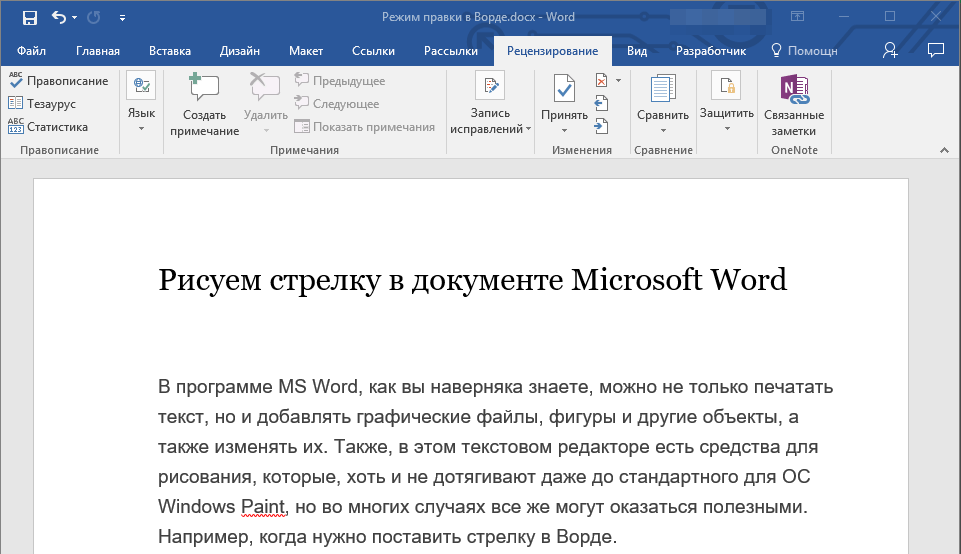
Откройте документ, в котором нужно включить режим правки, и перейдите во вкладку “Рецензирование”.
Замечание: В Microsoft Word 2003 для активации режима редактирования нужно перейти на вкладку “Сервис” и выбрать опцию “Иборьбы”.
Нажмите на кнопку “Иборьбы”, расположенную в группе “Запись исправлений”. 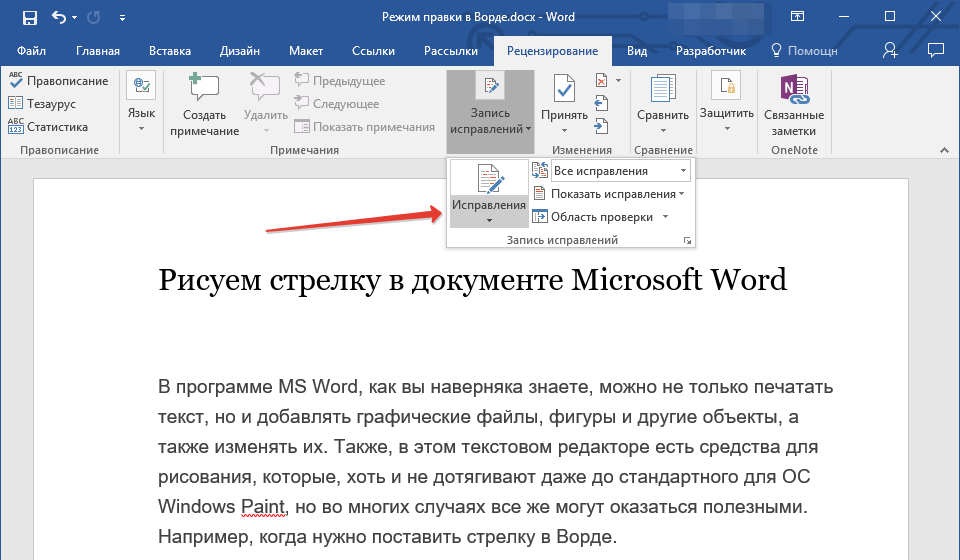

Помимо кнопок на панели управления, активировать режим правки в Ворде можно и с помощью комбинации клавиш. Для этого просто нажмите “CTRL+SHIFT+E”.
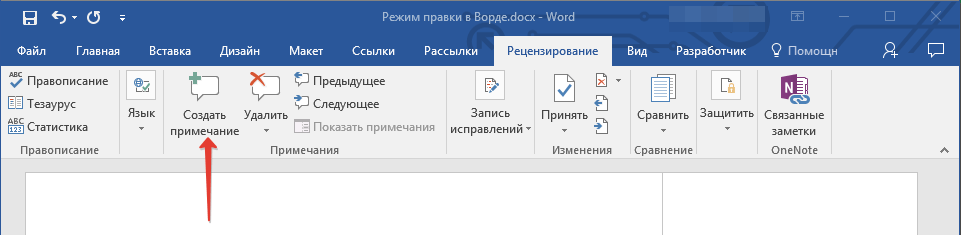
При необходимости у вас есть возможность , который поможет пользователю, работающему с этим документом в будущем, быстрее разобраться в том, где были допущены ошибки, что нужно изменить, исправить или исключить полностью.
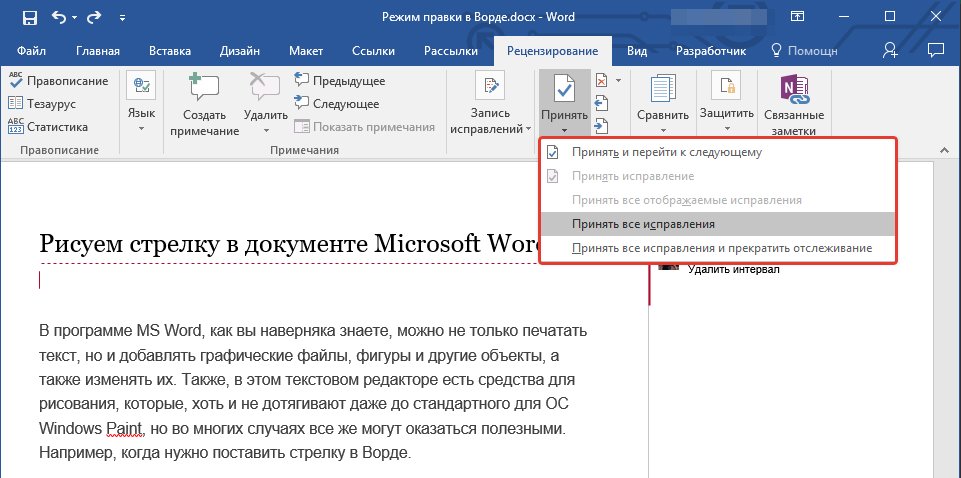
Изменения, выполненные в режиме редактирования, нельзя удалить; их можно только одобрить или отвергнуть. Узнать больше об этом можно в нашей статье.
Вот, собственно, и все, теперь вы знаете, как в Word включить режим правки. Во многих случаях, особенно, при совместной работе с документами, эта функция программы может оказаться крайне полезной.
Рецензирование в Word
Во время работы в режиме рецензирования в Word каждое ваше изменение в документе выделяется цветом. Если вы уберете текст, он не пропадет — он просто будет отображаться с зачеркиванием. А добавленный текст будет подчеркнут. Таким образом, использование режима рецензирования в Word дает возможность просмотреть все правки перед их окончательным внесением в документ.
Как включить рецензирование в ворде

Рецензирование в Word – Включить режим рецензирования
- После этого режим рецензирования в ворде включен. С этого момента любые изменения, внесенные вами в документ, будут отображаться красным цветом.

Редактирование документа в Word – Внесение изменений
При наличии нескольких рецензентов каждому из них будет назначен уникальный цвет.
Просмотр внесенных изменений в режиме рецензирования
Изменения, внесенные в режиме рецензирования в Word, представляют собой всего лишь предложенные коррективы. Их можно как одобрить, так и отвергнуть. Ведь оригинальный автор имеет право не соглашаться с некоторыми из них и отклонять их.
Как принять или отклонить изменения

Рецензирование в Word – Выбранная правка
- Первый элемент списка
- Второй элемент списка
- Третий элемент списка
- На вкладке «Рецензирование» нажмите команду « Принять » или « Отклонить ».

Рецензирование в Word – Одобрение или отклонение иборьбы
- Выделение цветом исчезнет, и Word автоматически перейдет к следующему изменению. Вы можете продолжать принимать или отклонять каждое изменение, пока не просмотрите все их. Используйте кнопки « Назад » и « Далее » для перехода по изменениям.

Процесс рецензирования в Word – Основы навигации по инструментам
- Когда вы закончите, нажмите команду «Иборьбы», чтобы отключить режим рецензирования.

Рецензирование в Word – Как деактивировать режим рецензирования
Чтобы принять все изменения сразу, нажмите стрелку внизу команды « Принять », затем выберите « Принять все иборьбы ». Если вы больше не хотите отслеживать изменения и хотите убрать рецензирование в ворде, вы можете выбрать « Принять все иборьбы и прекратить отслеживание ».

Рецензирование в Word – Принять все иборьбы
Режимы рецензирования в Word
Если в вашем документе много правок, они могут отвлекать от текста во время чтения документа. К счастью, существует несколько способов настройки режима рецензирования в ворде:
Как скрыть отслеживаемые изменения

Рецензирование в Word – Выбор режима рецензирования
- Выберите нужный вариант в раскрывающемся меню. В нашем примере мы выберем « Без исправлений » для предварительного просмотра окончательной версии документа до принятия изменений.

Рецензирование в Word – Способы рецензирования
Помните, что скрытие изменений не убирает иборьбы рецензирования. Для того чтобы убрать рецензирование в ворде, вам необходимо либо отклонить, либо принять внесенные правки описанным выше способом.
Теперь вы знаете, как работать с режимом рецензирования в ворде.



