
Пользователь может добавить тени практически к любому тексту или вставляемому объекту: изображениям, картинкам, фигурам, SmartArt или диаграммам. Шрифт с тенью в Ворде или другой объект в документе сразу привлекает внимание.
Эффект с тенью в Ворде подчеркивает глубину объекта, который выглядит стилизованным и профессиональным. Поэтому в некоторых случаях необходимо применить этот эффект для текста, фигуры, изображения или картинки.
Из этого руководстве вы узнаете о том, как сделать эффект тени в Ворде несколькими методами. В результате, вы сможете добавить тень к шрифту, фигурам, картинкам, изображениям, диаграммам или другим объектам.
Эти инструкции подходят для версий Word для Microsoft 365, Word 2021, Word 2019, Word 2016, Word 2013. В Word 2010 и Word 2007 могут несколько отличаться по названиям некоторые параметры, но общий принцип аналогичен действиям, совершаемым в современных версиях этого текстового редактора.
Как сделать тень в Ворде для текста — 1 способ
Сначала мы рассмотрим первый метод, как сделать слово, буквы или другой фрагмент текста с тенью в Ворде. Мы используем функцию настройки шрифта.
Выполните следующие действия:
- В окне открытого документа Word выделите слово, отдельные символы или буквы, предложение, абзац или другой фрагмент текста, куда вам нужно внести эффекты с тенью в Ворде.
- Во вкладке «Главная» в группе «Шрифт» щелкните по значку «Текстовые эффекты и оформление» («А» с голубым контуром).

- В раскрывшемся меню подведите курсор мыши к пункту «Тень», а в выпадающем меню в опциях «Снаружи», «Внутри» или «Перспектива» подберите подходящий вариант использования эффекта тени. При наведении указателя мыши на конкретный элемент доступна функция предварительного просмотра.
- Нажмите на нужный эффект, чтобы применить его к выделенному тексту.

- В результате вашего выбора на странице документа появится текст с тенью в Ворде.

По своему желанию вы можете изменить некоторые настройки текстовых эффектов, если вас не удовлетворяют предложенные варианты по умолчанию.
- Снова нажмите на значок «Текстовые эффекты и оформление».
- В открывшемся меню нажмите «Тень», а в раскрывшемся подменю щелкните по «Варианты тени…».
- В правой части документа Word появится область «Формат тестовых эффектов».
- В опции «Тень» можно выбрать другую стандартную заготовку, изменить цвет тени с помощью палитры, отрегулировать прозрачность, размер, размытие, угол и расстояние.

Как сделать шрифт с тенью в Ворд — 2 способ
Сейчас вы узнаете, как добавить тень тексту в Ворде с помощью другого метода.
- Выделите необходимый участок текста в документе Word.
- Щелкните по нему правой кнопкой мыши.
- В открывшемся контекстном меню нажмите «Шрифт…».

- В окне «Шрифт» во вкладке «Шрифт» кликните по кнопке «Текстовые эффекты…».

- В окне «Формат текстовых эффектов» нажмите на значок «Текстовые эффекты», а затем щелкните по опции «Тень».
- Установите соответствующие параметры для этого эффекта: выберите предоставленные заготовки, измените цвет, прозрачность, размер, размытие, угол, расстояние.

- Нажмите в этом и следующем окне «ОК».
Как сделать тень фигуры в Ворде
Помимо того, что вы можете сделать в Word тень текста, у вас есть возможность добавить тень фигуры, изображения, картинки, диаграммы или другого объекта в Ворде.
- На странице документа Word щелкните по графическому объекту (геометрической фигуре, изображению), у которого нужно создать эффект тени.
- На ленте появится вкладка «Средства рисования», сразу щелкните по вкладке «Формат» («Формат фигуры», «Формат рисунка»).
- Нажмите на значок «Эффекты фигуры» («Эффекты рисунка») в группе «Стили фигур» («Стили рисунков»).
- В раскрывшемся меню подведите указатель мыши к параметру «Тень».
- В открывшемся меню в опциях «Снаружи», «Внутри» или «Перспектива» выберите подходящий эффект.

В вашем документе появится тень на фигуре, изображении или диаграмме.

Примените другие эффекты тени для текста по своим требованиям:
- Чтобы изменить предложенные форматы эффектов, в выпадающем меню для выбора способа размещения тени нажмите «Варианты тени…».
- Справа в окне документа Word откроется боковая панель «Формат фигуры» («Формат рисунка»).

Как убрать тень с текста в Ворде — 1 способ
Если на странице документа Microsoft Word вам больше не нужно использовать тень для шрифта, вы можете убрать этот эффект. Для решения этой задачи используется несколько методов.
- Выделите фрагмент текста с эффектом тени на странице документа Word.
- Щелкните по иконке «Текстовые эффекты и оформление» в группе «Шрифт» во вкладке «Главная».
- В открывшемся меню установите курсор мыши на «Тень», а в следующем меню кликните по элементу «Нет тени».

- В документе Word выделите текст с тенью.
- Щелкните правой кнопкой мыши.
- Нажмите на «Шрифт…» в контекстном меню.
- В окне «Шрифт» во вкладке «Шрифт» щелкните по кнопке «Текстовые эффекты…».
- В окне «Формат текстовых эффектов» нажмите на значок «Текстовые эффекты».
- В опции «Тень» щелкните по значку «Заготовки», а в выпадающем меню кликните по элементу «Нет тени».

- Вам нужно выделить фрагмент текста с тенью на странице документа Word.
- Во вкладке «Главная» в группе «Шрифт» нажмите на значок «Очистить все форматирование», чтобы удалить форматирование для выделенного текста, оставив только обычный текст.

Как убрать тень в Ворде для объектов — 2 способ
Если к вставленным объектам применялась тень, и этот эффект стал больше не нужен, вы можете удалить его из документа MS Word.
- Щелкните левой кнопкой мыши по объекту (фигуре, изображению или картинке) на странице документа Word.
- Во вкладке «Формат» (Формат фигуры», «Формат рисунка») в группе «Стили фигур» («Стили рисунков») нажмите «Эффекты фигуры» («Эффекты рисунков»).
- В открывшихся меню сначала выберите «Тень», а затем «Нет тени».

Оформление текста. Шрифт
К дополнительным относятся параметры шрифта , для установки которых необходимо использовать диалоговое окно Шрифт.
Для отображения диалогового окна Шрифт во вкладке Главная щелкните по значку группы Шрифт или по выделенному фрагменту правой кнопкой мыши и в контекстном меню выберите команду Шрифт.
Диалоговое окно Шрифт имеет две вкладки. Во вкладке Шрифт ( рис. 6.14) устанавливаются параметры, определяющие внешний вид символов. Многие из них ( шрифт , начертание, размер шрифта и т.д.) доступны в группе Шрифт вкладки Главная или мини- панели инструментов (см. рис. 6.1), но некоторые видоизменения доступны только в этой вкладке.
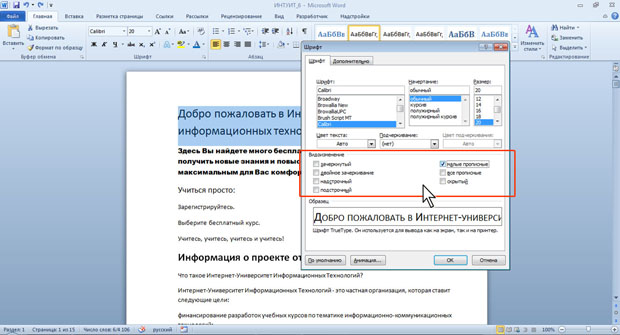
увеличить изображениеРис. 6.14. Вкладка Шрифт диалогового окна Шрифт
Во вкладке Дополнительно ( рис. 6.15) устанавливаются интервалы между символами в строке, ширина символов и смещение. Все эти параметры доступны только здесь.

увеличить изображениеРис. 6.15. Вкладка Интервал диалогового окна Шрифт
Видоизменение шрифта
Видоизменения шрифта (шрифтовые эффекты) устанавливаются флажками группы Видоизменение вкладки Шрифт диалогового окна Шрифт (см. рис. 6.14). Некоторые из них (зачеркнутый, надстрочный, подстрочный) можно установить в группе Шрифт вкладки Главная (см. рис. 6.12, рис. 6.13).
Двойное зачеркивание отличается от просто зачеркивания только двойной линией зачеркивания.
Видоизменение малые прописные заменяет обычные строчные буквы прописными, но несколько меньшего размера, чем обычные прописные буквы ( рис. 6.16). Используют это видоизменение, например, для заголовков. Видоизменение все прописные превращает все буквы в прописные ( рис. 6.16).
Более того, во фрагменте текста, оформленном с этим видоизменением, строчные буквы ввести невозможно.
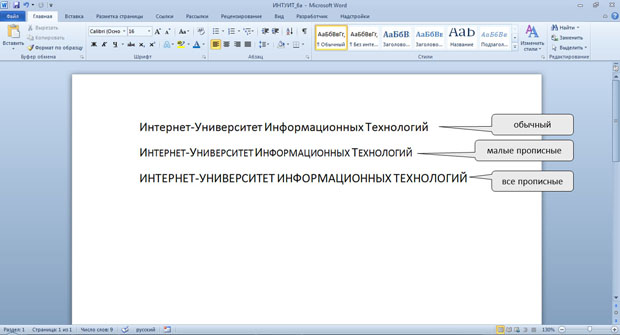
увеличить изображениеРис. 6.16. Видоизменение малые прописные
Видоизменение скрытый делает текст невидимым на экране. Чтобы просмотреть скрытый текст, надо во вкладке Главная в группе Абзац нажать кнопку Отобразить все знаки. Скрытый текст будет отображен с подчеркиванием точечным пунктиром. При этом все параметры оформления будут отображены.
Изменение ширины символов шрифта
Для изменения ширины символов используется раскрывающийся список Масштаб вкладки Дополнительно диалогового окна Шрифт (см. рис. 6.15). Можно выбрать любое значение из этого списка или, не открывая списка, щелкнуть левой кнопкой мыши в его поле и ввести требуемое значение. Увеличение масштаба используют обычно для заголовков; уменьшение масштаба (до 80…85 %) можно применять для "подгонки" длины строк ( рис. 6.17). Допустимый диапазон масштабирования символов — от 1 до 600 %. Точность установки масштаба — 1 %.

увеличить изображениеРис. 6.17. Масштабирование шрифтов
Изменение интервалов между символами
Применяя раскрывающийся список Интервал вкладки Дополнительно и рядом расположенный счетчик на диалоговом окне Шрифт (см. рис. 6.15), можно изменять интервалы ( расстояние ) между символами в строке текста.
В раскрывающемся списке Интервал можно выбрать Разреженный или Уплотненный, а в счетчике на установить требуемое значение разрежения или сжатия интервалов . Величина изменения интервалов между символами по умолчанию устанавливается в пунктах (пт), но, при желании, значение можно указать и в сантиметрах или миллиметрах. Для этого следует в поле счетчика на ввести число и через пробел — сокращение см или мм: например, 0,5 см или 5 мм. Расстояние между символами можно изменять с точность до 0,05 пт или 0,01 мм. Разреженный интервал применяют при оформлении заголовков или для выделения отдельных слов в тексте ( рис. 6.18).

увеличить изображениеРис. 6.18. Использование разреженного интервала шрифта
Уплотненный интервал используется в основном для "подбора" текста: удаления коротких последних строк абзацев ( рис. 6.19). Уменьшать интервалы рекомендуется не более чем на 0,1…0,3 пт., что почти не заметно. Большее уплотнение затрудняет восприятие текста.

увеличить изображениеРис. 6.19. Использование уплотненного интервала шрифта
Смещение текста
Раскрывающийся список Смещение вкладки Дополнительно диалогового окна Шрифт (см. рис. 6.15) позволяет сместить текст выше или ниже основного уровня строки. В счетчике на устанавливается величина смещения — по умолчанию в пунктах (пт), но, при желании, значение можно указать и в сантиметрах или миллиметрах.
Для этого следует в поле счетчика на ввести число и через пробел — сокращение см или мм: например, 1 см или 3 мм. Величину смещения можно изменять с точность до 0,5 пт или 0,1 мм. Смещение часто используется вместо надстрочных и подстрочных знаков (верхних и нижних индексов). Отличие заключается в том, что при этом размер смещаемых символов не изменяется ( рис. 6.20).
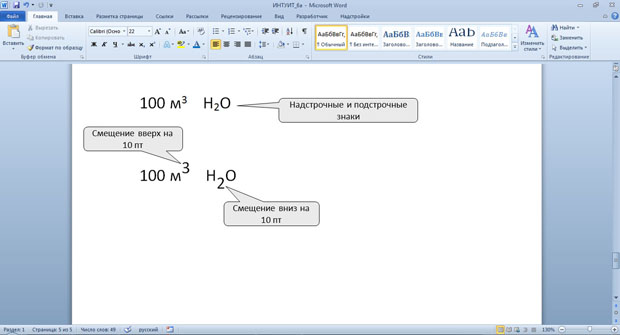
увеличить изображениеРис. 6.20. Использование смещения символов шрифта
Кернинг
Кернинг применяется для выравнивания зрительных интервалов между символами. Есть ряд букв, интервалы между которыми выглядят больше, чем есть на самом деле, — Например, АУ, ГА, ТА, АТ, УД, АЧ, ЬТ и др. Установка флажка Кернинг сокращает эти интервалы. Кернинг может быть установлен для шрифтов любого размера (счетчик для шрифтов размером ), но особенно важно использовать его для прописных букв крупных шрифтов ( рис. 6.21).
Красивое оформление текста в Word
Профессиональный документ, должен быть не только оформлен по стандартам ГОСТа, но и выглядеть красиво. Красивый текст — это дополнительный плюс.
В редакторе Word, за красоту текста отвечают: шрифты, поля, нумерация, стили и многое другое, но в этой статье речь пойдет о эффектах, которые помогут сделать из обычного заголовка, дизайнерский шедевр.
- Текстовые эффекты в Ворде:
- Предустановленные стили;
- Структура;
- Тень;
- Отражение;
- Подсветка.
- Выбираем красивый шрифт для текста;
- Редактируем текст в документе;
- Создаем красивое оформление текста.
Текстовые эффекты в Ворде
Редактор Word включает в себя огромное количество текстовых эффектов, используя которые, можно придать индивидуальный стиль любому документу.
Понятное дело, с эффектами не стоит перебарщивать, их нужно использовать только там, где это уместно и только в таком количестве, в котором нужно.
Добавление эффектов, производится следующим образом:
- Выделите интересующий фрагмент документа.
- Перейдите во вкладку «Главная».
- В блоке «Шрифт», активируйте команду «Текстовые эффекты и оформление».
- Выберите из выпадающего списка, интересующий эффект.

Перечислим имеющиеся текстовые эффекты в Ворде.
Предустановленные стили
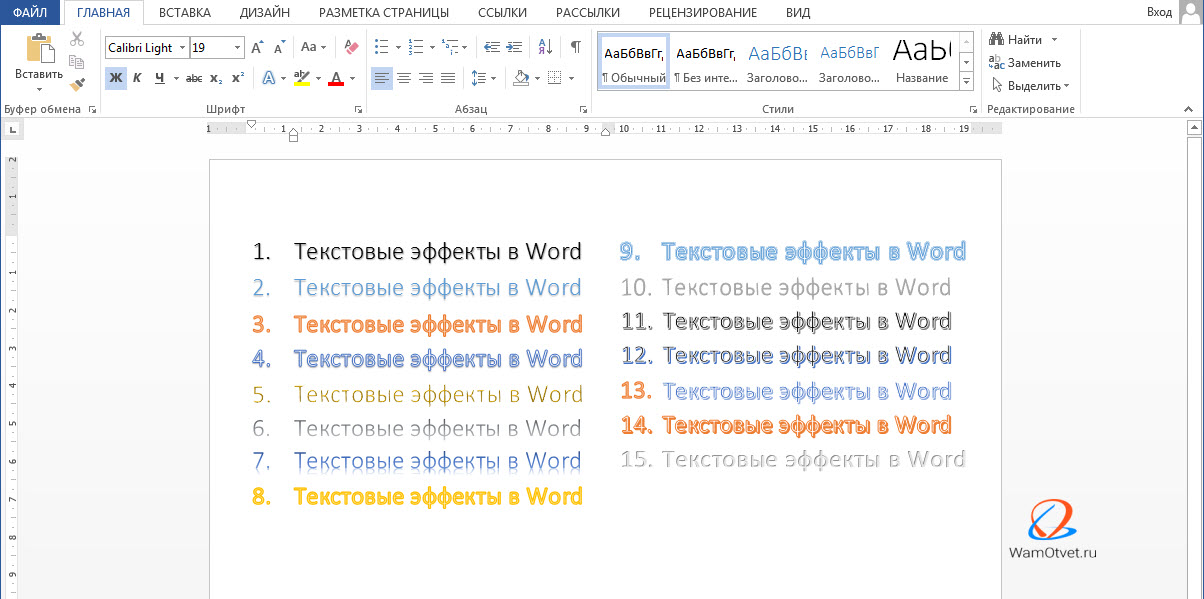
Разработчики предложили на выбор, свой список из 15 предустановленных стилей с уже встроенными эффектами для текста.
- Заливка — черный, текст 1 с тенью.
- Заливка — синий, акцент 1 с тенью.
- Заливка — оранжевый, акцент 2, контур — акцент 2.
- Заливка — белый, контур — акцент 1 с тенью.
- Заливка — золотистый, акцент 4, мягкая багетная рамка.
- Градиентная заливка — серый.
- Градиентная заливка — синий, акцент 1, отражение.
- Градиентная заливка — золотистая, акцент 4, контур — акцент 4.
- Заливка — белый, контур — акцент 1, подсветка — акцент 1.
- Заливка — серый 50%, акцент 3, грубая багетная рамка.
- Заливка — черный, текст 1, контур — фон 1, густая тень — фон 1.
- Заливка — темно-синий, текст 1, контур — фон 1, густая тень — фон 1.
- Заливка — синий, акцент 1, контур — фон 1, густая тень — акцент 1.
- Заливка — белый, контур — акцент 2, густая тень — акцент 2.
- Заливка — серый 25%, фон 2, тень внутри.
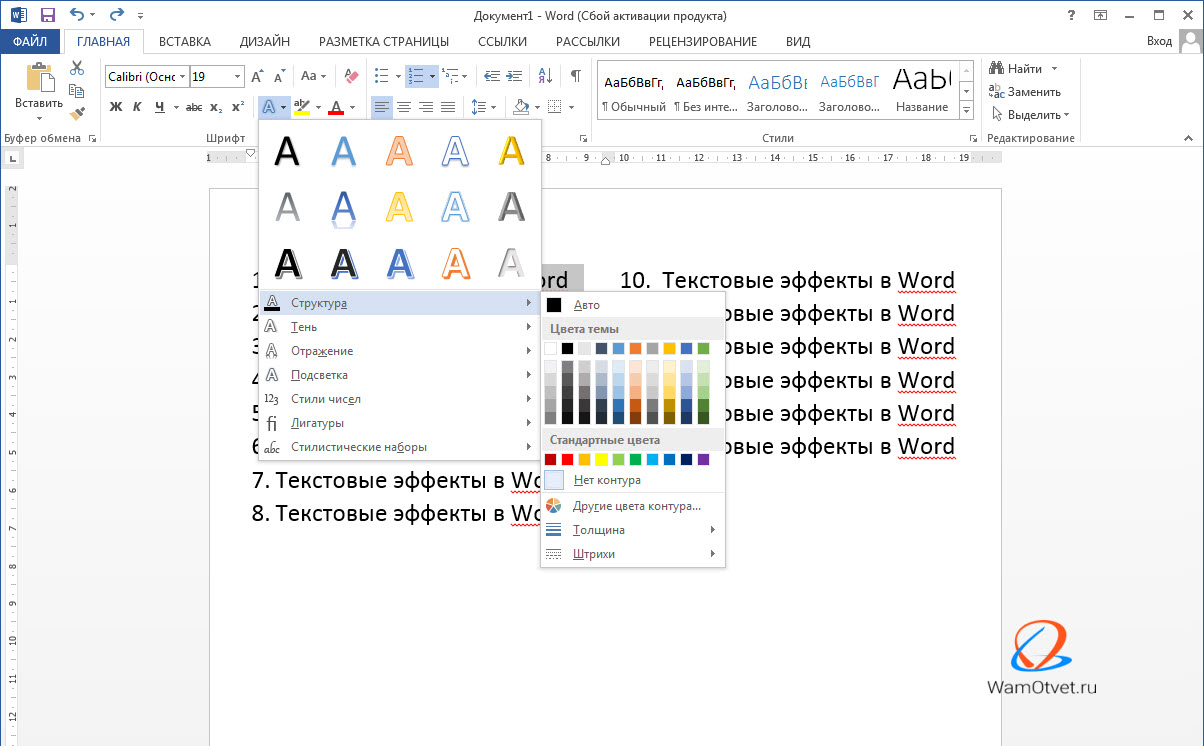
Структура
При помощи команд из категории «Структура», тексту можно задать цвет, изменить толщину шрифта и назначить тип линии.
Тень
Очень часто встречаются случаи, когда нужно придать тексту объем. Тени, самый действенный способ решить эту задачу.
В ассортименте редактора Word, имеются:
- Наружные тени;
- Внутренние тени;
- Перспективные тени.
Для создания своего варианта тени, используйте команду «Варианты тени».
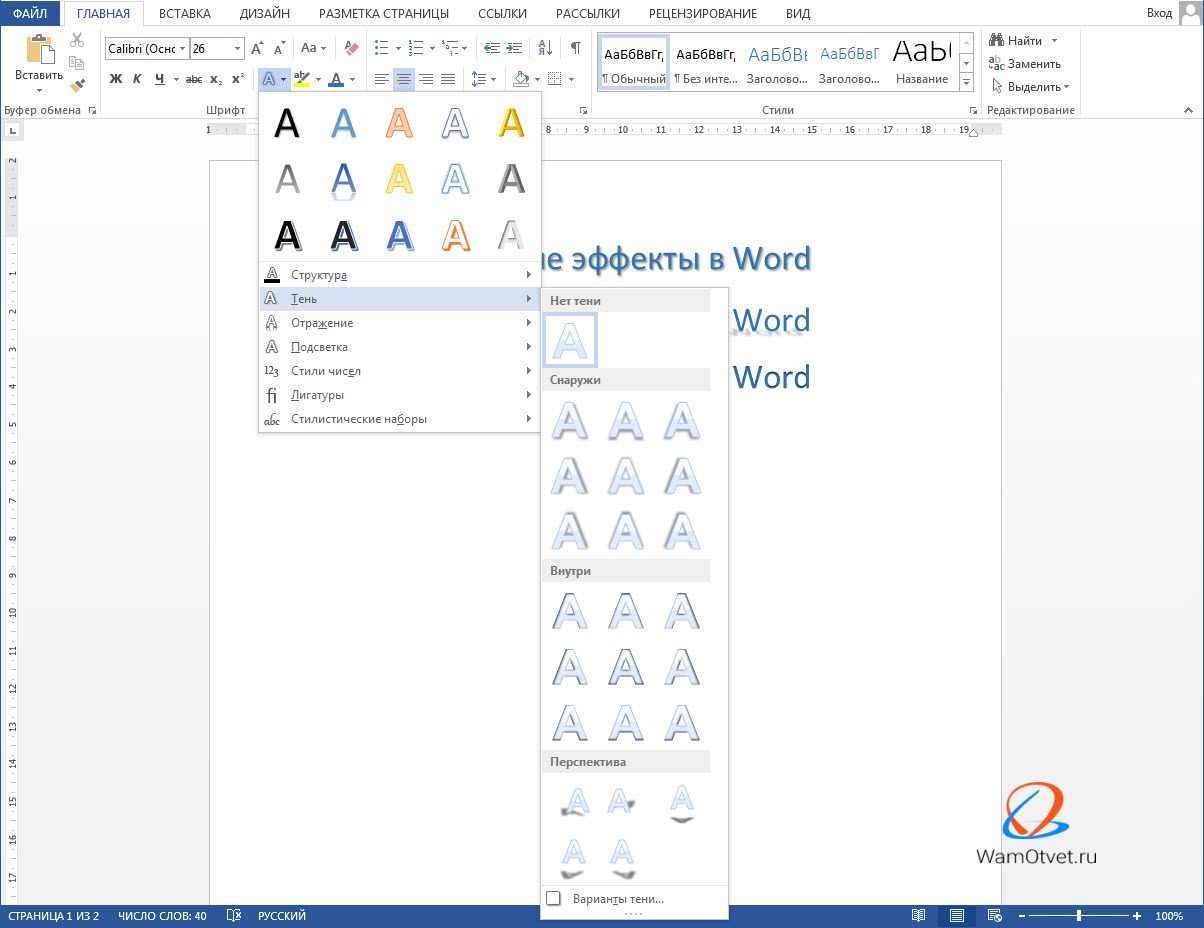
Если нужно убрать тень с текста, выберите пункт «Нет тени».
Отражение
Очень красиво и стильно выглядит оформленный текст с отражением. На выбор имеется 9 вариантов с различными смещениями и толщиной отражения.
Свой стиль отражения текста, можно задать в команде «Параметры отражения».
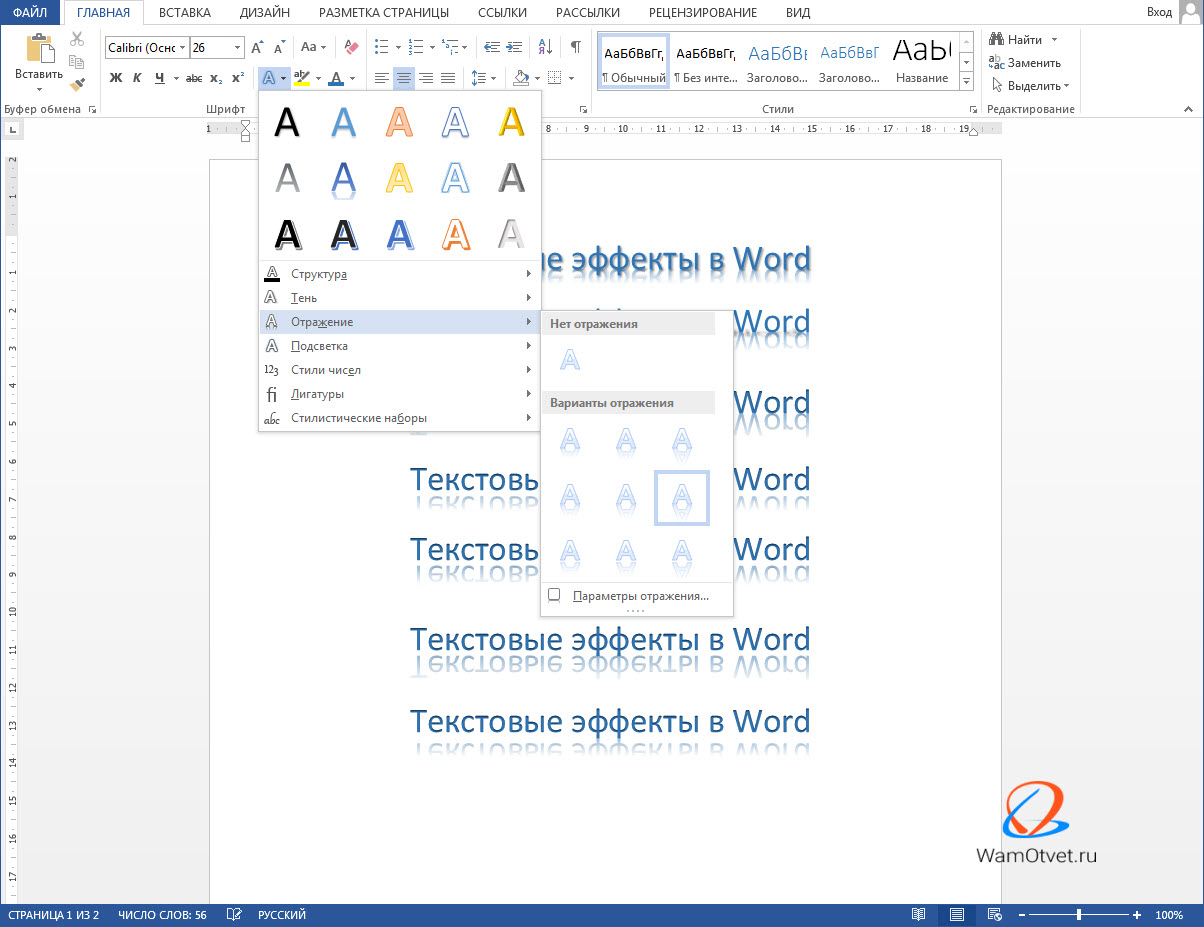
Команда «Нет отражения» убирает эффект с текста.
Подсветка
Подсветка придает тексту свечение. В наборе имеется 24 варианта эффекта, а точнее 6 вариантов с разными цветовыми эффектами и по 4 для каждого с увеличенной подсветкой.

Образец как сделать красивый текст в Ворде
Теперь, когда нам знакомы варианты эффектов в редакторе Word, настало время проявить фантазию и сделать красивый текст в документе, самостоятельно.
Для примера возьмем любой текст, в котором будем оформлять красивые заголовки.
Выбираем красивый шрифт для текста
Красивых шрифтов огромное количество. Существуют шрифты для деловых документов, существуют для детских тематик и тд.
Подобрать шрифт под свои нужны, можно на сайте https://fonts.google.com/.
Нужно понимать, какой изначально будет выбран шрифт, такое отношение к документу и будет. И не важно как он оформлен, 80% успеха, следует отдать шрифтам.
В моем случае, выберу шрифт «Roboto», уж очень нравится этот дизайн, современный, не слишком широкий и хорошо читаемый.

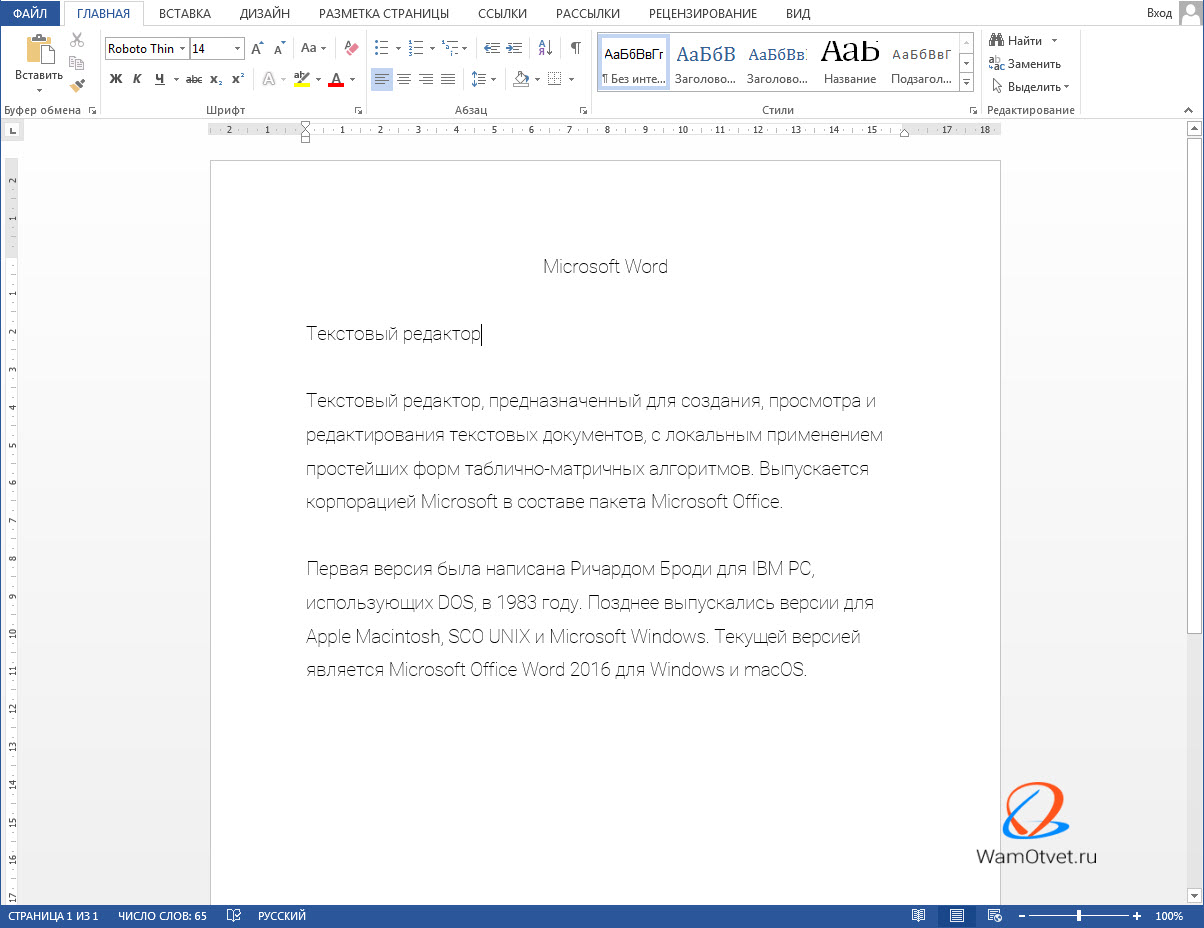
Редактируем текст в документе
На следующем этапе, необходимо расставить все отступы, поля и отделить одну часть текста, от другой, чтобы ничего не сливалось.
Создаем красивое оформление текста
В начале статьи упоминалось, что переизбыток эффектов, не улучшит, а ухудшит восприятие. Немного поэксперементировав, пришел к выводу, что наиболее лучший вариант оформления, будет таким:
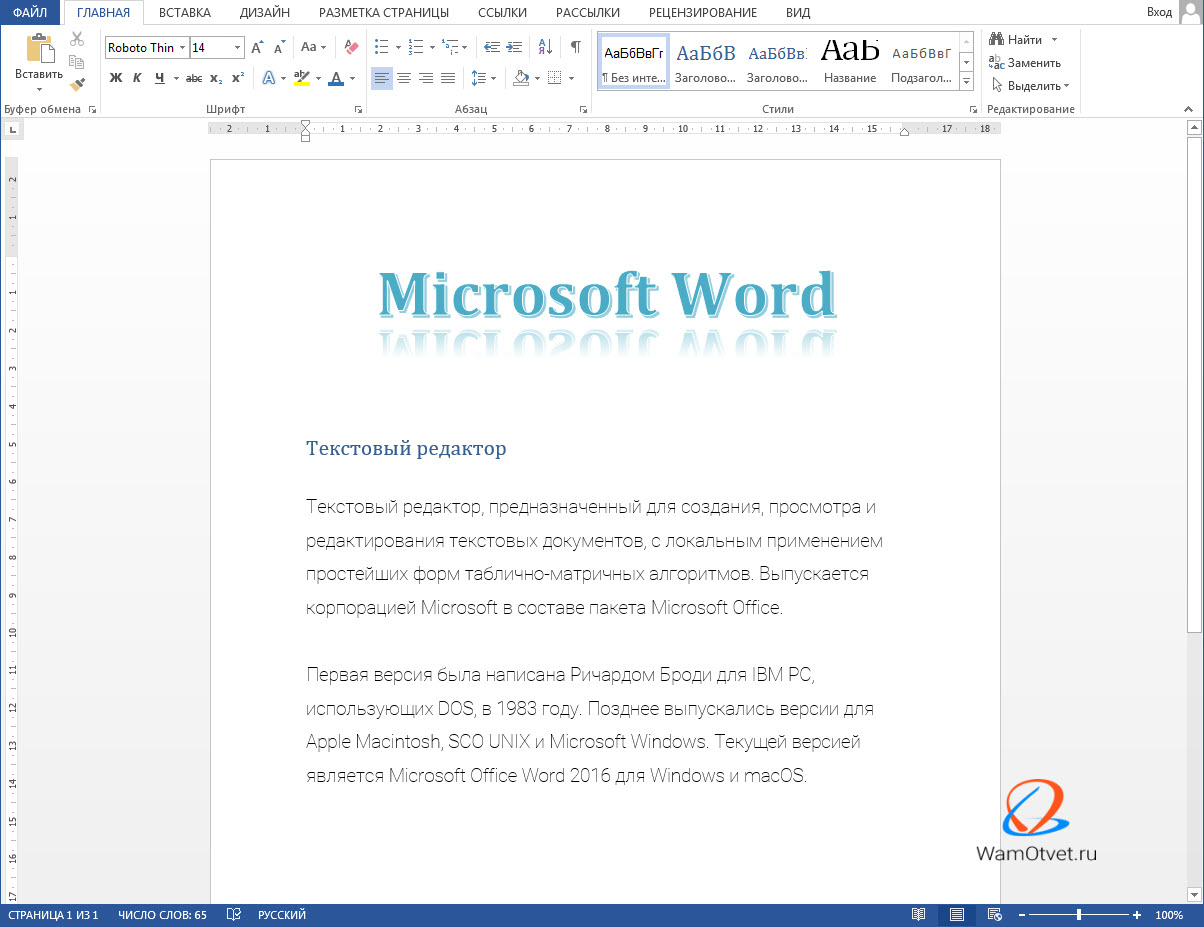
Красиво оформили только заголовок. Присвоили 13 предустановленный стиль, добавили отражение и увеличили шрифт.
Подзаголовок выделили другим цветом, чтобы он отличался от основного.
На этом стоит закончить, так как основные элементы вполне читаемы. Их отчетливо видно, но в то же время они не мешают читать статью.
Экспериментируйте с красивым текстом в Ворде и присылайте в комментарии свои варианты оформления.



