
Microsoft Word 2010. Работа с режимом иборьбы. Режим иборьбы служит для отслеживания внесенных изменений в документ. Это особенно востребовано в случаях работы с большими документами, документами над которыми трудиться несколько авторов, либо документами в которых происходит создание документа со стороны автора и рецензирование со стороны редактора.
Возможности Microsoft Word 2010 позволяют отслеживать каждую вставку, удаление, перемещение, изменение формата или примечания, что бы впоследствии пользователь мог просмотреть все внесенные иборьбы. Более того пользователь может принять или отклонить просматриваемые им иборьбы.
Настройка режима иборьбы Чтобы настроить режим иборьбы, например, изменить цвет или тип линий подчеркивания исправлений, цвет ячеек или расположение выносок, сделайте следующее: 1. Откройте вкладку «Рецензирование»; 2. В группе «Отслеживание» откройте меню кнопки «Иборьбы»; 3. В открывшемся списке команд выберите «Параметры иборьбы»; 4. В открывшемся окне «Параметры исправлений» внесите нужные изменения и нажмите «ОК» Объем исправлений Если вы не хотите чтобы определенный тип исправлений учитывался, сделайте следующее: 1. Откройте вкладку «Рецензирование»; 2. В группе «Отслеживание» откройте меню кнопки «Показать иборьбы»; 3. В списке команд снимите флажки с ненужных вам пунктов Отображение исправлений 1. Чтобы задать необходимый способ отображения исправлений, сделайте следующее: 2. Откройте вкладку «Рецензирование»; 3. В группе «Отслеживание» откройте меню кнопки «Показать иборьбы» и перейдите к пункту «Выноски»; 4. Индикатор режима иборьбы Если вы работаете редактором, или самостоятельно хотите отслеживать внесенные изменения, и при этом в оперативном режиме иметь возможность включать и отключать режим записи внесенных изменений, вам нужно вынести индикатор режима иборьбы на строку состояния, так вы сможете лишь одним щелчком мыши активировать или отключить режим записи исправлений.
Для этого сделайте следующее: 1. Откройте документ и в строке состояния щелкните правой кнопкой мыши; 2. В контекстном меню выберите пункт «Иборьбы» Включение режима иборьбы И так как мы уже заговорили о режиме иборьбы, сейчас рассмотрим, как его включить. Для этого сделайте следующее: 1 способ: 1. На строке состояния щелкните левой кнопкой мыши по индикатору режима иборьбы.
Его состояние по умолчанию – «Выкл», то есть, выключен, после щелчка по нему его состояние соответственно изменится на включен – «Вкл». Щелкая по индикатору, вы можете быстро отключать/включать данный режим, и отслеживать изменения в документе, там, где это вам необходимо.
2 способ: 1. Откройте вкладку «Рецензирование»; 2. В группе «Отслеживание» откройте меню кнопки «Иборьбы»; 3. В списке команд щелкните по пункту «Иборьбы»; 4. Внесите нужные изменения в документ, затем, для окончания записи, повторно нажмите кнопку «Иборьбы». В тексте документа либо в выносках останется текст красного цвета подчеркнутый такого же цвета линией. 3 способ: 1. Откройте документ 2. Нажмите комбинацию клавиш для включения записи, и повторно нажмите эту комбинацию, для выключения Область проверки Область проверки показывает все иборьбы в документе на текущий момент, общее число исправлений и количество исправлений отдельно по типам. Это позволяет не только проконтролировать внесенные в документ изменения, но и позволяет удалить эти иборьбы, таким образом, позволяя хозяину документа скрыть от посторонних глаз данную информацию. В верхней части области проверки показывается сводка с точным числом остающихся в документе видимых исправлений и примечаний.
Положение области проверки Область проверки можно разместить горизонтально или вертикально, все завит от того, как вам будет удобнее. Чтобы расположить область проверки, сделайте следующее: 1. Откройте вкладку «Рецензирование» 2. В группе «Отслеживание» нажмите кнопку «Область проверки» 3. В открывшемся меню выберите нужный способ расположения: • «Вертикальная панель рецензирования» – располагается вертикально, в левой части окна документа; • «Горизонтальная панель рецензирования» – располагается горизонтально, внизу окна документа
Чтобы закрыть область проверки, щелкните по крестику в правом верхнем углу области, либо нажмите кнопку «Область проверки» группы «Отслеживание» вкладки «Рецензирование».
Просмотр исправлений По умолчанию в Word 2010 для отображения изменений, связанных с удалением или перемещением фрагментов, а также изменений форматирования, задано отображение исправлений в выносках. Другие иборьбы отображаются непосредственно в тексте. Чтобы задать просмотр исправлений, отличный от заданного по умолчанию, сделайте следующее: 1. Откройте вкладку «Рецензирование» 2. В группе «Отслеживание» нажмите кнопку «Отобразить для проверки» 3. В открывшемся меню выберите пункт: • «Измененный документ: показать иборьбы» – показывает измененный документ, где иборьбы соответственно выделены (в зависимости от настроек); • «Измененный документ» – аналогичен предыдущему режиму, но в данном случае внесенные изменения не выделены, то есть отображается обычный текст, без выделения цветом и подчеркиванием; • «Исходный документ: показать иборьбы» – показывает исходный документ и внесенные в него изменения, которые соответственно выделены, то есть, отображены все изменения в исходнике; • «Исходный документ» – показывает только исходный документ, все внесенные изменения скрыты. Другими словами если вы добавили несколько абзацев в исходнике, но хотите просмотреть документ в начальном виде, вам достаточно включить отображение исходного документа, бегло перечитать его, и внести затем недостающие иборьбы в измененный документ (опять перейдите к режиму отображения по умолчанию)
Принятие/отклонение внесенных изменений Внесенные во время записи иборьбы не удаляются из документа. Выбор невелик, мы можем либо принять, либо отклонить исправление.
Для этого сделайте следующее: 1 способ: 1. Откройте вкладку «Рецензирование»; 2. В группе «Отслеживание» нажмите кнопку открытия меню «Отобразить для проверки» и выберите «Измененный документ: показать иборьбы»; 3. Поставьте курсор на исправлении и нажмите правую кнопку мыши; 4. В контекстном меню выберите «Принять исправление» или «Отказаться от иборьбы». Если исправление расположено в выноске (примечание, изменение формата), можно щелкать непосредственно по выноске (выноски отображают изменения форматирования, примечания и удаленные фрагменты).
Если же исправление связано с изменением формата, то в контекстном меню команда будет звучать несколько иначе – «Принять изменение формата» и «Отказаться от изменения формата» соответственно. 2 способ: 1. Откройте вкладку «Рецензирование»; 2. В группе «Отслеживание» нажмите кнопку открытия меню «Отобразить для проверки» и выберите «Измененный документ: показать иборьбы»; 3. Поместите курсор на нужном исправлении; 4. В группе «Изменения» нажимайте кнопки «Принять» или «Отклонить» для принятия или отклонения исправлений. Используйте кнопки «Назад» и «Далее» для быстрого перемещения по иборьбым Когда вы примите все иборьбы в документе, появится следующее окно (рис. 7), подтверждающее что вы приняли все необходимые иборьбы и удалили примечания.~~Принятие всех исправлений в документе Если вы довольны внесенными в документ изменениями, вы можете их принять все, одним разом. Для этого сделайте следующее: 1. Откройте вкладку «Рецензирование» 2. В группе «Отслеживание» нажмите кнопку открытия меню «Отобразить для проверки» и выберите «Измененный документ: показать иборьбы»; 3. В группе «Изменения» нажмите кнопку открытия меню кнопки «Принять»; 4. В открывшемся списке выберите пункт «Применить все изменения в документе» Отклонение всех исправлений в документе В этом, кардинально противоположном предыдущему случае, вы можете отклонить абсолютно все иборьбы. Для этого сделайте следующее: 1. Откройте вкладку «Рецензирование» 2. В группе «Отслеживание» нажмите кнопку открытия меню «Отобразить для проверки» и выберите «Измененный документ: показать иборьбы»; 3. В группе «Изменения» нажмите кнопку открытия меню кнопки «Отклонить»; 4. В открывшемся списке выберите пункт «Отклонить все изменения в документе»
Вы уже знаете о суперспособностях современного учителя?

Тратить минимум сил на подготовку и проведение уроков.

Быстро и объективно проверять знания учащихся.

Сделать изучение нового материала максимально понятным.

Избавить себя от подбора заданий и их проверки после уроков.

Наладить дисциплину на своих уроках.

Получить возможность работать творчески.
Просмотр содержимого документа «Microsoft Word 2010. Работа с режимом иборьбы. »
Microsoft Word 2010. Работа с режимом иборьбы.
Режим иборьбы служит для отслеживания внесенных изменений в документ. Это особенно востребовано в случаях работы с большими документами, документами над которыми трудиться несколько авторов, либо документами в которых происходит создание документа со стороны автора и рецензирование со стороны редактора. Возможности Microsoft Word 2010 позволяют отслеживать каждую вставку, удаление, перемещение, изменение формата или примечания, что бы впоследствии пользователь мог просмотреть все внесенные иборьбы. Более того пользователь может принять или отклонить просматриваемые им иборьбы.
Настройка режима иборьбы
Чтобы настроить режим иборьбы, например, изменить цвет или тип линий подчеркивания исправлений, цвет ячеек или расположение выносок, сделайте следующее:
- Откройте вкладку «Рецензирование»;
- В группе «Отслеживание» откройте меню кнопки «Иборьбы»;
- В открывшемся списке команд выберите «Параметры иборьбы»;
- В открывшемся окне «Параметры исправлений» внесите нужные изменения и нажмите «ОК»
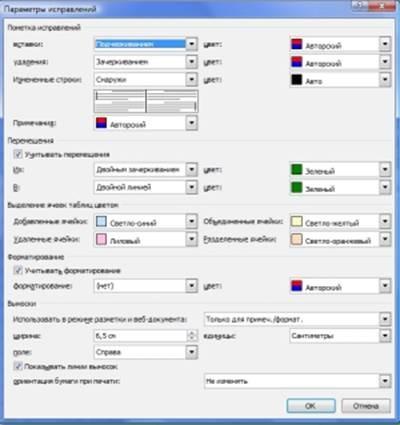 Рисунок 1. Параметры исправленийОбъем исправлений Если вы не хотите чтобы определенный тип исправлений учитывался, сделайте следующее:
- Откройте вкладку «Рецензирование»;
- В группе «Отслеживание» откройте меню кнопки «Показать иборьбы»;
- В списке команд снимите флажки с ненужных вам пунктов
Отображение исправлений
- Чтобы задать необходимый способ отображения исправлений, сделайте следующее:
- Откройте вкладку «Рецензирование»;
- В группе «Отслеживание» откройте меню кнопки «Показать иборьбы» и перейдите к пункту «Выноски»;
- В открывшемся списке выберите нужный пункт:
- «Показывать иборьбы в выносках» – иборьбы отображаются в области примечаний за полями документа;
- «Показывать все иборьбы в тексте» – все иборьбы отображаются непосредственно в тексте, так, если вы добавили ряд примечаний, будут видны только их номера и инициалы «Рецензентов», а сам текст примечания будет виден при наведении на него курсора;
- kopilkaurokov.ru/uploads/user_file_546109c0ecf2f/microsoft-word-2010-rabota-s-riezhimom-ispravlieniia_2.jpeg»/>
Рисунок 2. Объем отображаемых исправленийИндикатор режима иборьбы Если вы работаете редактором, или самостоятельно хотите отслеживать внесенные изменения, и при этом в оперативном режиме иметь возможность включать и отключать режим записи внесенных изменений, вам нужно вынести индикатор режима иборьбы на строку состояния, так вы сможете лишь одним щелчком мыши активировать или отключить режим записи исправлений. Для этого сделайте следующее:
- Откройте документ и в строке состояния щелкните правой кнопкой мыши;
- В контекстном меню выберите пункт «Иборьбы»
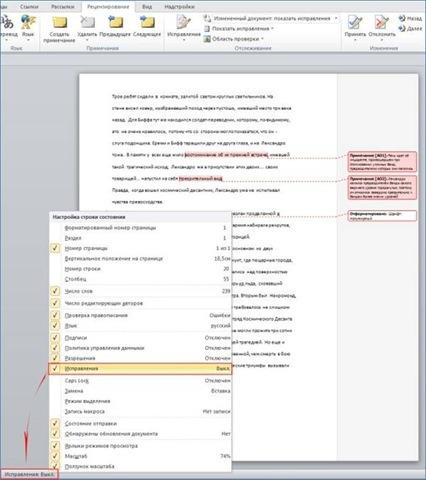 Рисунок 3. Включение индикатора режима иборьбыВключение режима иборьбы И так как мы уже заговорили о режиме иборьбы, сейчас рассмотрим, как его включить. Для этого сделайте следующее: 1 способ: 1. На строке состояния щелкните левой кнопкой мыши по индикатору режима иборьбы. Его состояние по умолчанию – «Выкл», то есть, выключен, после щелчка по нему его состояние соответственно изменится на включен – «Вкл». Щелкая по индикатору, вы можете быстро отключать/включать данный режим, и отслеживать изменения в документе, там, где это вам необходимо. 2 способ:
- Откройте вкладку «Рецензирование»;
- В группе «Отслеживание» откройте меню кнопки «Иборьбы»;
- В списке команд щелкните по пункту «Иборьбы»;
- Внесите нужные изменения в документ, затем, для окончания записи, повторно нажмите кнопку «Иборьбы». В тексте документа либо в выносках останется текст красного цвета подчеркнутый такого же цвета линией.
3 способ:
- Откройте документ
- Нажмите комбинацию клавиш для включения записи, и повторно нажмите эту комбинацию, для выключения
Область проверки Область проверки показывает все иборьбы в документе на текущий момент, общее число исправлений и количество исправлений отдельно по типам. Это позволяет не только проконтролировать внесенные в документ изменения, но и позволяет удалить эти иборьбы, таким образом, позволяя хозяину документа скрыть от посторонних глаз данную информацию. В верхней части области проверки показывается сводка с точным числом остающихся в документе видимых исправлений и примечаний.
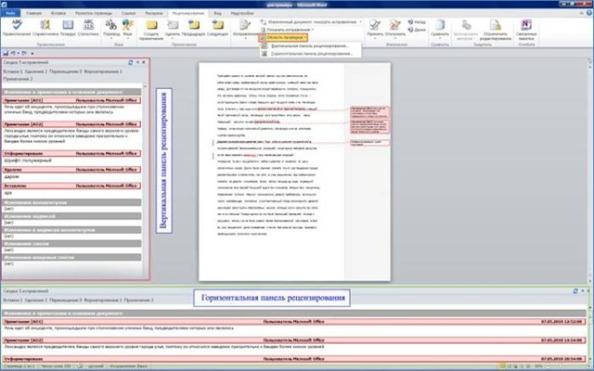
Положение области проверки Область проверки можно разместить горизонтально или вертикально, все завит от того, как вам будет удобнее. Чтобы расположить область проверки, сделайте следующее:
- Откройте вкладку «Рецензирование»
- В группе «Отслеживание» нажмите кнопку «Область проверки»
- В открывшемся меню выберите нужный способ расположения:
- «Вертикальная панель рецензирования» – располагается вертикально, в левой части окна документа;
- «Горизонтальная панель рецензирования» – располагается горизонтально, внизу окна документа
Рисунок 4. Вертикальная и горизонтальная панели рецензирования Чтобы закрыть область проверки, щелкните по крестику в правом верхнем углу области, либо нажмите кнопку «Область проверки» группы «Отслеживание» вкладки «Рецензирование».

Просмотр исправлений По умолчанию в Word 2010 для отображения изменений, связанных с удалением или перемещением фрагментов, а также изменений форматирования, задано отображение исправлений в выносках. Другие иборьбы отображаются непосредственно в тексте. Чтобы задать просмотр исправлений, отличный от заданного по умолчанию, сделайте следующее:
- Откройте вкладку «Рецензирование»
- В группе «Отслеживание» нажмите кнопку «Отобразить для проверки»
- В открывшемся меню выберите пункт:
- «Измененный документ: показать иборьбы» – показывает измененный документ, где иборьбы соответственно выделены (в зависимости от настроек);
- «Измененный документ» – аналогичен предыдущему режиму, но в данном случае внесенные изменения не выделены, то есть отображается обычный текст, без выделения цветом и подчеркиванием;
- «Исходный документ: показать иборьбы» – показывает исходный документ и внесенные в него изменения, которые соответственно выделены, то есть, отображены все изменения в исходнике;
- «Исходный документ» – показывает только исходный документ, все внесенные изменения скрыты. Другими словами если вы добавили несколько абзацев в исходнике, но хотите просмотреть документ в начальном виде, вам достаточно включить отображение исходного документа, бегло перечитать его, и внести затем недостающие иборьбы в измененный документ (опять перейдите к режиму отображения по умолчанию)
Рисунок 5. Просмотр исправлений
Принятие/отклонение внесенных изменений Внесенные во время записи иборьбы не удаляются из документа. Выбор невелик, мы можем либо принять, либо отклонить исправление. Для этого сделайте следующее: 1 способ:
- Откройте вкладку «Рецензирование»;
- В группе «Отслеживание» нажмите кнопку открытия меню «Отобразить для проверки» и выберите «Измененный документ: показать иборьбы»;
- Поставьте курсор на исправлении и нажмите правую кнопку мыши;
- В контекстном меню выберите «Принять исправление» или «Отказаться от иборьбы». Если исправление расположено в выноске (примечание, изменение формата), можно щелкать непосредственно по выноске (выноски отображают изменения форматирования, примечания и удаленные фрагменты). Если же исправление связано с изменением формата, то в контекстном меню команда будет звучать несколько иначе – «Принять изменение формата» и «Отказаться от изменения формата» соответственно.
2 способ:
- Откройте вкладку «Рецензирование»;
- В группе «Отслеживание» нажмите кнопку открытия меню «Отобразить для проверки» и выберите «Измененный документ: показать иборьбы»;
- Поместите курсор на нужном исправлении;
- В группе «Изменения» нажимайте кнопки «Принять» или «Отклонить» для принятия или отклонения исправлений. Используйте кнопки «Назад» и «Далее» для быстрого перемещения по иборьбым
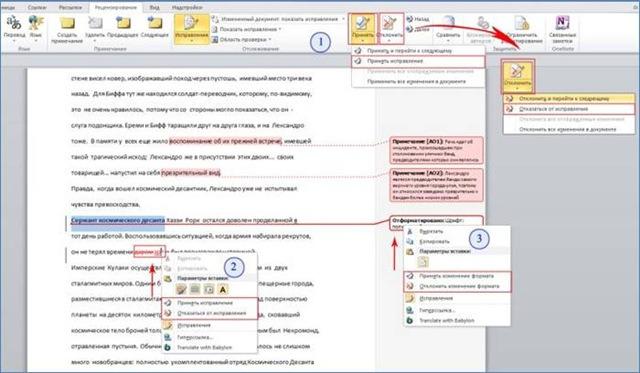 Рисунок 6. Принятие и отклонение исправлений Когда вы примите все иборьбы в документе, появится следующее окно (рис. 7), подтверждающее что вы приняли все необходимые иборьбы и удалили примечания.
 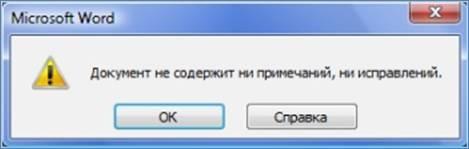 Рисунок 7. Сообщение об отсутствии в документе примечаний и исправленийПринятие всех исправлений в документе Если вы довольны внесенными в документ изменениями, вы можете их принять все, одним разом. Для этого сделайте следующее:
- Откройте вкладку «Рецензирование»
- В группе «Отслеживание» нажмите кнопку открытия меню «Отобразить для проверки» и выберите «Измененный документ: показать иборьбы»;
- В группе «Изменения» нажмите кнопку открытия меню кнопки «Принять»;
- В открывшемся списке выберите пункт «Применить все изменения в документе»
Отклонение всех исправлений в документе В этом, кардинально противоположном предыдущему случае, вы можете отклонить абсолютно все иборьбы. . Для этого сделайте следующее:
- Откройте вкладку «Рецензирование»
- В группе «Отслеживание» нажмите кнопку открытия меню «Отобразить для проверки» и выберите «Измененный документ: показать иборьбы»;
- В группе «Изменения» нажмите кнопку открытия меню кнопки «Отклонить»;
- В открывшемся списке выберите пункт «Отклонить все изменения в документе»
Как включить редактирование в Word (6 способов)
Многие специалисты используют систему Word для создания письменных документов и передачи важной информации. При совместном использовании или получении документа вы можете включить редактирование, чтобы вы или получатель могли при необходимости внести в него коррективы. Понимание того, как включить функцию редактирования в Word, поможет вам внести изменения в полученный документ, открытый в режиме защищенного просмотра или только для чтения. В этой статье мы объясним, что такое функция редактирования в Word, расскажем о различных вариантах ее использования и предоставим подробные списки шагов по включению и отключению редактирования в Word.
Что такое редактирование в Word?
Редактирование в Word — это функция, позволяющая вносить изменения в документ. Этот способ помогает вам настроить файл различными способами. Например, вы можете добавить в документ абзацы, изменить формулировки, исправить грамматические структуры и удалить определенные элементы. Пользователи часто отключают эту функцию при отправке документов, чтобы они оставались в исходном формате. Когда вы получаете документ, часто полезно понять, как включить редактирование, по нескольким причинам.
Использование редактирования в Word
Как включить редактирование в Word
Рассмотрите эти шесть методов и шаги для каждого из них, чтобы помочь вам включить функцию редактирования в Word:
Как включить редактирование в защищенном представлении
Вы можете получить документ, который отправитель настроил на открытие для просмотра только в защищенном режиме. В этих обстоятельствах полезно знать, как включить редактирование, чтобы вы могли вносить изменения в документы в защищенном виде. Выполните следующие шаги, чтобы включить редактирование в защищенном просмотре:
- Выберите Файл с верхнего баннера.
- Нажмите Информация.
- Выбирайте Защитить документ.
- Выберите Включить редактирование.
Как выйти из защищенного режима просмотра
Еще один способ включить редактирование в документе Word — полностью выйти из защищенного просмотра. Это превращает файл в доверенный документ и позволяет изменять, сохранять или печатать его. Вот шаги для выхода из защищенного просмотра:
- Найдите в документе желтую панель сообщений.
- Выберите Включить редактирование.
- Если строка сообщения имеет красный цвет, вы можете выбрать Файл.
- Выберите Редактировать В любом случае.
Как отключить функцию защищенного просмотра
Microsoft Word автоматически включает функцию защищенного просмотра. Это помогает защитить вас от открытия поврежденных или вредных файлов, например, вложений в спам. Вы можете отключить эту функцию, чтобы включить редактирование всех открытых вами документов, независимо от их источника. Используйте эти шаги, которые помогут вам отключить функцию защищенного просмотра в Word:
- Нажмите кнопку Файл вкладку из верхнего баннера.
- Выберите Опции.
- Выберите Центр доверия из меню слева.
- Нажмите Настройки центра доверия.
- Выбрать Защищенный вид.
- Снимите флажки с трех опций под Защищенный вид.
- Нажмите OK.
Как отключить режим только для чтения
Вы можете не иметь возможности редактировать документ, потому что его автор установил режим только для чтения . В этой ситуации необходимо отключить режим только для чтения, что можно сделать, выполнив следующие действия:
- Щелкните правой кнопкой мыши на документе Word, который вы хотите отредактировать.
- Выберите кнопку Свойства в появившемся меню.
- Перейдите в Общие вкладка.
- Снять флажок Только для чтения вариант.
- Перейдите к Безопасность вкладка в том же меню.
- Найти Имена групп или пользователей раздел.
- Установите флажок для каждого разрешения, включая Полный контроль, Изменить, Прочитать & выполнить, Прочтите и Написать.
- Нажмите Применить.
- Выберите OK чтобы сохранить эти изменения.
Как изменить параметры редактирования
Перед внесением изменений в документ может потребоваться изменить его параметры редактирования. Это часто происходит потому, что первоначальный автор установил в настройках ограничение доступа к редактированию. Чтобы изменить параметры редактирования документа, выполните следующие действия:
- Открыть документ.
- Выберите Просмотр вкладка.
- Нажмите Ограничение редактирования опция.
- Снимите галочку с каждого из полей.
- Закрыть файл.
- Откройте документ заново, чтобы отредактировать его.
Как удалить владельца файла
Вы можете столкнуться с трудностями при попытке отредактировать документ в общей сети, когда файл открыт у другого пользователя. Это означает, что ваш файл будет открываться только в режиме только для чтения , пока вы не удалите владельца файла. Выполните следующие шаги, чтобы удалить владельца файла и разрешить редактирование в документе:
Как отключить редактирование в Word
Вот список из четырех методов и шаги для каждого из них, которые помогут вам отключить функцию редактирования в Word:
Как ограничить редактирование в документе
Этот метод позволяет запретить кому-либо вносить изменения в ваш документ. Вы также можете использовать эту опцию для установки пароля на документ для повышения безопасности. Чтобы ограничить редактирование в документе, выполните следующие действия:
- Нажмите кнопку Обзор вкладка в верхнем баннере.
- Выберите Ограничить редактирование.
- Установите флажок в поле Ограничения при редактировании.
- Выберите Без изменений (Только чтение).
- Чтобы установить пароль, нажмите Да, начните применять защиту.
- Введите выбранный вами пароль.
- Повторно введите выбранный пароль для его подтверждения.
- Выберите OK.
- Вы можете использовать Исключения возможность разрешить определенным людям иметь доступ к редактированию в вашем документе.
Как ограничить изменение форматирования в документе
Возможно, вы хотите разрешить пользователю редактировать ваш документ, но при этом ограничить его от внесения изменений в его формат. Выполните этот список шагов, чтобы ограничить изменения форматирования в документе Word:
- Нажмите кнопку Обзор вкладка в верхнем баннере.
- Выберите Ограничение редактирования.
- Установите флажок в поле Ограничения форматирования.
- Во всплывающем окне установите флажок для ограничения форматирования.
- Снимите флажки со всех стилей, установленных для ограничения.
- Проверьте желаемые варианты форматирования.
- Нажмите OK.
Как ограничить внесение изменений в определенные части документа
Иногда вы можете захотеть ограничить доступ пользователя к редактированию определенных частей документа. Это позволяет получателю вносить изменения только в те части документа, которые вы одобрили. Эти шаги можно использовать для ограничения изменений определенных частей документа:
- Выберите часть документа, которую вы хотите ограничить.
- Нажмите кнопку Просмотр вкладка в верхнем баннере.
- Выберите Блок Авторы.
Как пометить документ как окончательный
Пометить документ Word как окончательный — еще один способ ограничить доступ пользователя к редактированию. Этот метод переводит ваш документ в статус только для чтения , не позволяя никому изменить его каким-либо образом. Помните, что любой пользователь может удалить Пометить как окончательный вариант статус, поэтому часто бывает полезно использовать этот метод вместе с другим типом защиты. Выполните следующие шаги, чтобы пометить документ как окончательный:
- Выберите Информация вкладка из вертикального баннера справа.
- Перейдите к пункту Защитить документ меню.
- Щелкните Пометить как окончательный.
Рубрика:
- Карьера и Саморазвитие
Ключевые слова:
- Полезные способы
Источник:
- indeed.com



