
Урок 78. Автотекст
При наборе текста часто приходится заново набирать большие фрагменты текста. Например, название компании с реквизитами или подпись делового письма: фамилия, имя, номер мобильного телефона, адрес электронной почты. Можно, конечно, воспользоваться буфером обмена, то есть скопировать фрагмент текста в буфер обмена и потом вставлять в нужном месте, но это срабатывает только при непрерывном сеансе работы и при условии не переполнения буфера обмена. И здесь нам на помощь придёт такая замечательная функция, как «Автотекст».
По окончании этого урока вы сможете:
- Занести текст в коллекцию «Автотекст»
- Настроить кнопку вызова коллекции «Автотектст» на Панель быстрого доступа
- Удалить стандартный блок из коллекции «Автотекст»
1. Основа для фрагмента текста
Шаг 1. Набираем собственный текст, который по вашему плану будет повторяться не только в одном документе:

Шаг 2. Форматируем текст, как можно красиво, чтобы произвести впечатление:

Я изменила гарнитуру шрифта, начертание, добавила линию интервал после абзаца, сделала абзационный отступ 7,75 см и вместо слов «телефон» и «адрес» применила значки-пиктограммы.
Маленькое лирическое отступление. Горизонтальные линии, применённые к месту, очень украшают документ. И очень часто пользователи просто берут автофигуру «Линия» из коллекции автофигур. А это приводит к нежелательным последствиям. Например, линия может убежать за пределы страницы. Лучше воспользоваться инструментом «Границы» (выделяем абзац, который будет дополнен горизонтальной линией) → лента Главная → группа команд Абзац → команда Граница → команда Граница и заливка из выпадающего меню):

Появляется диалоговое окно «Граница и заливка»:

- Можно выбрать тип линии
- Можно задать цвет линии
- Можно задать толщину линии
- Можно выбрать расположение линии (в нашем случае выбираем сверху)
- Применить обязательно к абзацу и ОК
Обратите внимание: линия в точности повторяет ширину абзаца.

Если мы подведём курсор к линии, то курсор примет вид двойной стрелки. Перетягиванием курсора мы можем увеличить или уменьшить зазор между первой строчкой абзаца и линией. По сути, эта линия представляет собой осколок таблицы. А для нас главное, что линия намертво привязана к абзацу.
Возвращаемся к теме урока.
Шаг 3. Выделяем текст
Шаг 4. Заносим текст в коллекцию «Автотекст» (лента Вставка → группа команд Текст → команда Экспресс-блоки → команда Автотекст → команда Сохранить выделенный фрагмент текста в коллекцию «Автотекст» )

Шаг 5. Вносим данные нашего фрагмента в диалоговое окно «Создание нового стандартного блока»:

В данном случае оставляем все, как есть, но обращаем внимание, что сохраняется наш стандартный блок текста в шаблоне Normal. А это значит, что этот блок текста будет доступен для любого документа на вашем компьютере.
2. Кнопка вызова коллекции «Автотекст»
Шаг 1. Устанавливаем кнопку вызова коллекции «Автотекст» на Панель быстрого доступа (лента Вставка → группа команд Текст → команда Экспресс-блоки → ПМ на команде Автотекст → команда Добавить на панель быстрого доступа):

Шаг 2. Корректируем порядок расположения кнопок на Панели быстрого доступа (Урок 18 и Урок 19)
Шаг 3. Открываем любой документ, в котором необходимо применить наш новый стандартный блок текста и …:

Как видите, полностью сохранено форматирование фрагмента текста. Вставленный фрагмент никак не влияет на имеющиеся стили текста, чего не скажешь о буфере обмена.
Шаг 4. Я открыла другой документ, вошла режим колонтитулов и сохранила таблицу в коллекцию «Автотекст» (Пользуюсь только кнопкой на Панели быстрого доступа):

Шаг 5. И теперь применяю новый стандартный блок по мере необходимости:

3. Удаление стандартного блока из коллекции автотекст
Шаг 1. Команда «Автотекст» с панели быстрого доступа → выбор блока, который следует удалить → ПМ → из контекстного меню выбираем команду Упорядочение и удалить:

Шаг 2. После команд Удалить и Закрыть появляется рабочее окно, которое требует подтверждения «Удалить выделенный стандартный блок?»:

Стандартные блоки очень помогают в создании унифицированных документов. Я создала собственную коллекцию различного оформления номеров страниц и титульных листов
Теперь вы сможете:
- Занести текст в коллекцию «Автотекст»
- Настроить кнопку вызова коллекции «Автотектст» на Панель быстрого доступа
- Удалить стандартный блок из коллекции «Автотекст»
А попутно потренировались в украшении абзаца линиями.
- автотекст в word используется для
- автотекст в ворде
- граница и заливка
- для каких целей нужны функции автотекста
- как добавить текст в коллекцию автотекста
- какой автотекст размещается в колонтитулах
- команда вставка автотекст позволяет
- назначение автотекста
- примеры автотекста
- функция автотекст
Как добавить текст в коллекцию автотекста в ms word
Автоматический текст может содержать несколько часто используемых букв, слов, предложений или абзацев. Если вы не хотите тратить много времени на повторный ввод одного и того же содержимого, автоматический текст — это очень хороший способ вставить содержимое, которое вам нужно использовать снова и снова в документе, и избавить вас от ввода одного и того же содержимого снова и снова. очередной раз. Это руководство познакомит вас с двумя способами сохранения, перечисления и вставки автоматических текстовых записей в текстовый документ.
Рекомендуемые инструменты повышения производительности для Word
Kutools for Word: Интеграция ИИ , более 100 расширенных функций экономят 50 % времени обработки документов. Бесплатная загрузка
Office Tab: вводит вкладки, подобные браузеру, в Word (и других инструментах Office), упрощая навигацию по нескольким документам. Бесплатная загрузка
Сохранение, список и вставка записей автотекста с помощью быстрых частей
Обычно мы используем Быстрые детали для сохранения, перечисления и вставки автоматических текстовых записей. Вы можете следовать по шагам
Шаг 1: выберите часть, которую вы хотите сохранить как текстовые записи Auto.
Шаг 2: нажмите Вставить вкладка> Быстрые детали > Авто Текст > Сохранить выделение в галерее автотекста. Смотрите скриншот:

Шаг 3: После нажатия Сохранить выделение в галерее автотекста, Word отобразит диалоговое окно с именем Создать новый строительный блок. Управляйте своим автоматическим текстом, затем нажмите OK.

Шаг 4: Теперь выделенная часть документа была успешно сохранена как автоматический ввод текста. И он указан в Авто Текст список Быстрые детали.

Шаг 5: Если вы хотите вставить автоматический текст, который вы сохранили в Word, вам нужно перейти в Авто Текст of Быстрые детали, затем щелкните сохраненную запись автоматического текста. Сохраненный ввод автотекста будет вставлен в документ.
Этот метод очень утомителен, если вам нужно сохранить несколько выделений и вставить много записей автотекста. Вам нужно повторить нажатие Вставить > Быстрые детали, и выбрав Авто текст из раскрывающегося списка для вставки автотекста в документ.
Вкладка Office: предоставляет интерфейсы с вкладками в Word, Excel, PowerPoint.
Улучшите свой рабочий процесс прямо сейчас. Узнайте больше о вкладке «Офис» Бесплатная загрузка
Сохраняйте, перечисляйте и вставляйте записи автотекста с помощью Kutools for Word
После того, как вы установили Kutools for Word, вам не нужно выполнять одну и ту же операцию снова и снова. Kutools for Word’s Панель автоматического текста Утилита может помочь вам легко и быстро сохранять, перечислять и вставлять текстовые записи Auto.
Kutools for Word, оснащен ИИ , предлагает более 100 удобных функций для упрощения ваших задач.
1. Пожалуйста, примените эту утилиту, нажав Кутулс > Панель автотекста. Смотрите скриншот:
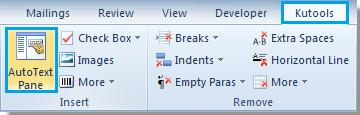
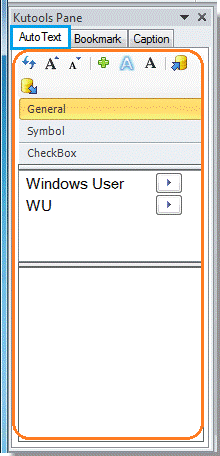
2. Теперь Панель автотекста появляется.
Сохранить выделенный текст как автоматический текст
Шаг 1. Выберите текст из документа, который вы хотите сохранить как автоматический ввод текста.
Шаг 2. Нажмите в Панель автотекста. Он отобразит диалоговое окно, теперь управляйте вашим автоматическим текстом и, наконец, нажмите OK. Смотрите скриншот:

Список всех записей автотекста на панели автотекста
Вы увидите, что все записи автоматического текста, которые вы сохранили, перечислены в Панель автотекста. Смотрите скриншот:

Быстро вставляйте автоматические текстовые записи в Word
Поместите курсор в то место, куда вы хотите вставить автоматический текст. А дальше сделайте следующее.
1. Дважды щелкните определенную запись автотекста на панели автотекста, она будет успешно вставлена в Word.
2. Нажмите кнопку для вставки автотекста.
3. Запись автотекста может быть вставлена как форматированный текст или только текст без форматирования. Нажмите кнопку, чтобы вставить выбранную запись автотекста как форматированный текст. Нажмите кнопку, чтобы вставить выбранную запись автотекста как текст без форматирования.
Примечание:
1. Щелкните правой кнопкой мыши запись автотекста, вы можете Удалить, Переименовывать or Вставить запись автотекста. Смотрите скриншот:

2. Кнопка может изменять размер автоматического ввода текста;
3. Кнопка может импортировать или экспортировать ввод автоматических текстов;
Для получения более подробной информации о Панель автоматического текста Kutools for Word, пожалуйста, посетите наш Функция Auto Text Pane стр.
Лучшие инструменты для офисной работы
Kutools for Word — Повысьте свой опыт работы со словом с помощью Over 100 Замечательные особенности!
Легкая очистка: Убрать Дополнительные места / Разрывы разделов / Текстовые поля / Гиперссылки / Дополнительные инструменты для снятия см. Удалить группа.
➕ Креативные вставки: Вставлять Разделители тысяч / Флажки / радио кнопки / QR код / Штрих-код / Несколько изображений / Узнайте больше в Вставить группа.

Хотите попробовать эти функции? Загрузите Kutools for Word прямо сейчас!
Бесплатная загрузка Купить Узнайте больше о Kutools для Word
Лучшие инструменты для офисной работы
Kutools for Word — 100+ инструментов для Word
- Kutools AI Особенности: Создать, Перезапись, Суммировать, Переведите Документы / Получите быстрые ответы / Польский документ (сохранить формат)
- Владение документами: Разделить страницы / Объединить документы / Пакетное преобразование в PDF
- ✏ Редактирование содержания: Пакетный поиск и замена / Изменить размер всех изображений
- Легкая очистка: Удалить лишние пробелы / Удалить разрывы разделов
- ➕ Креативные вставки: Вставить разделители тысяч / Вставьте флажки / Создание QR-кодов



