
Мы расскажем, как поэтапно активировать эту возможность.
Как включить автоматическую проверку
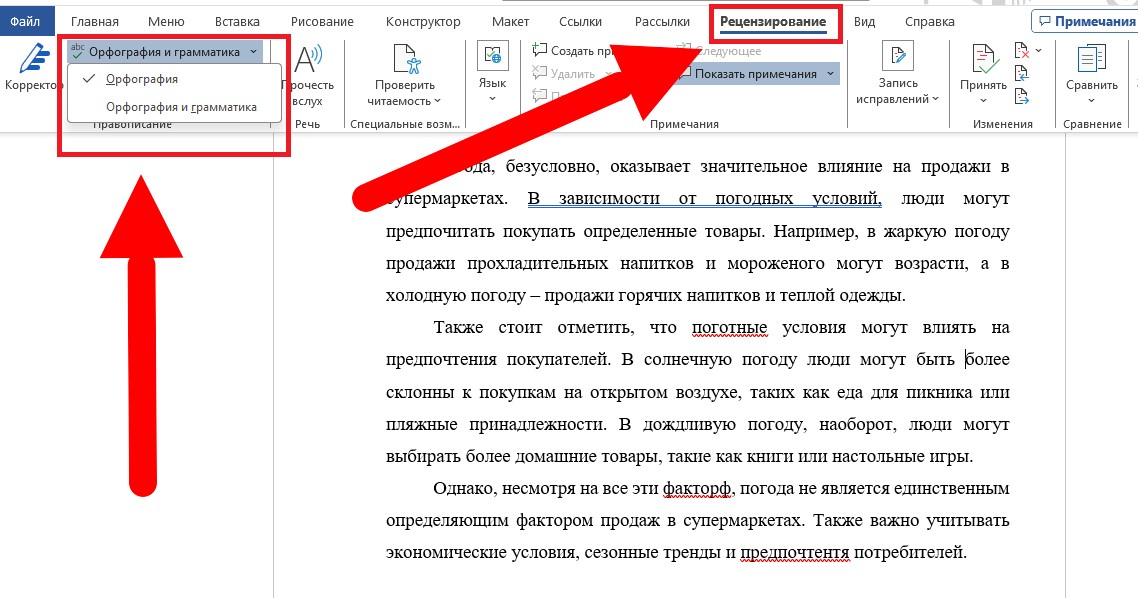
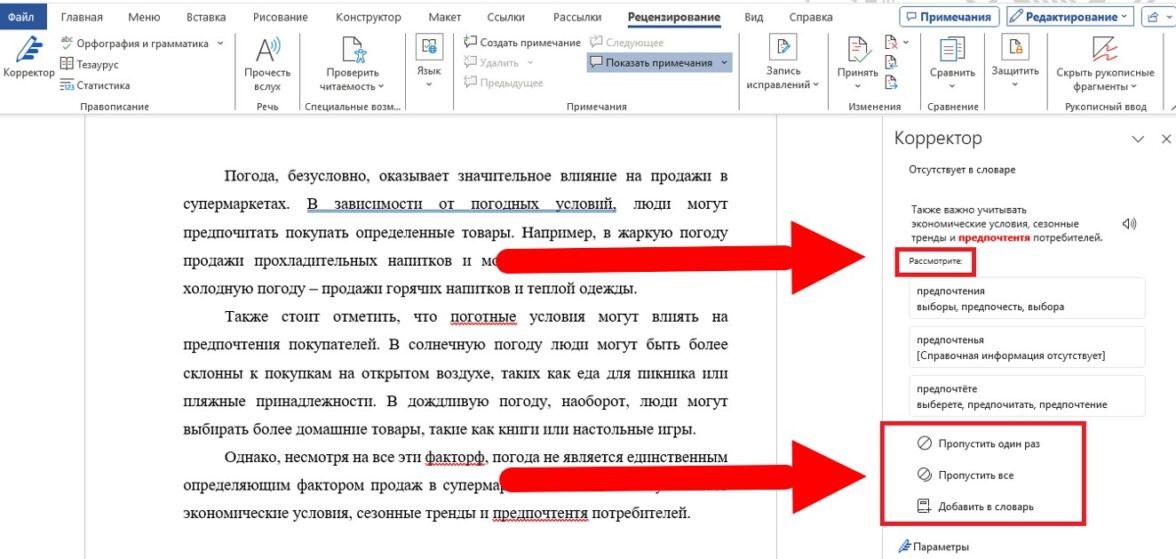
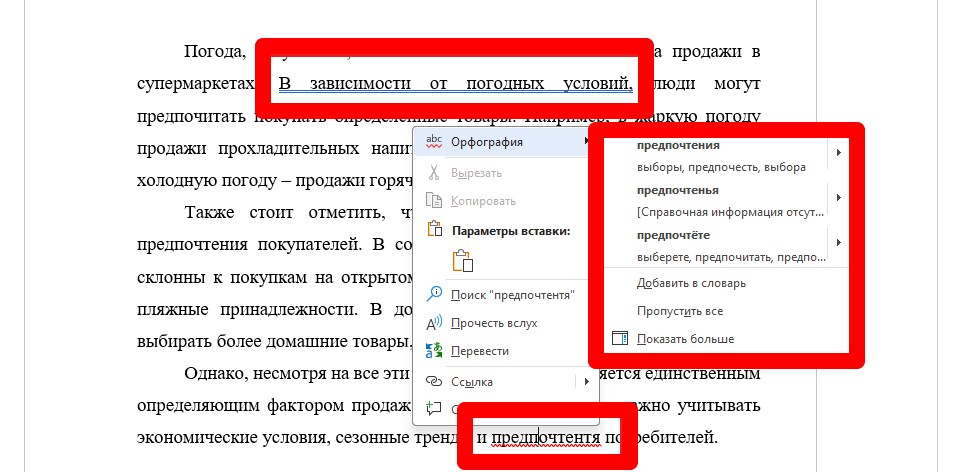
В Microsoft Word автопроверка правописания активирована по умолчанию — ошибки выделяются красной линией, а знаки препинания подчёркиваются синей (в новых версиях) или зелёной (в старых). Чтобы исправить ошибку, достаточно щелкнуть правой кнопкой мыши на выделенном слове — программа предложит возможные варианты исправлений.
Если в тексте отсутствуют иборьбы, это означает, что функция проверки отключена. Чтобы активировать её, выполните следующие действия:
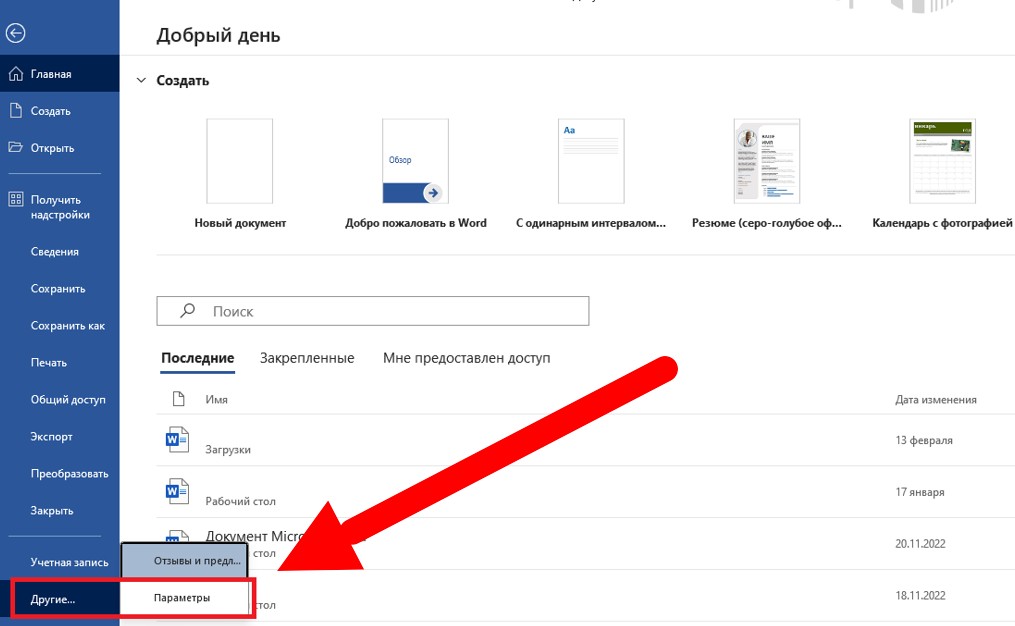
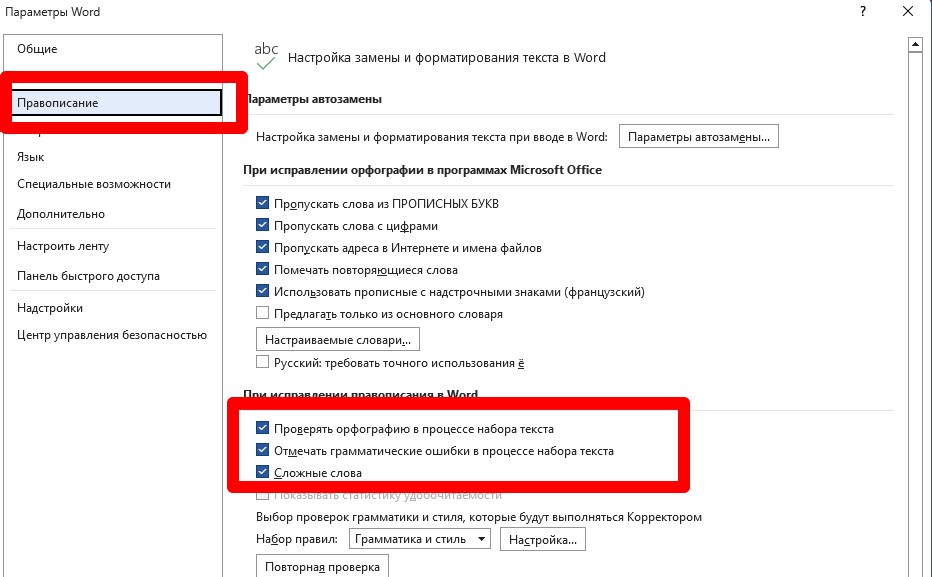
- в верхнем меню перейдите во вкладку «Файл», в левом столбце снизу выберите пункт «Другие», далее — «Параметры»;
- в выпавшем окне выберите пункт «Правописание», далее в разделе «При исправлении правописания в Word» установите галочки в первых трех пунктах и нажмите «Ок».
Резюме
Проверка орфографии в Ворде помогает избежать опечаток и грамматических ошибок. Она включена по умолчанию — функционал позволяет просматривать варианты написания, пропускать отдельные слова или добавлять их в собственный словарь.
Включаем и настраиваем проверку орфографии в Microsoft Word
Используя такой мощный текстовый редактор, было бы неразумно обращаться к словарю для иборьбы спорных написаний слов и фраз. Пусть Word выполняет эту непростую задачу! Однако на явные ошибки редактор не реагирует и делает вид, будто наш текст – пример безупречной грамотности русского языка. Осознавая, что это невозможно, мы задаем вопрос: как активировать проверку орфографии в Microsoft Word? Ответ находится ниже.
Автоматическая проверка правописания
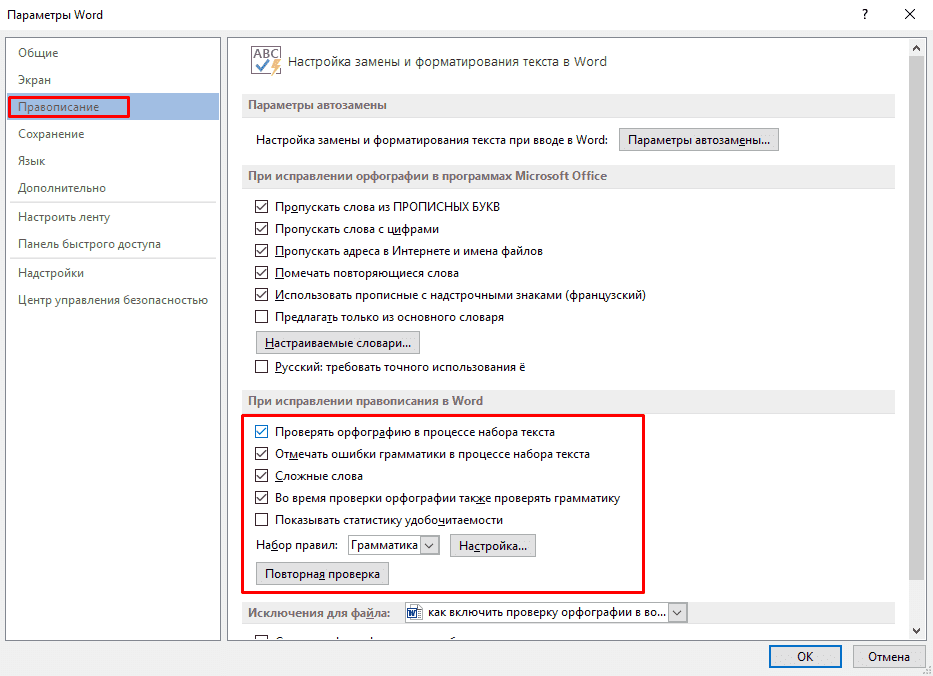
Чтобы активировать данную возможность, следует перейти в меню «Файл», затем выбрать «Параметры» и перейти в раздел «Правописание». В открывшемся окне отметьте необходимые пункты галочкой и нажмите на кнопку «Сохранить».
Внимание! Если для набора русских слов используется другая кириллическая раскладка клавиатуры (украинская или белорусская), весь набранный текст может быть подчеркнут ошибкой. Будьте осмотрительны!
Добавление неизвестных слов
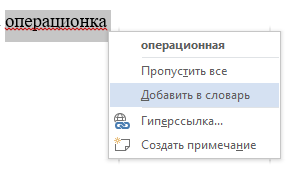
Чтобы включить такие слова в программный словарь и предотвратить их подчеркивание в будущем, необходимо выделить слово (или фразу), кликнуть правой кнопкой мыши и выбрать в контекстном меню пункт «Добавить в словарь». Если выбрать опцию «Пропустить», данная лексическая единица больше не будет выделяться в этом документе.
Примечание! Все методы активации проверки орфографии применимы в версиях Microsoft Word, начиная с 2007 года и до современных.
Включение модулей проверки орфографии
В случае появления уведомления с сообщением «Проверка правописания завершена» или «Для данного языка не установлены средства проверки орфографии», следует предпринять следующие шаги:
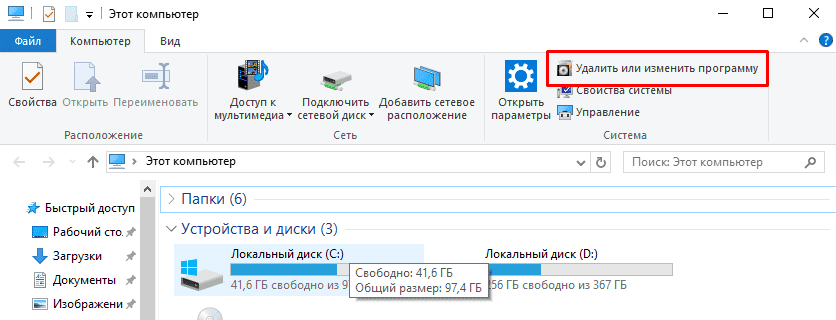
Войдите в «Этот компьютер» – «Удаление и изменение программы».
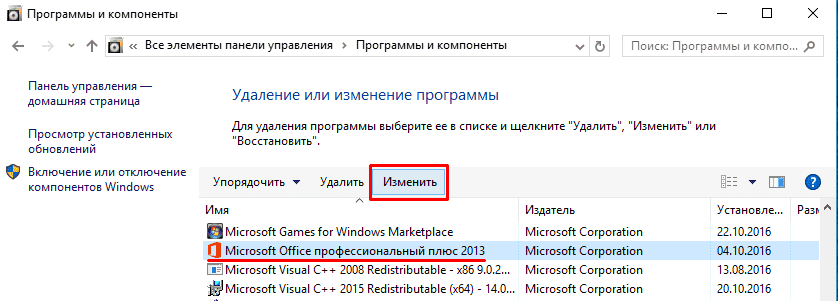
В списке приложений найдите Microsoft Office, кликните на него и нажмите кнопку «Изменить».
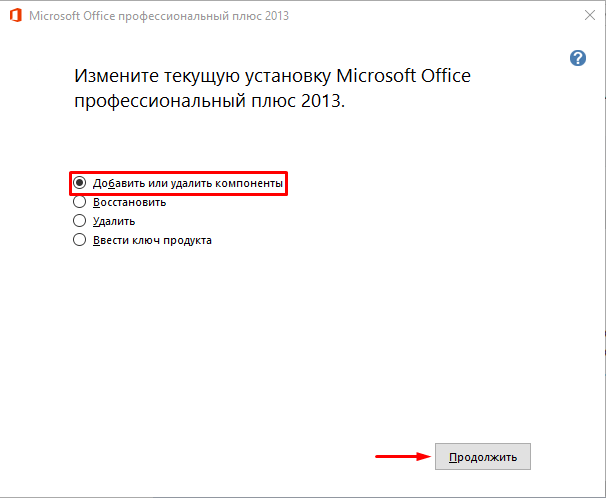
В появившемся окне выберите «Добавить или удалить компоненты» и кликните «Продолжить».
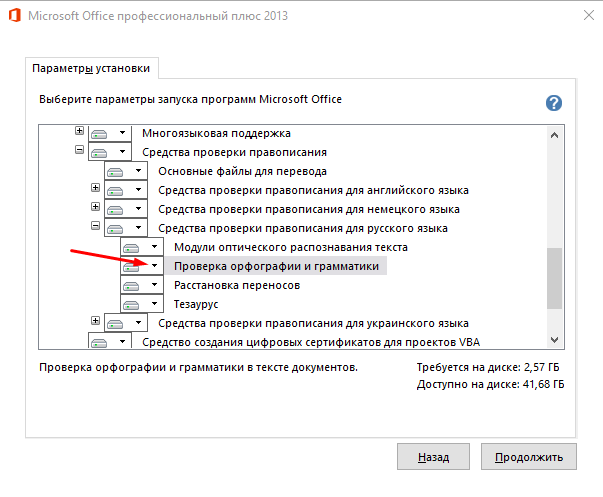
Перейдите по пути «Общие средства Office» – «Средства проверки правописания» – «Средства проверки правописания для русского языка» – «Проверка орфографии и грамматики». Нажав на кнопку (как показано на скриншоте) и вызвав контекстное меню, выберите «Запускать с моего компьютера».
Внимание! Для того, чтобы изменения вступили в силу, нужно перезапустить все приложения Microsoft Office (если они запущены).
Включение проверки орфографии для выбранного языка
В случае набора текста на других языках проверка орфографии может не работать. Для её включения нужно:
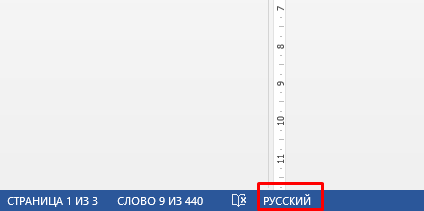
- Нажать на используемый язык на нижней панели.

Выбрать нужный язык и убрать галочку с поля «Не проверять правописание».
Теперь вы можете быть уверены на 90% в грамотности вашего текста. Но узнав, как включить проверку орфографии в Word, не забывайте следить за неологизмами и теми словами, которые отсутствуют в базе редактора или имеют несколько значений.



