
Как найти нужный файл среди множества других документов Word? Можно воспользоваться встроенными средствами Word, а можно поискать текст в файловом менеджере Total Commander.
В Word 2003 и Excel 2003 существует удобная панель (Файл > Поиск файлов), с помощью которой вы можете разыскать нужный вам файл. Просто введите имя файла или любое слово, содержащееся в нем.
Ищем документ Word
Обратите внимание, что если в списке "Область поиска" щелкнуть галочку около каталога, то будет выделен только этот каталог, но не его подкаталоги. Чтобы искать во всех подкаталогах, щелкните галочку еще раз.
При поиске Word использует каталоги, созданные службой индексирования Windows XP. Если вы отключили ее в "Панели управления > Администрирование > Службы", то поиск будет выполняться медленнее, но каталоги не будут занимать лишнего места на диске. Эту службу имеет смысл отключать, когда вы нечасто ищете документы и когда скорость поиска не имеет для вас большого значения. Вы можете вручную создавать, просматривать и удалять каталоги, выбрав "Пуск > Выполнить > ciadv.msc".
В панели "Поиск файлов" есть и расширенный вариант, который позволяет задавать условия типа "текст содержит NTFS и документ создан в этом месяце". В Office нельзя группировать операторы в скобки, создавая запросы вроде "(автор документа — Иван ИЛИ Ольга) И (документ содержит слово новый ИЛИ был создан в этом месяце)". Однако такие запросы встречаются редко, и не нужны большинству пользователей.
В окне "Файл > Свойства > Документ" и "Файл > Свойства > Прочие" вы можете вписать ключевые слова или тему документа, а затем искать файл по этим ключевым словам. Так Word помогает упростить поиск и обработку текстов в крупных организациях: руководству достаточно обязать сотрудников заполнять ключевые слова и указывать правильное имя автора в каждом документе. Тогда другие сотрудники смогут найти этот документ по ключевым словам или отобрать все файлы, написанные одним человеком.
Поиск в Total Commander
Total Commander может даже просматривать текст, хранящийся в файлах Word. Откройте doc-файл в Lister’е (F3) и нажмите цифру 6 (Unicode). Вы увидите основной текст документа (без оформления). Сноски приведены после документа. Если включен режим быстрого сохранения, то в начале файла может находиться старая версия документа, а более поздние изменения будут записаны после нее.
Total Commander способен показать Word’овский документ даже если на компьютере не установлен Microsoft Office или программа Word Viewer для просмотра документов.
Как работать с поиском в Ворде
Поиск в Ворде не только ускорит процесс правки документа, но и может оказать помощь при необходимости замены специальных символов, некоторых параметров форматирования или прочих объектов в тексте. Диалоговое окно этой опции выглядит одинаково во всех версиях Microsoft Word, потому этой инструкцией можно пользоваться независимо от того, с каким выпуском редактора вы работаете.
Обзор функции поиска
Для того, чтобы найти текст в определенном фрагменте документа, следует:
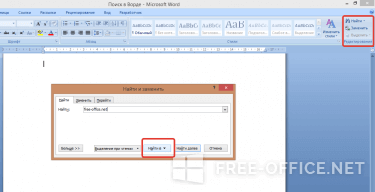
- Выделить его (удерживая левую кнопку мышки, проведите курсором).
- Открыть главное меню, перейти к пункту «Редактирование» и нажать команду «Найти.
- В пустом поле ввести слово или словосочетание.
- Щелкнуть на кнопку «Найти в».
Поисковое окошко можно вызвать и более простым способом, нажав комбинацию горячих клавиш Ctrl+F. Таким образом вы сможете обнаружить повтор слова во всем документе.
Как найти слово с помощью точных параметров:
Для того чтобы расширить функционал поиска в Ворде следует нажать на кнопку «Больше>>». После этого перед вами отобразится полный перечень доступных опций, рассмотрим некоторые из них:
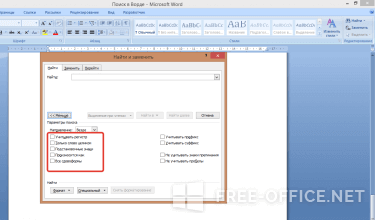
- Учитывать регистр. Если этот параметр активен, то поисковая система текстового редактора Ворд будет учитывать прописные и строчные буквы. К примеру: вы хотите найти слово «схема», поэтому в результаты будут помещены слова, написанные только строчными буквами и если в тексте есть «Схема», то оно будет пропущено.
- Только слово целиком. Активируйте опцию для поиска в Ворде точного вхождения (пример: найдется «текст», а не «текстовый»).
- Опция «Произносится как» позволяет найти омофоны искомого параметры. При поиске «лук», «луг» также появится в результатах.
- Все словоформы. Поиск в Ворде отыщет множественное и единственное число, прошедшее и настоящее время, а также причастия необходимого слова.
- Для того, чтобы не учитывать пробелы и знаки препинания, выставьте галочки на пунктах с соответствующим названием.
После выставления необходимых параметров следует нажать:
- Найти в: для поиска в текущем фрагменте или основном документе.
- Найти далее: для поочередной демонстрации результатов в тексте.
- Выделить все: позволит «отметить» все повторения.
Видеоинструкция
Ответы на другие вопросы:



