
Microsoft Word 2010 предлагает множество функций для работы с текстом, однако многие пользователи не осведомлены о возможности предварительного просмотра документа перед его печатью. Мы расскажем, как обнаружить и активировать функцию предварительного просмотра в Word 2010, чтобы вы могли увидеть, как будет выглядеть ваш документ после печати.
Чтобы найти предварительный просмотр в Word 2010, откройте документ, который вы хотите проверить. Затем перейдите на вкладку "Печать" в верхней части экрана. В верхнем левом углу окна вы увидите кнопку "Предварительный просмотр". Нажмите на нее, чтобы запустить предварительный просмотр.
После того как вы запустите предварительный просмотр, вы сможете увидеть, каким образом ваш документ будет выглядеть при печати. У вас будет возможность просмотреть каждую отдельную страницу, настроить масштаб, а также добавить или исключить различные разделы. Функция предварительного просмотра также дает возможность отображать или скрывать различные элементы документа, включая заголовки и номера страниц.
Если вы хотите включить предварительный просмотр по умолчанию при каждой печати документа, вы можете сделать это в настройках Word 2010. Для этого щелкните по кнопке "Файл" в верхнем левом углу экрана, выберите пункт "Параметры" и перейдите на вкладку "Отображение". Отметьте флажок "Показывать предварительный просмотр при печати" и нажмите "ОК". Теперь предварительный просмотр будет открываться автоматически каждый раз, когда вы будете печатать документ в Word 2010.
Перед тем как распечатать документ в Word 2010, обязательно воспользуйтесь функцией предварительного просмотра. Это поможет вам удостовериться, что ваш материал отображается так, как вы планировали. Таким образом, вы сможете избежать печати неаккуратных или ошибочных документов, что сэкономит ваши время и ресурсы.
Как включить предварительный просмотр в Word 2010: подробная инструкция
Этап 1:
Откройте документ, который вы хотите проверить в предварительном просмотре. Нажмите на вкладку "Файл" в верхнем левом углу окна Word.
Этап 2:
В выпадающем списке выберите "Печать".
Этап 3:
На странице "Печать" нажмите на кнопку "Предварительный просмотр".
После выполнения этих шагов у вас откроется предварительный просмотр вашего документа. Вы сможете просмотреть, как будет выглядеть каждая страница, расположение текста и изображений, а также примененные стили и форматирование.
Кроме того, в предварительном просмотре вы можете внести изменения в документ, а также настроить параметры печати, такие как ориентацию страницы, количества копий и т.д.
Теперь у вас есть все необходимые инструкции, чтобы включить предварительный просмотр в Word 2010. Не забывайте использовать эту функцию перед печатью документов, чтобы избежать возможных ошибок и улучшить качество печати. Удачной работы в Word 2010!
Откройте документ в Word 2010
Чтобы найти и включить предварительный просмотр в Word 2010, необходимо сначала открыть нужный документ. Для этого выполните следующие шаги:
Теперь документ открыт в Word 2010 и готов к редактированию. Чтобы включить предварительный просмотр, следуйте дальнейшим инструкциям.
Найдите вкладку "Вид" в верхней панели меню
1. Откройте программу Microsoft Word 2010, запустив ее с помощью ярлыка на рабочем столе или из меню "Пуск".
2. После запуска программы, в верхней панели меню найдите вкладку "Вид". Эта вкладка находится между вкладками "Файл" и "Вставка".
3. Нажмите на вкладку "Вид" один раз, чтобы открыть ее. В результате откроется список опций и инструментов, связанных с внешним видом документа.
4. В разделе опций "Вид" доступны разные инструменты, включая просмотр страницы, масштабирование, магнитное выравнивание и прочие. Чтобы активировать предварительный просмотр страницы, выберите нужный элемент в меню.
5. После выбора предварительного просмотра страницы вы увидите, что весь документ стал отображаться в виде страницы, с появлением разделителей страниц и другими элементами, которые передают ощущение реального документа.
Теперь вы знаете, как найти и включить предварительный просмотр в Word 2010. Эта функция очень полезна для просмотра и оценки внешнего вида документа перед его печатью или публикацией.
Включите предварительный просмотр в Word 2010
1. Откройте документ, который вы хотите просмотреть.
2. Нажмите на вкладку "Файл" в верхнем левом углу окна.
3. В открывшемся меню выберите пункт "Печать".
4. На панели задач "Печать" слева выберите "Предварительный просмотр".
5. Теперь вы можете просмотреть документ в режиме предварительного просмотра. Вы можете пролистывать страницы с помощью кнопок или используя стрелки на клавиатуре.
6. Если вы хотите вернуться к редактированию документа, нажмите на кнопку "Закрыть предварительный просмотр" в верхнем левом углу окна предварительного просмотра.
Подготовка к печати и печать документа
Режим просмотра документов Word Разметка страницы обеспечивает отображение документа практически так, как он будет напечатан. Поэтому, как правило, никакой специальной подготовки документа к печати не требуется.
Тем не менее, при использовании других режимов отображения может возникнуть необходимость в просмотре документа перед его печатью.
Кроме того, может потребоваться печать не всего документа, а его отдельных фрагментов , печать документа в нескольких экземплярах и т.д. В этом случае необходимо настроить параметры печати.
Для печати и подготовки документа к печати перейдите во вкладку Файл и выберите команду Печать ( рис. 13.21).
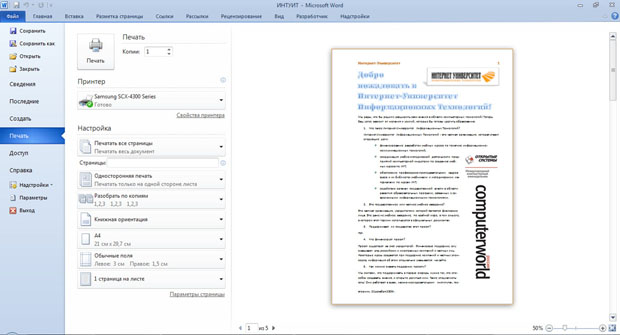
увеличить изображениеРис. 13.21. Вкладка Файл раздел Печать
В разделе Печать вкладки Файл также можно изменять параметры страницы. Для этого используются Ориентация, Размер бумаги и Поля, а также ссылка Параметры страницы, при щелчке по которой отображается диалоговое окно Параметры страницы.
Предварительный просмотр документа
В правой части раздела Печать вкладки Файл отображается документ в режиме предварительного просмотра.
Предварительный просмотр используется для просмотра документа перед его печатью. Особенно полезен такой режим при печати документов, с которыми работают в режимах отображения Обычный, Веб-документ или Структура.
По умолчанию в режиме предварительного просмотра отображается текущая страница документа. Воспользовавшись полосой прокрутки в правой части вкладки или кнопками Следующая страница и Предыдущая страница в нижней части вкладки, можно просмотреть и другие страницы ( рис. 13.22).
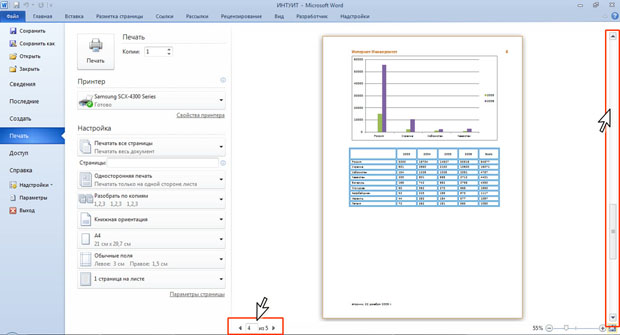
увеличить изображениеРис. 13.22. Просмотр документа в режиме предварительного просмотра
По умолчанию в режиме предварительного просмотра установлен масштаб отображения По размеру страницы (см. рис. 13.21 и рис. 13.22). Используя регулятор масштаба в правом нижнем углу вкладки, можно уменьшить или увеличить масштаб отображения документа ( рис. 13.23).

увеличить картинку Рис. 13.23. Корректировка масштабирования предпросмотра
При щелчке мышью по числу, показывающему текущий масштаб отображения документа, отображается диалоговое окно Масштаб, в котором можно настроить масштаб отображения документа или, щелкнув по кнопке несколько страниц, выделить мышью требуемое число отображаемых страниц ( рис. 13.24).
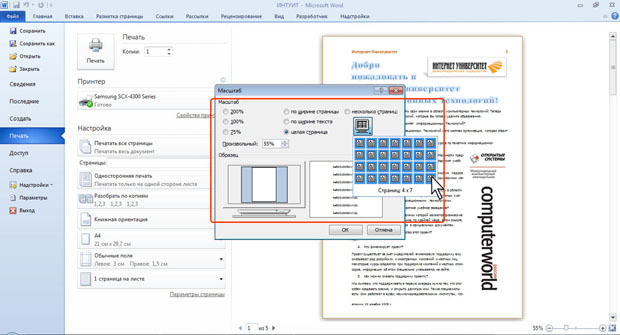
увеличить изображениеРис. 13.24. Настройка числа отображаемых страниц
Печать документа
Для печати всего документа в одном экземпляре достаточно в разделе Печать вкладки Файл нажать кнопку Печать ( рис. 13.25).
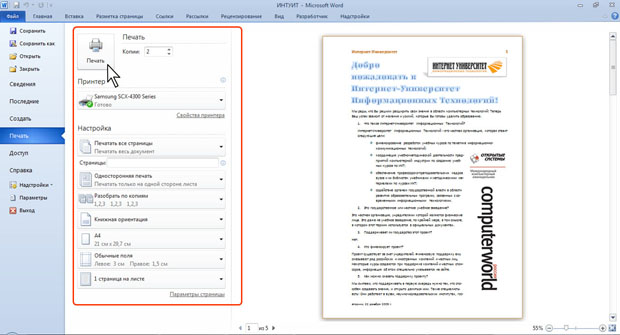
увеличить изображениеРис. 13.25. Настройка параметров печати документа
Можно настроить параметры печати документа.
В счетчике Копии можно указать число печатаемых экземпляров.
В раскрывающемся списке Принтер можно, при наличии нескольких принтеров, подключенных к компьютеру или локальной сети , выбрать принтер, на котором будет печататься документ.
Щелкнув по кнопке Печатать все страницы (см. рис. 13.25) можно выбрать печать только выделенного фрагмента документа, только текущей страницы (страницы, на которой в данный момент находится курсор ), или нескольких произвольных страниц документа ( рис. 13.26).
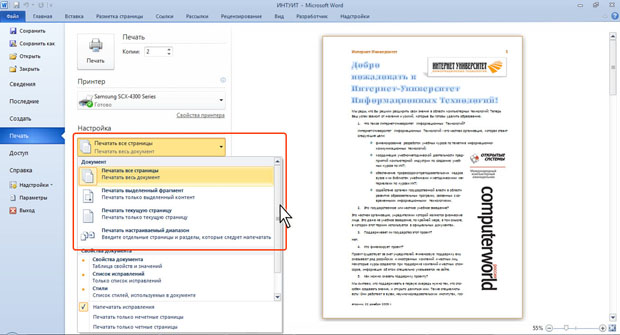
увеличить изображениеРис. 13.26. Настройка выборочной печати документа
Чтобы напечатать несколько страниц, необходимо ввести их номера в поле Страницы (см. рис. 13.25).
Щелкнув по кнопке 1 страница на листе (см. рис. 13.25) можно выбрать число страниц документа (1, 2, 4, 6, 8 или 16), которые следует напечатать на каждом листе бумаги ( рис. 13.27). Естественно, несколько страниц на листе будут печататься в уменьшенном масштабе.
Как найти предварительный просмотр в Word 2010
Программа Microsoft Word 2010 является одним из самых популярных редакторов текста, который используется миллионами людей по всему миру. Одним из полезных инструментов, доступных в Word 2010, является предварительный просмотр, который позволяет увидеть, как будет выглядеть документ после его печати.
Найти предварительный просмотр в Word 2010 очень просто. Для этого нужно найти вкладку «Вид» в верхней панели инструментов программы. После этого нужно выбрать вкладку «Предварительный просмотр», которая находится в разделе «Печать».
После того как вы выберете вкладку «Предварительный просмотр», программное окно Word 2010 изменится, и вы увидите, как будет выглядеть ваш документ после печати. Вы сможете просмотреть все страницы документа, а также увеличить, уменьшить или изменить масштаб предварительного просмотра.
Предварительный просмотр в Word 2010 очень удобен, так как позволяет исправить ошибки, опечатки и форматирование текста перед его печатью. Вы сможете увидеть, как текст будет выглядеть на бумаге и внести все необходимые изменения перед тем, как отправить документ на печать.
Что такое предварительный просмотр?
В режиме предварительного просмотра вы можете увидеть, как элементы документа (текст, изображения, таблицы и т.д.) будут расположены на странице, а также как они будут отформатированы. Вы также можете просматривать разные разделы документа, прокручивать страницы и изменять масштаб просмотра.
Предварительный просмотр помогает визуализировать окончательный результат документа, что полезно для проверки его внешнего вида и иборьбы возможных ошибок до печати. Эта функция также позволяет экономить время и ресурсы, так как вы можете увидеть, как будет выглядеть документ, прежде чем распечатывать его.
Предварительный просмотр является одним из инструментов, которые помогают сделать процесс работы с документами в программе Microsoft Word 2010 более удобным и эффективным.
Описание и функциональность
При использовании предварительного просмотра можно увидеть расположение текста, изображений, таблиц и других элементов на странице. Он позволяет проверить правильность оформления документа, а Выявить и исправить возможные ошибки или неточности до его публикации или отправки.
Возможности предварительного просмотра в Word 2010 охватывают:
- Отображение документа в виде страницы или набора страниц с возможностью пролистывания.
- Просмотр различных макетов страницы, чтобы выбрать наиболее подходящий.
- Изменение масштаба предварительного просмотра для более детального изучения документа.
- Просмотр нескольких страниц одновременно для сравнения и улучшения качества документа.
- Редактирование документа прямо в предварительном просмотре, включая изменение текста, стилей и форматирования.
- Настройки печати, такие как выбор принтера, ориентации страницы, количества копий и других параметров.
Предварительный просмотр в Word 2010 – это полезный инструмент, который помогает создавать и редактировать документы с максимальной точностью и эффективностью.
Где найти предварительный просмотр
В программе Microsoft Word 2010 предварительный просмотр позволяет увидеть, как будет выглядеть документ перед его печатью или сохранением. Найти предварительный просмотр можно в меню «Файл».
| 1 | Запустите приложение Microsoft Word 2010. |
| 2 | На верхней панели инструментов найдите раздел «Файл» и кликните на него. |
| 3 | В появившемся меню выберите опцию «Предварительный просмотр». |
Теперь вы знаете, как найти предварительный просмотр в программе Microsoft Word 2010 и использовать его для контроля визуального оформления вашего документа перед его окончательным сохранением или печатью.



