
Полезные возможности Microsoft Word о которых вы не знали — ч.2
Раскрываем больше инструментов для комфортной работы в популярном текстовом редакторе.
в 13:11
1. Инспектор документов
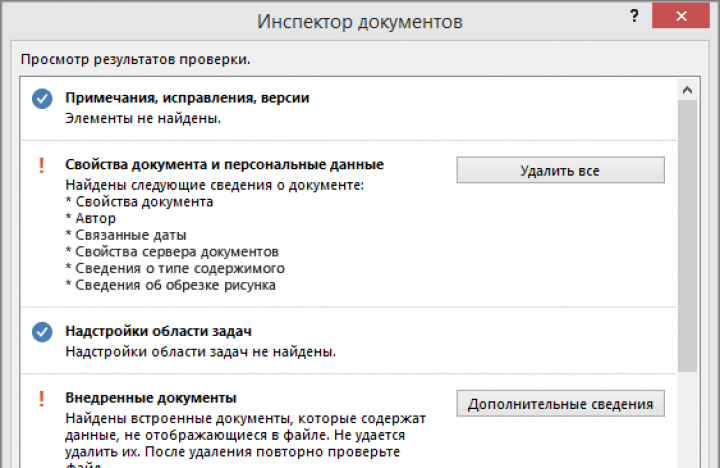
Открываете документ Word а там какие то каракули и другие непонятки? Вполне обычная ситуация т.к разные версии программы могут по разному читать один и тот же файл. Для предотвращения подобных проблем был создан "Инспектор документов", задачей которого является проверка документа на совместимость с предыдущими версиями Word. Добродушный инспектор обязательно оповестит вас, если ваш док не откроется адекватно в стареньком Word 2003, например.
2. Вставка видео
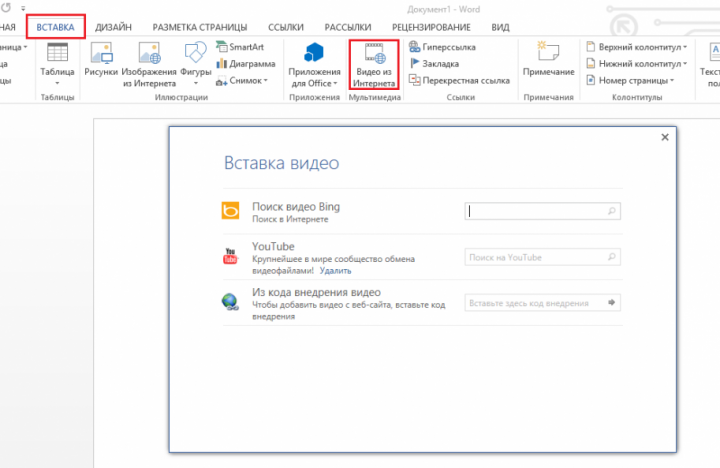
Да да. В Word можно не только печатать текст, делать таблицы и оформлять картинки. Уже достаточно давно здесь поддерживается функция вставки видео. Можно воспользоваться внутренним поиском Bing, YouTube или же добавить код с видео со стороннего сайта.
Причем само видео естественно сохраняться не будет, увеличивая объем исходного файла, сохранится лишь ссылка в виде готового к проигрыванию файла. Не забудьте включить интернет соединение для просмотра роликов в подобных документах.
3. Совместная работа
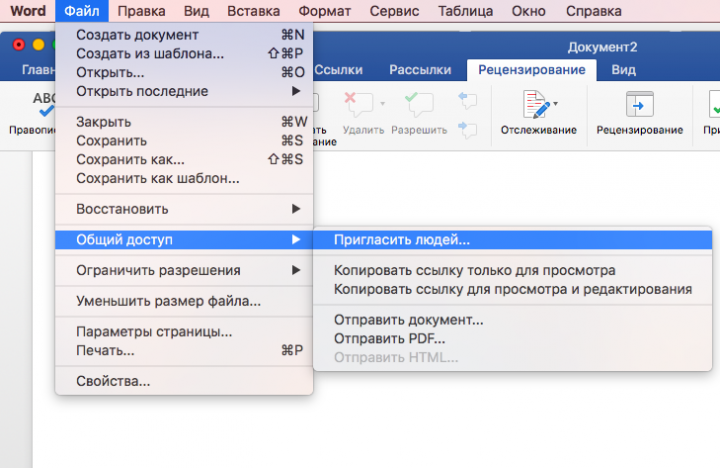
Работайте над документами вместе благодаря настройкам общего доступа. Создав общедоступный файл, вы и ваша команда сможете легко редактировать документ на свое усмотрение. Такая функция будет особенно полезна, когда требуется подготовить презентацию нового продукта компании или же собрать коллективное мнение по какому либо вопросу, вариантов применения предостаточно.
4. Спойлеры
5. Скриншот окна
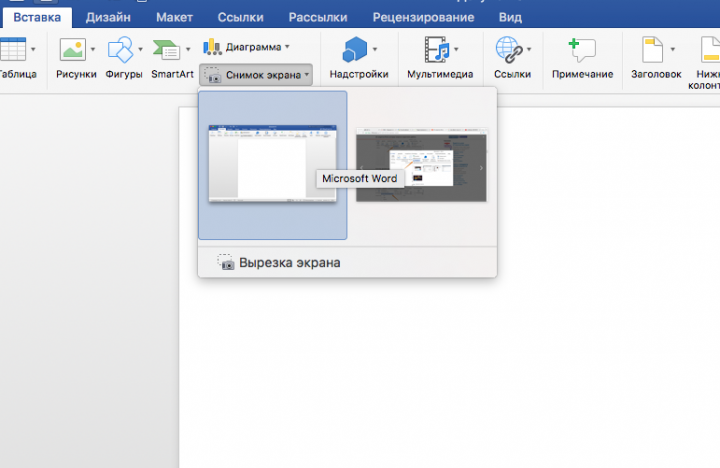
Быстро вставить скриншот в документ совсем не трудно. Для этого не нужны сторонние программы или сервисы. Воспользуйтесь меню Вставка > Снимок экрана и получите быстрый скриншот любого из открытых окон, который автоматически попадет в ваш файл.
Подписка на обновления блога
Хотите оперативно получать новости компании из корпоративного блога? Просто заполните форму ниже.Вы сможете отписаться в любой момент.
Как проверить документ в Word

Если вам интересно, как проверить документ в Word, вы попали по адресу! Функция Document Inspector в Microsoft Word — это надежный инструмент, предназначенный для помощи в выявлении и удалении любых нежелательных или скрытых данных из ваших документов. Эти данные могут включать комментарии, скрытый текст и метаданные, которые вы не хотите, чтобы видели другие. Знание того, как использовать эту функцию, может повысить профессионализм вашего документа и защитить вашу конфиденциальную информацию.
Переключать
Что такое проверка документов?
Проверка документов проверяет документ Word на наличие ненужных, скрытых или конфиденциальных данных, которыми пользователи могут непреднамеренно поделиться. Этот инструмент помогает гарантировать, что ваш контент чист и готов к обмену, особенно в профессиональных и официальных сообщениях.
Этот инструмент особенно полезен в следующих случаях:
- Перед подачей важных документов, таких как отчеты, заявки на гранты или деловые предложения.
- При предоставлении доступа к файлам клиентам или соавторам, которым не нужен доступ к вашей истории редактирования или комментариям.
- Когда вы хотите удалить личную информацию или комментарии перед публикацией в Интернете или по электронной почте.
Как получить доступ к инспектору документов
Шаг 1: Откройте документ
Начните с открытия документа, который вы хотите просмотреть.
Шаг 2: Перейдите к файлу
Чтобы открыть предыдущую версию документа Word, просто нажмите на вкладку «Файл» в левом верхнем углу.
Шаг 3: Выберите информацию
В меню Файл выберите Туристам из боковой панели. Этот раздел предоставляет различные параметры для вашего документа, включая свойства и соответствующие разрешения.
Шаг 4: Выберите «Проверить наличие проблем»
Найдите кнопку с надписью «Проверьте наличие проблем .” После нажатия появится меню с различными опциями. Одна из этих опций — «Проверить документ».
Шаг 5: Проверка документа
Нажмите на Осмотреть документ . Это действие предложит вам выбрать информацию, которую вы хотите проверить. Обычно доступны следующие варианты:
- Комментарии
- Свойства документа
- Скрытый текст
- Аннотации
- Встроенные объекты
- Пользовательские данные XML
Прежде чем двигаться дальше, вы можете выбрать или отменить выбор нужных вам вариантов в соответствии с вашими потребностями.
Шаг 6. Просмотрите результаты
Сделав свой выбор, нажмите Диагностика . Затем инспектор документов просканирует ваш документ и представит результаты. Инструмент выявляет любое скрытое содержимое, находящееся в документе.
Интерпретация результатов проверки
После завершения сканирования Document Inspector отобразит список результатов. На основе результатов сканирования становятся видимыми различные типы скрытых данных.
Что означают полученные результаты
- Комментарии: Когда появляются комментарии, другие могут читать заметки. Вы можете удалить их, если они больше не нужны.
- Свойства документа: Этот раздел содержит информацию, например, кто создал документ и время его создания. Если вы не хотите, чтобы эта информация была предоставлена, вы можете удалить ее.
- Скрытый текст: Иногда в вашем документе может быть текст, о котором вы не знаете, возможно, скрытый в целях форматирования. В этом разделе любой такой текст выделяется для обзора.
- аннотации: Аналогично комментариям, но может содержать отметки об иборьбых и сопутствующие примечания, которые могут запутать получателей.
- Встроенные объекты: Это могут быть изображения или другие файлы, являющиеся частью вашего документа, которые, опять же, не предназначены для совместного использования.
- Пользовательские XML-данные: Они обычно связаны со структурой и макетом документа. Часто бывает необходимо просмотреть их, если у вас есть особые предпочтения в форматировании.
Удаление скрытых данных
После оценки результатов проверки следует удалить некоторые элементы.
Как удалить
- Выберите элементы для удаления: Вы можете отметить определенные части документа, которые вы хотите очистить, нажав кнопку удаления рядом с каждым выводом в результатах инспектора документов.
- Подтвердить удаление: Инспектор документов запросит подтверждение для продолжения удаления. Убедитесь, что вы знаете, какую информацию вы удаляете.
- Сохранить изменения: Сохраните документ, как только вы будете удовлетворены изменениями. Вы также можете рассмотреть возможность сохранения его как нового файла, чтобы сохранить копию исходного документа.
Дополнительные советы по проверке документов
- Создайте резервную копию вашего документа: Перед запуском проверки разумно создать резервную копию документа, если вы хотите отменить какие-либо изменения.
- Проверьте перед публикацией: Всегда проверяйте документы перед отправкой их кому-либо еще. Это помогает сохранять конфиденциальность и профессионализм.
- Регулярно пользуйтесь инспектором документов — он необходим для поддержания чистоты и ясности ваших документов.
Часто задаваемые вопросы, связанные с проверкой документов в Word
В. Какие типы скрытой информации может найти инспектор документов в Word? A. Инспектор документов может идентифицировать комментарии, свойства документа, скрытый текст, аннотации, встроенные объекты и пользовательские данные XML.
В. Как открыть инспектор документов в Word? А. Нажмите на Файл вкладка, выберите Туристам , затем нажмите на Проверить наличие проблем , а затем выбрать Осмотреть документ .
В. Приведет ли проверка документа к удалению моих данных? A. Процесс проверки не удаляет данные, но вы можете удалить определенные выводы после проверки.
В. Могу ли я проверять несколько документов одновременно? A. Нет, инспектор документов в Word предназначен для проверки одного документа за раз.
В. Доступен ли инспектор документов во всех версиях Word? A. В последних версиях Word, включая Office 365 и Word 2016 или более поздние версии, есть функция «Инспектор документов».
В. Что произойдет с документом после того, как я удалю скрытую информацию? A. После удаления скрытой информации восстановление этих элементов становится возможным только при наличии резервной копии документа перед очисткой.
В. Могу ли я настроить то, что ищет инспектор документов? A. Перед запуском проверки вы можете выбрать, какие типы скрытой информации следует проверять, установив или сняв флажки рядом с нужными параметрами.
В. Работает ли инспектор документов в Word для Mac? A. Инспектор документов доступен в Word для Mac, хотя навигация может немного отличаться от версии для Windows.
В. Как я могу гарантировать полное удаление информации? A. После запуска инспектора документов и выполнения необходимых удалений следует сохранить документ и рассмотреть возможность открытия его в другой программе Word или средстве просмотра, чтобы убедиться в отсутствии скрытых данных.
В. Что делать, если я случайно удалил важные данные? A. Если вы случайно удалили важную информацию, вы можете восстановить ее из резервной версии документа, если она доступна. Чтобы отменить изменения, используйте опцию отмены сразу после удаления данных в том же сеансе.
Чистим офисные документы от метаданных

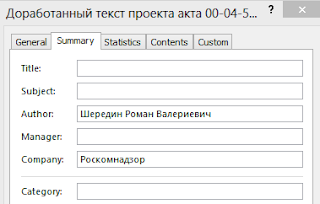
Метаданные (metadata) — это служебная информация, которая хранится наряду с полезной информацией и обычно не отображается пользователю. Метаданные обычно включают в себя:
- информацию об авторе документа;
- информацию об используемом редакторе и плагинах;
- дату и время создания/изменения документа и т.д.
name=’more’>
Как можно использовать метаданные?
В общем случае метаданные не приводят к разглашению чувствительной информации, однако обычно они широкодоступны (в том числе и для автоматизированного анализа) и могут послужить прекрасной базой для сбора информации об объекте исследования.
Частенько метаданные так же позволяют выявить настоящего автора документа, что порой бывает полезно в межкорпоративной переписке.
С помощью метаданных можно, к примеру, собрать сведения о сотрудниках организации или имена пользователей домена. Для этого бывает достаточно загуглить запрос site: filetype:doc (вместо doc можно использовать ещё docx, xls, xlsx, pdf), скачать найденные документы и проанализировать содержащиеся в них метаданные.
Как извлечь метаданные из документов Word?
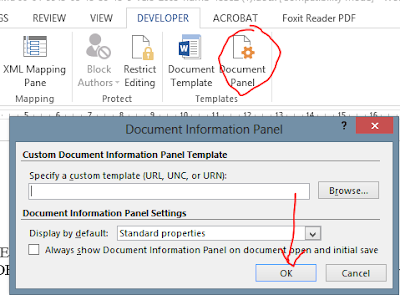
Стандартный путь — DIP (Document Information Panel)
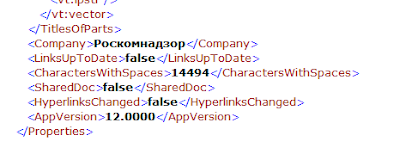
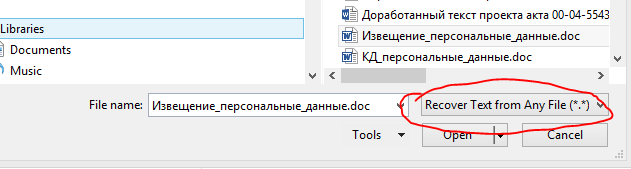
Как убрать метаданные из документов Word?
Microsoft встроил в офисные приложения специальный инструмент — Инспектор документов

Инспектор сканирует документ и удаляет из него выбранные категории метаданных. К сожалению сделать запуск инспектора обязательным или автоматическим невозможно (что странно, учитывая любовь Микрософта к навязыванию пользователям своих представлений о безопасности).
Однако ситуацию можно исправить с помощью макросов.
Создаем новый макрос (в настройках Word не забудьте включить панель "Инструменты разработчика")
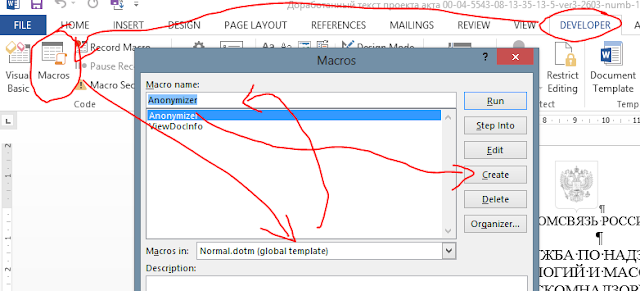
Копируем код в открывшееся окно и сохраняем
Sub Anonymizer()» Removes the metadata from active word document. (c) itsec.pro.’
Application.ScreenUpdating = False
With ActiveDocument .RemoveDocumentInformation (wdRDIVersions) .RemoveDocumentInformation (wdRDIRemovePersonalInformation) .RemoveDocumentInformation (wdRDIEmailHeader) .RemoveDocumentInformation (wdRDIRoutingSlip) .RemoveDocumentInformation (wdRDISendForReview) .RemoveDocumentInformation (wdRDIDocumentProperties) .RemoveDocumentInformation (wdRDITemplate) .RemoveDocumentInformation (wdRDIInkAnnotations) .RemoveDocumentInformation (wdRDIDocumentServerProperties) .RemoveDocumentInformation (wdRDIDocumentManagementPolicy) .RemoveDocumentInformation (wdRDIContentType) End With’ save asSet fd = Application.FileDialog(msoFileDialogSaveAs) With fd If .Show Then ActiveDocument.SaveAs2 FileName:=.SelectedItems(1), FileFormat:=wdNormal End If End WithSet fd = NothingApplication.ScreenUpdating = TrueEnd Sub
О категориях метаданных, которые будут очищены, можно почитать в справке msdn . Я не стал удалять все категории метаданных. Оставил иборьбы и комментарии, т.к. они все равно всегда на виду и забыть их убрать перед публикацией сложно.
Сохраняем и создаем удобный ярлычок
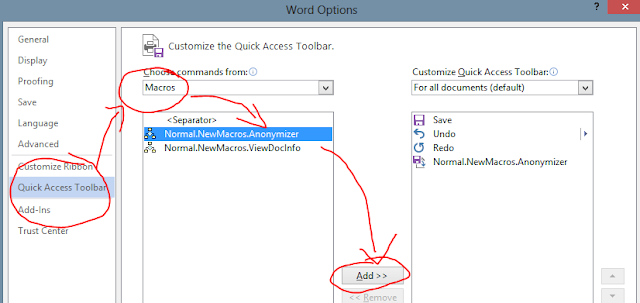
Теперь каждый раз перед публикацией документа достаточно его открыть, щелкнуть иконку на панели быстрого доступа и сохранить очищенный документ под новым именем.
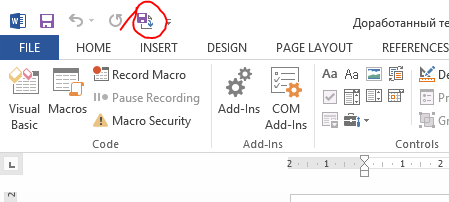
Чем проще процедуры ИБ — тем легче приучить к ним себя и пользователей.
Обращаем внимание, что все материалы в этом блоге представляют личное мнение их авторов. Редакция SecurityLab.ru не несет ответственности за точность, полноту и достоверность опубликованных данных. Вся информация предоставлена «как есть» и может не соответствовать официальной позиции компании.



