
Статья рассказывает о том, как можно конвертировать PDF в Word, какие программы и онлайн-сервисы можно использовать и какой результат получится. Вначале статьи, в качестве вступления, рассматриваются особенности PDF файлов, какие они бывают и зачем нужны.
У человека по долгу работы много работающего с текстами, рано или поздно встаёт задача преобразования документов из одного формата в другой. Например, из PDF, в котором распространяется много книг и различной документации, в формат Word (как говорят обычные пользователи). На самом деле имеются ввиду форматы DOC и DOCX. К программе-конвертеру будут стандартные требования, вроде интуитивно понятного интерфейса, чтобы ей могли пользоваться дети и пенсионеры, наличие русского языка, чтобы можно было работать с ней без знания английского, качественное конвертирование, без потери картинок или текста. Дополнительное пожелание, чтобы программа была от российских разработчиков, ввиду санкций и активного импортозамещения.

Что такое PDF файл, его плюсы и минусы?
Сначала уточним, что из себя представляет PDF файл. Это Portable Document Format (формат портативного документа), позволяющий сохранять в одном файле текст и картинки, при этом при печати не будет никаких смещений текста, как в вордовских файлах. В PDF файле сохраняются шрифты исходного документа и в любой программе для просмотра, он будет выглядеть одинаково. При создании PDF файла используется сжатие данных, которое можно настраивать в настройках программы PDF-редактора. Чем меньше сжатие, тем больше объём файла и выше качество картинки.
Плюсом этого формата является возможность защиты данных от редактирования и просмотра. В типографиях также используется формат PDF/X (разновидность Adobe PDF), но его мы рассматривать не будем.
Минусом формата PDF стала невозможность масштабирования текста на экране смартфона или электронной читалки (ридера). Большая часть подобных гаджетов имеют диагональ 6-7 дюймов, и страница в формате PDF будет выглядеть очень мелко, являясь практически нечитаемой. На первом фото страница книги на экране Amazon Kindle Paperwhite 2018, экран eINK Carta диагональю 6 дюймов и разрешением 1448х1072 точек.
Если смотреть фото на экране монитора, то текст читаемый, но на втором фото видно в каком он масштабе, высота букв всего около 2 мм. Для комфортного чтения требуется размер минимум вдвое больше. Для привычного масштабирования текста требуется конвертация PDF в формат DOC или DOCX.
 Масштаб страницы на экране диагональю 6 дюймов Масштаб страницы на экране диагональю 6 дюймов |  Высота букв около 2 мм, при разрешении 1448х1072 Высота букв около 2 мм, при разрешении 1448х1072 |
PDF файл может быть 3 видов:
- Только текстовый, самый простой случай, когда с конвертацией справятся любые онлайн-сервисы, и бесплатные программы.
- Только графический, когда каждая страница представляет собой картинку или фото. Работать с таким файлом нужно как со сканированным документом, и справится с этой задачей далеко не каждый конвертер.
- Смешанный, наиболее сложный вариант для конвертирования, поскольку часть текста может опознаться неверно, вместо некоторых букв могут появиться служебные символы или пробелы.
Конвертация из PDF в DOC или DOCX
Для тестов я выбрал 2 книги, первая по настройке Ubuntu Linux, вторая по правилам деловой переписки. Книги были выбраны не случайно, первая приличного объёма и со сложным текстом, вторая скромного объёма, с текстом попроще и практически без картинок.
Самый простой для пользователя способ, воспользоваться Microsoft Word (минимум версией 2010, более старые могут не иметь такой функции). Этот способ довольно долгий и процесс конвертации не всегда увенчается успехом. Например, книгу с картинками объёмом 41,6 Мб он конвертировал 11 минут, после чего выдал ошибку.
А книгу объёмом 1,5 Мб Microsoft Word сконвертировал меньше чем за минуту, без ошибок при конвертации, но с опечатками и смещениями в получившемся тексте. Word сконвертированный файл создал в отдельном окне, без традиционных вордовских панелей редактирования и предупредил, что редактирование запрещено, требуется создать копию этого файла и уже с ней работать. По умолчанию предложил сохранить в формате DOCX. Сохранённая копия открывалась уже как обычный вордовский документ и позволяла редактировать книгу.


Второй способ, использовать специальную программу. Например, Icecream PDF Converter, которая имеет встроенную читалку PDF, поддерживает запароленные файлы. Программа имеет русский интерфейс, разрабатывалась программистами из Питера. Бесплатная версия ограничена работой с файлами объёмом до 5 страниц. Повезло, что у моего друга была куплена полная версия программы и мне удалось её протестировать.
 Простой интерфейс Простой интерфейс |  С которым разберётся даже ребёнок С которым разберётся даже ребёнок |
 Простые настройки, не требующие мануала Простые настройки, не требующие мануала |  Процесс работы программы Процесс работы программы |
Проверял программу на двух книгах, что и ранее, все настройки были по умолчанию первую он предложил обработать с опознаваем сканированного текста и процесс пошёл без ошибок, но медленно, в силу объёма книги и сложности текста (русские и английские символы, плюс специальные знаки). Маленькую книгу он шустро конвертировал, менее, чем за минуту.
По умолчанию был файл формата DOC помещённый в отдельную папку с идентичным названием. Были небольшие неточности и смещения ввиду сложного форматирования, но основной текст перенесся правильно. По качеству конвертации эта программа даже обогнала Microsoft Word, на мой субъективный взгляд. Интересно было бы сравнить платные версии всех подобных программ, но пока бюджет не позволяет. Тестировать пиратские версии программ не вижу смыла, поскольку при взломе программы зачастую повреждаются либо вырезаются некоторые её модули и функции.
Ещё есть PDFChef by Movavi, имеющая бесплатную и платную версии. Она не имеет русского интерфейса и имеет ограничение по объёму PDF файла 10 Мб, когда большинство книг имеют объём 20 Мб и больше.
 PDFChef by Movavi всё на английском и ограничения бесплатной версии PDFChef by Movavi всё на английском и ограничения бесплатной версии |  ABBY Fine Reader на оф. сайте русского языка также нет ABBY Fine Reader на оф. сайте русского языка также нет |
Другая популярная программа ABBY Fine Reader уже специализируется на обработке сканированных документов. Она имеет бесплатную 30 дневную пробную версию и ограничение на 100 страниц для распознавания.
Конкурентом ABBY Fine Reader стала программа Readiris Pro, она требует регистрацию, имеет английский интерфейс, пробный период всего 10 дней и может конвертировать только 100 страниц. Она умеет распознавать математические формулы и различные символы, включая иероглифы.
Третий способ конвертировать PDF в Word онлайн. Например, Small PDF, требующая регистрацию, имеющая бесплатный период 7 дней и работающая с файлами любых объёмов. Она имеет русский интерфейс, но может ошибаться с распознаванием картинок.
 Онлайн-сервис Small PDF Онлайн-сервис Small PDF |  Онлайн-сервис PDF24, запускается из браузера или из программы на ПК Онлайн-сервис PDF24, запускается из браузера или из программы на ПК |
Аналогичный сервис имеется у программы PDF24. Сама программа является PDF-редактором и устанавливается на ПК (есть и оналйн версия), а конвертировать предлагает собственным онлайн-сервисом в формат DOCX, либо TXT (с удалением всех картинок). Процесс довольно долгий даже для небольшой книги. Качество полученного файла немного уступает Microsoft Word и также требует ручного редактирования.
Уважаемые читатели, напишите, пожалуйста, о своём опыте конвертации файлов, можно любых форматов. Думаю, что остальным будет интересен Ваш опыт, напишите какими программами или онлайн-сервисами пользовались и какие настройки выставляли.
12 инструкций, как конвертировать PDF в DOCX на компьютере и в онлайн-сервисе


Главная Обучение Как конвертировать PDF в DOCX
Выбор эксперта: как конвертировать PDF в DOCX?
1 Скачайте PDF Commander.
2 Откройте исходный документ в редакторе.
3 Запустите конвертацию через меню «Файл».
Далее мы более подробно расскажем, как можно выполнить конвертирование этим и другими способами в разных программах и онлайн-сервисах.
Хотя ПДФ распознается на любом устройстве, отредактировать его можно только в специальной программе или после конвертации файла в текстовый формат. В статье мы объясним, как сделать экспорт ПДФ в ДОКС, чтобы в дальнейшем в материал можно было вносить правки даже при помощи любого офисного ПО.
Используем многофункциональный редактор
Для работы с ПДФ в операционных системах Windows и macOS удобнее и безопаснее использовать специальный софт. Такое программное обеспечение без проблем открывает многостраничные материалы и предлагает ряд дополнительных функций: создание подписей, автоматическое распознавание и сравнение текстов. В этом случае данные не загружаются на сервера, где они могут попасть к посторонним людям и организациям.
PDF Commander
Специализированный редактор от российской компании. Подходит для офисного и домашнего использования. Позволяет выполнить распознавание текста, отредактировать отсканированные документы и сделать конвертацию в TXT, HTML, JPEG, XLS и другие форматы. Во всех инструментах легко разобраться даже без дополнительной подготовки.
Как перевести ПДФ в ДОКС:
- Откройте в приложении необходимый объект.
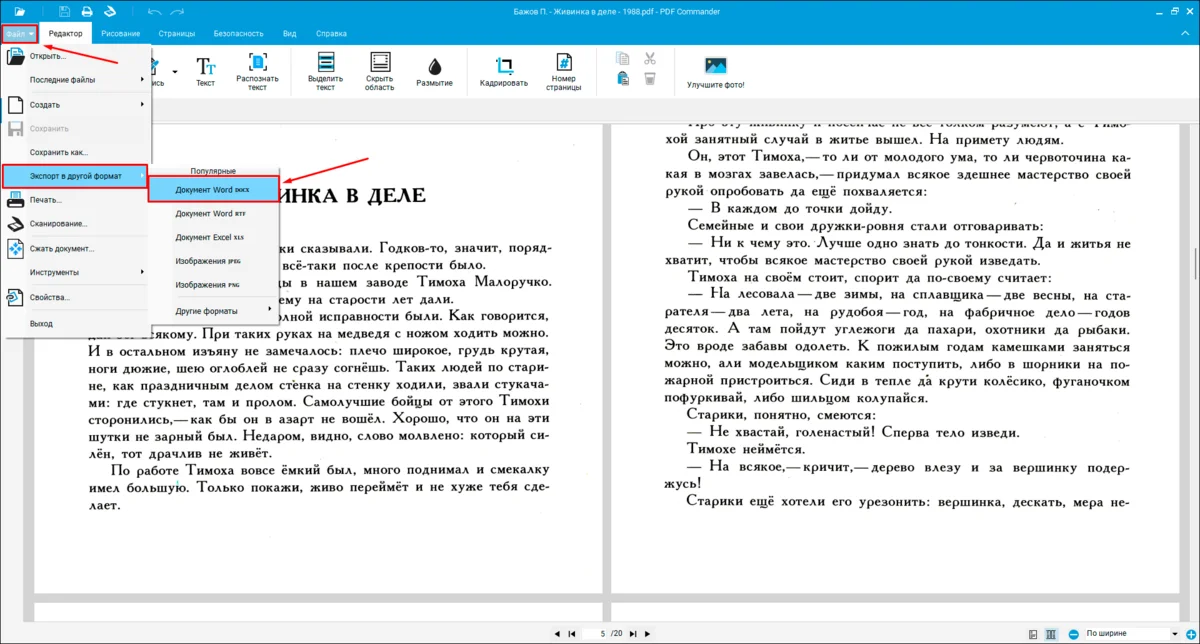
- В меню «Файл» выберите DOCX из списка «Экспорт в другой формат».
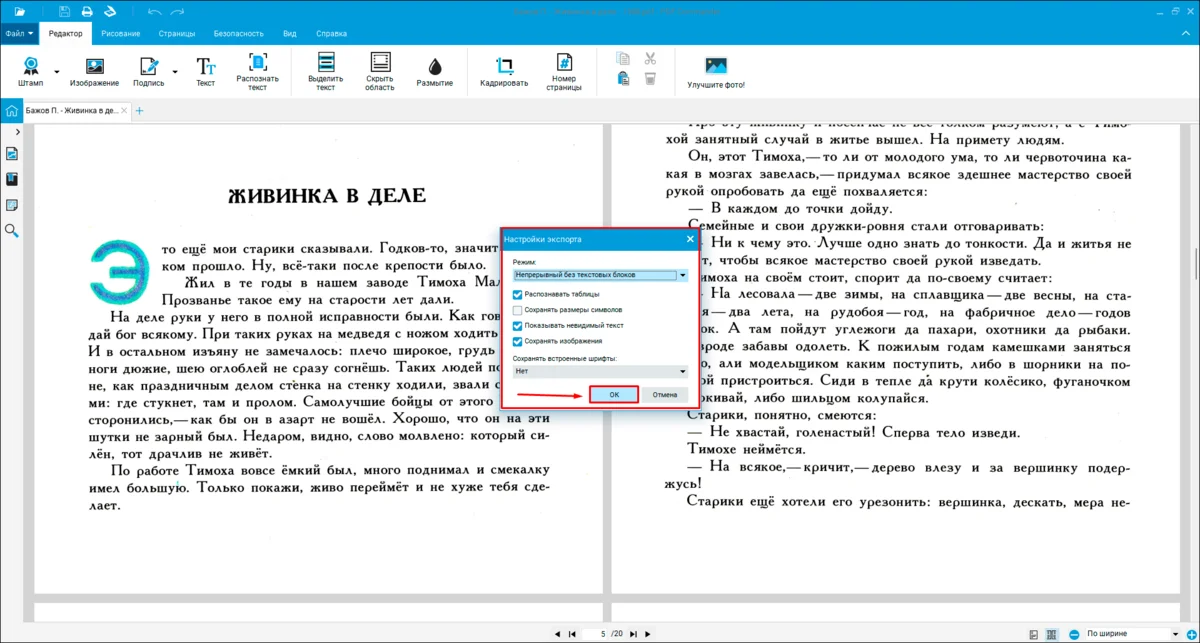
- Укажите папку и название. Затем настройте распознавание текста и таблиц. Кликните «ОК», чтобы завершить процесс экспорта.
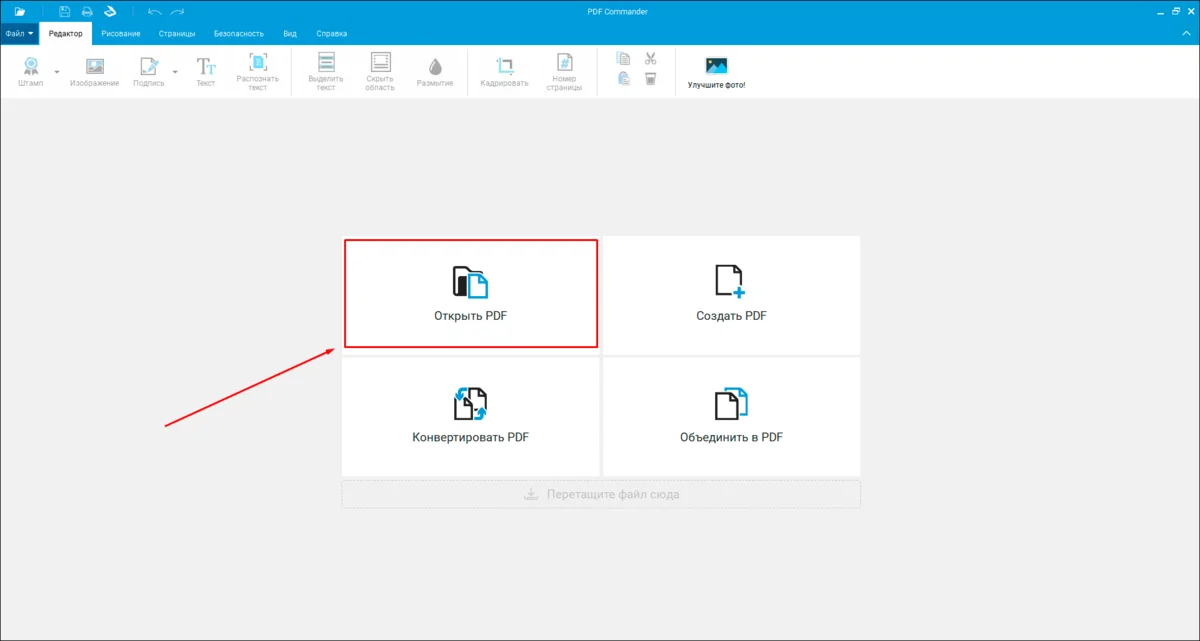
- Вы также можете воспользоваться другим способом. Откройте редактор и кликните на выделенную кнопку.
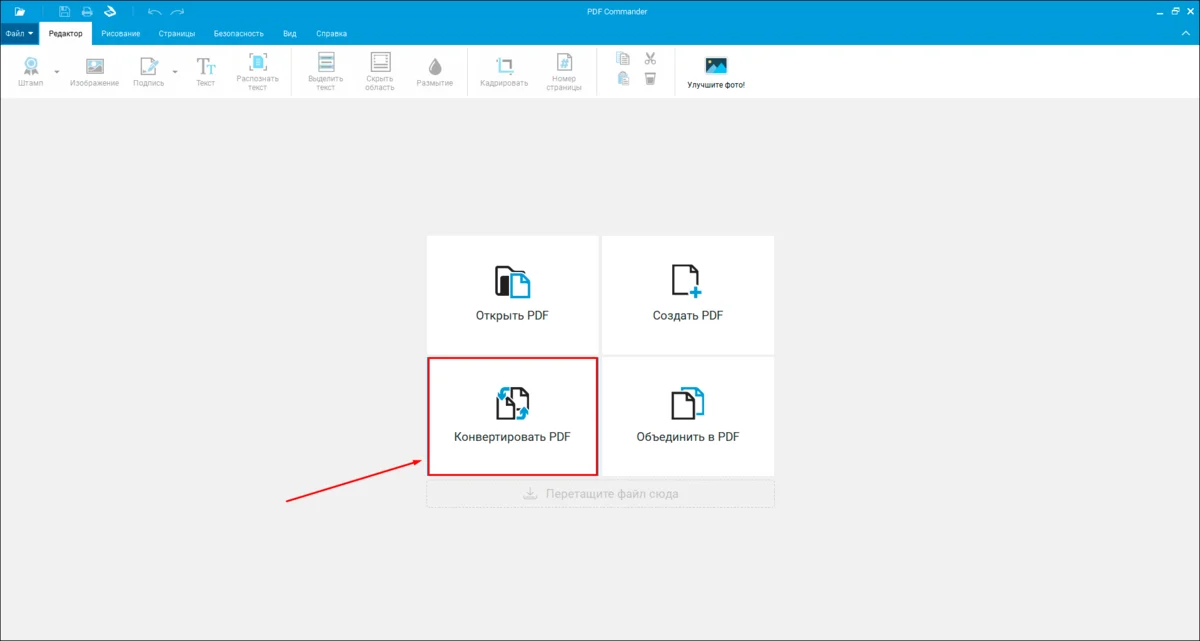
- Импортируйте материал для конвертирования. Его можно перетащить в окно приложения.
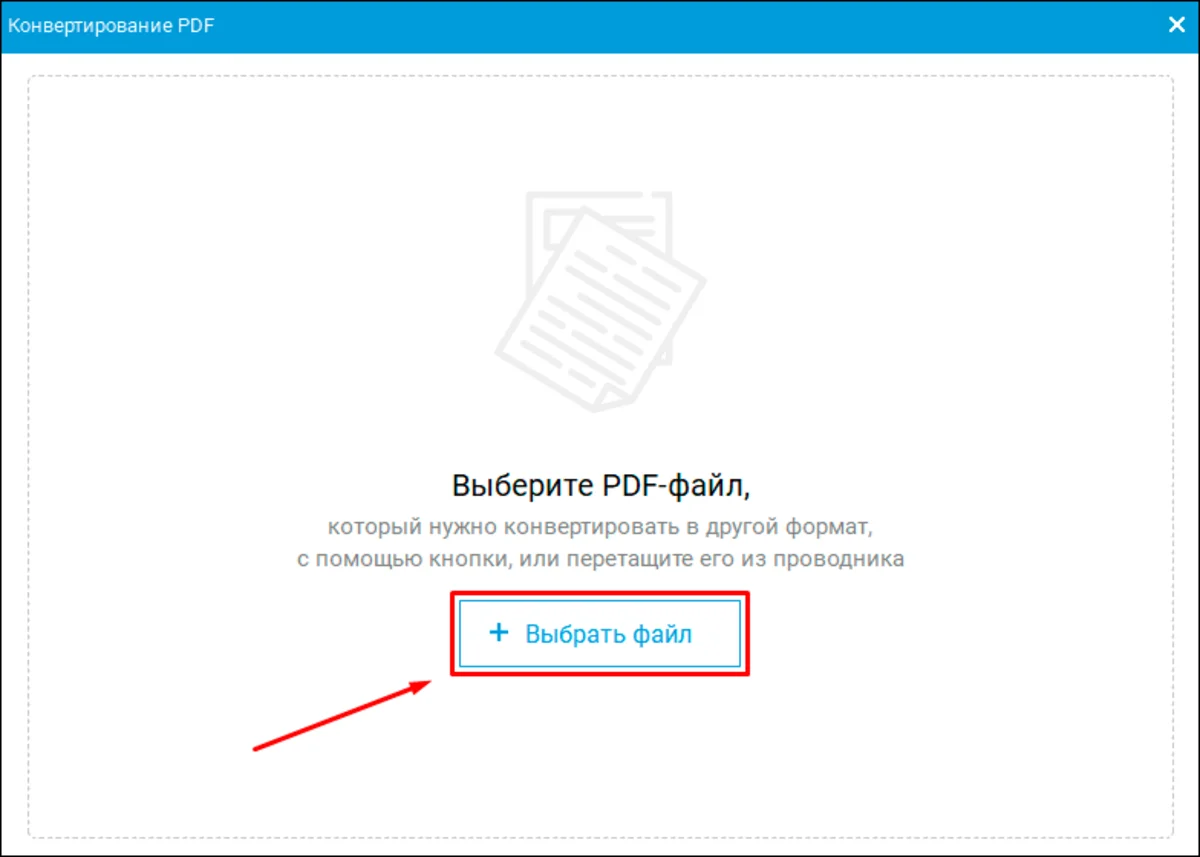
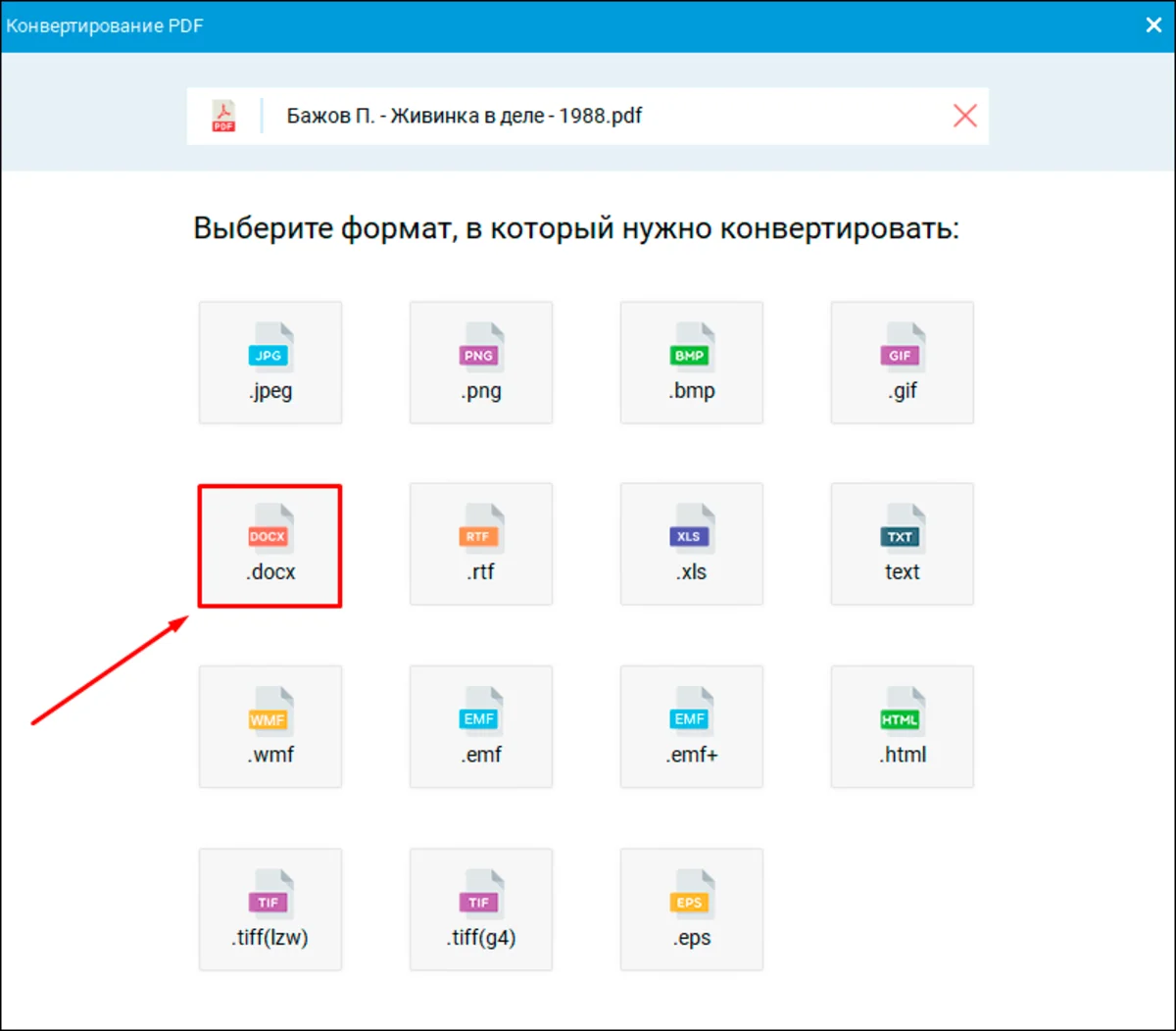
- В появившемся списке нажмите на указанную кнопку, а затем выберите папку, куда нужно экспортировать результат.
ABBYY FineReader
Изначально приложение разрабатывалось для оптического распознавания символов (OCR) — конвертации оцифрованных страниц в редактируемые тексты и таблицы. В дальнейшем программа обрастала функционалом и сейчас представляет собой продвинутый редактор.
- ABBYY приостановила продажу своих продуктов на территории РФ.
- Чтобы изучить все инструменты программы, новичку понадобится много времени.
- При обработке крупных оригиналов сильно нагружает компьютер.
Как конвертировать ПДФ в DOCX:
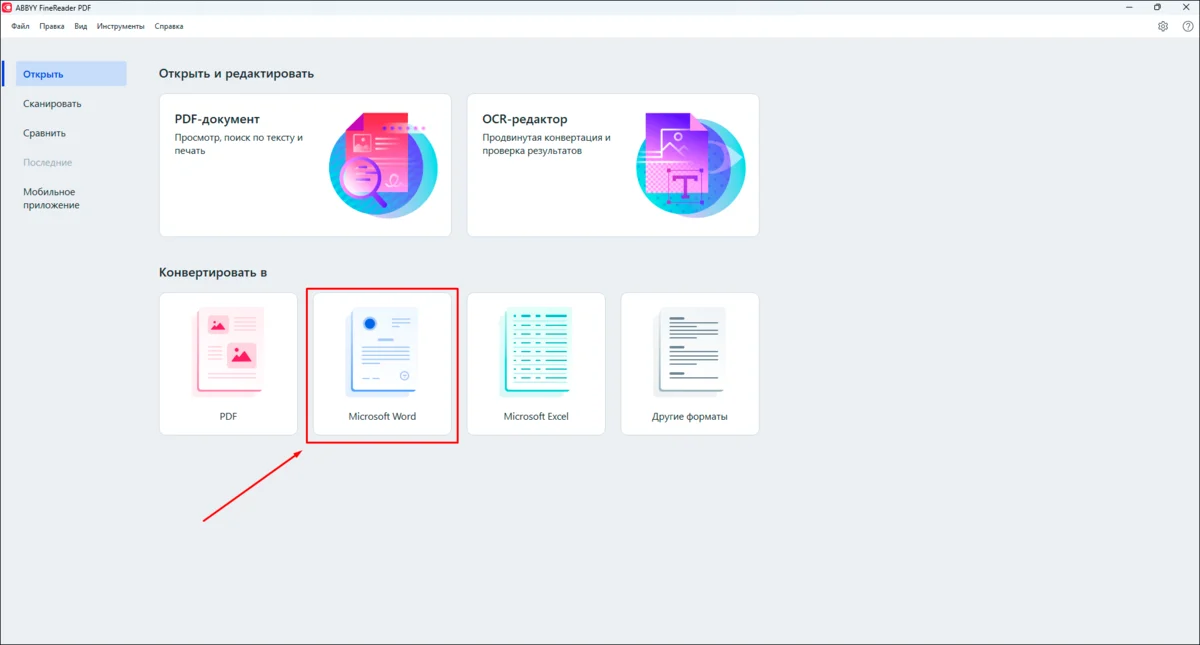
- В разделе «Открыть» выберите «Конвертировать в Microsoft Word»
- Настройте, насколько точно нужно сохранять оригинальное форматирование. Выбранное значение может ограничивать возможности по редактированию. Например, отдельные текстовые блоки сохранятся в виде изображений.
- Задайте языки для функции OCR.
- Укажите, необходимо ли сохранять иллюстрации, нумерацию листов и колонтитулы.
- Когда закончите с предварительной настройкой, кликните «Конвертировать в Word».
Adobe Acrobat
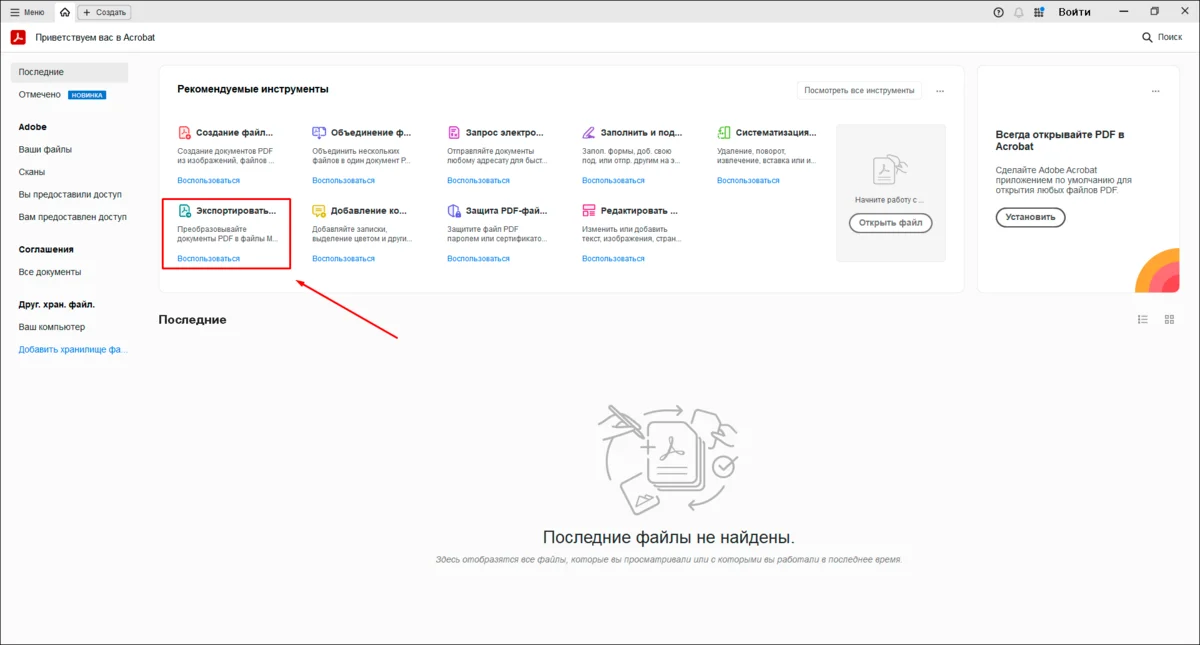
Существует две версии. Бесплатная — Acrobat Reader, предназначена исключительно для просмотра. Для преобразования нужен Acrobat Pro, который доступен по подписке.
- Adobe больше не продает свои продукты российским клиентам.
- Приложение может оказаться слишком сложным для новичков.
- Функционал больше подходит для офисного использования.
Как переделать ПДФ в ДОКС:
- На стартовом экране выберите «Экспортировать…».
- В списке слева укажите нужный формат.
- Импортируйте исходник.
- Кликните «Преобразовать в DOCX».
PDFelement
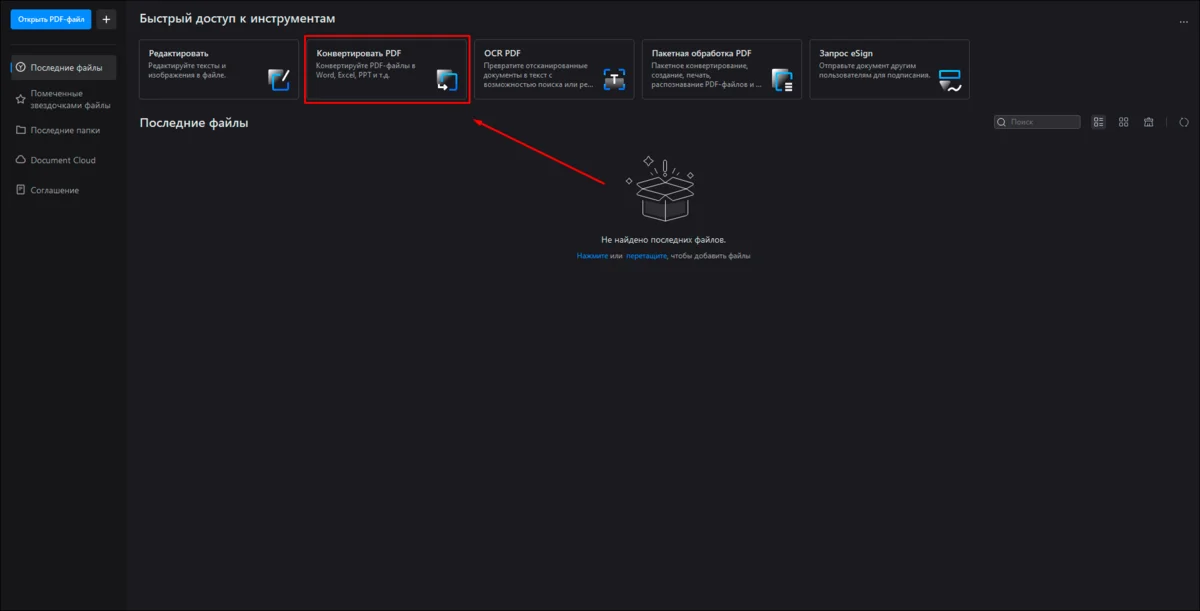
Редактор со встроенной нейросетью. ИИ умеет проверять орфографию, делать переводы текстов и краткие пересказы содержимого. Приложение доступно на Windows, macOS, Android и iOS.
- Большая цена подписки — от $35,99 в квартал.
- Допускает много ошибок при распознавании русскоязычных материалов.
- Для бесплатной лицензии часть инструментов отключена.
Как перевести ПДФ в DOCX:
- В разделе «Быстрый доступ к инструментам» найдите конвертацию.
- Добавьте исходный документ.
- Укажите выходной формат и расположение готового файла.
- Запустите обработку кнопкой «ОК».
Выполняем при помощи офисной программы
Пакет Microsoft Office также поддерживают работу с Portable Document Format. Этот софт можно использовать, если не хочется скачивать специальный редактор.
Microsoft Office Word
Импорт PDF доступен в десктопном приложении MS Word и при подписке на облачный сервис Office 365. Последним можно пользоваться бесплатно, но функция будет недоступна.
- С территории России нельзя напрямую приобрести лицензию.
- Может искажать изначальное форматирование.
- При импорте выполняется преобразование, которое занимает много времени и при загрузке больших оригиналов часто заканчивается ошибкой.
Как перевести ПДФ в DOCX:
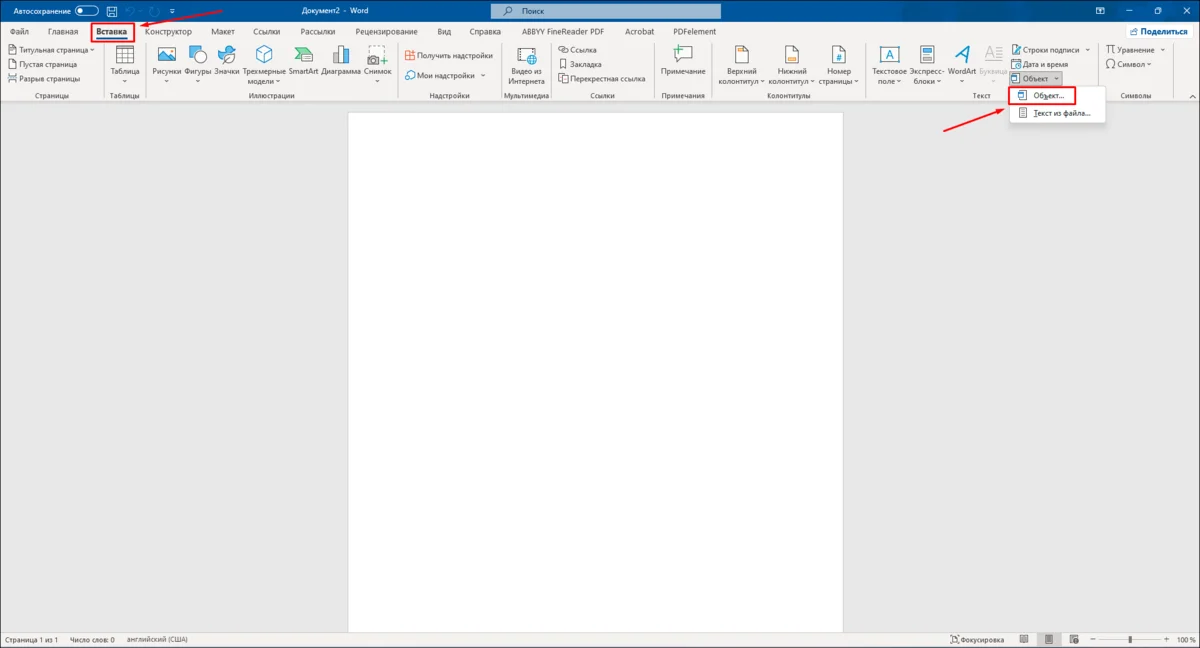
- Запустите Word и создайте новый документ.
- Перейдите в раздел «Вставка» и кликните по «Объект».
- Во вкладке «Создание из файла» нажмите «Обзор» и загрузите необходимое.
- Сохраните работу через инструменты верхней панели.
Как справятся онлайн-сервисы
Преобразовать PDF в DOCX можно прямо в браузере с помощью онлайн-сервисов. Для работы потребуется стабильное интернет-соединение.
Convertio
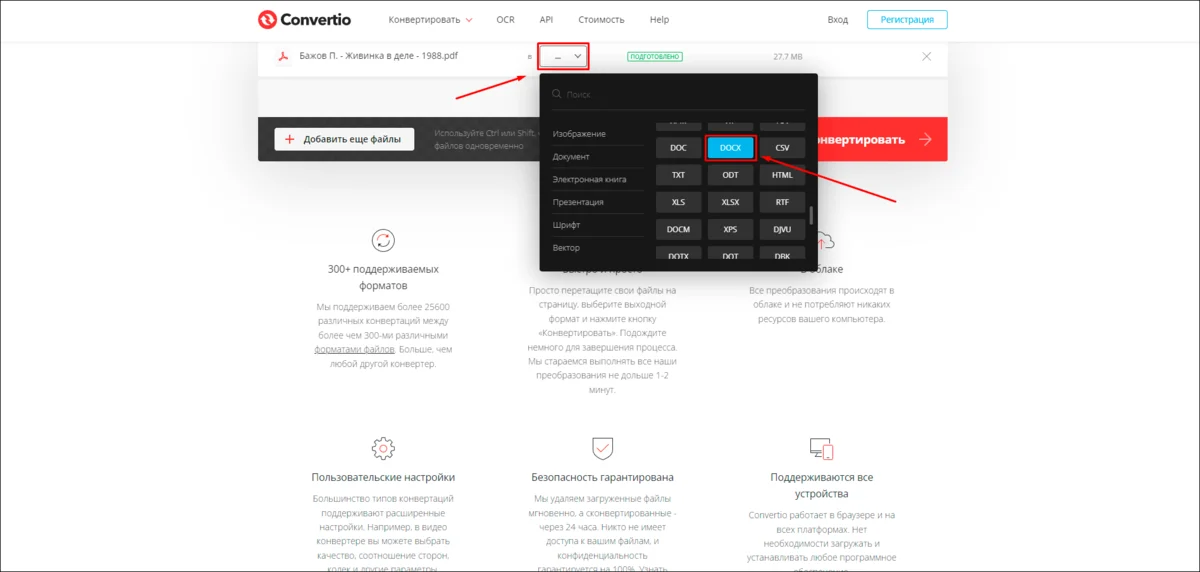
Конвертер с поддержкой более 300 форматов. Также на сайте есть инструмент OCR для распознавания текста и пакетная обработка.
- Без регистрации и на бесплатном тарифе можно загружать объекты не более 100 МБ.
- Высокая стоимость подписки — от $9,99 в месяц.
- Конвертирование может занимать много времени.
Как использовать:
- Загрузите объекты с ПК или вставьте соответствующие ссылки на Dropbox и Google Drive.
- При помощи выпадающего списка задайте конечный формат.
- Нажмите «Конвертировать», а по завершении обработки скачайте результат на компьютер.
PDF2DOCX

Бесплатный онлайн-конвертер, которым можно пользоваться без регистрации. Загруженные данные хранятся не более часа. Позволяет одновременно преобразовывать до 20 исходников.
- Не предусмотрено никаких настроек, например, нельзя указать номера страниц для обработки.
- Нет функций редактирования.
Как сохранить PDF в DOCX:
- На сайте конвертера нажмите «Загрузить», чтобы импортировать материал.
- При пакетной обработке готовые материалы можно скачивать по отдельности или все вместе. Они будут добавлены в ZIP-архив (кнопка «Скачать все»).
online-convert.com
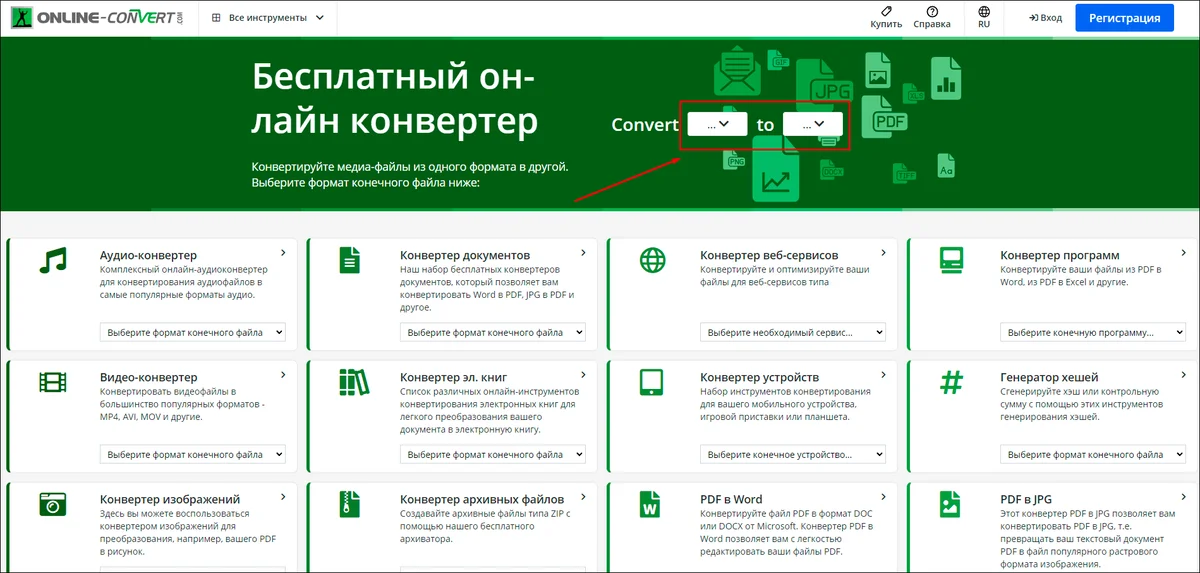
Набор онлайн-инструментов для конвертирования. Регистрация на сайте необязательная. Учетная запись нужна, чтобы управлять подпиской и рассылкой уведомлений.
- Высокая цена подписки — от €5,58 в месяц.
- В бесплатной версии искусственно замедляется скорость конвертации.
- Без подписки значительная часть инструментов заблокирована.
Как сохранить PDF в DOCX:
- На главной странице сайта в выпадающем списке укажите «PDF».
- Задайте целевой формат.
- Импортируйте оригинал.
- При необходимости включите опцию OCR.
- Нажмите «Начать».
- Скачайте результат.
Smallpdf
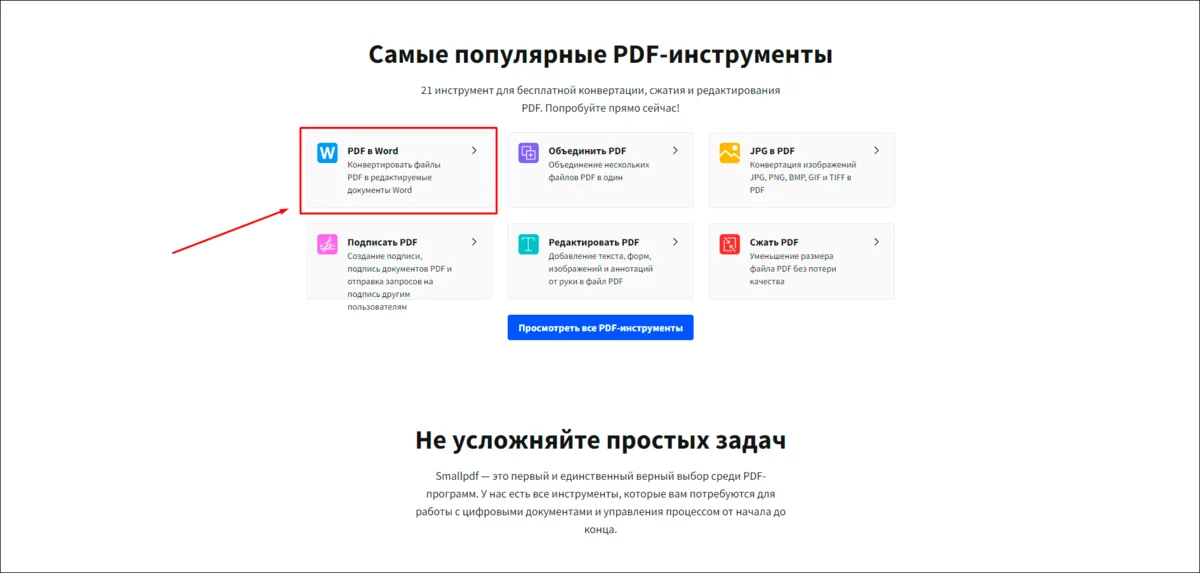
Онлайн-редактор c десктопной и мобильной версией. Некоторые инструменты, включая конвертер, можно использовать без покупки лицензии и регистрации аккаунта.
- Высокая цена — от $9 в месяц.
- Конвертирование может происходить достаточно долго.
- Нельзя обрабатывать материалы, где более 200 страниц.
Как сохранить PDF в DOCX:
- В списке инструментов на сайте выберите указанную на скриншоте кнопку.
- Добавьте документ для обработки.
- Укажите, нужно ли распознавать текст и нажмите «Конвертировать».
- Когда процесс завершится, загрузите результат на компьютер.
Zamzar
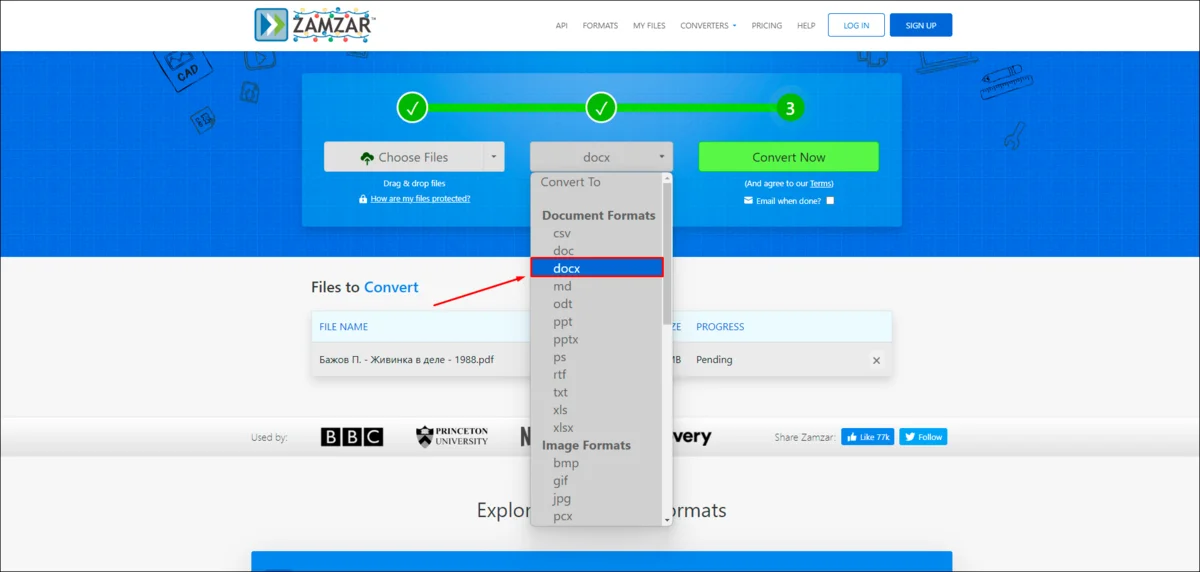
Онлайн-конвертер медиафайлов. После регистрации (она необязательная) контент можно хранить в личном кабинете на сайте. Для этого выделяется до 100 ГБ. Без регистрации разрешается обрабатывать материалы не более 4 МБ.
- Дорогая подписка — от $18 в месяц.
- Интерфейс не русифицирован.
- Есть ограничение на размер загружаемого контента — от 200 МБ на базовом уровне подписки и до 2 ГБ на бизнес-версии.
Как перевести PDF в DOCX онлайн бесплатно:
- На сайте ZamZar кликните «Choose Files».
- Выберите нужное расширение из списка.
- Нажмите «Convert Now».
- По завершении кликните «Download».
iLovePDF
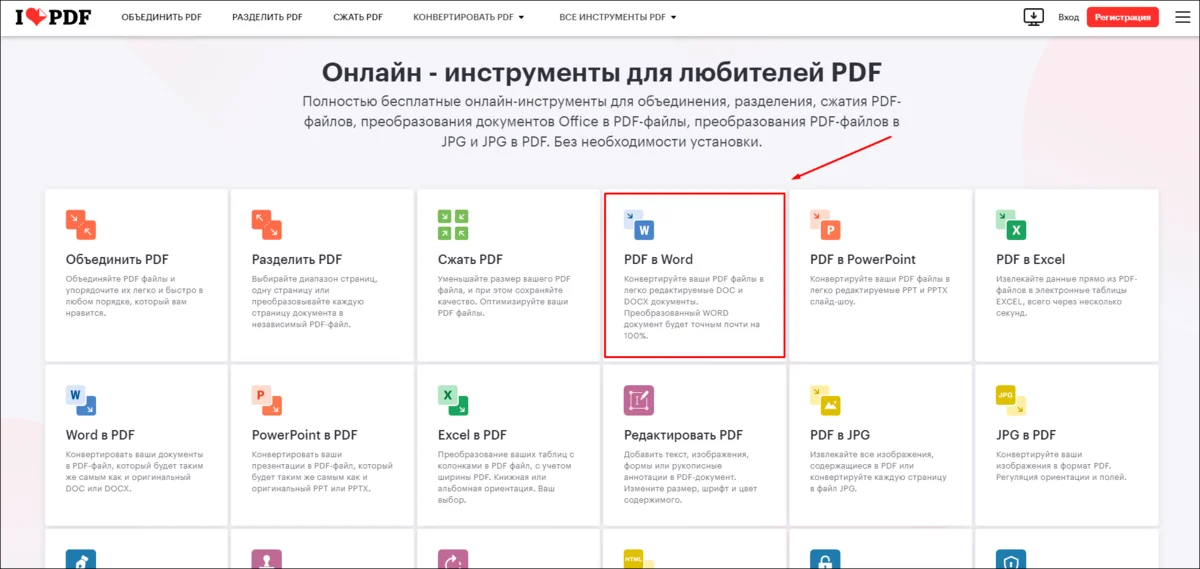
Сайт с онлайн-инструментами. Например, один из них позволяет защищать материалы паролями. Для оффлайн-доступа к функционалу можно установить программу на мобильное устройство или компьютер.
- На бесплатном тарифе размер оригинала не может превышать 15 МБ.
- На территории России десктопное приложение может не работать без VPN.
- OCR доступно только по подписке.
Как перевести PDF в DOCX онлайн бесплатно:
- На сайте кликните по указанной на скриншоте кнопке.
- Выберите объект для обработки.
- Укажите, требуется ли делать оптическое распознавание.
- Щелкните «Преобразовать в Word».
- После того как процесс завершится, скачивание результата произойдет автоматически. Также можно получить на него ссылку, например, чтобы отправить ее через мессенджер или электронную почту.
Другие способы
Для конвертации подходят и другие инструменты. Например, можно воспользоваться функционалом Google Диска.
Google Drive и Google Docs
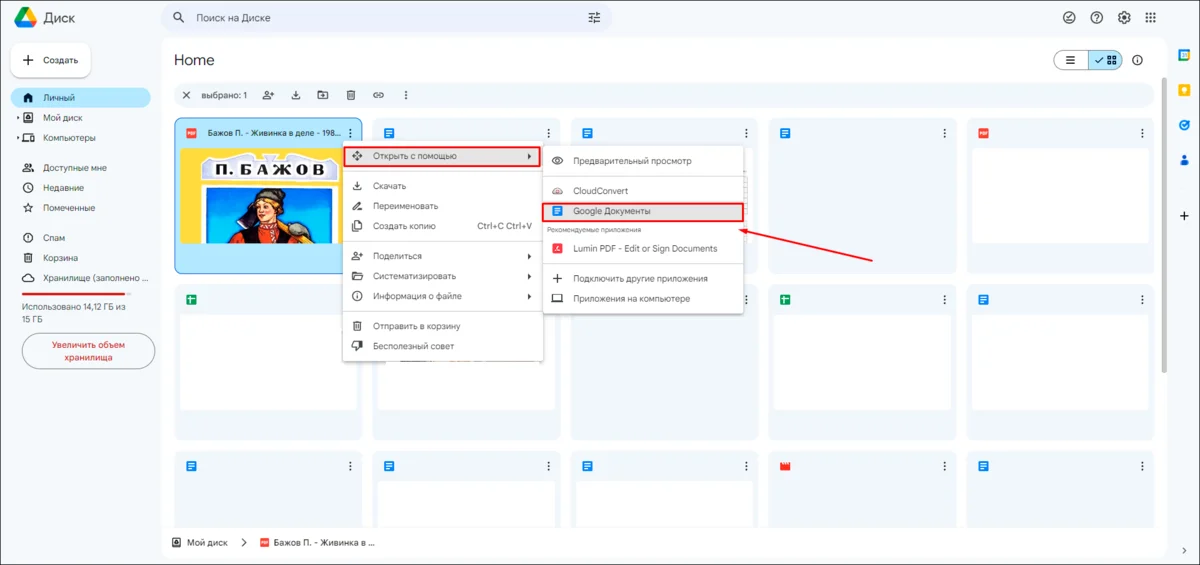
Google Диск — облачный сервис для хранения различной информации. В нем также есть приложение для работы с текстами (Google Docs), которое подходит для конвертации.
Как использовать:
- Найдите желаемый документ на диске.
- Справа от названия кликните по трем вертикальным точкам. В списке «Открыть с помощью» выберите «Google Документы».
- В меню «Файл» в списке «Скачать» укажите ДОКС.
Процесс конвертации Word в PDF
Программа PDF24 Creator функционирует как виртуальный принтер. Это позволяет бесплатно конвертировать Word в PDF, используя встроенный редактор печати. Затем данные можно сохранить, причем не только в ПДФ, но и форматах — PNG, JPEG, TIFF, PS, EPS, TXT, PSD, PCL, BMP, PCX, RAW. Дополнительно, для удобства использования, утилита имеет мультиязычный интерфейс, включающий русский язык.
- 1 Необходимость преобразования Ворд в ПДФ
- 2 Конвертация файлов через PDF24 Creator
- 3 Онлайн преобразование через сайт PDF24 Creator
- 4 Основные проблемы при конвертации и их решение
Необходимость преобразования Ворд в ПДФ
Есть 3 причины, почему окончательные версии вордовских файлов лучше хранить в виде PDF:
- Универсальность — формат ПДФ разрабатывался как кроссплатформенный, он просматривается на любой операционной системе или устройстве. Пользователь всегда имеет доступ к своим или присланным ему данным.
- Сохранность — документы в Word при пересылке на другой ПК/другому пользователю часто теряют элементы форматирования. Файл в формате ПДФ, по сути, картинка, на которой будет точно сохранен размер шрифтов, стиль, отступы и другие особенности текста.
- Защищенность. Текстовый документ почти невозможно защитить от копирования, вордовская защита от редактирования также легко преодолима опытными пользователями. Файлы PDF, напротив, почти невозможно скопировать или изменить, не имея специального доступа.
Очевидно, что формат Word прекрасно подходит для создания и последующего редактирования документа. Именно поэтому конвертация ПДФ в Ворд тоже бывает необходима. Но только использование PDF формата может гарантировать, что после размещения в Интернете, текст останется без изменений, не искаженным.
Конвертация файлов через PDF24 Creator
Когда конвертация из Ворд в ПДФ требуется на постоянной основе, есть смысл скачать стационарную версию PDF24 Creator.
При помощи программы преобразование файлов может происходить двумя способами:
- Через редактор печати;
- Через интерфейс PDF24 Creator.
Порядок конвертации Word в PDF через редактор печати:
- Открыть через Ворд нужный документ;
- Нажать кнопку «Office» и выбрать меню «Печать»;
- Открыть подменю «Печать» (обычно самое верхнее);
- Найти через список подменю «Принтер PDF24»;
- Указать диапазон (весь документ или отдельные страницы);
- Нажать на кнопку «Свойства», затем на «Дополнительно»;
- Указать размер бумаги, качество печати, масштаб;
- Нажать «ОК», после чего появится всплывающее окно PDF24 Creator;
- Через окно выбрать опцию «Сохранить PDF»;
- Выбрать папку для сохранения и подтвердить.
Осторожно! Когда выбирается качество печати, то чем выше значение dpi (а значит и качество печати), тем «тяжелее» становится файл.
Действия при конвертации из Ворда в ПДФ через интерфейс PDF24 Creator:
- Открыть программу;
- Выбрать опцию «Конструктор»;
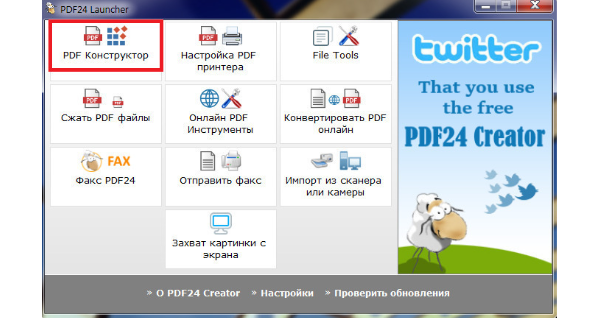
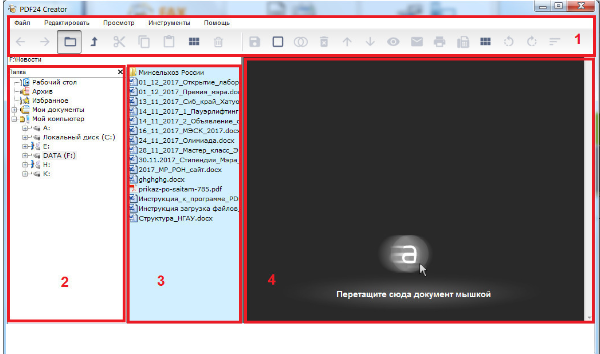
- Найти папку с нужным документом (окно №2); выбрать его из списка файлов (окно №3); дождаться появления документа (окно №4);
- Сохранить, нажав на иконку «Сохранить как» (изображение дискеты) на панели инструментов;
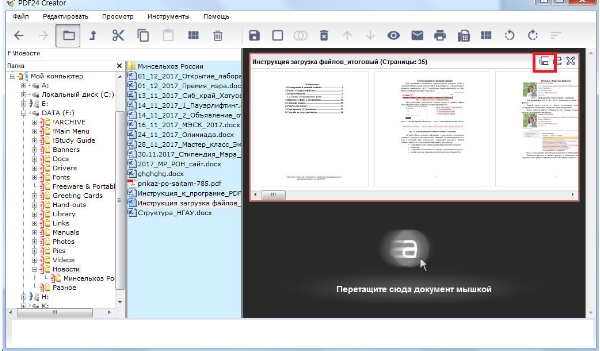
- Указать данные сохранения, нажать«Продолжить»;
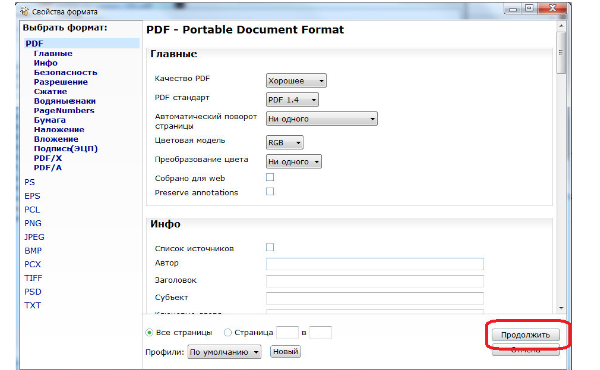
- Выбрать папку и подтвердить сохранение.
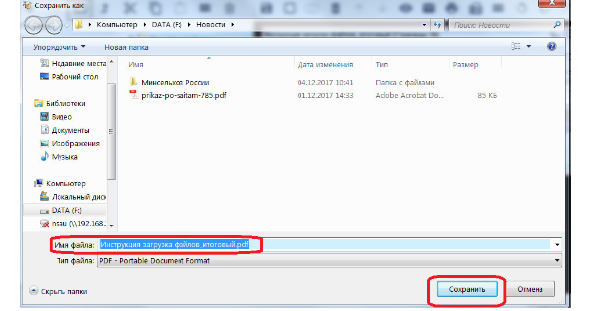
Справка! Выбирать нужный документ можно через меню «Файл» – «Открыть». Также его можно перетащить мышкой из левой части окна в правую (темную).
Помимо преобразования можно «на лету» переименовывать файлы. Допускается разделение документов на страницы, которые легко пронумеровать. Также есть возможность удаления из файла определенных страниц. Она отлично дополняет опцию объединения нескольких документов и вставки страниц в определенном порядке.
Онлайн преобразование через сайт PDF24 Creator
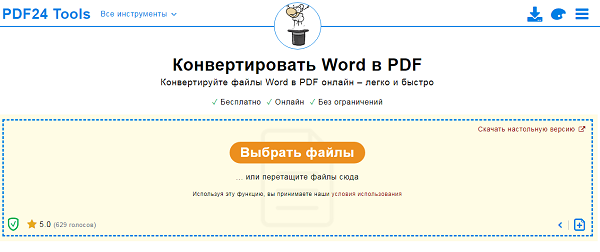
Конвертация Ворд в Пдф онлайн через сайт программы PDF24 практически дублирует процесс оффлайн.
Чтобы совершать преобразование нужно:
- Указать(выбрать из своих документов)или же перетащить мышкой нужный файл;
- Нажать кнопку «Преобразовать»;
- Сохранить полученный результат.
Внимание! Возможности PDF24 Creator много шире, чем простая конвертация документов.
Прежде всего, программа, как онлайн, так и стационарная версия проста для пользования, умеет преобразовывать Excel, PowerPoint. Также доступна зашифровка ПДФ документа чтобы предотвратить копирование или редактирование. Для этого на файл ставится пароль, который пользователю потребуется указать, чтобы иметь возможность совершать определенные действия с документом. Это может быть только редактирование, а может быть копирование или вообще открытие.
Также программа способна отправлять файлы по электронной почте и по факсу.
Основные проблемы при конвертации и их решение
Процесс того, как PDF конвертировать в Word онлайн либо офлайн достаточно прост и, как правило, проходит без сбоев. Проблемы, чаще всего, возникают из-за невнимательности пользователей.
Чтобы не возникало сложностей с преобразованием файлов, следует учесть:
- При конвертировании PDF Creator воспринимает только «голые» ссылки. Если адрес был закрыт анкором, то после завершения процесса, ссылка видна не будет. Поэтому перед преобразованием нужно убрать все анкоры из документа.
- Изображения текста могут быть словно срезаны. Это признак того, что ПК не хватает мощности правильно отобразить фото или полноразмерные картинки. Здесь поможет закрытие лишних приложений, или сохранение файла с изменением качества на более низкое.
- Недоумение у пользователей может вызвать неработающая опция «Виртуальная печать». Но здесь вины разработчиков нет. Еще недавно эта функция давала возможность работать с сервисом Google Cloud Print, который год назад был закрыт. Пока указанная опция осталась, возможно, создатели программы найдут альтернативный вариант.
Редактор PDF24 Creator способен помочь максимально быстро конвертировать Word в PDF, хотя у ПОесть достойные аналоги. При этом навигация программы интуитивно понятна, а функционал достаточно широк для полноценной работы с офисными файлами.



