
При разработке документа в Word важным элементом форматирования является настройка разметки страницы. К разметке страницы относятся ориентация, поля, масштаб, а Возможность предварительного просмотра того, как будет выглядеть содержимое документа после печати.
Ориентация страницы
Microsoft Word предоставляет два типа ориентации для страниц: портретную и альбомную. Альбомная ориентация подразумевает горизонтальное размещение страницы, в то время как книжная ориентация предполагает вертикальное расположение страницы:

Как изменить ориентацию страницы?
1. Перейдите во вкладку «Макет» (в прошлых версиях называется «Разметка страницы»).
2. В разделе команд «Настройки страницы» выберите «Направление»:

3. Появится меню. Чтобы изменить ориентацию страницы, нажмите «Книжная» или «Альбомная»:

4. Повернется ориентация страницы.
Поля страницы
Поле представляет собой область, расположенную между текстом и границей документа. В стандартной настройке в документе применяются «Обычные» поля. При желании можно откорректировать размеры полей в документе.
Форматирование полей страницы
Word предлагает широкий выбор размеров полей.
1. Откройте вкладку «Макет» и выберите команду «Поля»:

2. Откроется меню. Выберите один из доступных вариантов полей:

3. Изменения произойдут в полях документа.
Настраиваемые поля
Microsoft Word позволяет настраивать размер полей в диалоговом окне «Параметры страницы».
1. Нажмите команду «Поля» во вкладке «Макет». В раскрывающемся меню выберите пункт «Настраиваемые поля»:

2. В появившемся окне «Параметры страницы» настройте необходимые значения для каждого поля, затем нажмите «OK»:

3. Поля документа изменятся.
Размер страницы
По умолчанию размер страницы нового документа составляет: «21 см на 29,7 см». В зависимости от поставленных задач, можно настроить любой размер страницы документа.
Как изменить размер страницы?
Word предлагает широкий выбор размеров страниц.
1. Во вкладке «Макет» нажмите команду «Размер»:

2. Появится меню. Текущий размер страницы будет подсвечен. Выберите нужный размер страницы:

3. Размер страницы документа изменится.
Пользовательские настройки размеров страницы
Word позволяет настраивать размер полей в диалоговом окне «Параметры страницы».
1. Нажмите команду «Размер» во вкладке «Макет». В меню выберите пункт «Другие размеры бумаги» (в прошлых версиях «Другие размеры страниц»):

2. В открывшемся окне «Настройки страницы» установите желаемые значения для «Ширины» и «Высоты», после чего нажмите «OK»:
Интерфейс Word


Интерфейс Word 2016 включает в себя следующие элементы:
Лента
Лента – поле, на котором располагаются элементы управления.

Скрытие и отображение Ленты
Для того, чтобы освободить место на экране для документа, ленту можно свернуть одним из следующих способов:
1. Двойной щелчок по названию открытой вкладки.
2. Щелчок правой кнопкой мыши по любому свободному месту на ленте откроет дополнительное меню, в котором необходимо выбрать команду “Свернуть ленту”.

3. Нажать на кнопку “Свернуть ленту”, расположенную в правом нижнем углу ленты:

4. Нажать на клавиатуре сочетание клавиш Ctrl + F1.
5. Нажать на кнопку “Параметры отображения ленты”, расположенную в правом верхнем углу документа:

И выбрать один из следующих вариантов:
Чтобы вновь увидеть ленту, требуется применить те же методы.
Панель быстрого доступа
Панель быстрого доступа позволяет настроить быстрый доступ к часто используемым командам и функциям.
Если вы часто используете какие-то конкретные команды Word, не обязательно каждый раз переходить на нужную вкладку. Для более быстрого доступа к таким командам воспользуйтесь панелью быстрого доступа, которая расположена в левом верхнем углу.
Нажатие кнопки панели быстрого доступа

приведет к открытию контекстного меню, в котором вы сможете поставить галочки у наиболее часто используемых опций.
Кнопка Другие команды откроет окно, в котором можно будет выбрать из всех доступных команд.
Необходимо выбрать в лево части окна команду и нажать кнопку Добавить.
Выбранные вами команды будут доступны в левом верхнем углу каждого документа, независимо от того, какая вкладка открыта.
Линейки
Линейки помогают ориентироваться на странице.

Линейки могут быть вертикальными и горизонтальными.
Чтобы активировать или деактивировать показ линеек, нужно зайти во вкладку "Вид" и в разделе "Показать" установить нужный флажок:
Там же можно включить отображение сетки:

Вкладки
Вкладки – основные разделы Word.

Вкладка Файл
Вкладка Файл содержит команды, необходимые для работы с документом в целом (сохранение, печать и др.), а также параметры настройки программы Word.
Раздел Сведения — сведения о файле (дата создания, автор и т.д.) и его защите.

Раздел Создать — создание нового документа (пустого или из предложенных шаблонов).
Раздел Открыть — открытие существующих документов Word, а также список последних открытых файлов.
Раздел Сохранить и Сохранить как — сохранение открытого файла.
Печать — отправка документа на печать.
Общий доступ — настройка совместной работы с документом, а также его отправка по электронной почте и публикация.
Экспортируем документ в форматах PDF, XPS и различных других вариантах.
Закрыть — закрытие текущего документа без выхода из Word.
Учетная запись — настройка учетной записи пользователя, подключение дополнительных аккаунтов (Facebook, OneDrive, YouTube и др).
Параметры — настройки Word.
Вкладка Главная
Вкладка Главная — наиболее часто используемые команды, связанные с редактированием документа и форматированием текста.
Вкладка Вставка
Вкладка Вставка — команды для вставки в документ различных объектов (таблицы, колонтитулы, формулы, символы и прочие).
Вкладка Дизайн
Вкладка Дизайн — инструменты, используемые для оформления документа.
Вкладка Макет
Вкладка Макет — команды, используемые для изменения расположения тех или иных объектов на странице.
Вкладка Ссылки
Вкладка Ссылки — создание ссылок (в том числе оглавлений, списков литературы, сносок и т.д.).
Вкладка Рассылки
Вкладка Рассылки — инструменты для создания писем, конвертов, наклеек.
Вкладка Рецензирование
В разделе Рецензирование осуществляется проверка правильности написания и контроль за внесенными изменениями в документе.
Вкладка Вид
Вкладка Вид — позволяет настраивать внешний вид отображаемого документа.
Вкладка Разработчик
Вкладка Разработчик — работа с макросами и полями. По умолчания данная вкладка скрыта. Для ее отображения необходимо перейти:
Файл — Параметры — Настроить ленту — Рецензирование (поставить галочку).

Вкладки Конструктор и Макет
Кроме основных вкладок в документе могут появляться дополнительные вкладки (при активации тех или иных функций): Конструктор и Макет, которые содержат дополнительные инструменты, используемые в рамках выбранной функции.
Группы
Инструменты на каждой вкладке объединены в Группы, в которых они группируются по тому или иному принципу.

Строка состояния
Строка состояния отображает различную текущую информацию о документе и обеспечивает доступ к некоторым функциям Word.

Если указанной информации вам недостаточно, мы можете посмотреть статистику документа Word, нажать кнопку Статистика на вкладке Рецензирование в группе Правописание:
В появившемся окне вы увидите статистику с количеством страниц, слов и знаков в документе.

Настройка строки состояния
Настройка строки состояния осуществляется нажатием по ней правой кнопкой мыши, которое откроет дополнительное диалоговое окно:

Отображаемый номер страницы — указывает номер, который размещен на данной странице.
Раздел — порядковый номер раздела, в котором вы находитесь.
Номер страницы — порядковый номер текущей страницы и общее количество страниц.
Вертикальное положение на странице — расстояние от верхнего края, на котором находится курсор.
Номер строки — порядковый номер строки, в которой установлен курсор.
Столбец — порядковый номер столбца, в которой установлен курсор.
Число слов — общее количество слов в документе.
Проверка правописания — показывает, есть ли ошибки в документе.
Язык — указывает, какая раскладка клавиатуры активна.
Иборьбы — показывает, включен ли режим исправлений.
Клавиша Caps Lock — сообщает о состоянии активации режима заглавных букв.
Замена — смена режима между вставкой и заменой.
Ярлыки режимов просмотра — позволяют переключаться между режимом чтения, разметкой страницы и веб-документом. Про режимы отображения мы написали ниже.

Ползунок масштаба позволяет – увеличивать или уменьшат размер текста. Можно использовать кнопки «+» и «-«, а также просто передвигать ползунок вправо и влево.
Масштаб — позволяет более детально настроить представление.
Изменение масштаба

При нажатии на кнопку с указанием процентов откроется диалоговое окно, в котором доступны следующие настройки:

Режимы отображения документов
Переключиться между режимами отображения документа Word можно на вкладке Вид:

или в правой части строки состояния:
Расписание ближайших групп:
Оформление страницы документа Ms Word





Рассмотрим основные инструменты форматирования страниц.
Группа Темы
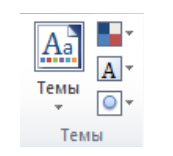
Изображение 2. Категория *Темы*
Инструменты группы позволяют применять заготовки оформления страниц. Группа содержит 4 инструмента: Темы, Цвета темы, Шрифты темы, Эффекты темы, которые дают возможность редактировать существующую тему, создавать свои или удалять темы.
Группа Параметры страницы
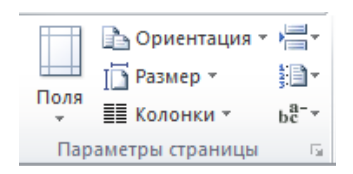
Рисунок 3. Группа *Параметры страницы*
Группа Параметры страницы содержит инструменты:
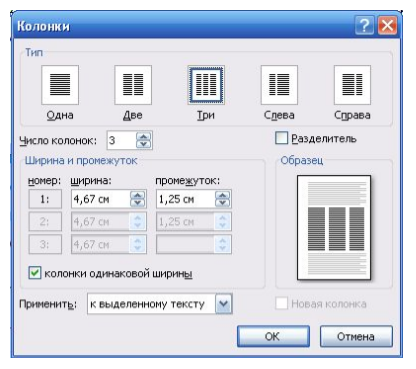
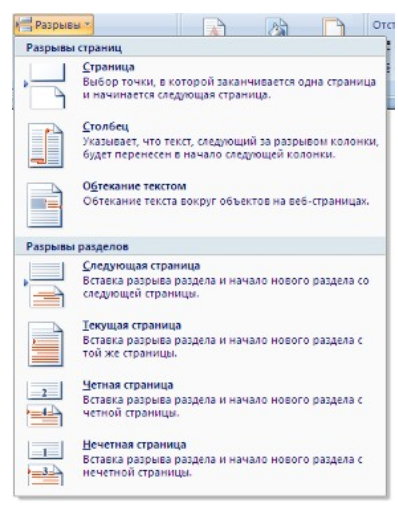
Рисунок 4. Диалоговое окно *Колонки* С помощью флажка Разделитель можно установить разделитель между колонками, который по умолчанию является сплошной линией.
Разрывы страницы и разделов используется для создания новой страницы или раздела.
«Оформление страницы документа Ms Word»
Консультация специалиста по вопросам труда
Быстрое решение проблем с помощью ИИ за 120 секунд
Отыщи ответ на свою задачу среди миллиона решений
Группа Фон страницы
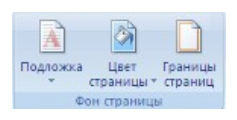
Группа содержит инструменты:
Колонтитулы
Колонтитулы – области, которые расположены на верхнем и нижнем полях страниц документа. В колонтитулах обычно размещают следующую информацию: название документа или раздела, имя автора, номер страницы, дата и т.п. Можно устанавливать различные колонтитулы для четных и нечетных страниц, для первой страницы документа и т.д.
Для настройки колонтитулов предназначена группа Колонтитулы вкладки Вставка.
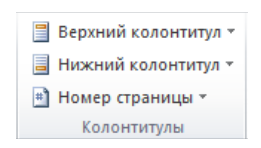
Изображение 7. Категория Колонтитулы
При выделении колонтитула на ленте появляется дополнительная вкладка Конструктор инструмента Работа с колонтитулами, с помощью которой можно выполнять редактирование колонтитулов.
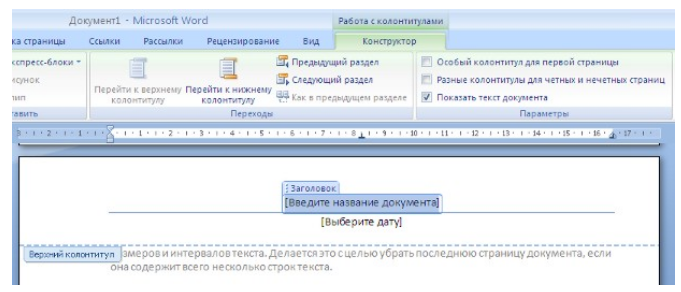
Вкладка Конструктор">
При создании собственного колонтитула его можно добавить в галерею колонтитулов при помощи опции Сохранить выделенный фрагмент в коллекцию верхних/нижних колонтитулов.
Замечание 1
Стоит заметить, что в колонтитул можно вставлять такие объекты как текущая дата и время, рисунок, стандартный блок, объект ClipArt. Для быстрого редактирования колонтитула достаточно дважды нажать кнопку мыши на нем. Таким же образом осуществляется возврат к основному тексту.
Пункт Удалить верхний/нижний колонтитул предназначен для удаления всех соответствующих колонтитулов документа.
Нумерация страниц
Выполнить нумерацию страниц можно с помощью инструмента Номер страницы группы Колонтитулы вкладки Вставка. Открывающееся меню позволяет выбрать вариант размещения номера страницы, настроить формат номера. Для скрытия номера на первой странице нужно открыть поле номера страницы для редактирования (дважды щелкнуть на нем), в открывшейся вкладке Конструктор в группе Параметры поставить галочку Особый колонтитул для первой страницы.
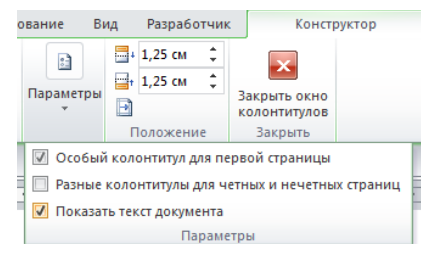
Рисунок 9. Вкладка Параметры



