
Если Microsoft Word неожиданно закрылся, например, из-за зависания приложения, принудительного завершения работы или выключения компьютера, при следующем запуске вам будет предложено восстановить последние несохраненные документы, над которыми вы работали.
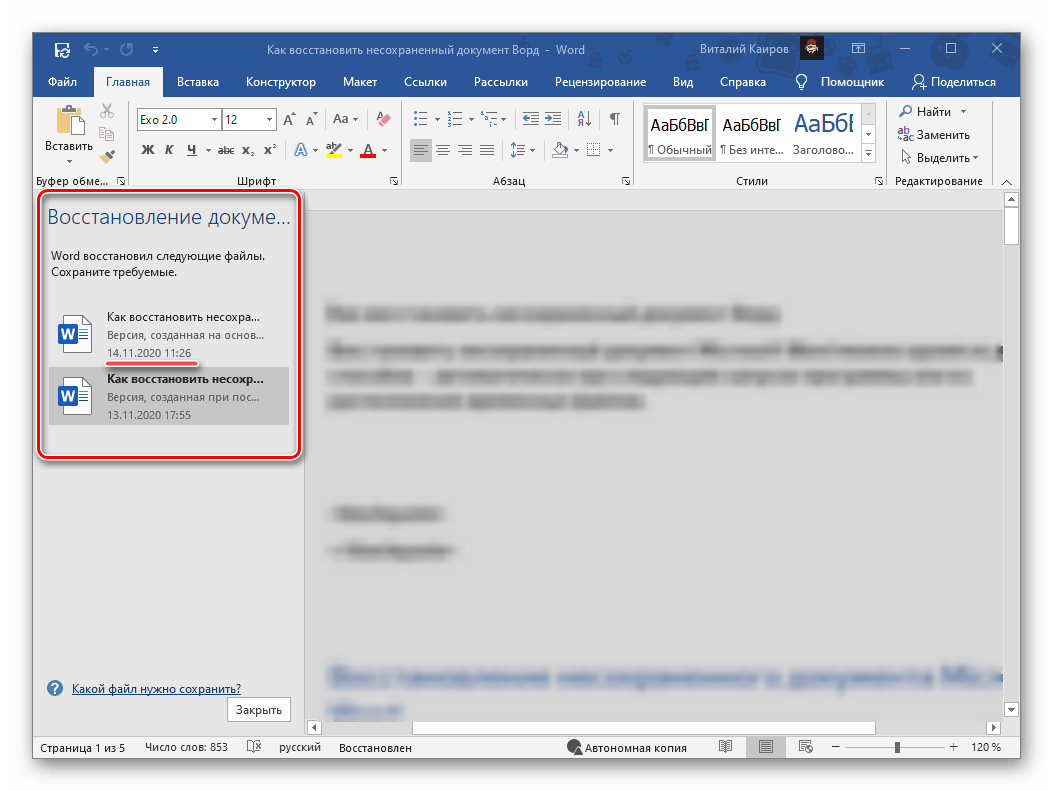
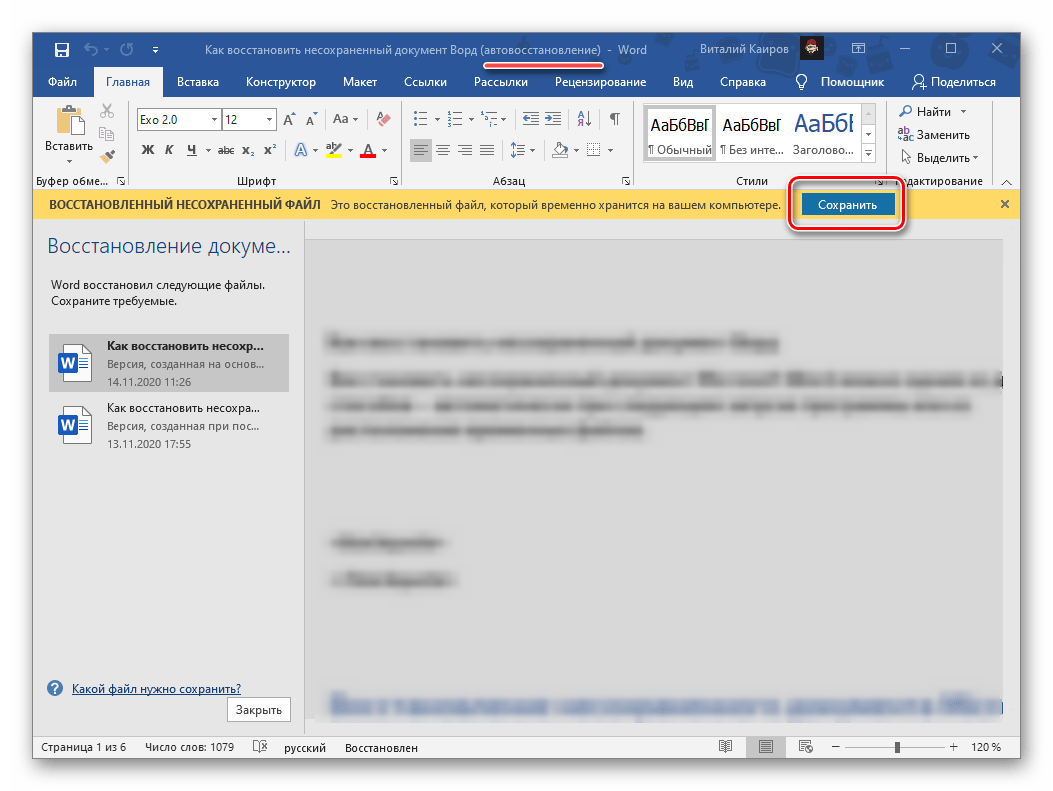 Воспользуйтесь для этого обозначенной выше кнопкой, затем выберите расположение
 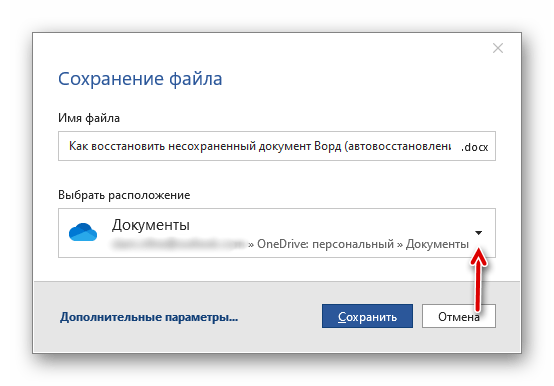 и укажите его в «Проводнике». Для подтверждения нажмите «Сохранить».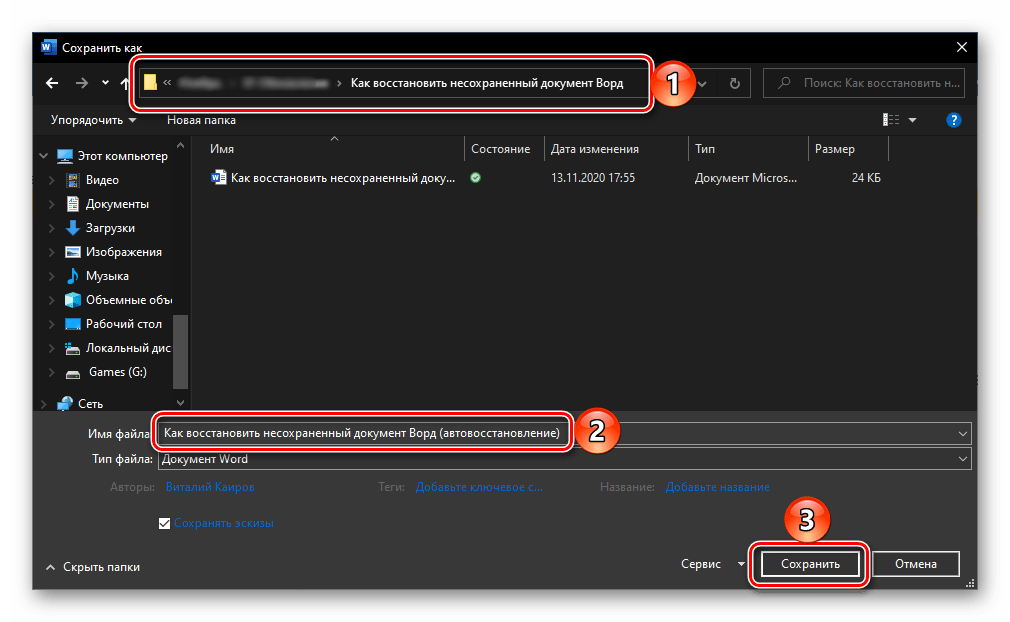
Заметим: к исходному названию текстового файла будет добавлено дополнение «(Автосохраненный)» или «(автовосстановление)». Если вы желаете сохранить документ под прежним именем, заменив основной файл, сначала закройте первое окно приложения. Следует отметить, что такой шаг рекомендуется предпринимать только в случае, если нет больше файлов для восстановления.
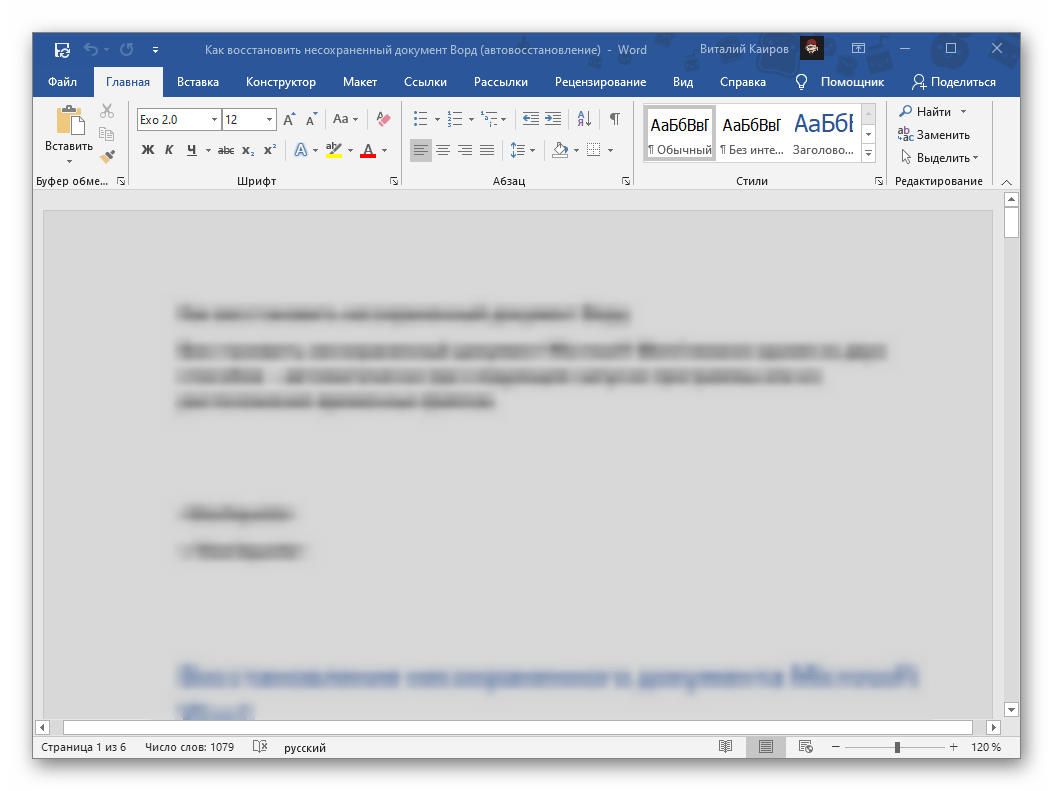
Область «Восстановление документа» в новой версии будет недоступна. Если необходимо вернуть еще один или более файлов, которые также не были сохранены, вернитесь к первому открытому окну приложения и выполните шаги, описанные в первом пункте этой инструкции.
Способ 2: Вручную
Функция автоматического сохранения, о которой говорилось ранее, создает резервные копии документов Ворд и сохраняет их в заранее определенное место на диске. Эти файлы могут быть предложены для восстановления при перезапуске программы после ее неожиданного закрытия, однако это происходит не всегда. В таких ситуациях нужно выполнять восстановление данных вручную.
Способ 3: Восстановление несохраненных документов
Помимо автоматического сохранения текстовых файлов в процессе работы с ними, Word также создает резервные копии, которые можно восстановить через меню программы.
Откройте Ворд, вызовите меню «Файл», перейдите к разделу «Сведения» и нажмите на кнопку «Управление документом».
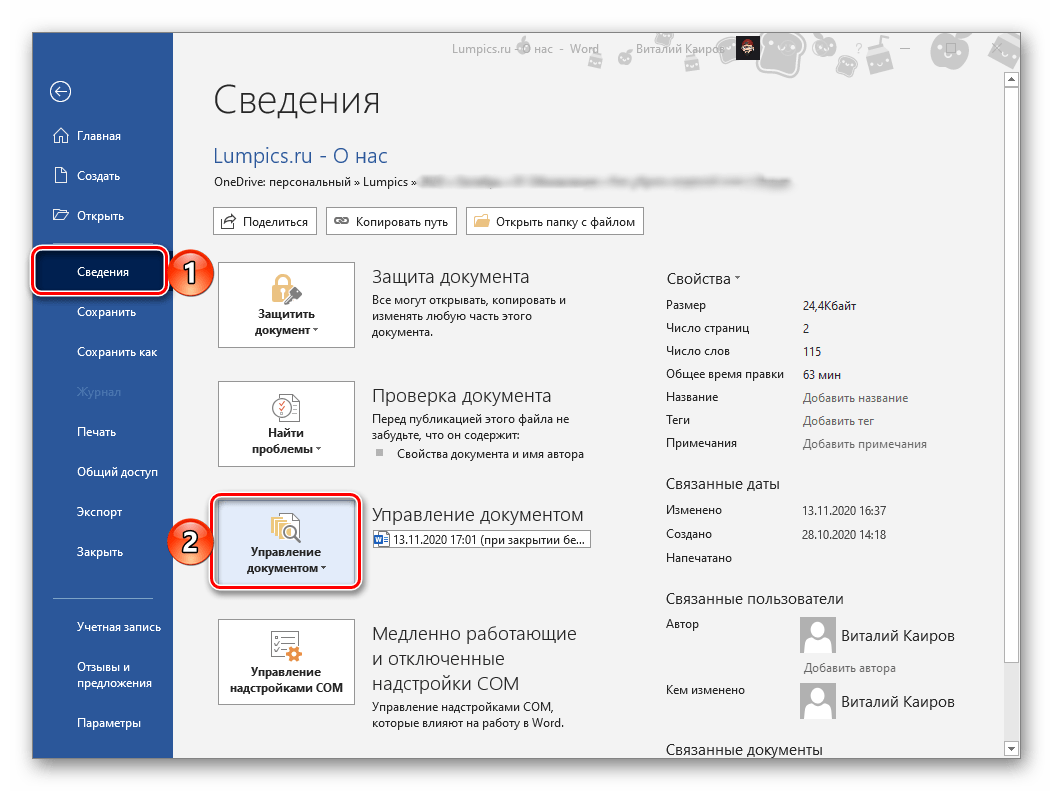
Выберите пункт «Восстановить несохраненные документы». 
- Выполните действия из шагов № 1-3 части «Способ 2: Вручную» настоящей статьи. То есть узнайте расположение папки с автоматическими сохранениями и скопируйте его.

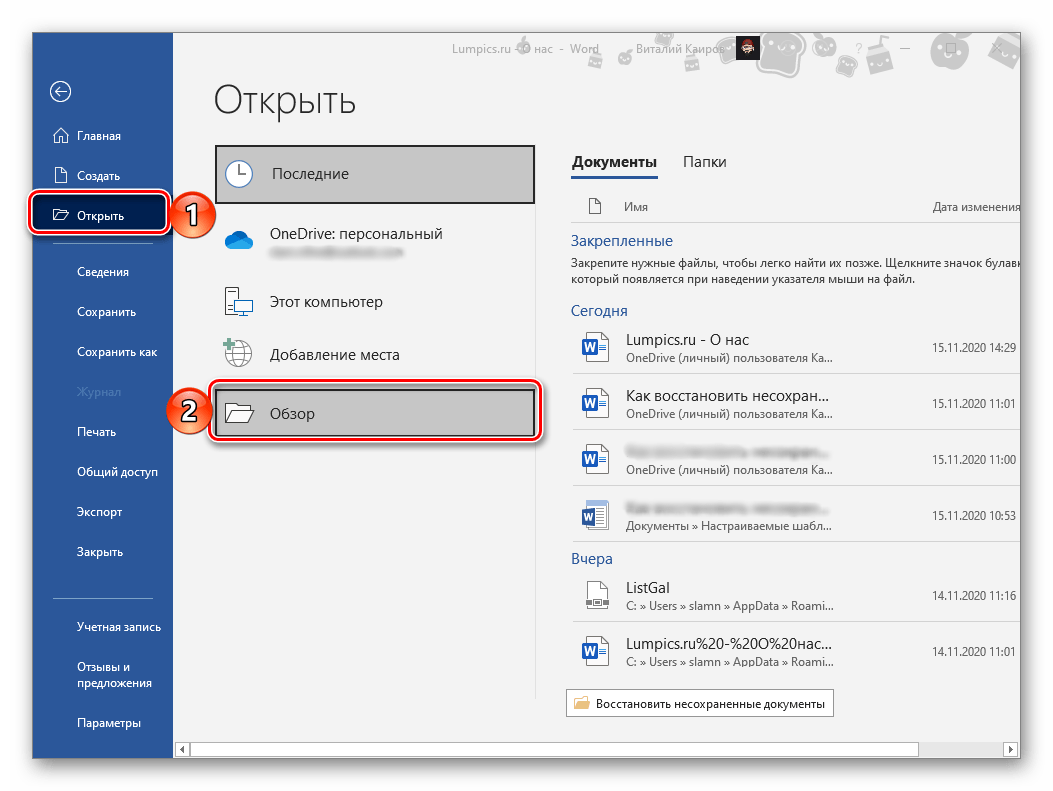
- Откройте меню «Файл» в Word, выберите пункт «Открыть», затем «Обзор».
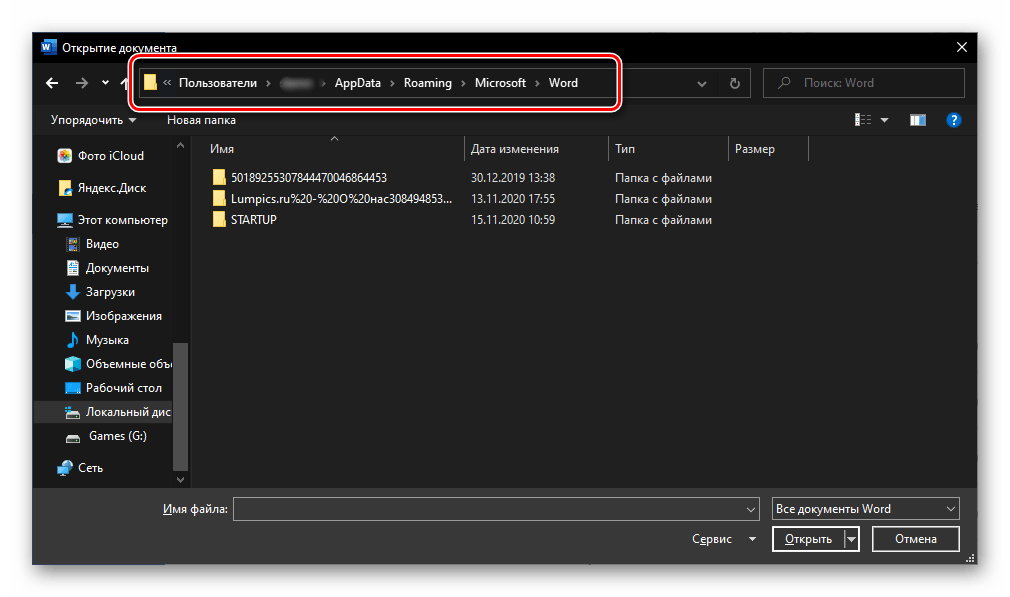
- В адресную строку открывшегося «Проводника» вставьте скопированный адрес и перейдите к нему, нажав «Enter» или расположенную справа стрелку.
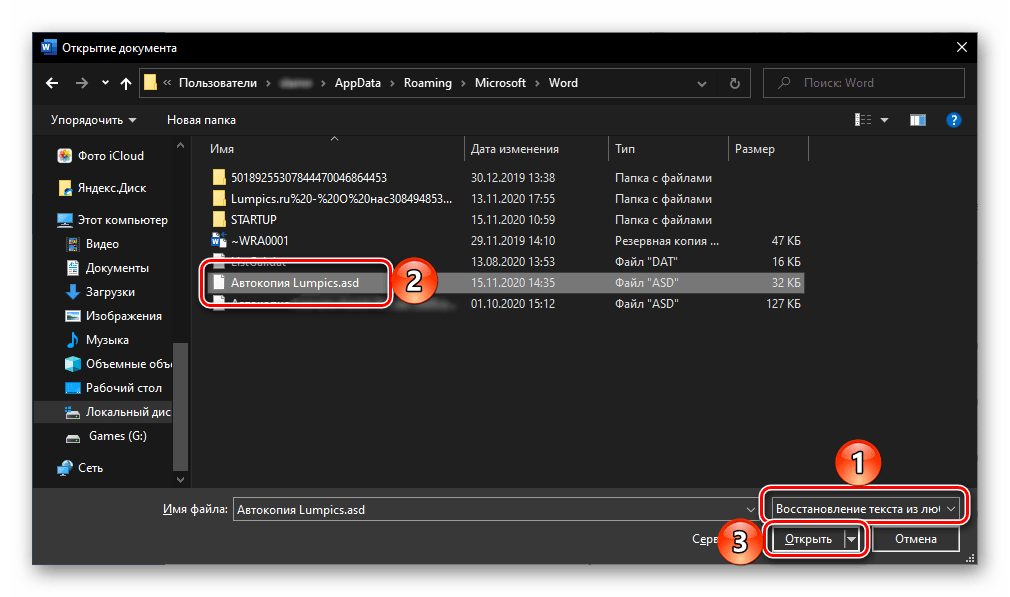
- В выпадающем списке «Все файлы» выберите «Восстановление текста из любого файла». Затем, ориентируясь на название и дату создания, найдите документ (или папку с ним), который требуется восстановить, выделите его и нажмите «Открыть».
- Появится окно «Показать иборьбы» — ознакомьтесь с указанными в нем сведениями и нажмите «Закрыть».
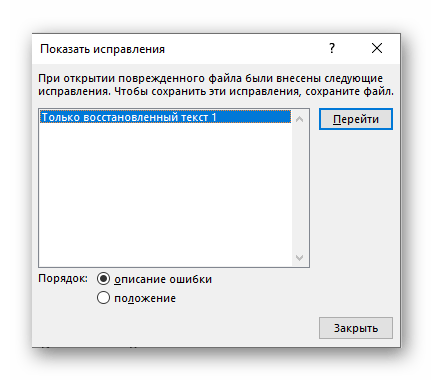 Несохраненный документ будет открыт в Ворде, но со сброшенным форматированием – это обычный текст со шрифтом, размером и отступами по умолчанию, без какого-либо оформления. К сожалению, его придется восстанавливать самостоятельно, что поможет сделать отдельная инструкция на нашем сайте.
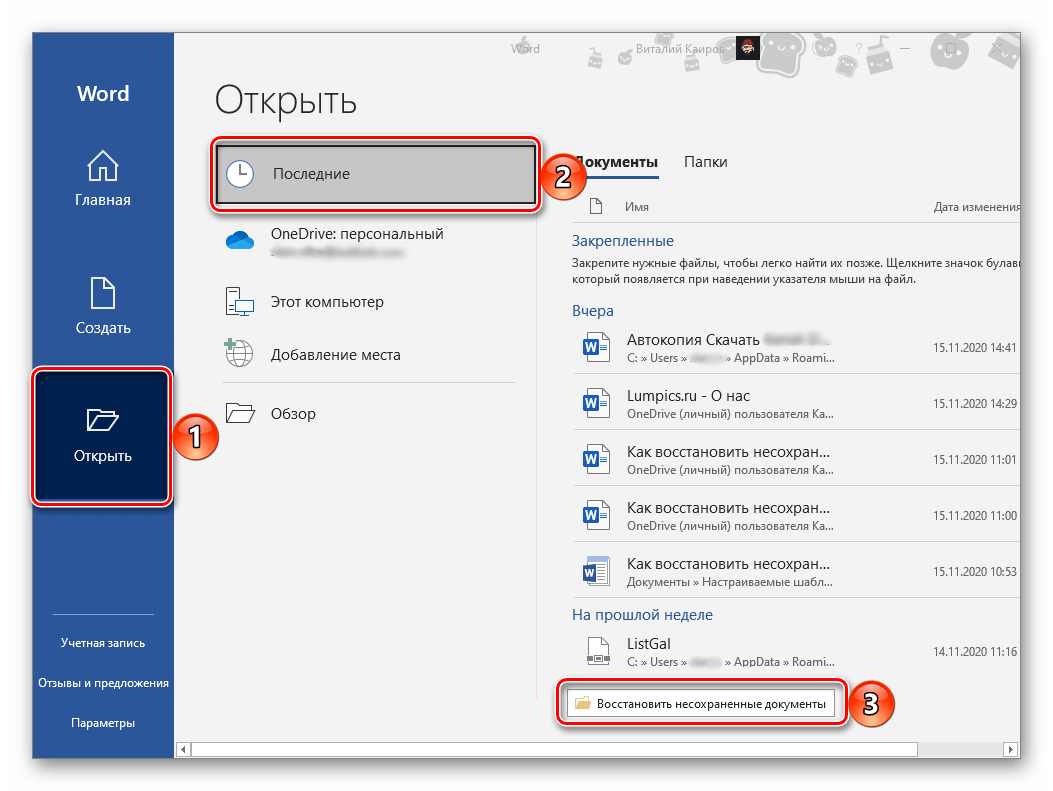
Обратите внимание: Услуга восстановления несохраненных документов также доступна через «Файл» — «Открыть» — «Последние», после чего нужно нажать на кнопку «Восстановить несохраненные документы».
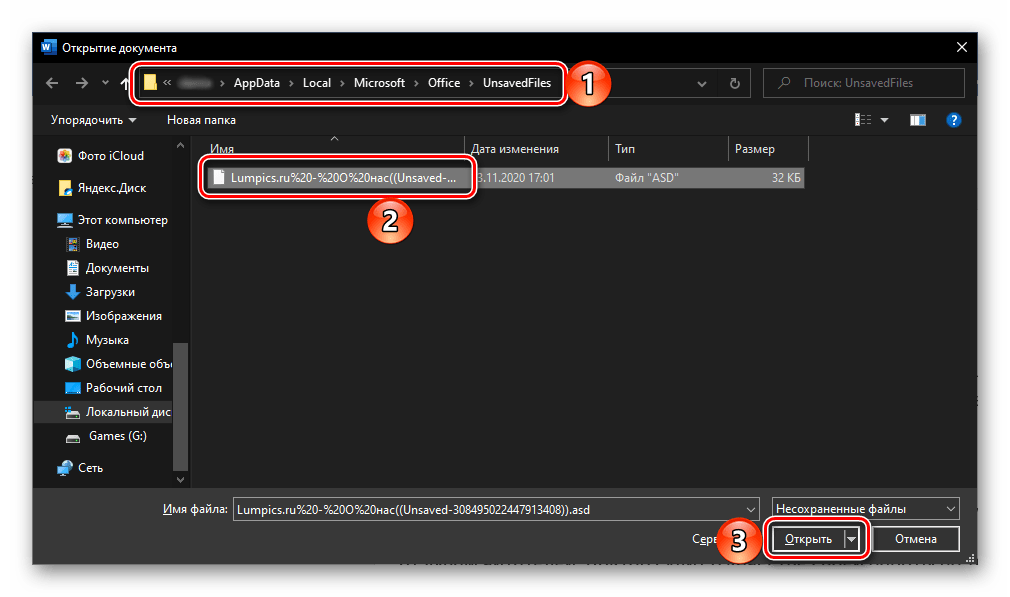
Откроется окно системного «Проводника», где будет показано местоположение папки с резервными копиями. Воспользуйтесь названием, чтобы найти файл, который не удалось сохранить ранее. Выделите его и нажмите на кнопку «Открыть».
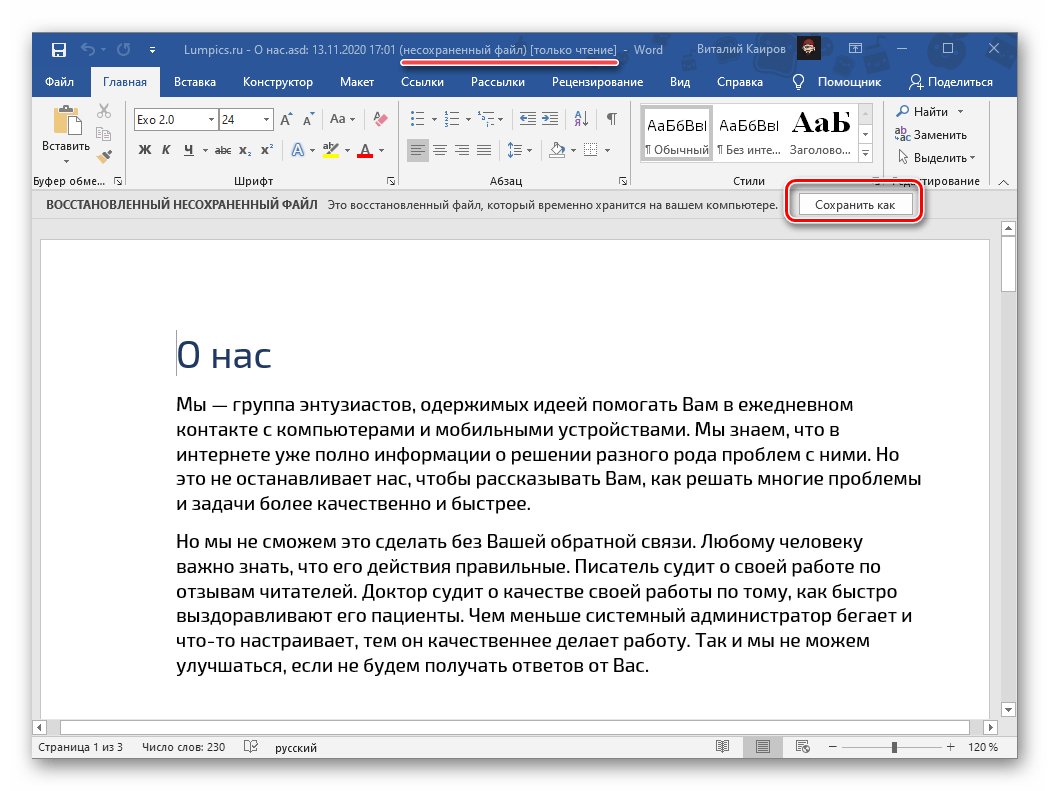
Следующий шаг заключается в том, чтобы снова сохранить данный документ в любом удобном месте на вашем диске (по умолчанию он будет открыт в режиме «Только для чтения»). Как и в предыдущих примерах, существует большая вероятность, что информация будет восстановлена не полностью.
Способ 4: Восстановление резервной копии
При выполнении инструкции из Способов 2 и 3 вы наверняка могли заметить файлы в неизвестных форматах, которые содержатся в папке автосохранений Ворд. Среди них вполне могут находиться несохраненные документы, восстановить которые можно через саму программу.
Способ 5: Поиск несохраненных файлов и копий
Последний способ восстановления не сохраненных документов является комбинацией всех ранее перечисленных методов. Он заключается в том, чтобы самостоятельно найти резервные копии файлов и затем открыть их в программе Word.
- Откройте «Проводник», перейдите в корень системного диска (в нашем примере таковым является (C:)), скопируйте и введите в его поисковую строку первое из указанных ниже значений. Нажмите «Enter» для начала поиска. *.WBK*.ASD
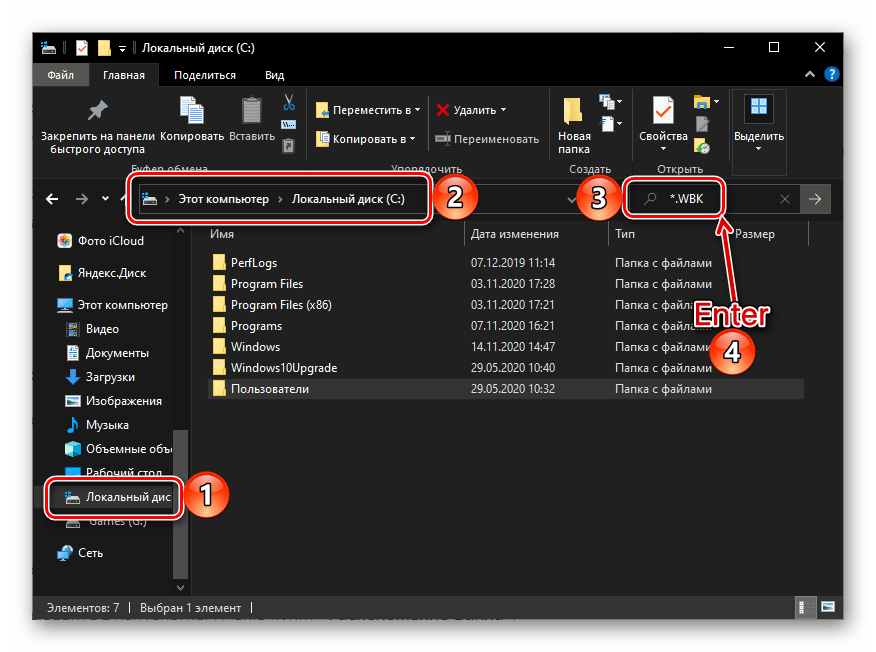
- Ожидайте, пока процедура будет завершена (обычно это занимает несколько минут), после чего откройте найденный документ или документы. Его название скорее всего будет состоять из произвольных символов, поэтому ориентируйтесь в первую очередь на дату последнего изменения.
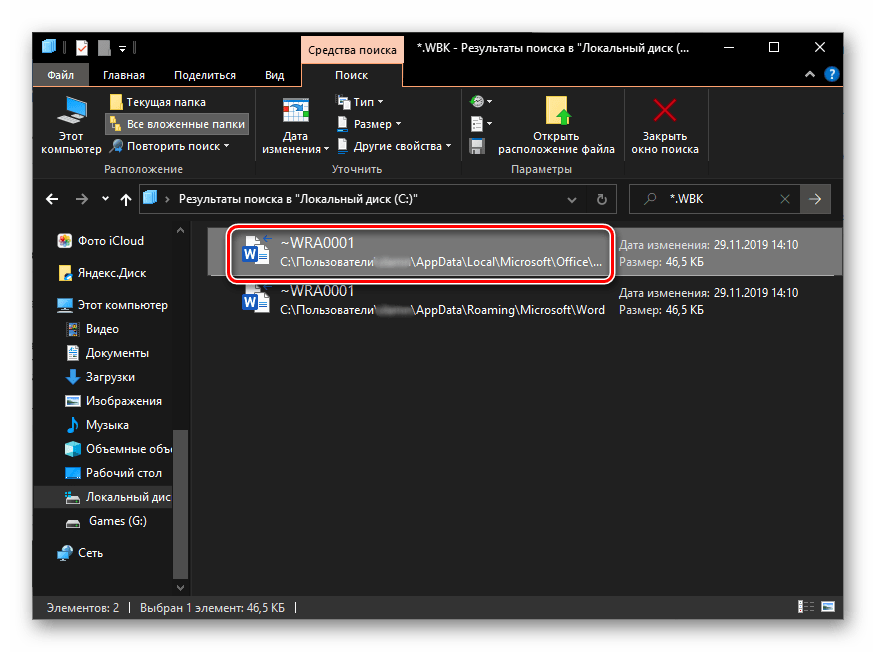
- Ознакомьтесь с содержимым файла и сохраните его.

- Снова перейдите в «Проводнике» к системному диску, скопируйте второе из указанных выше значений, вставьте его в строку поиска и запустите процедуру.
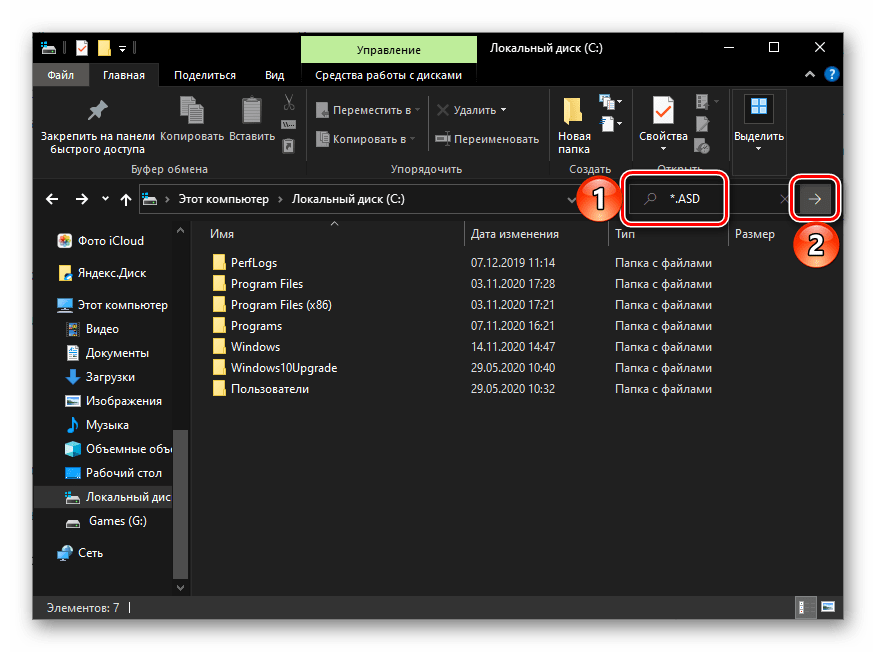
- Дождитесь, пока поиск будет завершен, и ознакомьтесь с его результатами. Ориентируясь на название и дату изменения документа, найдите тот, который требуется восстановить.
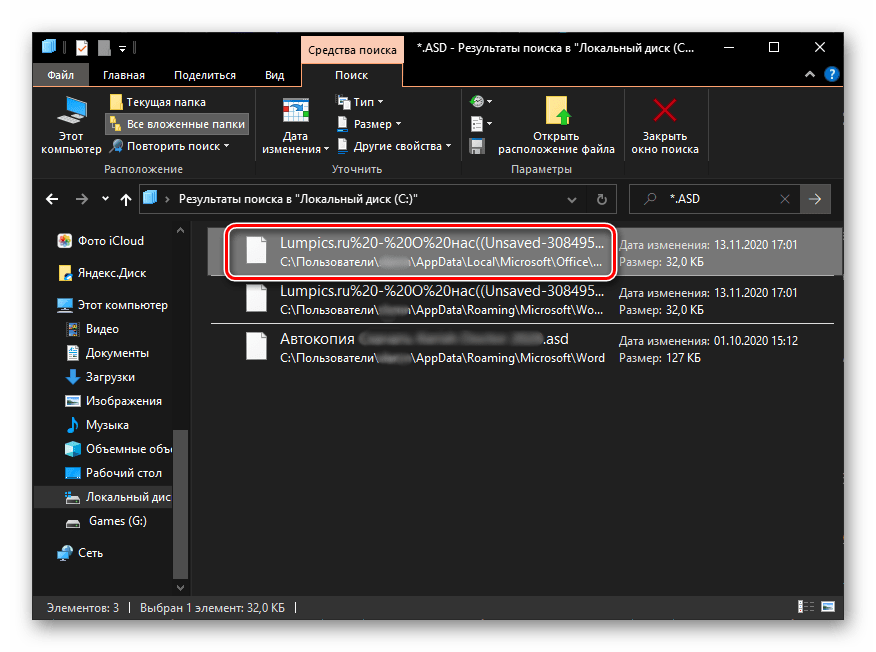
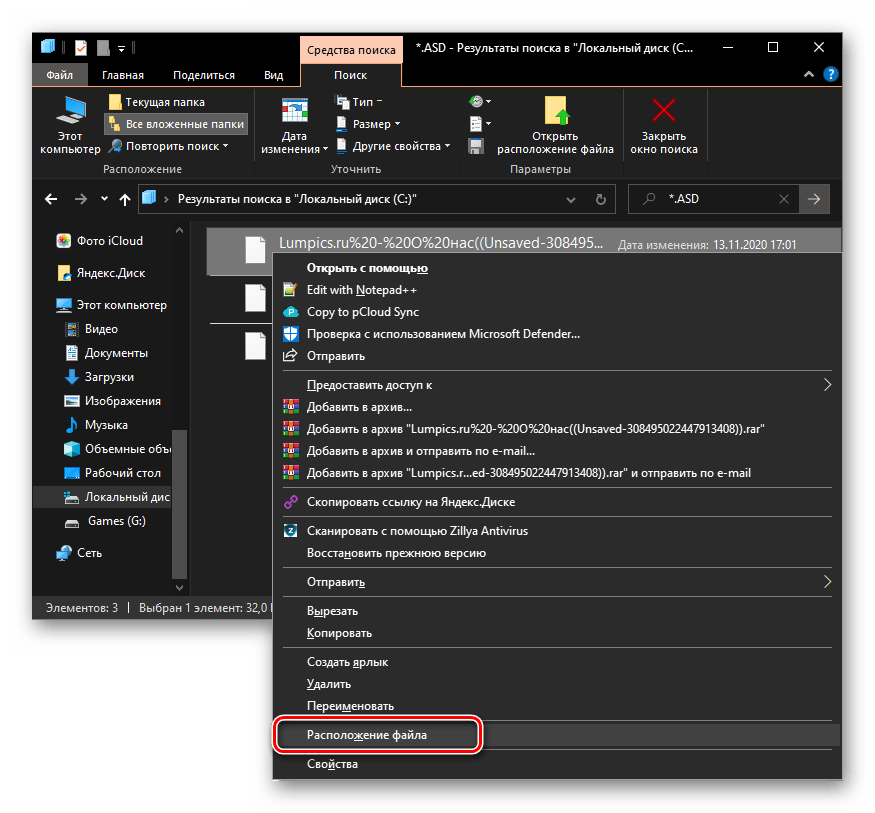
- Нажмите по нему правой кнопкой мышки и выберите в контекстном меню пункт «Расположение файла».
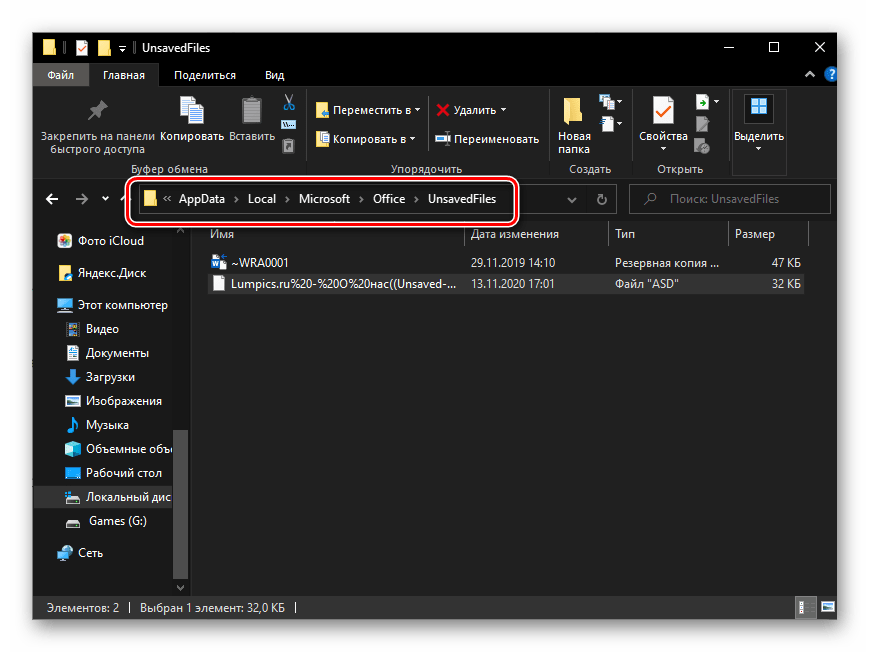
- Скопируйте указанный в адресной строке «Проводника» путь и выполните инструкцию из предыдущей части статьи, чтобы восстановить несохраненный документ Word.
Дополнительно: Настройка автосохранения
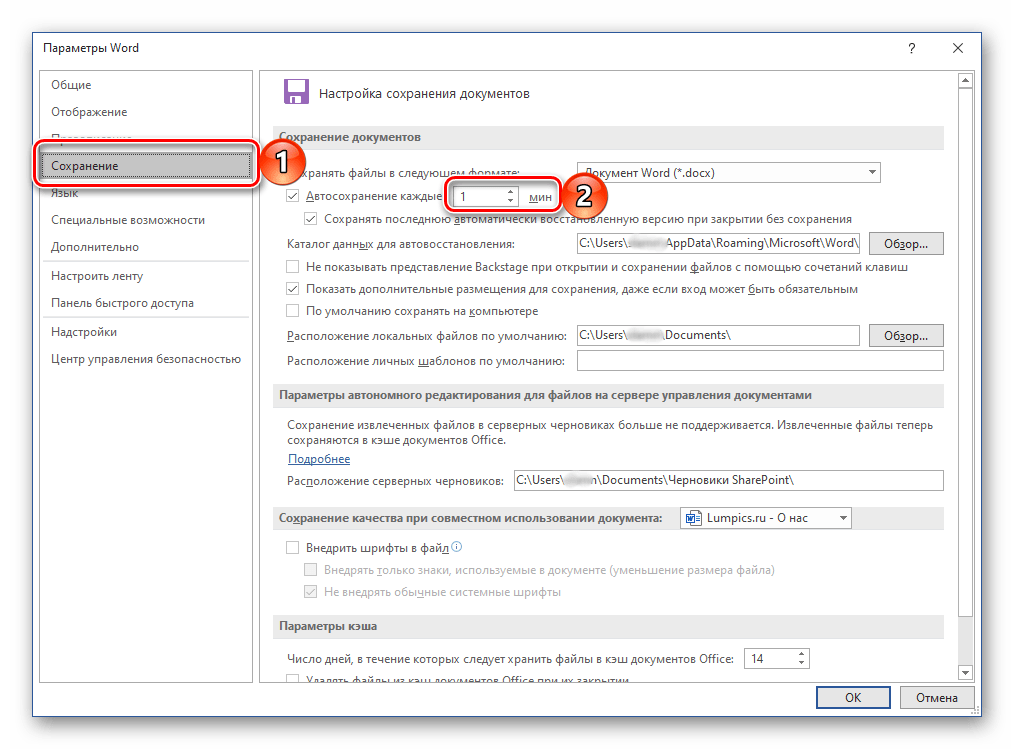
Чтобы избежать появления подобных проблем в будущем или хотя бы снизить их последствия, стоит скорректировать настройки автоматического сохранения, установив более короткий временной интервал, чем тот, что задан по умолчанию. Наилучшим вариантом будет минимальное значение – 1 минута. Изменить это можно в разделе «Параметры» Ворда, который мы открыли на третьем шаге инструкции из Способа 2. Для получения более подробной информации о процедуре ознакомьтесь с статьей, представленной по ссылке ниже.
Важно! В авторизованных версиях Microsoft Office с подключенным аккаунтом Microsoft процесс сохранения происходит автоматически в фоновом режиме. Это устраняет необходимость в ручном или автоматическом сохранении текстового файла, что делает проблему, обсуждаемую в данной статье, совершенно нерелевантной.
Восстановление документа при зависании программы
Если вы не смогли сохранить документ в Word не из-за его экстренного завершения, а из-за зависания программы, процесс восстановления может иметь несколько иное оформление. Если текстовый редактор продолжает работать, но не реагирует на команды пользователя, то единственным выходом будет сделать скриншот содержимого экрана и использовать специальное программное обеспечение для его распознавания. Ранее обсужденные методы автоматического и/или ручного восстановления в таких случаях, к сожалению, не всегда применимы.



