
Word – одна из самых популярных программ для работы с текстом, которая используется миллионами людей по всему миру. Иногда, в процессе работы с этой программой, пользователь может столкнуться с непредвиденными проблемами, такими как чёрный цвет листа. Почему возникает такая проблема и как её исправить?
Одной из самых распространённых причин, которая может привести к появлению черного цвета листа в Word, является наличие заражения компьютера вредоносным программным обеспечением. Вирусы и вредоносные программы могут повлиять на работу программы Word и вызвать непредсказуемые сбои, включая изменение цвета листа на черный. Поэтому, перед началом работы с программой, важно убедиться в отсутствии вредоносных программ на вашем компьютере. Для этого необходимо регулярно обновлять антивирусное программное обеспечение и сканировать компьютер на наличие угроз.
Ещё одной причиной появления черного цвета листа в Word может быть неправильная установка или конфигурация программы. Если вы недавно обновили Word или провели другие изменения в настройках программы, это может повлиять на её работу и вызвать непредвиденные сбои, включая изменение цвета листа. Чтобы исправить эту проблему, рекомендуется проверить настройки программы и, при необходимости, вернуть значения по умолчанию или переустановить Word.
Видео: В Windows все черное что делать Скачать

Черный лист в Word: причины и способы иборьбы
Проблема, когда лист в Word становится черным, может возникать по разным причинам и вызывать неудобства при работе с документом. Однако, существует несколько способов исправить данную проблему.
Причины черного листа в Word могут быть следующими:
— Проблемы с настройками программы. Некорректные или поврежденные настройки Word могут привести к отображению документа в черном цвете.
— Конфликт цветовой схемы документа. Если установлена неправильная цветовая схема документа, это может привести к черному отображению страницы.
— Неправильное применение эффектов и стилей. Может случиться так, что неправильное использование эффектов и стилей в Word приведет к тому, что лист станет черным.
Способы иборьбы проблемы черного листа в Word:
— Проверка и изменение настроек программы. Необходимо проверить настройки Word и убедиться, что они корректны. Если настройки повреждены, их следует изменить.
— Выбор правильной цветовой схемы документа. Если установлена неправильная цветовая схема, следует выбрать подходящую цветовую палитру, чтобы лист вновь отображался в правильных цветах.
С учетом вышеуказанных причин и способов иборьбы, вы сможете успешно устранить проблему черного листа в Word и продолжить работу над своим документом без неудобств.
Видео: Как решить проблемы в работе WORD, EXCEL И POWERPOINT Скачать
Почему лист в Word стал черным
Черный цвет листа в Word может появиться по ряду причин. Наиболее частыми из них являются:
- Проблемы с настройками программы. При неправильной конфигурации программы Microsoft Word могут возникать различные ошибки, включая изменение цвета фона документа на черный.
- Конфликт цветовой схемы документа. Если вы используете определенную цветовую схему, то она может быть несовместима с вашим текстом и привести к появлению черного листа.
- Неправильное применение эффектов и стилей. Использование некорректных эффектов или стилей форматирования может привести к изменению цвета фона документа.
Если вы обнаружили, что лист в Word стал черным, вам необходимо принять меры для его иборьбы. Вот некоторые правильные способы решения этой проблемы:
- Проверьте и измените настройки программы Microsoft Word. Убедитесь, что конфигурация соответствует вашим потребностям и предпочтениям.
- Выберите правильную цветовую схему документа. Проверьте, совместима ли она с вашим текстом, и при необходимости измените ее.
Следуя этим рекомендациям, вы сможете исправить проблему с черным листом в Word и продолжить работу над своими документами без помех и неудобств.
Проблемы с настройками программы
Одной из возможных причин, по которой лист в Word стал черным, могут быть проблемы с настройками самой программы. Возможно, в процессе работы пользователь неправильно изменил некоторые параметры, что привело к такому результату.
Чтобы исправить эту проблему, необходимо проверить и изменить настройки Word. Для этого нужно открыть программу и перейти в раздел «Настройки» или «Опции». Затем следует быть внимательным и проверить все разделы на предмет некорректных изменений, которые могли привести к появлению черного листа.
Если вы не уверены, какие именно настройки нужно изменить, можно воспользоваться функцией сброса настроек Word. Это поможет вернуть все параметры к значениям по умолчанию и избавит от черного листа проблемы.
Также следует обратить внимание на обновления программы. Возможно, черный лист появился из-за каких-то ошибок в предыдущей версии Word, и исправление проблемы доступно в новой версии программы. Поэтому рекомендуется обновить Word до последней версии и проверить, решена ли проблема с черным листом.
Необходимо помнить, что проблемы с настройками программы могут быть причиной черного листа в Word. Поэтому рекомендуется внимательно проверять и изменять настройки, обновлять программу и восстанавливать настройки по умолчанию, чтобы избавиться от данной проблемы.
Конфликт цветовой схемы документа
Чтобы исправить проблему, следует проверить и изменить цветовую схему документа. Для этого необходимо открыть вкладку «Разработчик» в меню Word, а затем выбрать «Документ». В появившемся окне можно выбрать другую цветовую схему из предложенных вариантов. При выборе цветовой схемы следует обратить внимание на то, чтобы она была совместима с содержимым документа и не вызывала конфликтов с другими элементами форматирования.
Также можно попробовать изменить цветовую схему вручную, выбрав нужные цвета для фона и текста. Для этого необходимо выбрать «Параметры» вкладки «Разработчик», а затем перейти в раздел «Цвет». В этом разделе можно выбрать новые цвета для фона и текста, а также настроить прозрачность и насыщенность цветов.
При выборе цветовой схемы следует учитывать требования к документу и его целевой аудитории. Например, для официальных документов лучше использовать традиционные сочетания цветов, такие как белый фон и черный текст. Для документов с большим количеством графики и изображений можно экспериментировать с более яркими и насыщенными цветами.
Запомните, что правильный выбор цветовой схемы поможет создать приятное визуальное впечатление и улучшить восприятие информации. Также следует учитывать, что цветовая схема может влиять на удобство чтения и понимания документа. Поэтому важно тщательно подойти к выбору цветовой схемы и проверить ее совместимость с содержимым и форматированием документа.
Неправильное применение эффектов и стилей
Одной из причин появления черного листа в Word может быть неправильное применение эффектов и стилей к документу. Если вы случайно применили черный цвет шрифта или задали черную заливку для всего текста, то может показаться, что весь лист стал черным.
Чтобы исправить эту проблему, вам необходимо проверить все стили, примененные к документу. Найдите стиль, который может быть ответственным за черный цвет текста или заливку и измените его на нужный вам цвет. Для этого откройте раздел «Стиль» на панели инструментов и примените нужные настройки к каждому стилю в документе.
Если вы случайно добавили эффекты, такие как тень или обводку, к тексту или объектам, это также может привести к появлению черного листа. Проверьте все объекты и текст на наличие ненужных эффектов и удалите их.
Возможно, что вы применили неправильный шрифт, который отображается как черный на экране. В этом случае, просто измените шрифт на нужный и цвет текста будет изменен.
Важно помнить, что правильное применение эффектов и стилей помогает создать профессионально выглядящий документ, однако неправильное применение может привести к нежелательным результатам, включая появление черного листа в Word. Будьте внимательны при работе с эффектами и стилями, и проверяйте каждый элемент вашего документа на наличие нежелательных изменений.
Видео: Что делать, если таблица в Word съехала Скачать
Правильные способы иборьбы проблемы
Если вы столкнулись с тем, что лист в Word стал черным, не паникуйте. Существуют несколько простых способов исправить эту проблему.
1. Проверьте настройки программы. Возможно, причина черного листа кроется в неправильных настройках Word. Для иборьбы этой проблемы, откройте раздел «Настройки» и проверьте все параметры, связанные с цветами и оформлением документа.
2. Измените цветовую схему документа. Если лист стал черным из-за конфликта цветовой схемы, попробуйте изменить ее. В меню «Цветовая схема» выберите другую опцию, а затем сохраните изменения и проверьте, изменился ли цвет листа.
3. Проверьте правильность применения эффектов и стилей. Иногда черный лист может быть результатом неправильного применения эффектов и стилей к документу. Откройте панель «Форматирование» и убедитесь, что все примененные эффекты и стили применимы к тексту и не приводят к его затемнению.
Все вышеперечисленные способы могут помочь вам исправить проблему с черным листом в Word. Если проблема сохраняется, рекомендуется обратиться за помощью к специалистам или проверить программное обеспечение на наличие ошибок.
Проверка и изменение настроек программы
Если у вас возникла проблема с черным листом в Word, то первым шагом к ее исправлению будет проверка и изменение настроек программы. Возможно, некоторые параметры были неправильно установлены, что привело к появлению черного цвета в документе.
Для начала, проверьте настройки фона и текста в разделе «Цвета и фон» программы Word. Убедитесь, что фоновый цвет установлен на белый или другой цвет, который вы предпочитаете. Также, убедитесь, что цвет текста не является черным, а соответствует вашим предпочтениям. Если нужно, измените эти параметры, чтобы вернуть документу правильную цветовую схему.
Дополнительно, взгляните на настройки страницы документа. Проверьте, нет ли здесь черного цвета, который мог повлиять на весь документ. Возможно, был выбран неправильный стиль или эффект, который изменил цвет страницы на черный. Измените эти настройки на более подходящие, чтобы исправить проблему.
Также, рекомендуется проверить настройки шрифтов в Word. Возможно, проблема с черным листом связана с неправильным применением шрифтов или их настройками. Убедитесь, что используемые шрифты правильно отображаются и не создают проблем со схемой цветов документа. При необходимости, измените шрифты на более подходящие для вашего документа.
Не забывайте, что проверка и изменение настроек программы Word может требовать некоторых знаний о программе и ее функциональности. Если вам сложно разобраться в настройках, рекомендуется обратиться к документации или искать помощи на форумах или специализированных ресурсах.
- Проверьте и измените настройки фона и текста в разделе «Цвета и фон» программы Word.
- Взгляните на настройки страницы документа и убедитесь, что здесь нет черного цвета.
- Проверьте настройки шрифтов и убедитесь, что они правильно отображаются.
После проведения всех этих действий, сохраните изменения и закройте программу Word. Затем, откройте документ снова и проверьте, исправилась ли проблема с черным листом. Если необходимо, повторите предыдущие шаги или обратитесь за помощью к специалистам, чтобы найти и исправить проблему.
Выбор правильной цветовой схемы документа
Один из возможных причин, по которой лист в Word становится черным, может быть связан с неправильной цветовой схемой документа. В зависимости от выбранной цветовой схемы, фон и текст могут иметь разные цвета, что может привести к появлению черного листа.
Чтобы исправить эту проблему, необходимо выбрать правильную цветовую схему для документа. Для этого следует выполнить следующие шаги:
1. Откройте вкладку «Дизайн» в верхней панели меню Word.
2. В разделе «Цветовые схемы» выберите одну из предложенных схем. Обратите внимание на то, как меняются цвета фона и текста при выборе разных схем.
Совет: Если вы не находите подходящую цветовую схему среди предложенных, можно создать собственную схему, нажав на опцию «Дополнительные цветовые схемы».
3. После выбора подходящей цветовой схемы, проверьте, изменился ли цвет листа. Если он стал черным, возможно, выбранная цветовая схема не подходит для данного документа. В этом случае, выберите другую цветовую схему и снова проверьте цвет листа.
4. Если после выбора правильной цветовой схемы лист все еще остается черным, возможно, проблема скрыта в других настройках документа. Рекомендуется проверить и исправить другие возможные причины, о которых было упомянуто выше.
Выбор правильной цветовой схемы документа является важным шагом для создания удобочитаемого и привлекательного внешнего вида документа. Правильно подобранная цветовая схема поможет сделать документ более уникальным и профессиональным, а также обеспечит комфортное чтение для пользователей.
Видео
Как в Word сделать темную тему Скачать
Почему в ворде черный лист
Многим нравится темный режим. Но я не фанат. И я почти уверен, что многим другим, как я, не нравится черный или темный режим. К счастью, когда приложение или инструмент вводят темный режим, они также дают нам возможность отключить его. В этом посте мы расскажем вам, как избавиться или отключить темный режим в Microsoft Word, Excel и PowerPoint на Windows и macOS.
Правильная темная или черная тема доступна только подписчикам Office 365. В Windows вы получаете более светлую версию черной темы, известную как Dark Grey. Он доступен для всех подписчиков. Упомянутые здесь методы также позволяют отключить тему Grey.
Давайте углубимся в шаги по отключению черной темы в приложениях Microsoft Office.
Отключить темный режим в приложениях Microsoft Office в Windows
Есть два способа сделать это. В то время как один удаляет темный режим или черную тему со всех подключенных компьютеров, на которых вы вошли в свою учетную запись Microsoft, второй изменяет его только в текущей системе. Однако в обоих случаях темный режим будет отключен во всех приложениях Microsoft Office. Это означает, что вы не можете оставить темный режим активным в Word и отключить его в Excel. Он отключится во всех приложениях Office.
Отключите темный режим на всех компьютерах
Когда вы используете этот метод для отключения черной темы, он будет отражаться на всех устройствах, на которых вы вошли в свою учетную запись Microsoft. Например, если вы используете Word на двух ПК с Windows и отключите черную тему на одном ПК, используя следующие шаги, он автоматически изменится и на втором ПК.
Шаг 1. Откройте любое приложение Microsoft Office, например Word, Excel и т. д.
Шаг 2: Если вы создали новый файл, нажмите «Учетная запись присутствует» на левой панели.
Если вы открыли существующий файл, нажмите «Файл» вверху. Прокрутите вниз и нажмите «Учетная запись».
Шаг 3. Щелкните раскрывающийся список в разделе «Тема Office». Выберите «Классический» или «Цветной», чтобы удалить темный режим из всех приложений Office на ПК с Windows.
Отключите темный режим на одном ПК
Если вы хотите изменить черную тему только на своем ПК, т. е. не на всех ПК, на которых синхронизирована ваша учетная запись Microsoft Office, то это тоже можно сделать. Давайте проверим, как это сделать.
Шаг 1: Запустите любое приложение Microsoft Office в вашей системе. Скажем Ворд.
Шаг 2: Нажмите «Файл» вверху и выберите «Параметры».
Шаг 3: Прокрутите вниз вкладку «Общие». Щелкните раскрывающийся список рядом с темой Office. Выберите Классический или Красочный. Нажмите Ok внизу, чтобы сохранить изменения.
Отключить темный режим в приложениях Microsoft Office на macOS
У вас также есть два способа отключить темную или черную тему в macOS.
Отключите темный режим во всех приложениях Office
Если вы используете Office 365 или 2019 и установили в macOS темный режим, то то же самое будет применяться к приложениям Microsoft Office. Таким образом, вы можете отключить системную темную тему, чтобы удалить ее из приложений Office, таких как Word, Excel и других. Опять же, темный режим будет удален из всех приложений Office, а не только из одного.
Давайте посмотрим, как это сделать.
Шаг 1: Нажмите на меню Apple вверху и выберите в нем «Системные настройки».
Шаг 2: Нажмите «Общие».
Шаг 3: Если выбрано «Темное», нажмите «Светлое», чтобы включить его. При этом темный режим будет отключен для приложений Office, включая другие поддерживаемые приложения на вашем Mac.
Выбор «Авто» автоматически отключит темный режим по утрам. Он доступен в macOS Catalina и более поздних версиях. Узнайте больше о том, как отключить темный режим в macOS.
Отключите темный режим в отдельных приложениях Office
Вышеупомянутый метод отключит темную тему во всех приложениях Office. Если вы хотите изменить его только в одном приложении, используйте этот метод.
Шаг 1. Откройте приложение Office, для которого вы хотите отключить темную тему. Например, мы хотим отключить его в Word.
Затем откройте Word, щелкните меню Word вверху и выберите в нем «Настройки».
Шаг 2: Перейдите на вкладку Общие.
Шаг 3: Найдите «Персонализация». Установите флажок рядом с Отключить темный режим.
Это отключит темную тему в Word. Теперь, если вы хотите отключить его в PowerPoint или Excel, вам придется повторить описанные выше шаги в их приложениях.
Прощай, темный режим
Цель темного режима — снизить нагрузку на глаза. К сожалению, у некоторых людей это происходит с точностью до наоборот. Вот почему они предпочитают отключать его. Надеемся, вам удалось восстановить обычную тему в Microsoft Word, PowerPoint и Excel.
Далее: узнайте, как отключить темный режим в приложениях Google, таких как «Контакты», «Телефон», «Диск» и других, по следующей ссылке.
За последние пару дней мы видели, как некоторые пользователи жаловались на то, что их документ Microsoft Word демонстрирует черный фон с белым текстом. Что может быть причиной этого? Ну, мы можем с уверенностью сказать, что это не вызвано ошибкой.
Документ Word черный с белым текстом

Как указано выше, это не имеет ничего общего с ошибкой, затрагивающей Microsoft Word. Это все из-за темного режима. Да, Microsoft Word поддерживает темный режим, и, скорее всего, вы включили его случайно или это сделал кто-то, кто использовал ваш компьютер в прошлом. Кроме того, возможно, вы недавно решили использовать высококонтрастную тему.
Такие темы могут вызвать изменение внешнего вида документов Microsoft Word, которое может не радовать глаз. Теперь мы должны констатировать, что еще одна причина темного фона с белым текстом, влияющая на документ, может быть связана с аппаратным ускорением графики.
Не беспокойтесь, потому что мы знаем, как решить эту проблему, поэтому продолжайте читать, чтобы лучше понять, что делать:
- Отключить темный режим в Microsoft Word
- Отказ от использования высококонтрастных тем
- Отключите аппаратное ускорение графики.
1]Отключить темный режим в Microsoft Word
Итак, мы собираемся обсудить, как отключить темный режим в Word и вернуть его к настройке, которая вам больше нравится.
- Откройте приложение Microsoft Office
- Перейти к Файл вкладка
- Нажмите на Файл вкладку, чтобы открыть меню.
- выберите Счет.
- Щелкните стрелку раскрывающегося списка Тема Office.
- выберите Чернить чтобы включить темный режим.
- Чтобы включить темный режим для одного ПК, выберите Файл Таб.
- Идти к Опции.
- Прокрутите вниз до Офисная тема.
- Смените тему на белую
Прежде чем мы начнем, вы должны убедиться, что Microsoft Word запущен и работает. Сделайте это, щелкнув ярлык на панели задач, в меню «Пуск» или дважды щелкнув его, если он находится на рабочем столе.

Следующим шагом будет переход к учетной записи. Вы можете сделать это, посмотрев в нижнюю левую область главного меню Microsoft Word. Если вы находитесь в документе, нажмите «Файл», затем наведите курсор мыши на «Учетная запись» и выберите ее.

В области «Учетная запись» найдите раздел с надписью «Тема Office» и щелкните в поле, чтобы открыть раскрывающееся меню. Отсюда вы можете изменить тему с черной на белую. Кроме того, если ваш фон черный из-за системных настроек, вы можете.
После того, как вы внесли изменения, Microsoft Word теперь должен вернуться к белому фону с черным текстом, как обычно.
2]Переключиться с использования высококонтрастных тем
Итак, как мы уже говорили выше, использование высококонтрастной темы для Windows 11 может быть причиной ваших проблем, так что мы можем сделать? Ну, как насчет того, чтобы изменить ее на обычную тему?
Во-первых, мы должны запустить приложение «Настройки», нажав клавишу Windows + I. Сразу же меню «Настройки» должно появиться во всей красе.

Итак, на левой панели мы предлагаем нажать «Доступность», чтобы открыть множество параметров справа. Прокрутите вниз, если необходимо, затем выберите «Контрастные темы» из списка вариантов.

Чтобы отключить текущую контрастную тему, щелкните поле, чтобы открыть раскрывающееся меню. Оттуда выберите «Нет», затем нажмите «Применить». Вы увидите экран «Пожалуйста, подождите», так что делайте то, что он говорит, и через короткое время все должно вернуться в нормальное русло.
3]Отключите аппаратное ускорение графики.
Отключите аппаратное ускорение графики и посмотрите, поможет ли это вам.
СОВЕТ. Узнайте, как включить темный режим для Teams, OneNote и Outlook.
Есть ли в Microsoft Office темный режим?
Да, ребята из Microsoft некоторое время назад обновили Office Suite с темным режимом, поэтому, если вам это нравится, вы будете счастливы, потому что он работает довольно хорошо. Однако функция Dark Mode не для всех.
Темный режим лучше для глаз?
Из того, что мы можем сказать, темный режим может снизить нагрузку на глаза у тех, кто довольно часто смотрит на экран компьютера, по крайней мере, у некоторых. Тем не менее, мы не нашли убедительных доказательств того, что преимущества являются фактическими. Что мы знаем точно, так это то, что темный режим продлевает срок службы батареи вашего устройства.
Копирую текст с https://www.lingvolive.com/ru-. n-ru/excel (выбрать вверху "С примерами") в ворд. Текст примеров "to excel as a tailor — быть замечательным портным" выглядит блекло. Шрифт inherit можно поменять на другой, но текст все еще блеклый. Жирный шрифт не изменит цвет. Что надо поменять?
Спасибо.

CreateFont, как сделать нормальный шрифт?Короче не могу сделать нормальный шрифт при помощи CreateFont , прилипил картинку, там 2 поля edit.
Нормальный шрифт в GNOMEДобрый день! Я сегодня себе установил фряху все настроил, установил гном. Но когда я открыл.
Не нормальный, плохой, некачественный шрифт в Windows 8Пока сидел на Windows XP всё было нормально, купил новый мощный компьютер на Windows 8 и шрифты.
Статичный класс заменить на нормальный код (паттерны)Имеется статичный класс с разными координатами точек static class DrawingPoints > Общие > Office Темы.
"Разные цвета"
В этой теме цвета лент приложений Office соответствуют основным цветам их современных значков.
Цветная тема в Excel:
Цветная тема в PowerPoint:

Цветная тема в Word:

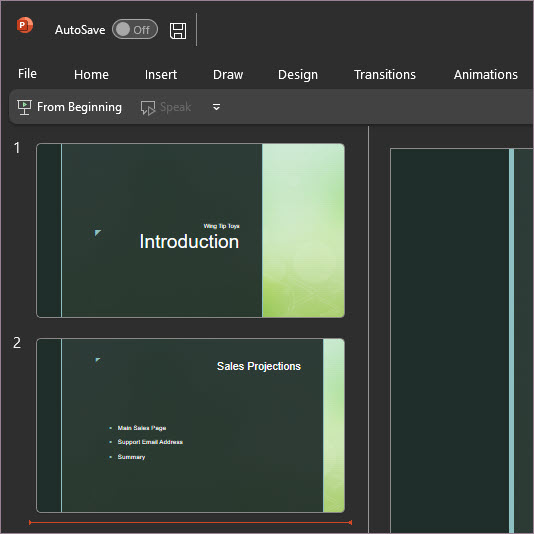
"Темно-серый"
Эту тему по достоинству оценят те пользователи, которым нравится более мягкая версия контрастных визуальных элементов. Вот пример темно-серой темы, примененной к PowerPoint:
Черная тема
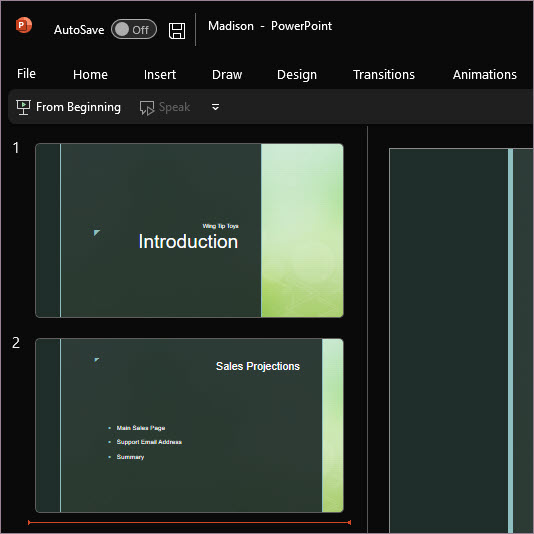
Эта функция доступна только при наличии подписки на Microsoft 365. Если вы являетесь подписчиком Microsoft 365, убедитесь, что у вас установлена последняя версия Office.
Для этой темы Office характерны максимально контрастные визуальные элементы. Вот пример черной темы, примененной к PowerPoint:
"Белый"
Это классическое оформление Office. Вот пример белой темы в PowerPoint:
Чтобы изменить тему Office, щелкните меню приложения Office (Word, Excel и т. д.) и выберите Параметры > Общие. В разделе Персонализация можно настроить тему.
Темный режим
Чтобы Office в темный режим (ночной режим), необходимо изменить этот параметр в системных настройках macOS. Щелкните меню Apple в левом верхнем меню, выберите Системные настройки > Общие и в верхней части диалогового окна вы можете переключить macOS с светлого на темный.

Вот пример Word в темном режиме.

Если вы хотите, чтобы для ос был включен темный режим, но вы хотите отключить его для отдельных приложений Office, перейдите к настройкам приложения (например, Word > Настройки)и на вкладке Общие найдите группу Персонализация. Там вы найдете отключение темного режима. Обратите внимание, что этот параметр влияет только на текущее приложение, поэтому если вы хотите отключить его в Word И Excel, например, вам потребуется повторить этот шаг в каждом из этих приложений.

"Разные цвета"
В этой теме цвета лент приложений Office соответствуют основным цветам их современных значков. Вот пример цветной темы в Word.

Классическая тема
Классическая тема для Office 2016, которым нужен классический Office. Вот пример классической темы в Word.
Обратная связь
Эта статья была обновлена Дмитрием 29 июня 2021 г. с помощью ваших комментариев. Если она оказаться полезной для вас (а особенно, если нет), оставьте свой отзыв с помощью элементов управления отзывами ниже, чтобы мы могли ее доработать.
Чтобы придать документу красивый вид, задайте для него цвет фона с помощью кнопки Цвет страницы. Вы также можете добавить водяной знак.
Добавление и изменение цвета фона
Перейдите в конструктор > цвет страницы.
Выберите нужный цвет в области Цвета темы или Стандартные цвета.

Если нужного цвета нет, выберите другие цвета ,а затем в поле Цвета выберите нужный цвет.
Чтобы добавить градиент, текстуру, узор или рисунок, выберите Параметры заливки ,а затем выберите Градиент,Текстура,Узор или Рисунок и выберите один из вариантов.
Градиенты, узоры, рисунки и текстуры повторяются столько раз, сколько необходимо для заполнения страницы. Если сохранить документ как веб-страницу, текстуры будут сохранены в формате JPEG, а узоры и градиенты — в формате PNG.
Удаление цвета фона
Перейдите в конструктор > цвет страницы.
Выберите Нет цвета.
Важно: Office 2010 больше не поддерживается. Перейдите на Microsoft 365, чтобы работать удаленно с любого устройства и продолжать получать поддержку.
В качестве фона можно использовать градиенты, узоры, рисунки, сплошные цвета или текстуры. Градиенты, узоры, рисунки и текстуры для заполнения страницы помяты или повторяются. Если сохранить документ как веб-страницу, изображения, текстуры и градиенты будут сохранены как JPEG файлы, а узоры — в GIF файлы.
Добавление и изменение цвета фона
Перейдите в >Разметка страницы.
Выполните любое из описанных ниже действий.
Выберите в области Цвета темы или Стандартные цвета.
Выберите Другие цвета, а затем выберите цвет.
Чтобы добавить специальные эффекты, такие как градиенты, узоры или текстуры, выберите эффекты заливки.
Примечание: Выберите нужный цвет перед применением градиента или узора.
Удаление фона
Перейдите в >Разметка страницы.
Выберите Нет цвета.
Изменение цвета фона
Перейдите в конструктор > цвет страницы.
Выберите нужный цвет. Если нужного цвета нет, выберите другие цвета, а затем выберите цвет из любого из параметров в поле Цвет.
Чтобы выбрать цвет из файла, выделите изображение, щелкните значок шестеренки и выберите Создать из файла.
Удаление цвета фона
Перейдите в >"Дизайн"
Выберите Нет цвета.
Темы по позвольте отформатировать весь документ. Дополнительные сведения см. в этой теме.
- Как в 1с заполнить декларацию по прибыли по обособленному подразделению в
- Перекрестные запросы в excel
- Gx driver что это
- Класс не зарегистрирован excel
- Как вставлять текст в ворде чтобы он принимал параметры остального текста



