

Порой из-за неожиданного сбоя в работе Word важно может быть утеряно, например, содержимое заметок или резюме презентации, которое не было сохранено на вашем устройстве и так далее. Как можно восстановить несохраненный документ в Word в такой ситуации?
В данной статье мы проанализируем эту проблему, предложим полезные решения и поделимся различными рекомендациями по предотвращению подобных ситуаций.
Сначала давайте обратим внимание на важные аспекты восстановления несохраненных файлов.
Когда вам может понадобиться восстановление несохраненного документа word?
Не переживайте! В какой бы ситуации вы ни оказались, мы предлагаем вам пять способов как восстановить word документ, несохраненный в Windows 11/10/8.
Пять способов восстановить несохраненный документ Word
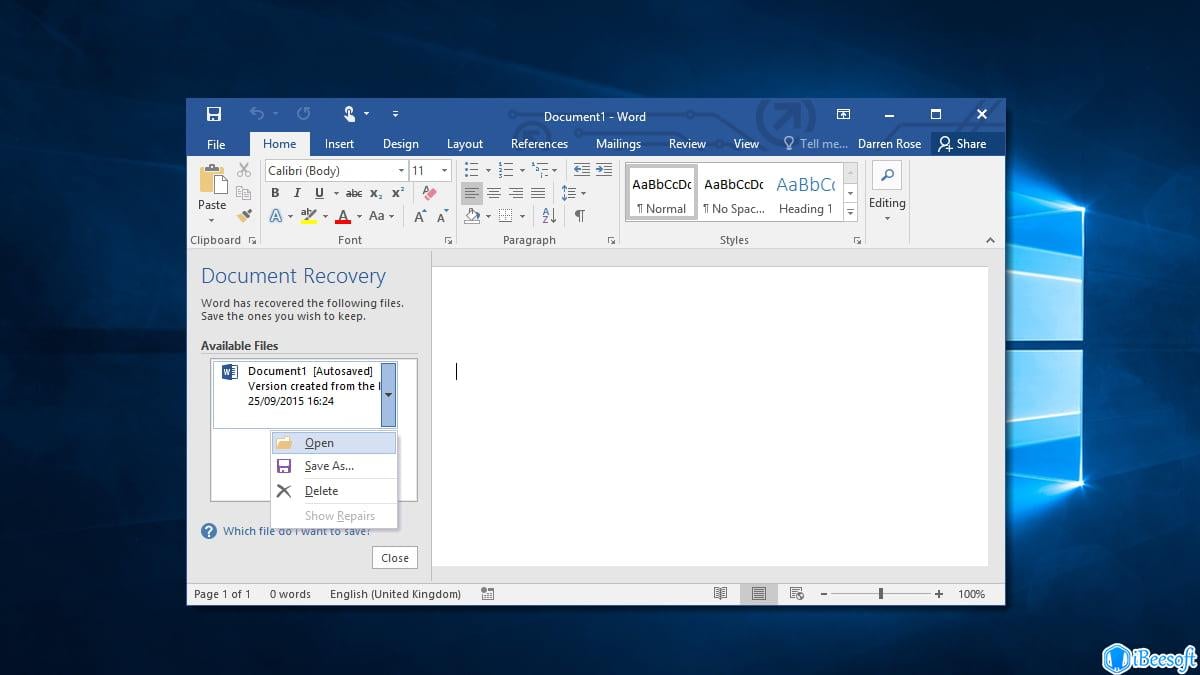
Способ 1. Восстановление с помощью панели Восстановление несохраненных документов
Когда ваш Word часто закрывается или неожиданно выходит из строя, в большинстве ситуаций несохраненные файлы автоматически восстанавливаются. Эти документы размещены слева на панели Восстановление несохраненных документов в Word. Вы можете восстановить несохраненный документ, следуя нескольким шагам. Аналогично, вы можете восстановить несохраненные файлы в Excel и PowerPoint.
Пошаговое руководство:
Способ 2. Проверьте папку автоматически сохраненных файлов
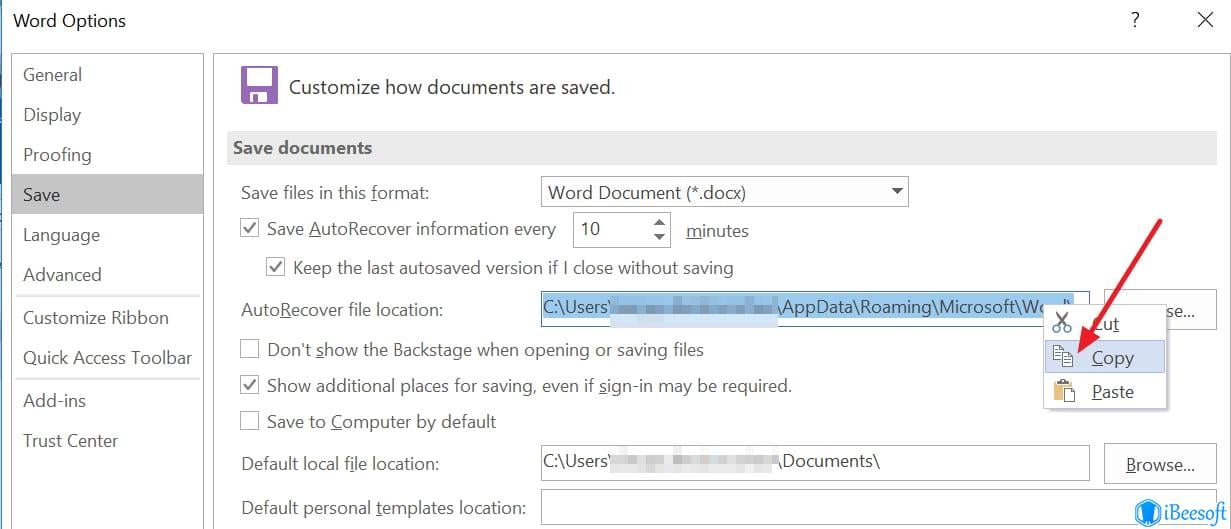
В MS Word реализована функция автосохранения, которая автоматически создает резервные копии документов Word. Это позволяет вам без труда восстановить несохраненный файл Word в Windows 11, 10 и новых версиях, если эта функция активирована.
Пошаговое руководство:
Способ 3. Поиск резервных копий файлов Word
Имена файлов резервных копий Microsoft Word заканчиваются расширением ".wbk". При выборе опции резервного копирования несохраненный word doc можно найти по резервной копии файла.
Пошаговое руководство:
Если вы знакомы с понятиями адреса на компьютере, можете перейти по следующему URL:
- C:UsersYour Computer UsernameAppDataRoamingMicrosoftWord
- C:UsersYour Computer UsernameAppDataLocalMicrosoftOfficeUnsavedFiles
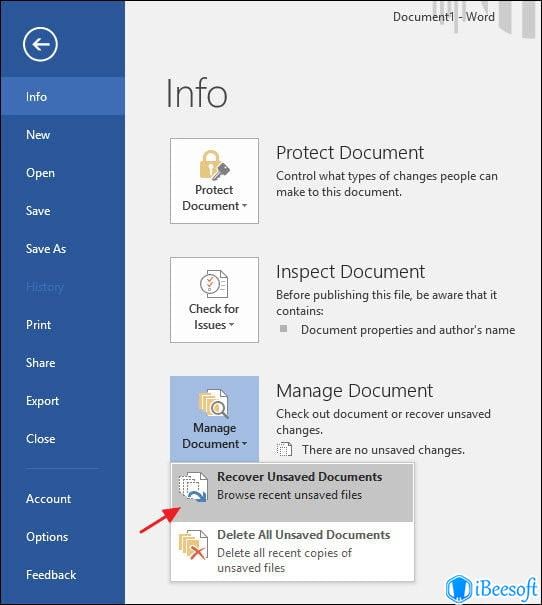
Способ 4. Из раздела Управление документом
Способ 5. Перезапустите Word, чтобы проверить наличие автоматически сохраненных файлов
Каждый раз при запуске MS Word программа будет автоматически загружать сохраненные файлы. Это дает возможность восстановить несохраненный документ, если закрыть и повторно открыть Word. В случае нахождения автосохраненного файла, в верхней части окна появится панель восстановления документов, и отсутствующий файл будет обозначен как "Название документа [Оригинал]" или "Название документа [Автосохраненный]".
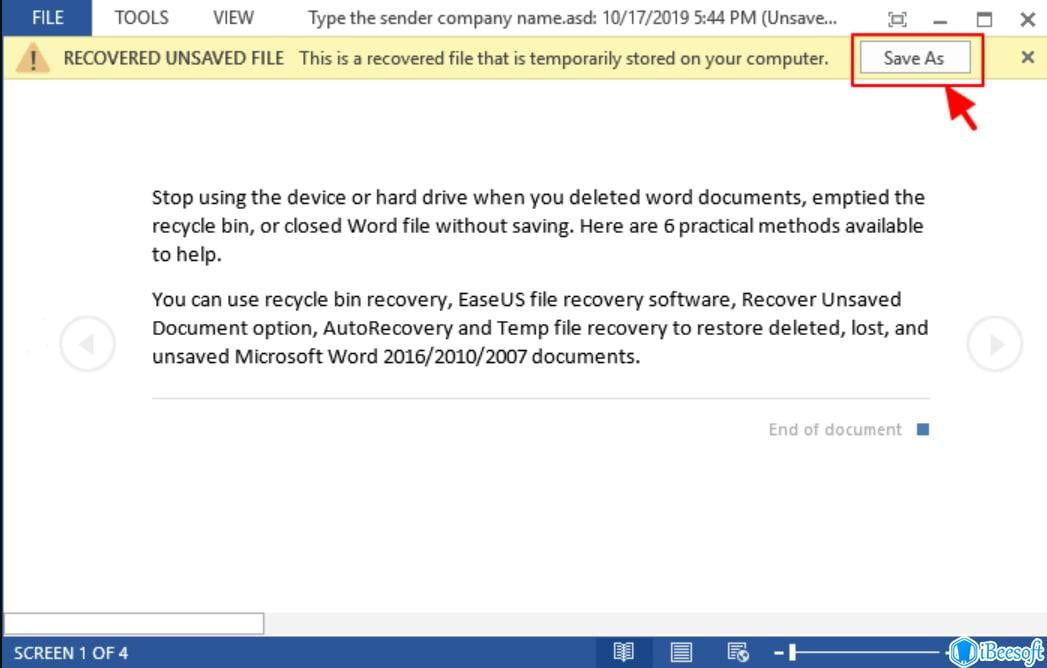
Данный способ подходит для восстановления файлов illustrator, которые не были сохранены, при запуске программы Adobe illustrator.
Способ 6. Восстановление из временных файлов
Пошаговое руководство:
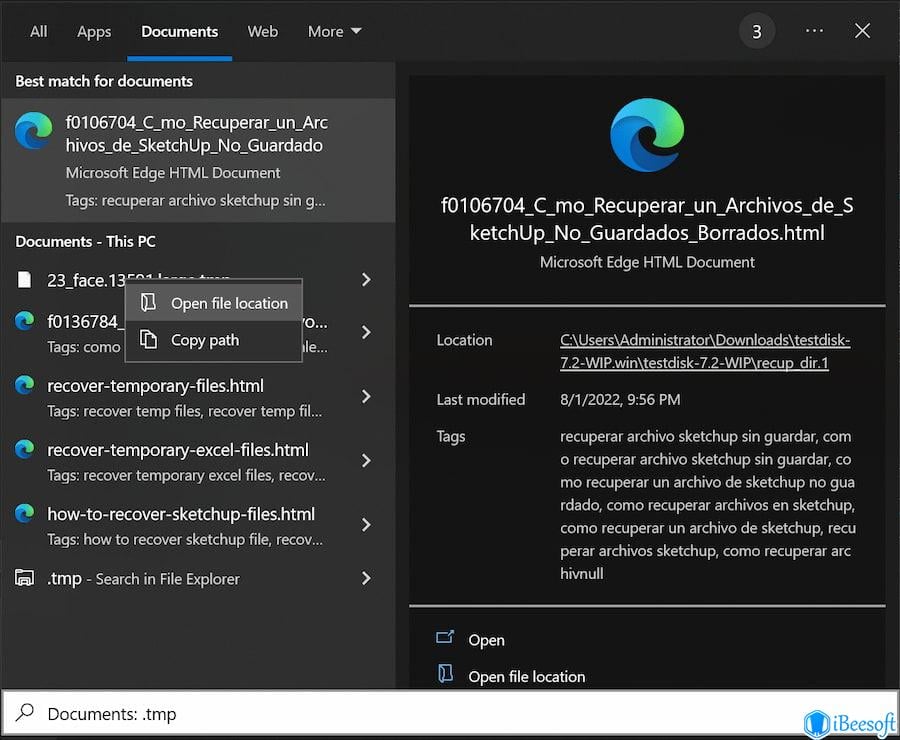
Способ 7. Используйте программное обеспечение для восстановления несохраненных файлов Word
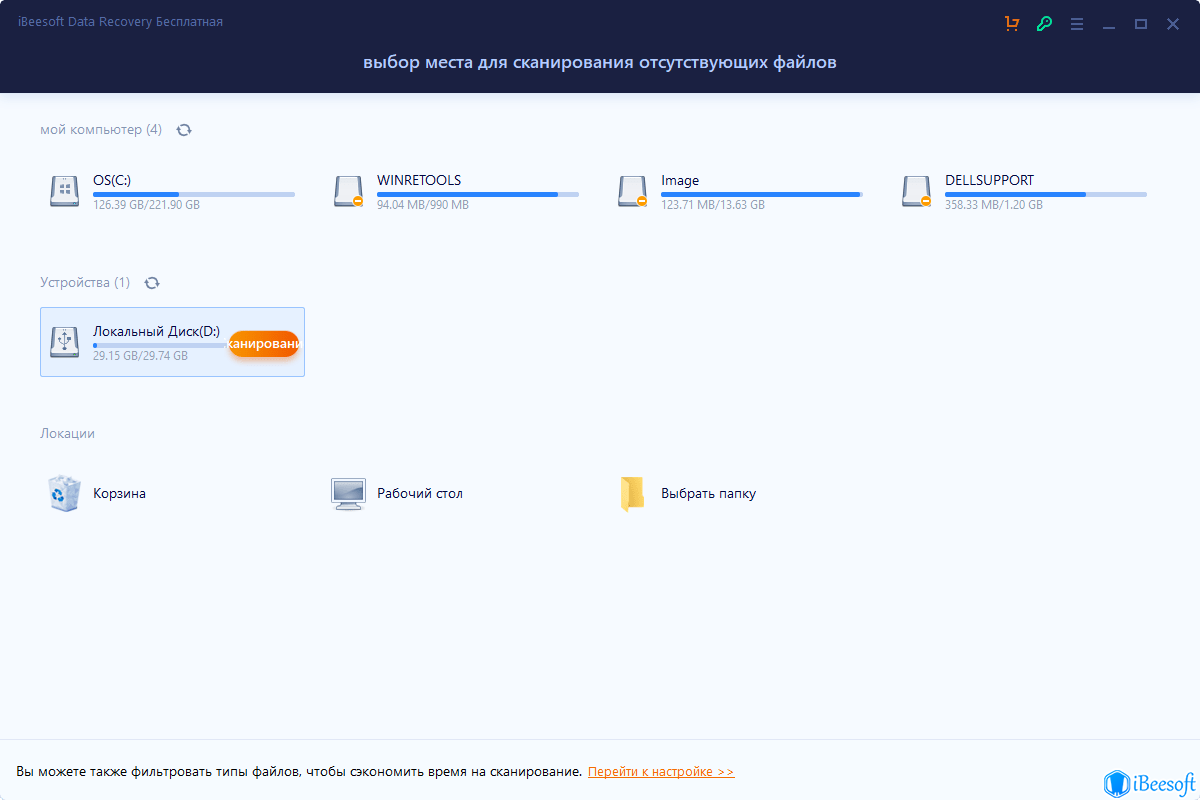
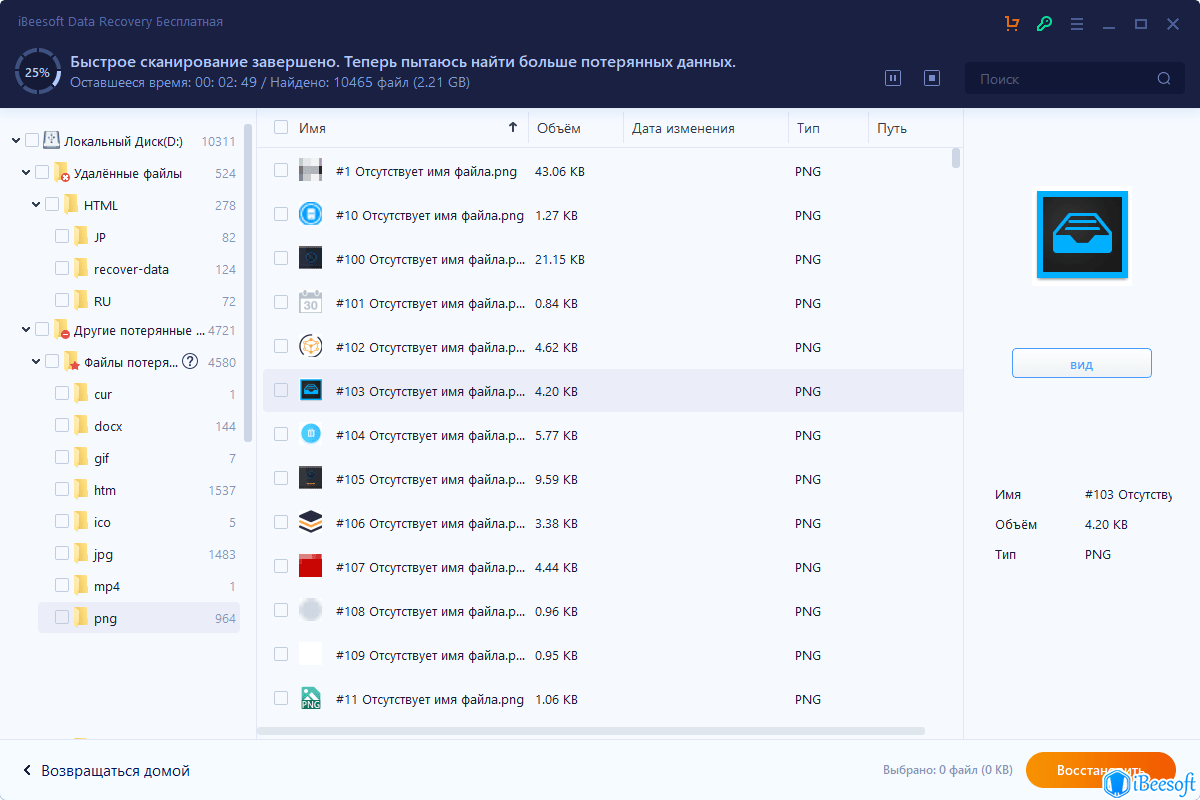
Иногда приведенные выше методы не могут помочь найти несохраненный документ Word в Windows или Mac. В таком случае вам необходимо программное обеспечение, которое позволит мгновенно решить проблему резервного копирования и восстановления и вернуть важные документы. Однако лучше всего для этой цели подходит программное обеспечение с простым, но интерактивным пользовательским интерфейсом. Кроме того, оно должен смочь выполнить восстановление за меньшее время. Например, у iBeesoft Free Data Recovery есть все эти характеристики, чтобы эффективно решать проблемы с восстановлением данных.

Ваше безопасное и эффективное программное обеспечение для восстановления несохраненных файлов
(Trust Score 4.7 by 1695 Users)
Пошаговое руководство:
Советы, как избежать потери файлов Word
У вас наверняка есть особенные файлы Word, которые настолько важны для вас, что вы не можете позволить себе их потерять. Если случайно эти файлы будут удалены или не будут сохранены, у вас могут возникнуть проблемы. Если вы предоставили доступ к своему компьютеру нескольким пользователям, ваши данные в любой момент рискую быть удалены. Однако мы придумали несколько полезных советов, как этого избежать.
Простые способы восстановить несохраненный документ Word со 100% успехом
О том, как восстановить несохраненные документы Word, особенно после сбоя программного обеспечения Microsoft Word или WPS или перезагрузки ПК с Windows 11, 10, 8 и 7.
Aksinya Обновнено в 11,06,2024
Вы, вероятно, сталкивались с одной из таких ситуаций: вы случайно закрыли программу Office, не подумав и не сохранив свой документ, сам Microsoft Word или даже система вашего компьютера по какой-то причине дала сбой, или вы удалили свои файлы по ошибке. И привело вас сюда то, что вы хотели бы знать, как восстановить несохраненные документы Word или документы, которые были удалены по ошибке.

К счастью для вас, это руководство покажет вам, как легко и просто восстановить несохраненные документы Word на вашем ПК с Windows, независимо от того, был ли ваш файл случайно удален, потерян в результате сбоя Microsoft Word или просто исчез по какой-либо причине.
Как восстановить несохраненный документ — не удалось правильно сохранить
Если программа Microsoft Word закрыт а, аварийно завершена или автоматически перезапускается из-за системных ошибок, огромные куски уже измененного текста или даже вся версия документа могут быть потеряны, если у вас нет привычки правильно сохранять и создавать резервные копии файлов через регулярные промежутки времени при работе в Word. Но, к счастью, команда Microsoft приложила усилия, чтобы упростить восстановление данных, позволяя вам вернуть несохраненные документы Word.
Тогда как восстановить несохраненные документы Word с помощью функции автоматического восстановления? В этой части будут показаны подробные шаги, применимые к Microsoft Word для Office 365, Word 2019, Word 2016, Word 2013 и Word 2010.
Приложение Word автоматически перезапускается и выполняет поиск файлов автовосстановления с расширением .asd в случае, если ваши документы были некорректно сохранены из-за неожиданных сбоев, например, отключения электроэнергии или системных ошибок. Если на панели задач восстановления документов Word вы обнаружите файлы автовосстановления, просто сохраните их по своему усмотрению.
Если панель автоматического восстановления документов не запускается автоматически, вот как восстановить несохраненные документы Word после ручного перезапуска компьютера или Word:
Шаг 1: Запустите MS Word на своем компьютере, как обычно.

Шаг 2: Выберите вкладку «Файл» в верхнем левом углу MS Word.
Шаг 3: Найдите опцию «Информация» и нажмите «Управление документом».

Шаг 4: Нажмите «Восстановить несохраненные документы» в раскрывающемся меню, после чего вы сможете просмотреть и сохранить недавно несохраненные работы как новый документ.
Как восстановить несохраненный документ Word — после сбоя
Другой случай, когда вы можете не сохранить документ, — это сбой операционной системы Windows. Ваш ПК с Windows может случайно зависнуть при обработке некоторых программ, а затем неожиданно выключиться и перезагрузиться, во время чего у вас не будет возможности работать и сохранять свою работу.
Возможно ли восстановить несохраненные текстовые документы в этом состоянии? Да. У вас есть возможность восстановить несохраненные документы после сбоя операционной системы. Помимо восстановления автоматически восстановленных файлов в «Управлении документом», например, в случае с не отвечающим программным обеспечением, вы также можете попробовать следующую процедуру после того, как ваш компьютер снова подключится к сети.
Шаг 1: После открытия MS Word щелкните вкладку «Файл», перейдите в «Параметры», а затем найдите вкладку «Сохранить» в меню параметров.
Шаг 2: Скопируйте путь к файлу автоматического восстановления, чтобы найти папку «Расположение файла автоматического восстановления», в которой вы увидите файлы, автоматически сохраненные системой.

Этап 3: Скопируйте названия файлов, которые не были сохранены и имеют расширение .asd, затем выберите опцию «Открыть» в расширенном меню «Файл» в программе Word и нажмите на значок «Восстановить несохраненные документы».
Шаг 4: Вставьте файл .asd в поле «Имя файла» всплывающего окна и нажмите «Открыть», чтобы восстановить его из несохраненных документов.

Однако в худшем случае может быть, что ваша система была слишком повреждена, чтобы иметь возможность автоматически сохранить ваш документ, или она пыталась, но в итоге получился поврежденный файл, который невозможно восстановить. Если это так, вам, возможно, придется обратиться к программному обеспечению для восстановления данных в качестве альтернативного решения.
Как восстановить несохраненный документ — ошибочное удаление
Помимо системных или программных ошибок, случайное удаление является одной из наиболее распространенных причин потери данных. Вы можете по ошибке удалить документ A, хотя намеревались удалить документ B, или вы просто сожалеете об удалении документа через несколько дней и хотите его вернуть. Без проблем! В этой части вы узнаете, как восстановить несохраненные документы Word, которые были по ошибке удалены на компьютере с Windows.
Шаг 1: Найдите корзину на рабочем столе и нажмите на нее.
Шаг 2: Просмотрите список удаленных документов в корзине, чтобы найти нужный.

Шаг 3: Щелкните правой кнопкой мыши имя ошибочно удаленного документа и выберите «Восстановить», чтобы восстановить его.
Если ваши удаленные файлы были навсегда удалены из корзины, и вы не можете восстановить их оттуда, вам понадобится инструмент восстановления данных, такой как iTop Data recovery, который поможет вам вернуть удаленные файлы.

3,000,000+ загрузок из 100+ стран и регионов
Для Windows 11/10/8/7
Как использовать iTop Data Recovery для восстановления несохраненных документов
Наиболее эффективный и легкий способ вернуть несохраненные документы — применять программное обеспечение для восстановления данных, в котором нет сложности, а достаточно всего лишь несколько нажатий кнопок. iTop Data Recovery — отличное решение для восстановления данных, созданное для восстановления информации после системных сбоев, зависания приложений, неисправностей жесткого диска, случайного удаления и прочих ситуаций. Благодаря своему высокому уровню успеха в восстановлении данных, iTop Data Recovery способно вернуть файлы даже в случаях, когда они были окончательно удалены из корзины без особых усилий.
Вместо того, чтобы искать, как восстановить несохраненные документы Word и сбиваться с толку среди многочисленных решений, которые утверждают, что помогают вам восстановить потерянные файлы, но на самом деле непрактичны, почему бы не использовать iTop Data Recovery, чтобы вернуть ваш документ в течение нескольких минут?
Посмотрите, как использовать iTop Data Recovery для восстановления несохраненных документов в Windows 11/10/8/7:
Шаг 1: Загрузите и установите iTop Data Recovery на свой ПК или ноутбук, следуя указаниям мастера установки.
Для Windows 11/10/8/7
Шаг 2: Запустите программу восстановления данных и нажмите кнопку «Сканировать» в главном интерфейсе.

Шаг 3: Выберите «Документы» на боковой панели, чтобы отфильтровать типы файлов потерянных документов, в которых вы можете увидеть несохраненный документ.

Шаг 4: Установите флажок перед файлами, которые вы хотите восстановить, и нажмите кнопку «Восстановить», чтобы получить их.



