
Как продлить испытательный срок Microsoft Office до 180 дней средствами самого пакета
Официальная версия офисного пакета Microsoft Office 2010/2013/2016/365 предлагает пользователю для ознакомления с возможностями приложения 30 дней после чего часть функций пакета блокируются, а пользователю предлагается одно из двух: или приобрести лицензию, или удалить программу. Нежелающие платить обычно удаляют официальный пакет и устанавливают вместо него репак либо ищут обходные нелегальные способы активации, например, с помощью активаторов KMS . Но есть ещё один вариант.
Испытательный срок работы Microsoft Office можно продлить до 180 дней, воспользовавшись одним небольшим трюком. Любопытно, что данная возможность задокументирована на официальном сайте компании, однако её использование вполне может быть расценено как нарушение лицензионного соглашения. В составе офисного пакета последних версий имеется специальный утилита ospprearm.exe , с помощью которой триал-счётчик можно сбросить до пяти раз.
В зависимости от разрядности системы исполняемый файл утилиты может располагаться в папке Program Files (x86)Microsoft OfficeOffice№ или Program FilesMicrosoft OfficeOffice№ .
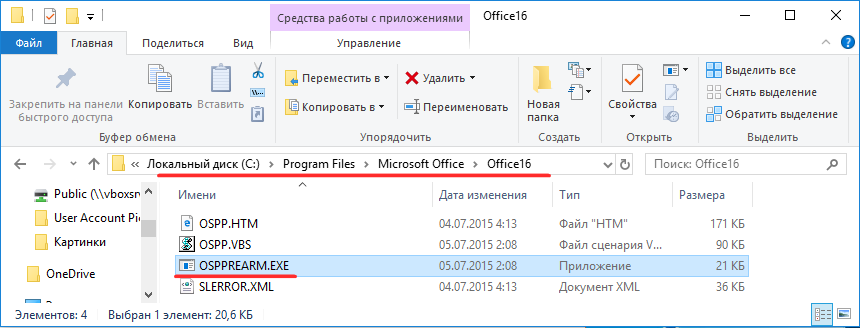
Примечание: в редких случаях утилита располагается в каталоге по адресу C:Common FilesMicrosoft sharedOfficeSoftwareProtectionPlatform .
Чтобы продлить пробный период использования офисного пакета, откройте от имени администратора командную строку CMD или PowerShell , перейдите в ней в расположение исполняемого файла утилиты и запустите её командой ospprearm.exe .
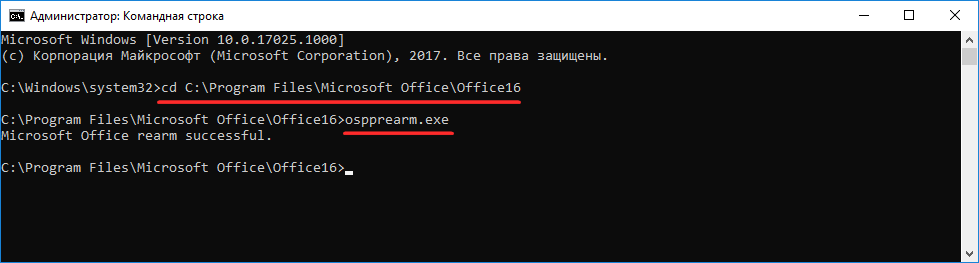
При этом вы должны получить сообщение Microsoft Office rearm successful (Возвращение к исходному состоянию активации Microsoft Office успешно выполнено) , означающее, что счётчик благополучно сброшен на 30 дней.
Эту простую манипуляцию можно повторить пять раз за день до окончания срока пробного режима использования офисного пакета.
Как продлить триал-срок использования Microsoft Office
В этой публикации, друзья, рассмотрим интереснейшую фишку для тех из вас, кто пользуется Microsoft Office – как продлить триал-срок использования офисного пакета от софтверного гиганта. Даже если у вас есть уже лицензия на Microsoft Office, но это лицензия на старые пакеты Office 2016 или 2019, не проходите мимо приведённой ниже информации, ибо сможете в триал-режиме вдоволь наюзаться приложений из последнего пакета Office 2021 или пакета с самыми актуальными офисными новинками Office 365. Изначально выпуски Office, привязанные к году выхода и с пожизненной лицензией – Office 2016, 2019, 2021, а Выпуск по подписке Office 365 поставляются с очень маленьким триал-сроком полноценной работы офисных приложений – всего лишь 5 дней. Но, используя определённые хитрости, этот срок по его истечении мы можем обновлять и пользоваться бесплатно триальным офисом значительно дольше. Давайте посмотрим, что это за хитрости.
Как продлить триал-срок использования Microsoft Office
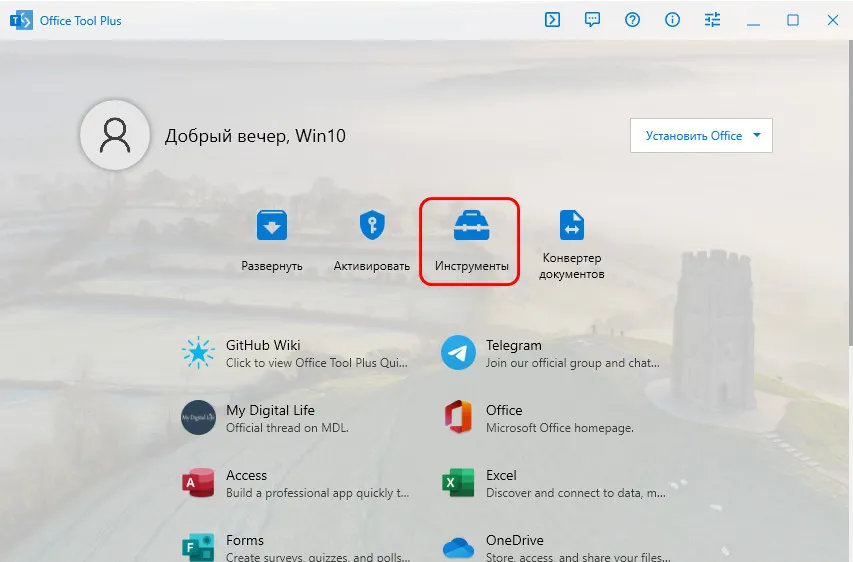
В числе таких альтернативных вариантов – утилита Office Tool Plus, это кастомный релиз Office Deployment Tool, оригинального инструмента развёртывания Office от самой компании Microsoft. Основная задача этой утилиты – скачивание и установка разных выпусков Microsoft Office. А в её дополнительные возможности входят различные операции, связанные с функционированием Microsoft Office.
Вот, собственно, эти возможности мы и задействуем для сброса лицензии и обновления триал-срока использования офисных приложений. Первым делом давайте установим триальный Office. Как это делается с использованием утилиты Office Tool Plus, где и как скачать саму эту утилиту, смотрите в деталях в статье «Как скачать Microsoft Office 2021».
На примере установки Office 2021 установите нужный вам выпуск Office – если брать актуальные, то это может быть либо тот же Office 2021, либо же Office 365. Важно, друзья: если у вас уже установлен на компьютере Office, выполните основательное его удаление с очисткой активации. Для этого используйте ту же утилиту Office Tool Plus. Зайдите в раздел «Инструменты».
В блоке «Удаление Office» оставьте значения по умолчанию «Удалить инструментами Office Tool Plus» и «Очистить активацию». Нажмите «Начать». 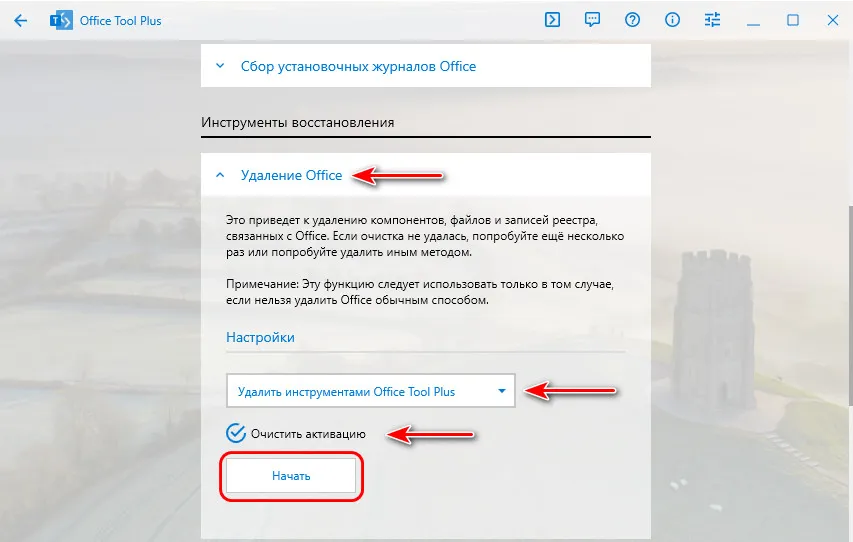 Дождитесь окончания удаления офисного пакета и перезагрузите компьютер. И потом устанавливайте Office по новой утилитой Office Tool Plus.
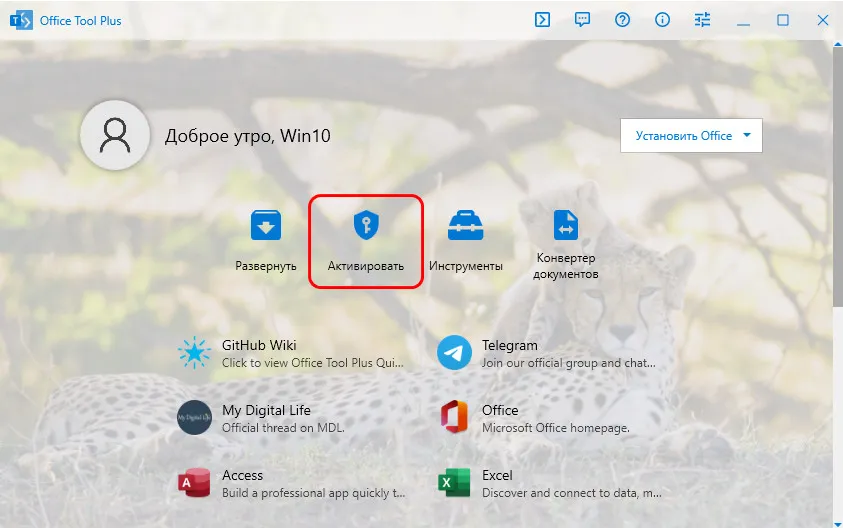
После установки у вас будет 5 дней триал-срока для опробования приложений пакета. По истечении этих 5-ти дней приложения будут запускаться с отключёнными возможностями и требованием активации. 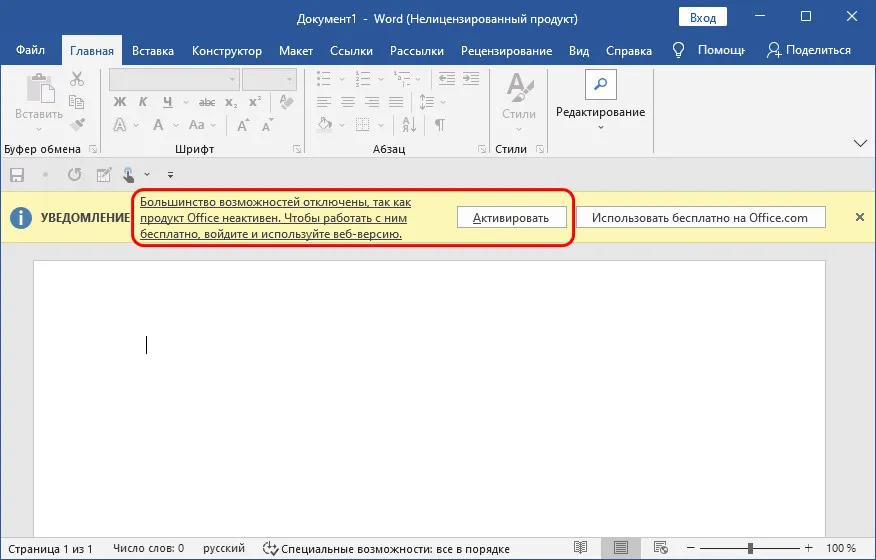 Тогда мы запускаем утилиту Office Tool Plus. Идём в раздел «Активировать».
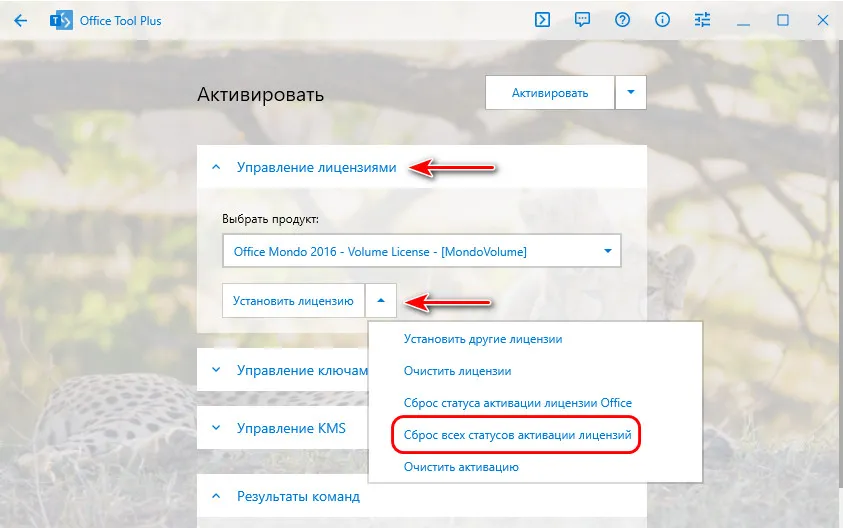
  В блоке «Управление лицензиями» раскрываем выпадающий список «Установить лицензию» и жмём «Сброс всех статусов активации лицензий».
 После этого при новом запуске офисных приложений мы получим их вновь полнофункциональными и с новым отсчётом 5-ти дней триал-срока. И ещё один способ сброса триал-срока использования Microsoft Office. Можете применять его как дополнительный, если первый способ вдруг не сработает, а такое может быть.
В том же разделе «Активировать» и в том же блоке «Управление лицензиями» смените выпуск Office, например, с Office 2021 на Office 365 или наоборот. Нажмите «Установить лицензию». 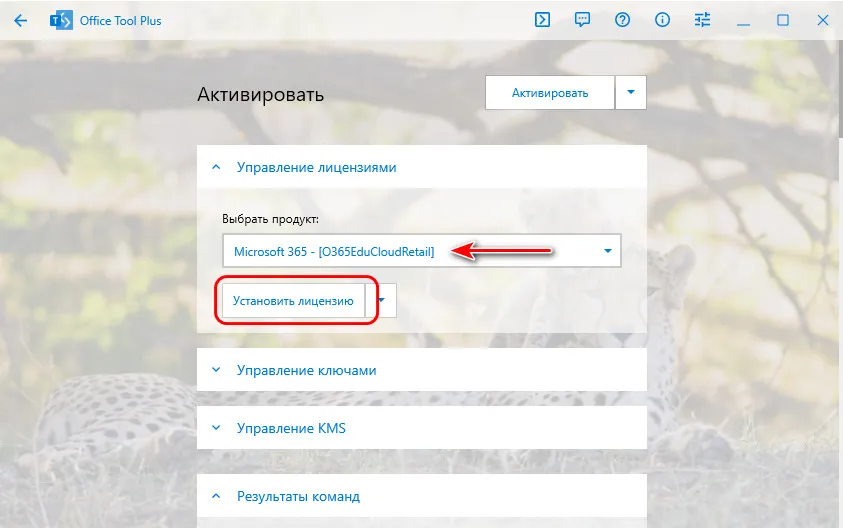 Подтвердите смену лицензии.
 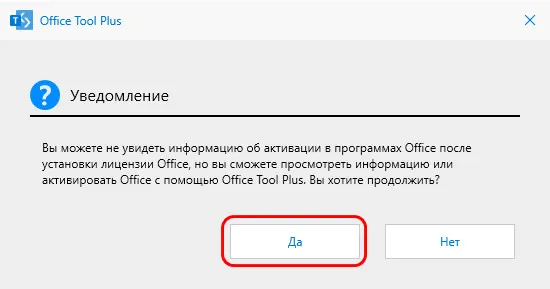 После этого у вас должен смениться выпуск Office и триал-срок на 5 дней заработать по новой.
Если в этом процессе выходят ошибки, сперва очистите лицензии, а потом установите лицензию нового выпуска Office. 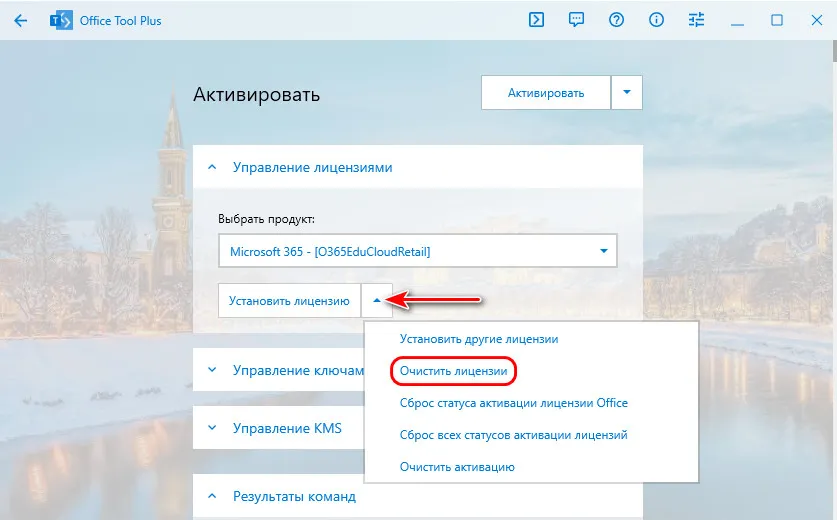 Вот так, друзья, можно продлить триал-срок использования Microsoft Office и тестировать офисные приложения больше 5-ти дней.
Есть ли лимит числа возможностей сброса активации у утилиты Office Tool Plus, на её сайте такой информации найти не удалось, но для нас не составит труда проверить это опытным путём. И впоследствии дополнить статью. Но даже если такой лимит есть, в крайнем случае офисный пакет можно переустановить с использованием описанной выше функции удаления в утилите Office Tool Plus, которая основательно искореняет пакет и его лицензии. И тогда мы сможем запустить новый цикл триал-сроков использования Office.
Рекомендуем другие статьи по данной теме
Как продлить лицензию Microsoft 365?
Microsoft 365 — востребованный набор офисных приложений для работы с документами: Word, Excel, PowerPoint, Outlook, OneDrive и другими. Microsoft 365 продается по подписке, поэтому, чтобы сохранить доступ, необходимо ежегодно продлевать программу. Для оплаты, продления и активации подписки Microsoft Office 365 Для семьи (Family) или Microsoft Office 365 Персональный (Personal) в России следуйте инструкциям, которые мы предлагаем ниже.
Шаг 1: Приобретение ключа активации
Купить подписку Microsoft 365 в России возможно следующими способами:
- На официальном сайте, но только при наличии иностранной банковской карты.
- Через российский интернет-магазин.
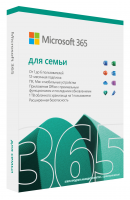
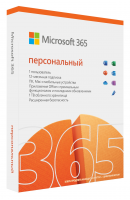
Перед покупкой вы можете ознакомиться с составом каждого приложения и выбрать подходящий вариант:
| Microsoft 365 для семьи | Microsoft 365 персональный | Microsoft Office Home and Student 2021 |
| До 6 пользователей | 1 пользователь | 1 пользователь |
| До 5 устройств на каждого | До 5 устройств | 1 ПК или Mac |
| Для ПК, Mac, IPad, IPhone и устройств Android | Для ПК, Mac, IPad, IPhone и устройств Android | Для ПК, Mac |
| Word Excel PowerPoint OneNote Outlook Acсess Publisher | Word Excel PowerPoint OneNote Outlook Acсess Publisher | Word Excel PowerPoint OneNote Outlook |
| OneDrive Объем хранилища OneDrive 1 ТБ для каждого из пользователей (до 6 человек) | OneDrive Объем хранилища OneDrive 1 ТБ | |
| Интеллектуальный помощник в написании текстов Microsoft Корректор | Интеллектуальный помощник в написании текстов Microsoft Корректор | |
| Постоянный доступ к обновлениям версий | Постоянный доступ к обновлениям версий |
Шаг 2: Инструкции по активация Microsoft 365
Для загрузки программы сделайте следующее:
- Пройдите по ссылке https://setup.office.com/ и войдите в систему, используя действующую учетную запись Microsoft, или создайте новую.
- Введите код активации.
- Установите продукт на совместимые устройства. Для этого необходимо открыть список вариантов загрузки и выбрать "Автономный установщик".
Нажать кнопку "Установить" (4,5 Гб).
Для загрузки на другое устройство:
- Войдите в вашу учетную запись Microsoft, в которой был активирован ключ.
- Перейдите в раздел "Службы и подписки", прямая ссылка: https://account.microsoft.com/services.
- На данной странице будет отображена ваша лицензия и с правой стороны будет кнопка “Установить Office” в виде “стрелки вниз”. Нажмите на нее, откроется конфигуратор загрузки, в нем необходимо выбрать автономный установщик (4,5 Гб) и скачать его.
ВАЖНО! Во время загрузки или активации кода необходимо указывать данные учетной записи Microsoft конечного пользователя продукта, так как лицензия привязывается к учетной записи и изменить привязку невозможно.
Теперь загруженные файлы Microsoft 365 нужно установить. Запустите скачанный установочный файл. Процесс установки начнется автоматически.
Шаг 3: Вход в вашу учётную запись
Для активации установленных приложений Microsoft 365, войдите в вашу учётную запись, в которой активирована подписка.



