
Порой неаккуратная работа с клавиатурой, перебои с подачей электричества или неисправности оборудования могут привести к неожиданному отключению компьютера.
И это было бы не так страшно, если бы лишь за мгновение до этого вы не трудились над написанием трехтомника/литературного произведения/курсовой или дипломной работы, не успев их сохранить. Не спешите терять голову, пить успокоительные и падать в обморок – мы готовы помочь.
Вы будете удивлены, насколько много людей интересуется тем, как восстановить незасохраненный документ в Word или как вернуть предыдущую версию файла в этом приложении. Там, где есть потребность, появляется и предложение.
Ловите самые действенные способы восстановления документа Word!
Автоматическое восстановление поможет восстановить документ Word (2003, 207, 2010 и т.д.)
Программа Microsoft Word обладает высокой степенью интеллектуальности. Даже если произошел неожиданный отключение электричества и вы не успели сохранить документ Word 2007, его восстановление возможно без особых усилий. В большинстве случаев сама программа предложит вам осуществить восстановление.
Чтобы это сделать, просто запустите программу, когда проблема будет устранена (например, когда возобновится подача электричества). В левом верхнем углу документа появится уведомление о более ранних версиях несохраненных файлов.

Восстановить закрытый документ word таким способом можно только при первичном запуске программы. И если после аварийного отключения программы вы запустите ее, потом закроете, а потом снова запустите, вам уже никто ничего предлагать не будет.
Как восстановить несохраненный документ Word 2010 с помощью папки-автосохранения?
Как мы уже упоминали, Word является умной программой. При использовании стандартных настроек система автоматически создает резервные копии документа каждые 10 минут в определенной папке на случай непредвиденных обстоятельств. Поэтому разумно будет проверить эту папку, поскольку возможно, что вам вовсе не потребуется восстанавливать документ Word — он уже может находиться там и ждать вашего возвращения.
Найти папку с автосохраненными документами не составит труда. Просто откройте меню Файл/Параметры, перейдите на вкладку Параметры/Сохранение и обратите внимание на основные настройки, которые там указаны:
- сохранение каждые … минут;
- каталог данных для авто-сохранения (собственно, его-то мы и ищем).
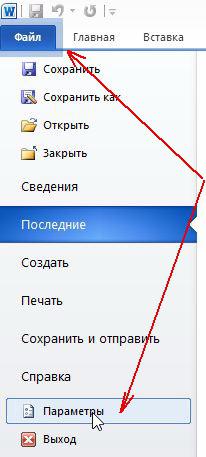
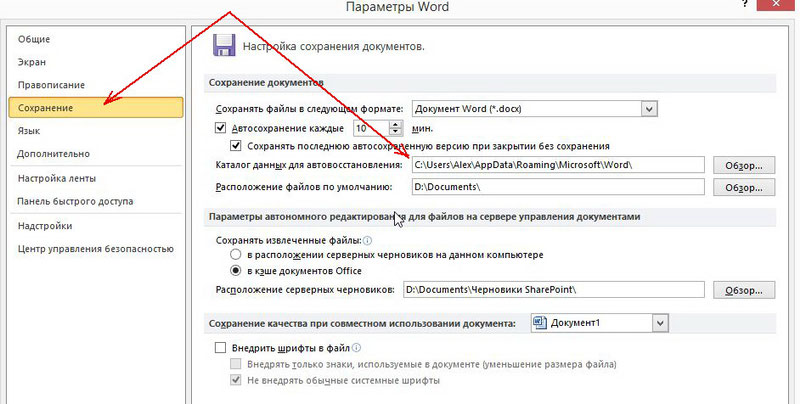
Сначала скопируйте адрес папки, затем откройте проводник и вставьте скопированную ссылку в адресную строку. В открывшемся окне найдите недостающий документ.
Кстати! Для наших читателей сейчас действует скидка 10% на любой вид работы
Можно ли восстановить Word-документ, удаленный с диска?
Бывают и более сложные ситуации, когда ты писал-писал диплом, а потом нерадивый братик/сестричка залез в комп и стер работу всей вашей жизни с лица земли. Попробуй потом докажи, что писал, ночами не спал. Но есть решение и таких, казалось бы, глобальных проблем.
Например, программка Wondershare Data Recovery. Восстановление проходит всего в 3 этапа.
1 этап
Устанавливаем программу и запускаем, выбираем вариант Восстановление данных:

2 этап
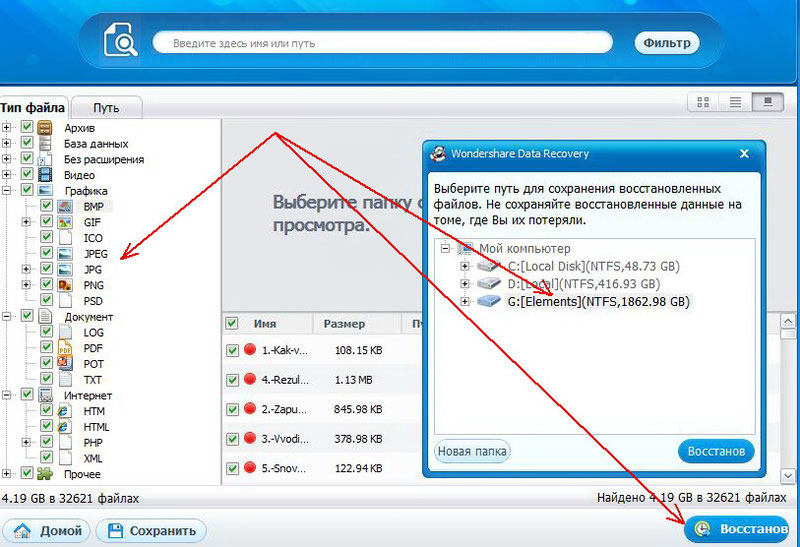
Указываем диск, где располагался удаленный документ. Программа начнет его сканирование.
3 этап
Собственно, программа предложит вам для восстановления данные, среди которых вам и нужно будет выбрать тот файл, который ближе всего к вашему сердцу.
Нажимаете соответствующую кнопку, указываете другой диск (не тот, на котором файл располагался ранее) и восстанавливаете.
А вот чего перед восстановлением делать не нужно:
При восстановлении часть данных из документа может затеряться или перестать читаться – о такой возможности предупреждают все программы подобного рода.
Если ваш диплом не подлежит восстановлению, обратитесь в образовательный сервис – здесь можно немного поныть и заказать новый документ.
Мы поможем сдать на отлично и без пересдач
Наталья – контент-маркетолог и блогер, но все это не мешает ей оставаться адекватным человеком. Верит во все цвета радуги и не верит в теорию всемирного заговора. Увлекается «нейрохиромантией» и тайно мечтает воссоздать дома Александрийскую библиотеку.
Наши социальные сети
Навигация по статьям
Предыдущая статья Диета для студентов во время экзаменов: как правильно питаться на сессии Следующая статья Программы для проверки текста курсовой и дипломной на орфографию онлайн
Наши разделы
Статьи по теме
— Наталия 2 397 850 8 — Евгения 2 343 691 — Наталия 1 940 461 14 Известные материалы
Читайте разделы по теме
Как восстановить предыдущую версию документа Microsoft Word
«Как вернуть старую версию файла Word в Office 2016? Я привык сохранять файл при работе с Ctrl + S. Но по ошибке сохранил не тот файл. Кто-нибудь знает, как восстановить предыдущую версию документа Word? "

Существуют разные обстоятельства, при которых может потребоваться восстановление старой версии документа Word. Это может произойти из-за сбоя системы, неожиданных отключений электроэнергии, случайного перезаписывания важного файла или закрытия документа без сохранения изменений. Таким образом, возникает необходимость узнать, каким образом это можно осуществить?
- Часть 1. Восстановление предыдущей версии документа Word с помощью функции автоматического восстановления
- Часть 2. Непосредственно найти и восстановить файл предыдущего слова из временных файлов
- Часть 3. Лучший способ восстановить старые файлы Word и вернуться к предыдущим версиям
Часть 1. Восстановление предыдущей версии документа Word с помощью функции автоматического восстановления
Автосохранение — очень полезная функция, которая поможет вам сохранять вашу работу каждые X минут в зависимости от настроек. Поэтому вам нужно убедиться, что опция AutoRecover включена. В этом случае он будет сохранять версии, пока вы работаете над документом Word. Затем вы можете воспользоваться следующим руководством, чтобы восстановить предыдущую версию документа Word.
Восстановите предыдущий документ Word, если вы сохранили файл
Шаг 1 Откройте файл Word, который вы хотите вернуть к старой версии. щелчок Файл и затем выберите Туристам.
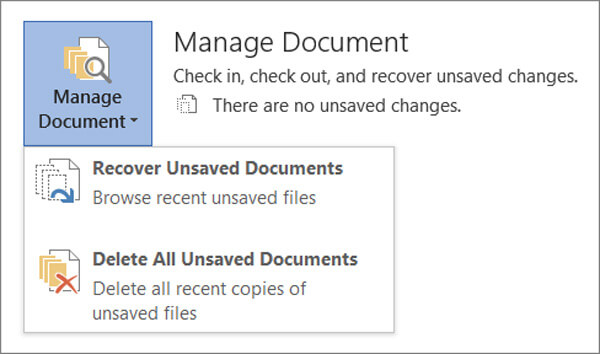
Шаг 2 Найдите Управление документами и щелкните по нему. В раскрывающемся списке выберите файл, помеченный при закрытии без сохранения.
Шаг 3 Нажмите Восстановить Кнопка для восстановления предыдущей версии документа Word в верхней строке меню.

Восстановите предыдущую версию Word, если вы не сохранили файл
Шаг 1 Первый шаг будет таким же, нужно нажать Файл и затем выберите Туристам.
Шаг 2 Предусмотрено два варианта: восстановить несохраненные документы и удалить все несохраненные документы. Здесь нужно выбрать Восстановление несохраненных документов .
Если вы хотите восстановить старую версию файла Excel или PowerPoint, вы можете выбрать «Восстановить несохраненные книги» в Excel или «Восстановить несохраненные презентации» в PowerPoint.
Шаг 3 Выберите файл и нажмите Откройте. Затем нажмите Сохранить как чтобы сохранить файл и перейти к предыдущей версии документа Word.

Часть 2. Непосредственно найти и восстановить файл предыдущего слова из временных файлов
На самом деле, когда вы создаете и редактируете файл Word на своем компьютере, многие временные файлы сохраняются. Если вам нужно восстановить предыдущую версию файла Word, вы можете попробовать найти эти файлы в определенных местах.
Место хранения временного файла на компьютере с Windows 7:
C: Users имя AppData Roaming Microsoft Excel
C: Users имя AppData Roaming Microsoft Word
Расположение временного файла на ПК с Windows 8/10:
C: Users \ AppData Local Microsoft Office UnsavedFiles
Часть 3. Восстановление старых файлов Word и возврат к предыдущим версиям
С первыми двумя способами у вас есть большие шансы восстановить предыдущую версию документа Word в Office 2019/2016/2010/2007/2011/2013. А как насчет файлов Word, которые вы удалили по ошибке? Что делать, если вы не можете найти их в корзине?
Aiseesoft Data Recovery — это многофункциональный инструмент для восстановления данных, который поможет вам с легкостью восстановить удаленные/потерянные файлы Word.
Он в основном предназначен для извлечения всех видов файлов документов, таких как Word, Excel и PowerPoint. Поэтому, если вы хотите вернуться к старой версии Word, вам следует попробовать. Кроме того, если ваш файл Word поврежден, несохраненные, удаленные и т. д. это также делает вам большую пользу.
Конечно, это больше, чем просто восстановление файлов Word, оно также позволяет вам восстанавливать другие часто используемые типы данных, такие как изображения, электронные письма, аудио, видео и многое другое. Просто скачайте его бесплатно и предпримите следующие шаги, чтобы восстановить потерянные файлы Word.
Шаг 1 Запустите Aiseesoft Data Recovery
Загрузите, установите и активируйте это высокоэффективное приложение для восстановления документов Word на вашем ПК.
Шаг 2 Выберите жесткий диск
На этом этапе выберите диски, на которых можно восстановить эти файлы Word. Нажмите «Начать сканирование».
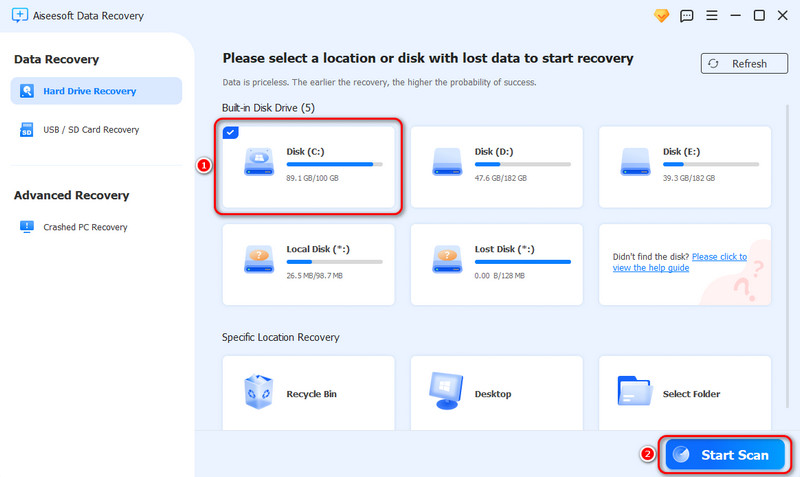
Шаг 3 Сканирование старых файлов Word
Чтобы просмотреть дополнительные параметры в разделе «Документ», нажмите слева. Выберите «DOCX» или «DOC» и проверьте, доступен ли файл Word для сканирования и виден ли он на главной панели. Если найдете, то молодец! Есть большая вероятность, что вам удастся успешно восстановить файл.
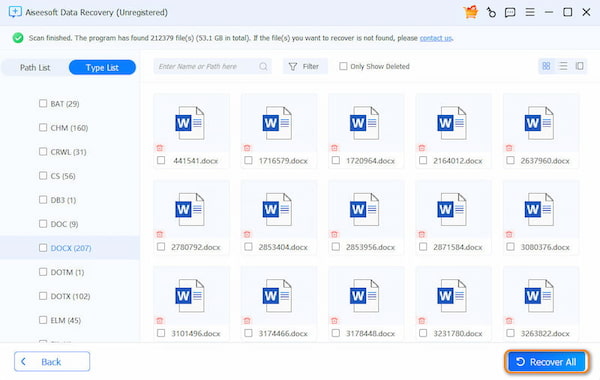
Шаг 4 Восстановить предыдущие файлы Word

После сканирования все файлы Word будут показаны в интерфейсе. Чтобы быстро найти данные, которые вы хотите восстановить, вы можете использовать функцию «Фильтр». Выберите нужные файлы Word и нажмите Recover кнопка. Теперь вы можете получить все предыдущие файлы Word.
Если вы работаете на Mac, просто проверьте эту страницу, чтобы верни свой документ Word из предыдущей версии или несохраненной версии.
В этом посте мы в основном говорим о том, как восстановить предыдущую версию документа Word. Мы предлагаем вам эффективные решения для выполнения работы. Более того, мы представляем вам мощное средство восстановления данных, которое поможет вам восстановить удаленные/потерянные файлы. Вы можете оставить нам сообщение, если у вас все еще есть какие-либо вопросы. Конечно, если у вас есть лучший способ восстановить старый файл Word, сообщите нам об этом в комментарии.
Что вы думаете об этом посте.
Оценка: 4.8 из 5 (по результатам 12 голосов)
Восстановление несохраненного документа Microsoft Word
Если работа Майкрософт Ворд была экстренно завершена, например, вследствие зависания программы, ее принудительного закрытия или отключения ПК, восстановить последний несохраненный документ(ы), с которым(и) вы работали, будет предложено при следующем запуске.
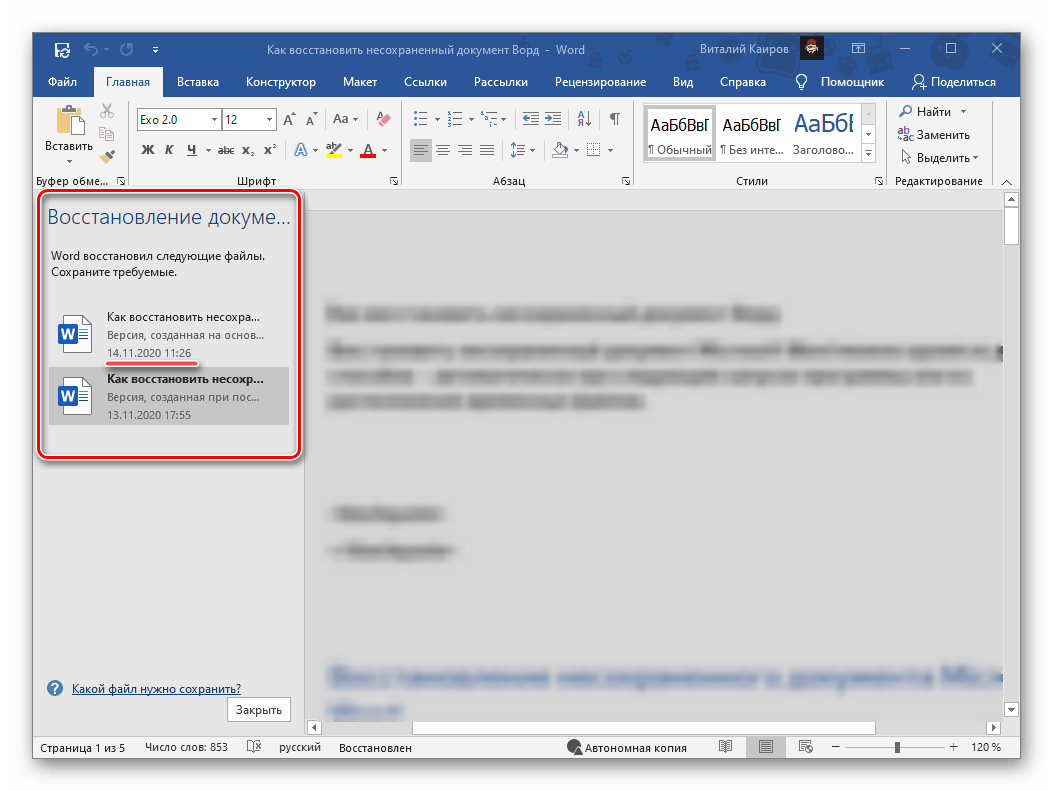
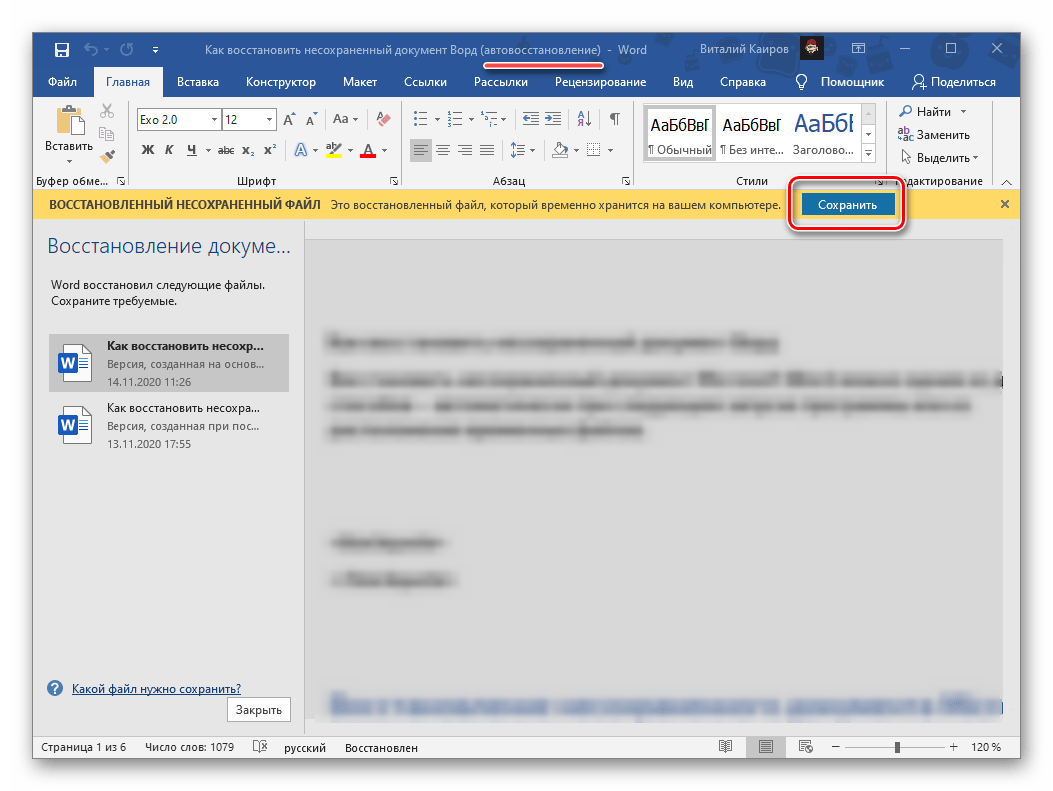 Воспользуйтесь для этого обозначенной выше кнопкой, затем выберите расположение
 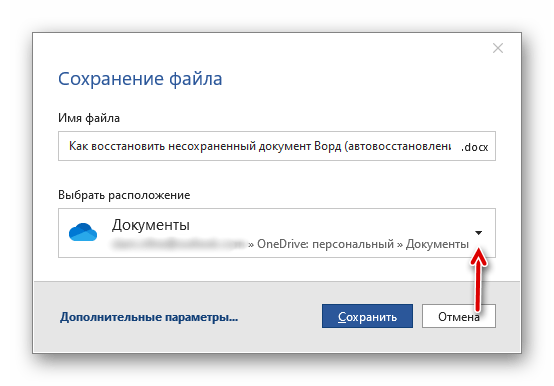 и укажите его в «Проводнике». Для подтверждения нажмите «Сохранить».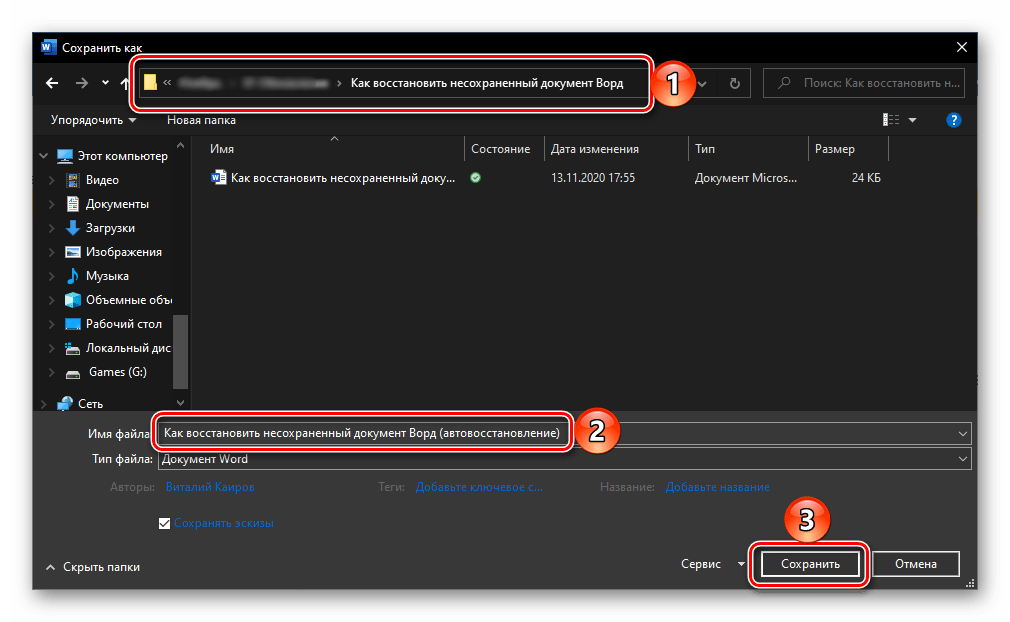
Обратите внимание: к исходному названию текстового файла будет добавлено дополнение «(Автосохраненный)» или «(автовосстановление)». Если вы хотите сохранить его под прежним названием, заменив оригинал, сначала закройте первое окно приложения. Следует отметить, что к последнему варианту стоит обращаться только в случае, если нет других документов для восстановления.
Область «Восстановление документа» в его обновленной версии будет закрыта. Если требуется восстановить еще один или несколько файлов, которые тоже не были сохранены, вернитесь к первому открытому окну программы и повторите действия из первого шага настоящей инструкции.
Способ 2: Вручную
Упомянутая выше функция автоматического сохранения создает резервные копии документов Ворд и помещает их в указанное расположение на диске. Это те же файлы, которые предлагается восстановить при запуске программы после ее аварийного закрытия, но это происходит не всегда. Именно в таком случае потребуется самостоятельно выполнить данные действия.
Способ 3: Восстановление несохраненных документов
Помимо автоматического сохранения текстовых файлов в процессе работы с ними, Word также создает резервные копии, которые можно восстановить через меню программы.
Откройте Ворд, вызовите меню «Файл», перейдите к разделу «Сведения» и нажмите на кнопку «Управление документом».
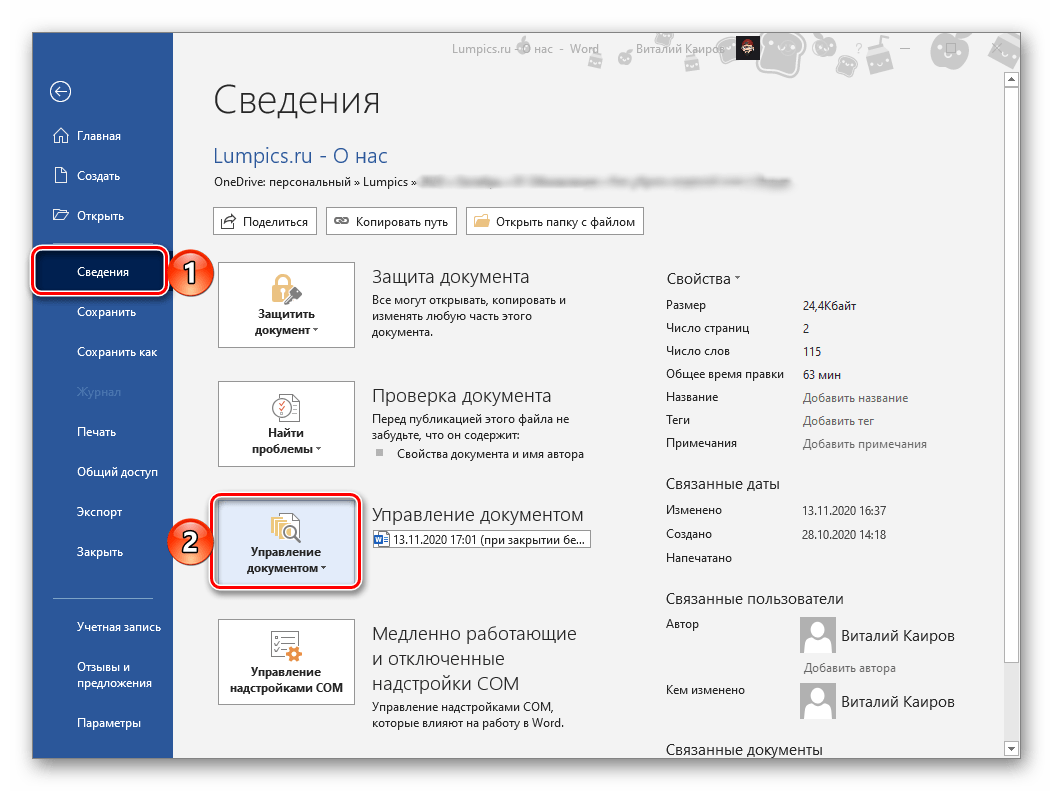
Выберите пункт «Восстановить несохраненные документы». 
- Выполните действия из шагов № 1-3 части «Способ 2: Вручную» настоящей статьи. То есть узнайте расположение папки с автоматическими сохранениями и скопируйте его.

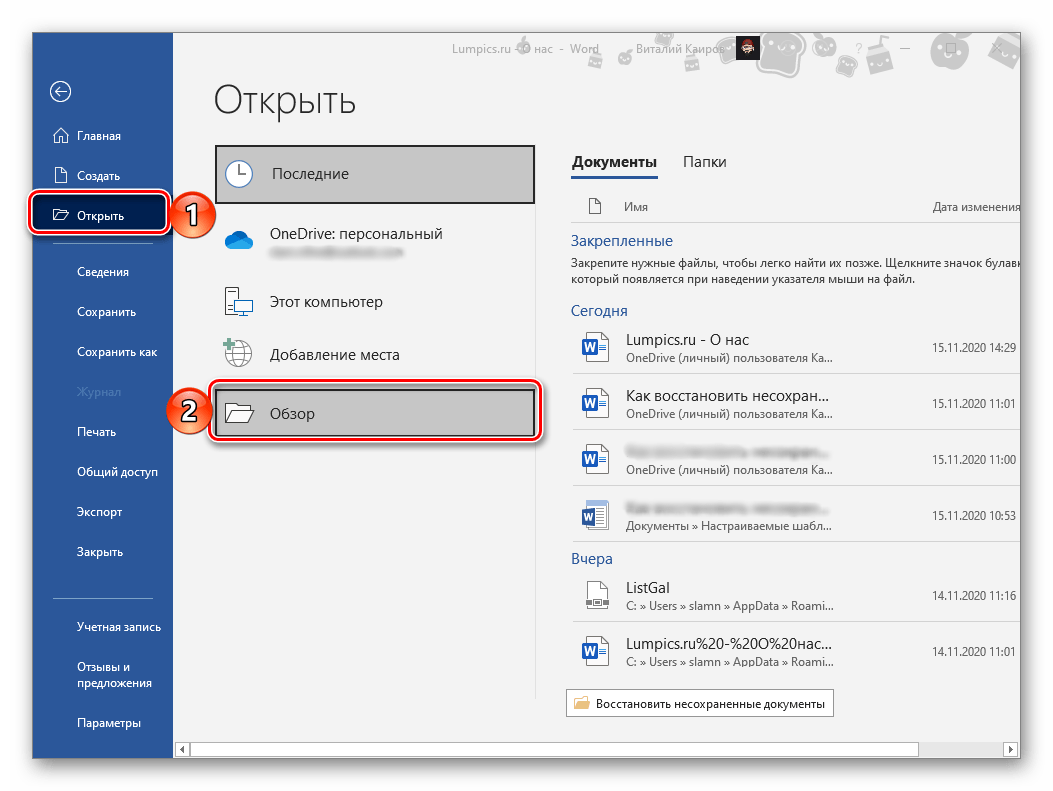
- Откройте меню «Файл» в Word, выберите пункт «Открыть», затем «Обзор».
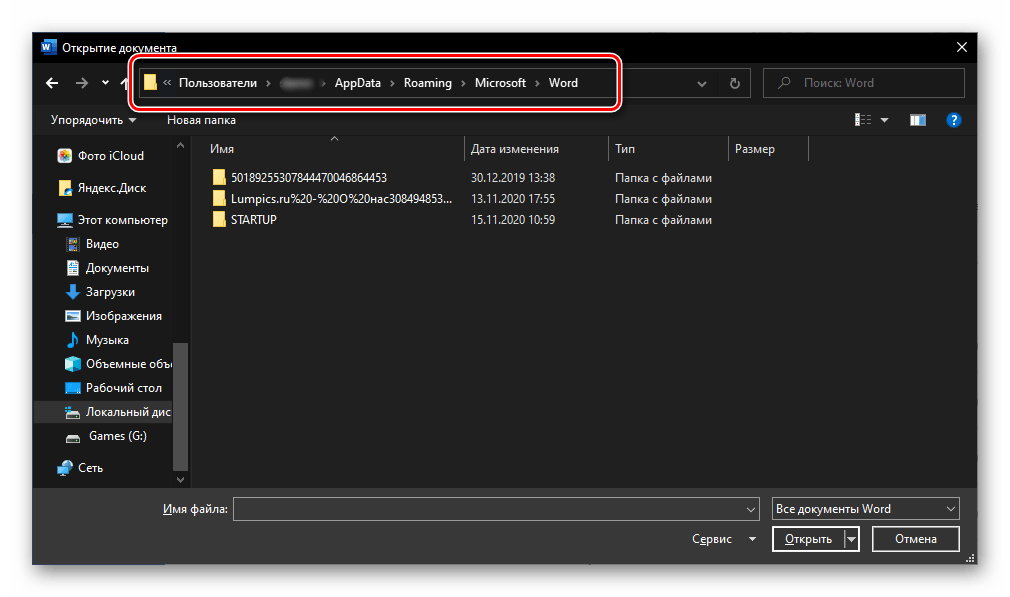
- В адресную строку открывшегося «Проводника» вставьте скопированный адрес и перейдите к нему, нажав «Enter» или расположенную справа стрелку.
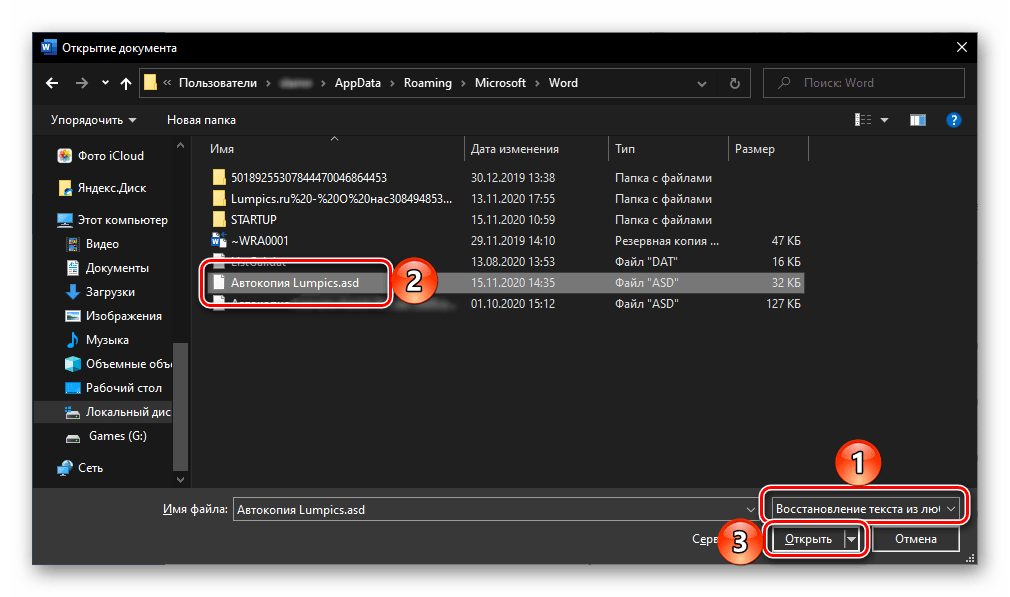
- В выпадающем списке «Все файлы» выберите «Восстановление текста из любого файла». Затем, ориентируясь на название и дату создания, найдите документ (или папку с ним), который требуется восстановить, выделите его и нажмите «Открыть».
- Появится окно «Показать иборьбы» — ознакомьтесь с указанными в нем сведениями и нажмите «Закрыть».
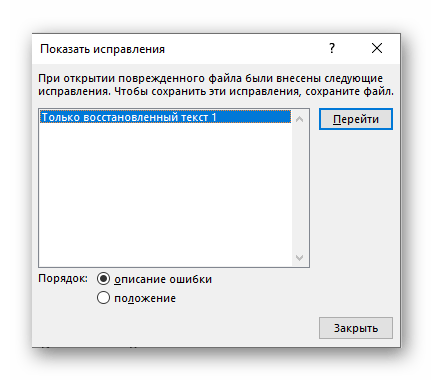 Несохраненный документ будет открыт в Ворде, но со сброшенным форматированием – это обычный текст со шрифтом, размером и отступами по умолчанию, без какого-либо оформления. К сожалению, его придется восстанавливать самостоятельно, что поможет сделать отдельная инструкция на нашем сайте.
Важно: Альтернативный способ доступа к данной функции программы заключается в том, чтобы выбрать «Файл» — «Открыть» — «Последние» и нажать на кнопку «Восстановить несохраненные документы».
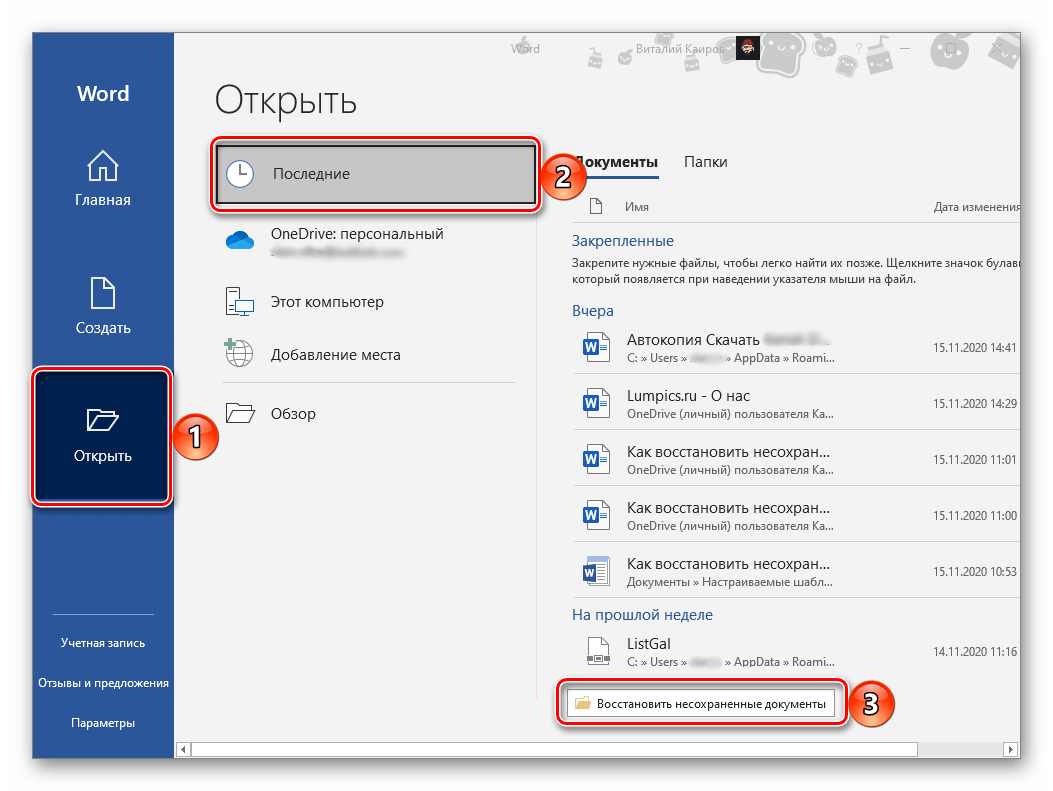
Будет открыто окно системного «Проводника», в котором указано расположение папки с резервными копиями. Ориентируясь на название, найдите тот файл, который ранее не удалось сохранить. Выделите его и нажмите на кнопку «Открыть».
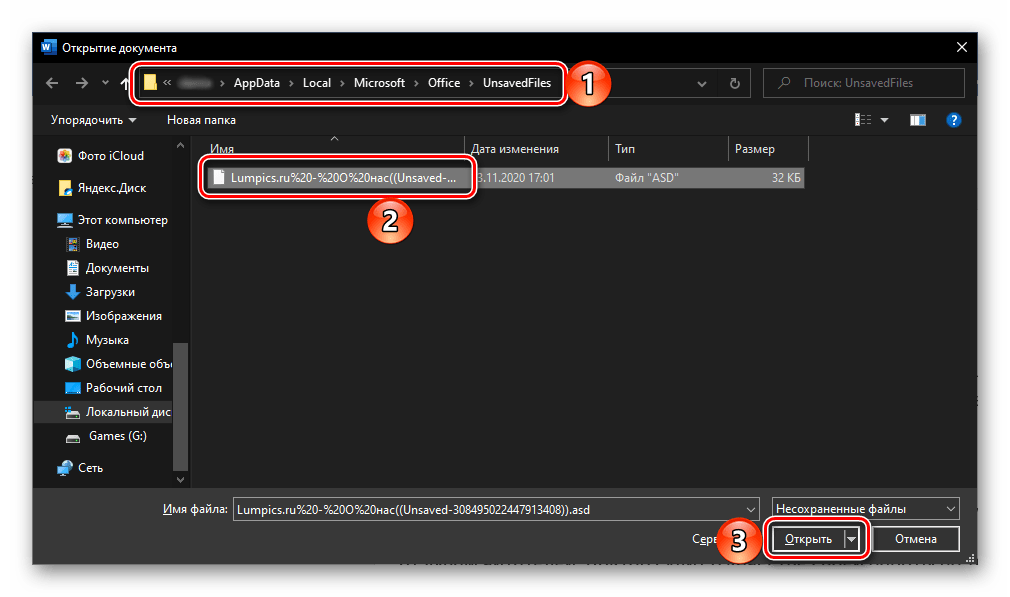
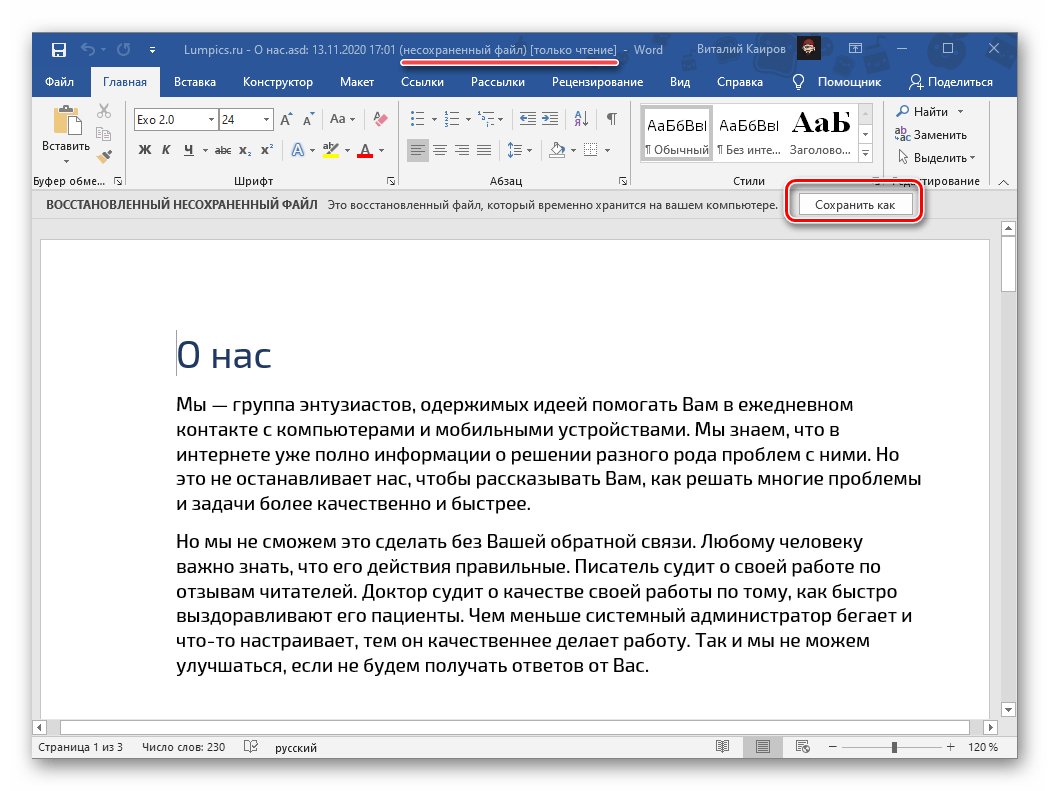
Все что остается сделать далее – повторно сохранить этот документ в любое удобное место на диске (изначально он будет открыт в режиме «Только чтение»). Как и в рассмотренных выше случаях, велика вероятность, что содержимое будет восстановлено не полностью.
Способ 4: Восстановление резервной копии
Способ 5: Поиск несохраненных файлов и копий
Последний метод восстановления несохраненных документов представляет собой смесь всех предыдущих. Заключается он в самостоятельном поиске файлов резервных копий и их последующем открытии в Ворде.
- Первый пункт списка
- Второй пункт списка
- Третий пункт списка
- Четвертый пункт списка
- Пятый пункт списка
- Шестой пункт списка
- Откройте «Проводник», перейдите в корень системного диска (в нашем примере таковым является (C:)), скопируйте и введите в его поисковую строку первое из указанных ниже значений. Нажмите «Enter» для начала поиска. *.WBK*.ASD
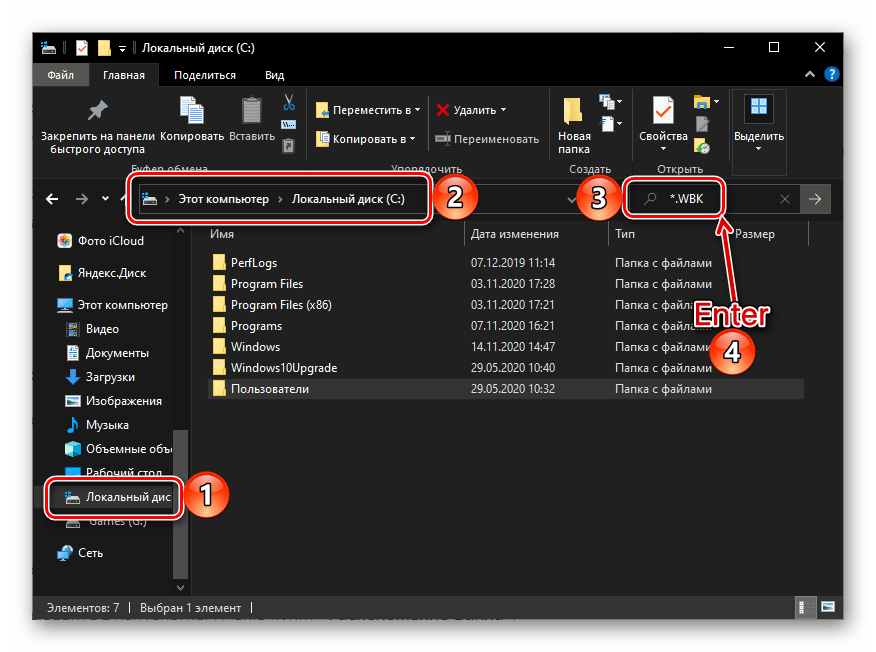
- Ожидайте, пока процедура будет завершена (обычно это занимает несколько минут), после чего откройте найденный документ или документы. Его название скорее всего будет состоять из произвольных символов, поэтому ориентируйтесь в первую очередь на дату последнего изменения.
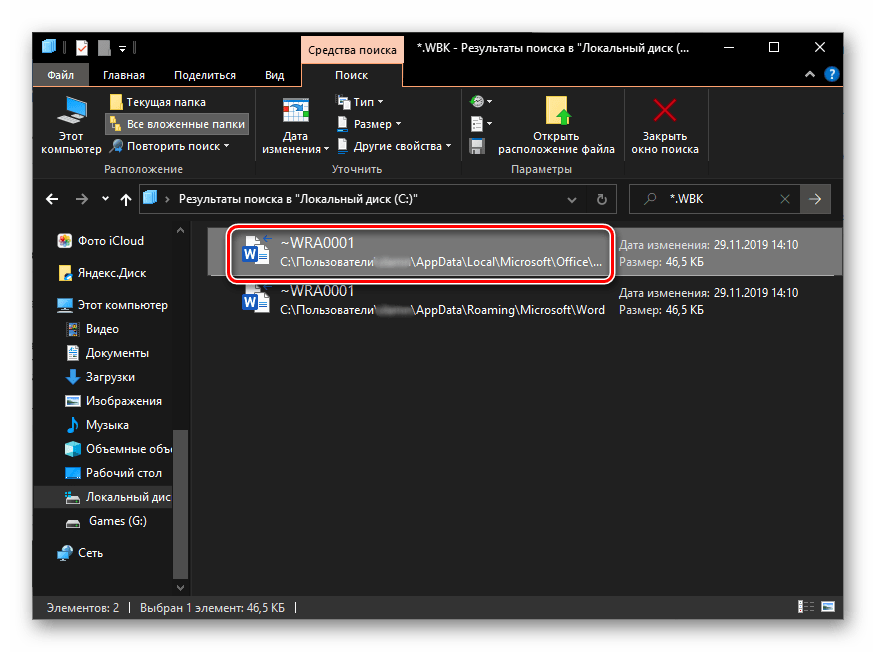
- Ознакомьтесь с содержимым файла и сохраните его.

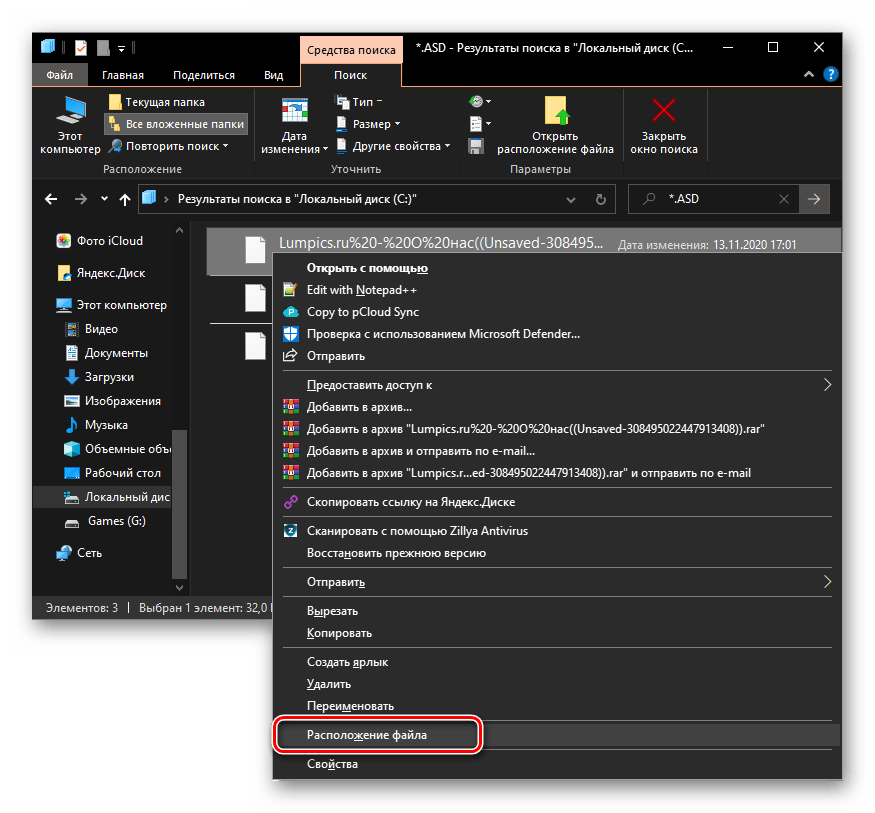
- Снова перейдите в «Проводнике» к системному диску, скопируйте второе из указанных выше значений, вставьте его в строку поиска и запустите процедуру.
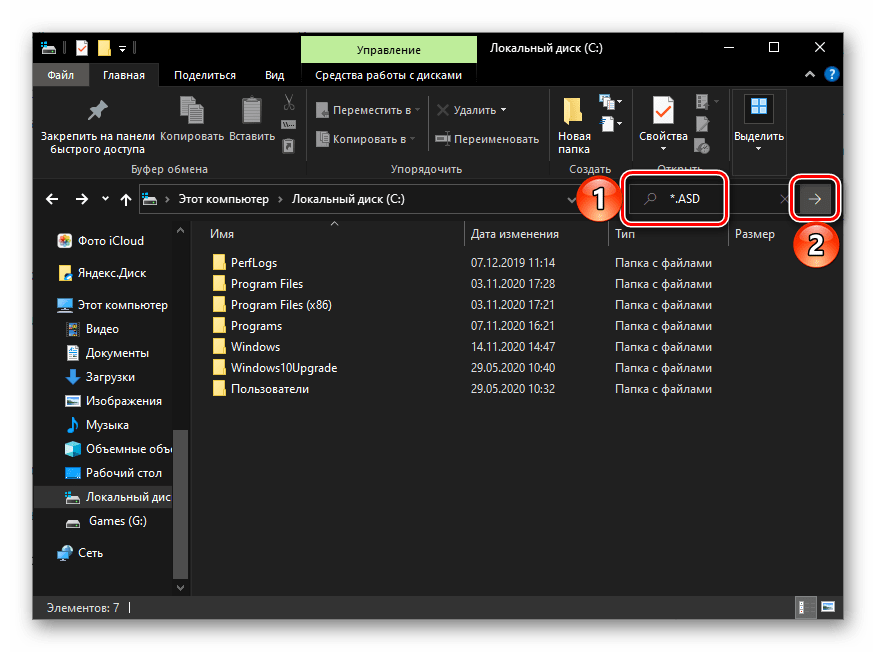
- Дождитесь, пока поиск будет завершен, и ознакомьтесь с его результатами. Ориентируясь на название и дату изменения документа, найдите тот, который требуется восстановить.
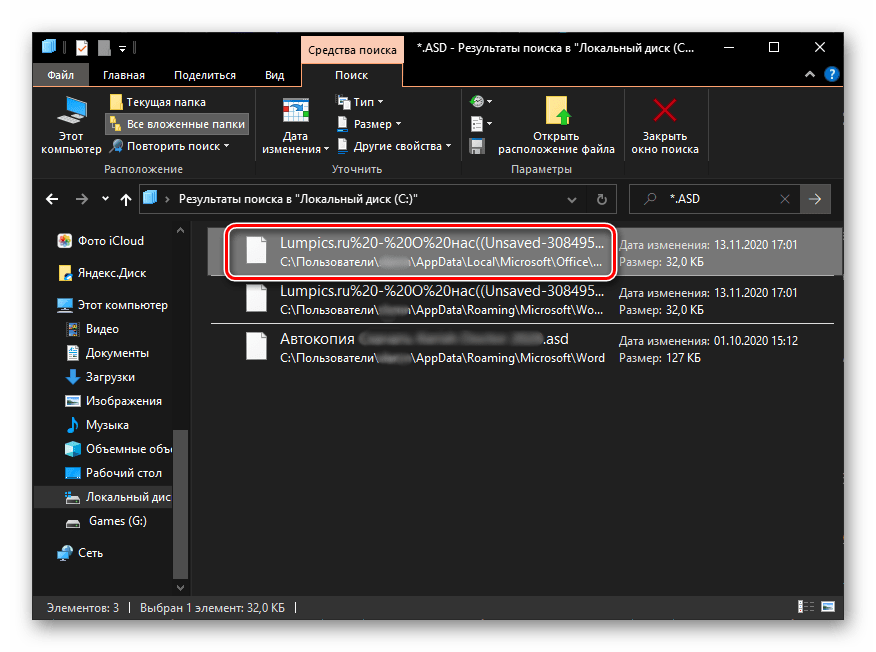
- Нажмите по нему правой кнопкой мышки и выберите в контекстном меню пункт «Расположение файла».
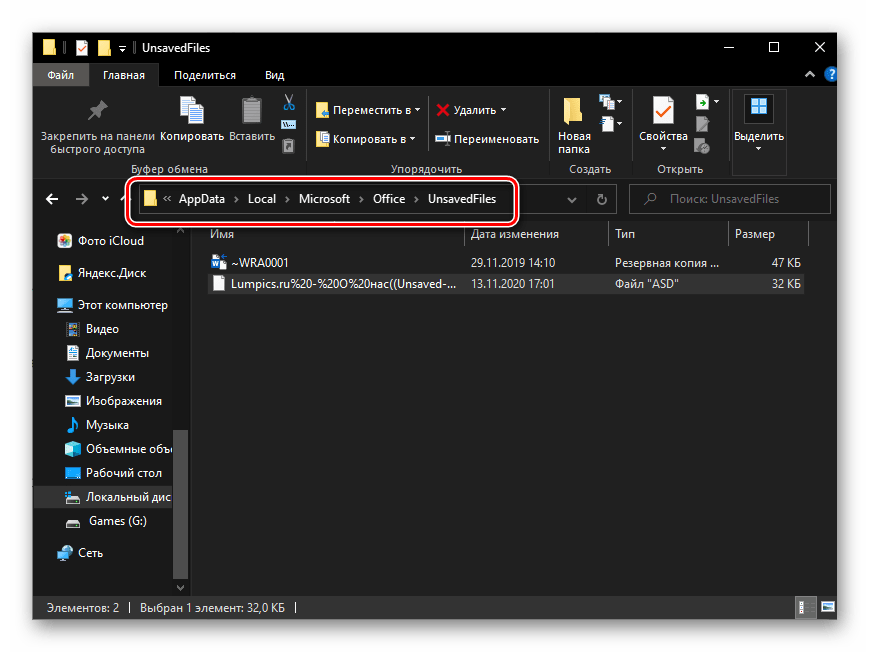
- Скопируйте указанный в адресной строке «Проводника» путь и выполните инструкцию из предыдущей части статьи, чтобы восстановить несохраненный документ Word.
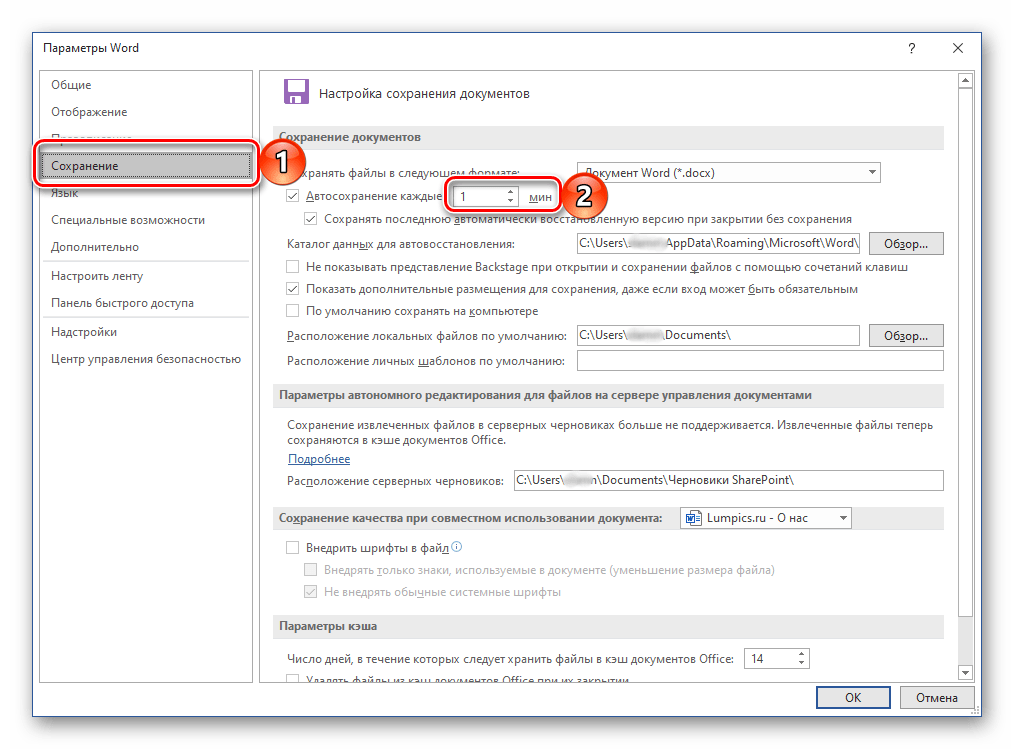
Дополнительно: Настройка автосохранения
Для того чтобы предотвратить возникновение подобных проблем в будущем или хотя бы минимизировать их последствия, рекомендуется изменить параметры автоматического сохранения, задав меньший чем указанный по умолчанию временной интервал. Оптимальным решением будет минимальное значение – 1 минута. Сделать это можно в разделе «Параметров» Ворд, который мы с вами открыли на третьем шаге инструкции из Способа 2, для получения более детальных сведений по самой процедуре ознакомьтесь с представленной по ссылке ниже статьей.
Важно знать! В версиях Microsoft Office с лицензией и активированным аккаунтом Microsoft процесс сохранения проходит в фоновом режиме, что происходит постоянно. Это избавляет от необходимости вручную или автоматически сохранять текстовый документ, поэтому рассматриваемая в данной статье проблема в этом случае не актуальна.
Восстановление документа при зависании программы
В случае, если сохранить документ в Word не удалось не из-за аварийного закрытия программы, а в результате ее зависания, процесс восстановления может иметь некоторые отличия. Если текстовый редактор все еще работает, но не отвечает и не реагирует на действия пользователя, то единственным вариантом остается сделать скриншот текста, отображающегося на экране, и воспользоваться специализированным программным обеспечением для его распознавания. Описанные ранее методы автоматического и/или ручного восстановления в таких случаях, к сожалению, не всегда сработают.



