
Как исправить проблему с открытием формул в Word?
Microsoft Word является одним из самых популярных текстовых редакторов, который широко используется для создания различных документов, включая научные статьи, отчеты и презентации. В нем есть возможность вставлять математические формулы, которые облегчают работу с числами и символами. Однако, иногда пользователи сталкиваются с проблемой, когда формулы не открываются или некорректно отображаются.
Эта проблема может быть вызвана различными причинами, такими как неправильные настройки программы, отсутствие необходимого шрифта или поврежденный файл. В данной статье мы рассмотрим несколько способов, как исправить проблему с отображением формул в Word и вернуть все к нормальному режиму работы.
Почему формулы в Word не открываются?
Открытие формул в Word может быть затруднено из-за нескольких возможных причин. Рассмотрим наиболее распространенные из них:
Недостаточно прав доступа к файлу
Если у вас нет достаточных прав доступа к файлу, содержащему формулы, то Word может отказаться от их открытия. Убедитесь, что у вас есть административные права на компьютере или сетевом диске, где хранится документ.
Поврежденный файл документа
Если файл документа поврежден или испорчен, то формулы в нем могут быть недоступны для просмотра. Попробуйте открыть другие документы в Word, чтобы убедиться, что проблема не в программе, а именно в данном файле.
Если вы обнаружили проблему с открытием формул в Word, следует исключить эти и другие возможные причины, чтобы найти оптимальное решение.
Что может быть причиной проблемы с открытием формул в Word?
Существует множество причин, по которым формулы в Word могут перестать открываться или работать некорректно. Некоторые из них могут быть следующими:
| 1. | Неправильная установка или обновление программы. Если Word не был установлен корректно или произошла ошибка во время обновления, это может привести к проблемам с открытием формул. |
| 2. | Несовместимость версий. Использование устаревшей версии Word или формулы, созданные в более новой версии программы, могут вызвать проблемы с их открытием. |
| 3. | Повреждение документа. Если файл с формулами был поврежден или содержит ошибки, Word может не смочь правильно отобразить формулы. |
| 4. | Неправильные настройки программы. Некорректные настройки Word или формул могут вызвать проблемы с их открытием. Например, отключенный плагин или неправильные параметры форматирования. |
В случае возникновения проблем с открытием формул в Word, необходимо внимательно проанализировать возможные причины и предпринять соответствующие действия для их устранения. В некоторых случаях, возможно понадобится обращение к специалисту или переустановка программы.
Какие действия могут привести к неработоспособности формул в документе?
Неработоспособность формул в документе в программе Word может произойти по разным причинам. Вот некоторые действия, которые могут привести к этой проблеме:
Некорректное редактирование формул
Одной из основных причин неработоспособности формул в документе является некорректное редактирование самой формулы. Если вы случайно изменили или удалили какую-то часть формулы, это может привести к тому, что она перестанет правильно отображаться или работать.
Использование устаревших версий программы
Если у вас устаревшая версия программы Word, то это также может быть причиной проблем с формулами. Некоторые функции могут быть недоступны или работать некорректно, что может вызвать неработоспособность формул.
Внимательно следите за действиями, которые могут привести к неработоспособности формул в вашем документе, и старайтесь избегать их, чтобы сохранить функциональность и корректное отображение формул в программе Word.
Какие ошибки пользователя могут затруднять работу с формулами в Word?
При работе с формулами в Word пользователям часто могут потребоваться специальные символы или операторы, которые не всегда используются в обычном тексте. Неправильное их использование может привести к неработоспособности формул и проблемам с их открытием. Вот несколько ошибок, которые пользователи могут допустить при работе с формулами в Word:
Неправильное размещение символов и операторов
Один из наиболее распространенных ошибок — неправильное размещение символов, скобок и операторов в формуле. Неверное расположение может привести к неработоспособности формулы и ее неправильному отображению.
Неиспользование специальных инструментов
Для создания сложных математических формул в Word рекомендуется использовать специальные инструменты, такие как Equation Editor. Использование стандартного текстового редактора для ввода формул может вызвать проблемы с их открытием и отображением.
Исправление данных ошибок позволит пользователю более эффективно работать с формулами в Word и избежать проблем с их открытием в документе.
Как исправить проблему с открытием формул в Word?
Если вам не удается открыть формулы в документе Word, вам необходимо принять несколько шагов для решения этой проблемы.
- Первым шагом, который следует предпринять, является проверка версии программы Microsoft Word. Убедитесь, что у вас установлена актуальная версия программы, так как более старые версии могут иметь проблемы с отображением формул.
- Попробуйте перезагрузить программу и открыть документ с формулами снова. Иногда это простое действие может помочь исправить временные сбои в работе программы.
- Проверьте настройки программы Word. Убедитесь, что включена поддержка формул и правильно настроены параметры отображения математических объектов.
- Если проблема с открытием формул сохраняется, может потребоваться переустановка Microsoft Word. Попробуйте удалить программу и установить ее заново, чтобы исправить возможные ошибки в установочных файлах.
- Если никакие из вышеперечисленных способов не помогли, обратитесь в службу поддержки Microsoft. Специалисты смогут помочь вам в решении проблемы с отображением формул в программе Word.
Какие способы существуют для восстановления работы с формулами в Word?
1. Проверка настроек формул в программе:
- Откройте документ с формулами в Word.
- Выберите вкладку «Вставка».
- Нажмите на кнопку «Формула».
- Проверьте настройки формул в открывшемся окне.
2. Пересмотрите использование сторонних расширений:
- Отключите все сторонние плагины и расширения в Word.
- Перезапустите программу и проверьте работу с формулами.
3. Обновление Microsoft Word:
- Проверьте наличие обновлений для Word.
- Установите все доступные обновления.
- После обновления перезапустите программу и проверьте работу формул.
4. Переустановка Microsoft Word:
- Удалите текущую версию Microsoft Word.
- Перезагрузите компьютер.
- Установите программу заново.
- Откройте документ с формулами и проверьте, работает ли открытие формул.
Каким образом можно проверить и настроить настройки формул в программе?
Для проверки и настройки настроек формул в программе Microsoft Word необходимо выполнить следующие шаги:
Проверка текущих настроек:
В меню программы выберите вкладку «Файл», затем «Параметры». Далее перейдите в раздел «Дополнительно» и найдите настройки формул. Проверьте, что все параметры установлены корректно и не повреждены.
Настройка параметров формул:
Если вы заметили какие-либо ошибки или неправильные настройки, отредактируйте их в соответствии с требуемыми значениями. Убедитесь, что выбранные параметры соответствуют вашим потребностям и задачам.
Важно: После внесения изменений в настройки формул сохраните их, чтобы они применились ко всем документам в будущем.
После выполнения этих шагов у вас должна быть возможность открыть и работать с формулами в программе Microsoft Word без каких-либо проблем. Если проблема не решена, рекомендуется обратиться к специалисту или технической поддержке Microsoft для дальнейшей помощи.
Как обновить или переустановить Word для иборьбы проблемы с формулами?
Если у вас возникли проблемы с открытием формул в Word, возможно, что вам потребуется обновить или переустановить саму программу. Вот несколько шагов, которые могут помочь вам исправить эту проблему:
Проверьте наличие обновлений для Word
- Откройте программу Word.
- Перейдите в раздел «Справка» или «Помощь» в меню программы.
- Выберите опцию «Проверить обновления» или «Проверить наличие обновлений».
- Следуйте инструкциям на экране для установки всех доступных обновлений.
Переустановите программу Word
Если обновления не помогли, попробуйте переустановить программу Word:
- Перейдите в раздел «Параметры» или «Управление программами» на вашем компьютере.
- Выберите программу Word и нажмите на опцию «Удалить» или «Деинсталляция».
- Перезагрузите компьютер.
- После перезагрузки загрузите программу Word снова и выполните установку.
Эти шаги могут помочь вам восстановить работоспособность формул в программе Word. Если проблема сохраняется, рекомендуется обратиться за помощью к специалисту или технической поддержке Microsoft.
Как быстро и легко восстановить формулы в Word — проверенные способы и советы
Когда вы работаете над научными или техническими документами, использование формул становится неизбежным. Они позволяют выразить сложные математические и физические понятия, делая текст более ясным и наглядным. Но что делать, если эти формулы исчезли из вашего документа или отображаются в виде непонятных символов? Не паникуйте, у нас есть проверенные способы быстрого и простого восстановления формул в Word.
Word предлагает несколько методов для работы с формулами, однако иногда возникают ситуации, когда они отображаются неправильно или вообще не отображаются. Одна из самых распространенных причин — несоответствие настроек шрифта или отсутствие соответствующих расширений. Но не беспокойтесь, мы подготовили для вас несколько проверенных способов, которые помогут быстро и просто восстановить формулы в Word.
Первым шагом при восстановлении формулы в Word является проверка настроек шрифта и наличие необходимых расширений. Убедитесь, что у вас установлены все нужные расширения, а шрифты, используемые в формулах, совместимы с вашей версией Word. Если это не решает проблему, переходите к следующему способу.
Переустановка офисного пакета Word
Если у вас возникли проблемы с отображением формул в Word, одним из решений может быть переустановка офисного пакета. Это может быть полезно, если формулы отображаются некорректно или вообще не отображаются.
Переустановка Word довольно проста и займет немного времени. Вот пошаговая инструкция по переустановке офисного пакета:
- Закройте все открытые программы, включая Word.
- Откройте меню «Пуск» и выберите «Панель управления».
- В разделе «Программы» выберите «Удалить программу».
- Найдите Microsoft Office в списке программ и выберите «Изменить».
- Выберите опцию «Восстановить» или «Переустановить» и следуйте инструкциям на экране.
- После завершения процесса переустановки, перезагрузите компьютер.
После перезагрузки компьютера у вас должна быть установлена последняя версия офисного пакета Word с исправленными проблемами отображения формул. Проверьте, отображаются ли формулы корректно в документах Word.
Если проблема с отображением формул все еще возникает, рекомендуется обратиться в службу поддержки Microsoft для получения дополнительной помощи и рекомендаций.
Помните, что переустановка офисного пакета может занять некоторое время, поэтому перед выполнением этого действия убедитесь, что у вас есть достаточно времени и резервные копии важных файлов.
Примечание: Переустановка офисного пакета Word может также решить другие проблемы с программой, такие как сбои или медленная работа.
Проверка наличия необходимого шрифта
Для начала откройте документ, в котором содержатся формулы, и выберите нужную формулу. Затем нажмите правой кнопкой мыши на формулу и выберите пункт «Свойства объекта» из контекстного меню.
В открывшемся окне свойств объекта перейдите на вкладку «Шрифт». Здесь вы увидите все параметры шрифта, применяемые к формуле.
Проверьте, что в поле «Шрифт» указан нужный шрифт для отображения формул, например, «Cambria Math» или «Arial Unicode MS». Если указанный шрифт отсутствует на вашем компьютере, формулы могут отображаться некорректно или вообще не отображаться.
Если вы не обнаружили нужный шрифт в списке доступных, то его необходимо установить на компьютер.
Для установки нового шрифта перейдите на вкладку «Файл» в верхнем левом углу окна Word и выберите пункт «Параметры». В открывшемся окне перейдите на вкладку «Дополнительно» и найдите раздел «Инструктивные шрифты для математического текста». Здесь вы сможете добавить и настроить различные шрифты для отображения формул в Word.
После установки нужного шрифта перезапустите Word и проверьте, что формулы теперь отображаются корректно.
Восстановление из резервной копии
В случае, если вы регулярно создаете резервные копии своих документов, вам будет легко восстановить потерянные или поврежденные формулы в Word. Этот процесс позволит вам восстановить формулы и сохранить их в исходном виде. Чтобы восстановить формулы из резервной копии, выполните следующие шаги:
- Откройте документ Word, в котором потерялись формулы, и выберите пункт меню «Файл».
- В выпадающем меню выберите пункт «Открыть».
- В появившемся окне выберите резервную копию документа, в котором содержатся необходимые формулы, и нажмите кнопку «Открыть».
- После открытия резервной копии документа вы сможете увидеть формулы в исходном виде.
- Выделите формулы, которые вы хотите восстановить, и скопируйте их в буфер обмена (нажмите комбинацию клавиш Ctrl+C).
- Закройте резервную копию документа и откройте оригинальный документ, в котором отсутствуют формулы.
- Вставьте скопированные формулы из буфера обмена в нужное место документа (нажмите комбинацию клавиш Ctrl+V).
- Проверьте, что формулы были успешно восстановлены и отображаются корректно.
- Сохраните документ.
Теперь вы знаете, как быстро и просто восстановить потерянные или поврежденные формулы в Word с помощью резервной копии. Удостоверьтесь, что вы регулярно создаете резервные копии своих документов, чтобы в случае необходимости иметь возможность быстро восстановить ценную информацию.
Отключение антивирусного программного обеспечения
У антивирусного программного обеспечения зачастую есть функция, которая автоматически сканирует и блокирует файлы, содержащие подозрительный контент. Однако иногда этот функционал может стать препятствием для работы с формулами в Word. Если вы столкнулись с такой проблемой, необходимо отключить антивирусное программное обеспечение временно.
Для начала откройте программу антивируса на вашем компьютере. Обычно она представлена в виде иконки в системном трее, в правом нижнем углу экрана. Нажмите на эту иконку правой кнопкой мыши и в открывшемся контекстном меню выберите пункт «Отключить» или «Выключить». Обратите внимание, что некоторые антивирусы требуют прав администратора для отключения, поэтому возможно потребуется ввести пароль.
После отключения антивирусного программного обеспечения у вас будет возможность свободно работать с формулами в Word. Однако помните, что при отключении антивируса компьютер становится уязвимым перед вредоносными программами, поэтому не забудьте включить антивирус обратно, когда закончите работу с формулами.
Установка обновлений системы
- Откройте меню «Пуск» и выберите «Настройки».
- В разделе «Обновление и безопасность» выберите «Windows Update».
- Нажмите на кнопку «Проверить наличие обновлений».
- Система автоматически начнет поиск доступных обновлений.
- После завершения поиска система покажет список доступных обновлений.
- Выберите необходимые обновления и нажмите кнопку «Установить».
- Дождитесь завершения установки обновлений.
- После завершения установки система может запросить перезагрузку компьютера.
- Перезагрузите компьютер, чтобы завершить установку обновлений.
Не забывайте регулярно проверять и устанавливать обновления системы, чтобы быть уверенным в ее безопасности и стабильности работы.
Использование инструментов проверки Word
Word предоставляет несколько инструментов, которые могут значительно облегчить процесс восстановления формул. Вот некоторые из них:
1. Автоматическая проверка орфографии и грамматики: предоставляет возможность автоматической проверки правильности написания и грамматики всего документа или выделенного фрагмента. Это особенно полезно при работе с формулами, так как часто встречаются специальные термины и математические обозначения.
2. Функция «Искать и заменить»: позволяет быстро найти все вхождения определенного символа или строки и заменить их на другие. Если вы знаете, какое математическое обозначение должно быть в формуле, но не помните точное написание, вы можете использовать эту функцию для поиска и замены.
3. Панель символов: предоставляет доступ к широкому набору специальных символов и математических обозначений. Вы можете легко восстановить формулу, выбрав нужный символ или обозначение из панели.
4. Использование стилей: Word предлагает различные стили, которые могут быть применены к формулам. Это позволяет быстро и однородно форматировать все формулы в документе.
5. Формулы вставки: Word имеет встроенный инструмент для создания и редактирования математических формул. Если вы не можете восстановить формулу, вы можете использовать этот инструмент для ее перерисовки.
Использование этих инструментов в комбинации поможет вам быстро и точно восстановить формулы в Word. Удачи!
Обратитесь в службу поддержки Microsoft
Если ни один из описанных в статье способов не помог восстановить формулы в Word, то вам следует обратиться в службу поддержки Microsoft. Команда профессионалов всегда готова помочь вам решить проблему и восстановить ваше документы.
Вы можете связаться со службой поддержки Microsoft по телефону, отправить электронное письмо или воспользоваться онлайн-чатом на официальном сайте компании. При обращении, не забудьте указать подробную информацию о проблеме, чтобы специалисты могли быстро понять, что именно происходит и предложить наилучший вариант решения.
Имейте в виду, что служба поддержки Microsoft может требовать дополнительную информацию или предоставление доступа к вашему компьютеру для более точной диагностики проблемы. Будьте готовы к предоставлению необходимых данных и соблюдайте меры безопасности при работе с техническим специалистом.
Обращаясь в службу поддержки, вы получаете профессиональную помощь и гарантию решения проблемы. Не стесняйтесь обращаться за помощью, ведь именно для этого существуют специалисты, готовые помочь вам в самый короткий срок.
Почему в ворде нельзя вставить формулу
Редактор уравнений недоступен в списке «Вставка типа объекта»
При нажатии кнопки объект в меню Вставка программы microsoft Office Microsoft Equation 3,0 недоступен в списке вкладки создать новую . Эта проблема возникает несмотря на то, что во время установки по умолчанию в редакторе формул установлен флажок устанавливать при первом использовании , и его следует объявить в списке диалогового окна » объект «.
Решение
Чтобы устранить эту проблему, установите редактор уравнений на жесткий диск компьютера с помощью режима обслуживания и запустите приложение из режима мой компьютер . Чтобы установить редактор уравнений в Microsoft Office 2000, выполните указанные ниже действия.
- Закройте все открытые программы.
- Нажмите кнопку Пуск, выберите пункт Настройки, а затем — Панель управления.
- На панели управлениядважды щелкните элемент Установка и удаление программ.
- В диалоговом окне Установка и удаление программ выберите установленную версию Microsoft Office 2000, а затем нажмите кнопку изменить.
- В диалоговом окне режим обслуживания Microsoft Office 2000 нажмите кнопку Добавить или удалить компоненты.
- В дереве функций щелкните знак «плюс» (+) рядом с пунктом средства Office.
- Щелкните стрелку рядом с кнопкой редактор формул.
- Выберите пункт запускать все с моего компьютера.
- Нажмите кнопку Обновить сейчас.
Чтобы установить редактор формул в Microsoft Office XP, выполните указанные ниже действия.
- Закройте все приложения Office.
- Нажмите кнопку Пуск , наведите указатель мыши на пункт Параметры и выберите пункт Панель управления.Примечание. В Microsoft Windows XP нажмите кнопку Пуск и выберите пункт Панель управления.
- Откройте окно «Установка и удаление программ».
- Нажмите кнопку изменить или удалить программы, выберите Microsoft Office XP в списке установленные программы , а затем нажмите кнопку изменить.
- Выберите команду Добавить или удалить компонентыи нажмите кнопку Далее.
- В разделе устанавливаемые компоненты щелкните знак «плюс» (+) рядом с пунктом средства Office.
- Щелкните стрелку рядом с кнопкой редактор формул.
- Выберите пункт запускать все с моего компьютера.
- Нажмите кнопку Обновить сейчас.
Чтобы установить редактор уравнений в Microsoft Office 2003, выполните указанные ниже действия.
- Нажмите кнопку Пуск и выберите Панель управления.
- Нажмите кнопку » Установка и удаление программ«.
- В списке установленные программы выберите Microsoft Office версии 2003, а затем нажмите кнопку изменить.
- Выберите команду Добавить или удалить компонентыи нажмите кнопку Далее.
- Установите флажок выбрать расширенную настройку приложений и нажмите кнопку Далее.
- В области » Расширенная настройка » разверните раздел средства Office.
- Щелкните стрелку рядом с кнопкой редактор формул.
- Выберите пункт запускать все с моего компьютера.
- Нажмите кнопку Обновить.
Статус
Корпорация Майкрософт подтвердила, что эта проблема связана с продуктами Майкрософт, которые перечислены в начале этой статьи.
Создание уравнений и формул


Совет. Видео не на вашем языке? Попробуйте выбрать Скрытые субтитры .
Проверьте, как это работает!
Если вам нужна формула, добавьте или напишите ее в Word.
- На вкладке Вставка выберите команду Уравнение. Также можно нажать клавиши Alt+=.
- Чтобы использовать встроенную формулу, на вкладке Конструктор нажмите кнопку Уравнение.
- Чтобы создать собственную формулу, на вкладке Вставка выберите команду Уравнение, а затем нажмите кнопку Рукописное уравнение.
- Написать формулу можно с помощью пальца, пера или мыши.
- Нажмите кнопку Вставка, чтобы перенести формулу в файл.
почему в ворде нельзя набрать формулу
На вкладке Вставка в группе Символы щелкните стрелку рядом с пунктом Формулы, а затем выберите Вставить новую формулу.
нужен диск с офисом, или образ скачанный, короче фишка называется math type, кажется так, при установке (не автоматической) надо галочку поставить, чтобы его установить. Варианты может и есть, но я не знаю.
По той же причине по которой калькулятор не поет. Word текстовый редактор и выполняет свои функции, перейди в расширенный режим, делай встаки из других программ, учись работать с компом как с инструментом.
вставка>объект>Microsoft Equation 3.0 Максим СамойлюкУченик (198) 6 лет назад сохранить как-документ word с поддержкой макросов. И все заработает
Если кнопка «формулы» не высвечивается как активная, то необходимо зайти в «меню office» и выбрать кнопку преобразовать. Тем самым, весь документ преобразуется в самый новый формат и кнопка «формулы» активизируется.
Как писать и вставлять формулы в Word
Данная статья может пригодиться тем людям (обычно школьники и студенты), которым необходимо не просто напечатать документ, но и вставить математические, физические либо химические формулы в MS Word. Это здорово помогает при оформлении лабораторных, практических и контрольных работ, написании научных трудов, книг и т.д.
Вставляем формулы в MS Word 2003
И так, для того, чтобы вставить формулу ставим курсор в нужное место документа и нажимаем вкладку Вставка – Объект .

В открывшемся окне выбираем microsoft equation 3.0 и нажимаем ОК.

И вот перед нами появляется окошко, из которого мы можем выбрать любые знаки для написания самых сложных формул. Тут матрицы, дроби, корни, степени и т.д.
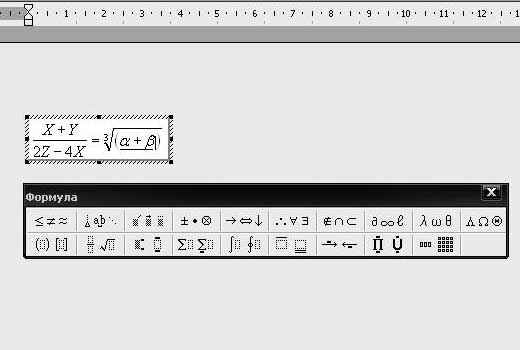
Для того чтобы выйти из этой опции просто кликните мышкой по пустому месту и продолжайте дальше печатать текст.
Этот урок подготовлен для вас в программе MS Word 2003. Если у вас другая версия Word, то microsoft equation 3.0 по умолчанию может быть не установлен. Для того, чтобы его установить необходимо с установочного диска Word установить редактор формул. А в остальном процедура добавления формул в документ MS Word остается такой же самой.
У меня, например, в 2007 Ворде прекрасно редактировались формулы, сделанные в microsoft equation 3.0.
Вставляем формулы в MS Word 2007, 2010
Нажимаем на верхней панели Вставка .

Смотрим в правый верхний угол и нажимаем на пункт Формула .

Используем необходимые шаблоны, заготовки и знаки, чтобы составить формулу:


Работа с формулами в 2013 и 2016 Ворде
В MS Word 2013 и 2016 они добавляются практически так же, как и в 2007. Давайте на примере 2016 Ворда разберемся подробнее, как писать формулы.
Поставьте курсор в то место на листе, куда ее нужно добавить. Вверху открывайте «Вставка» , разворачивайте группу «Символы» и наводите курсор на слово «Уравнение» .

Откроется список встроенных уравнений. Просмотрите его, возможно там уже есть то, что нужно вам. Если да, то просто кликните по ней.
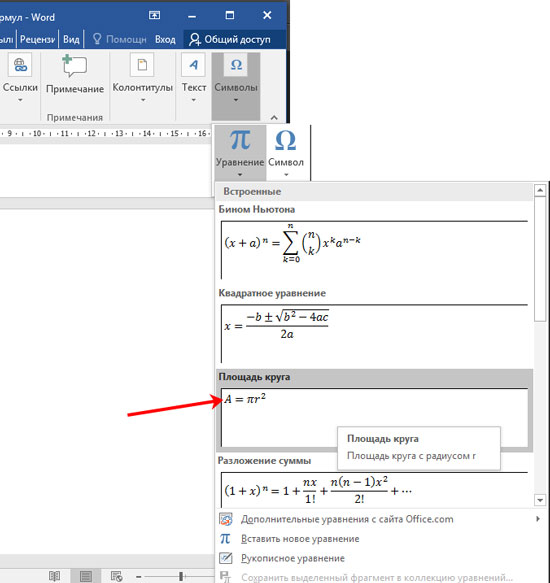
После этого выбранный блок с формулой будет добавлен на страницу. Вставляется он по середине листа, если нужно, нажав на маленькую стрелочку справа от блока, выберите другой способ выравнивания.

Чтобы просмотреть больше доступных формул, разверните список «Дополнительные уравнения с сайта Office.com» и пролистайте список.

Если вы не нашли необходимую формулу ни в одном списке, тогда добавьте ее вручную. Для этого нажмите «Вставить новое уравнение» .

В месте, где стоял курсор, появится новый блок для уравнения, а вверху откроется вкладка «Конструктор» , с которой и будем работать.

Начать вводить можно с клавиатуры, например, если она начинается вроде «х=» или «у=» . Если нужно вставлять дробь, корень или прочее, выбирайте нужное в соответствующей группе вверху – это все «Структуры» .
Как пользоваться структурами? Выберите подходящий вид. Пунктирные квадратики нужны для того, чтобы потом в них вписать данные. Например, чтобы сделать икс в квадрате, нужно в группе «Индекс» выбрать кнопку с одним квадратом по центру и вторым поменьше справа вверху.
Я выбрала сумму.

Когда он появился в блоке формулы, выделяю поочередно пустые квадраты и заполняю их.

В эти области можно вставлять и другие структуры. Выделю в блоке формул квадрат и добавлю туда корень.

Теперь под корнем добавлю еще и оператор – стрелка вправо сверху.
Думаю, понятно – выделяйте квадраты и заполняйте их, набирая нужное на клавиатуре, или вставляя новые структуры.

Для того чтобы продолжить формулу, например, поставить «+, -, *, /» , нужно чтобы курсив стоял справа. Но обратите внимание, если он установлен, как показано на нижнем скриншоте, что при этом соседний блок слева подсвечен серым, то нужный знак добавится под знак корня.
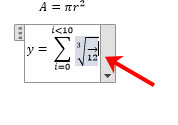
Чтобы этого не произошло, нужно нажать на клавиатуре стрелку вправо, то есть курсив должен мигать в блоке, а не за его пределами, и при этом ничего из формулы не должно быть выделено. Тогда знак плюс, в моем случае, напишется правильно.

Кроме Структур в Конструкторе есть еще и «Символы» . Для просмотра всего списка, нажмите справа от блока на стрелку, указывающую вниз, с чертой сверху.
Добавить нужный в формулу очень просто: выделяем пунктирный квадрат и нажимаем на подходящий символ из списка.

Помимо математических, здесь есть и другие символы: греческие буквы, операторы, стрелки и другие. Для выбора подходящего раздела, нажмите вверху возле названия на стрелку.

Например, выбрала «Особые начертания букв» и добавила прописную Н в формулу.

Если Вы часто используете определенные формулы, их можно сохранить, чтобы постоянно не набирать вручную в новых или текущем документах.
Для этого выделите блок с ней и нажмите на стрелочку справа. Затем выберите из списка «Сохранить как новое уравнение» .

Заполните предложенные поля. Выберите коллекцию и категорию, нажмите «ОК» .

Теперь нужное уравнение всегда будет под рукой – оно появится прямо вверху выпадающего списка.
Для того чтобы изменить уже готовую формулу в Ворде, просто кликните по ней два раза мышкой. Если она добавлена в документ, как формула, то блок подсветится серым и в нем будет мигать курсор. Но может быть и так, что они добавлены, как рисунки. Тогда отредактировать вы их не сможете и придется все набирать заново.

Может кому-нибудь пригодится еще один способ написания математических формул, который подходит для Windows 7. Посмотрите видеоролик, в нем речь пойдет о панеле математического ввода
На этом буду заканчивать. Надеюсь, теперь вам понятно, как пользоваться редактором формул в Word и вставлять их в документ.
Оценить статью: (1 оценок, среднее: 5,00 из 5) Поделиться новостью в соцсетях Об авторе: Олег Каминский
Вебмастер. Высшее образование по специальности «Защита информации». Создатель портала comp-profi.com. Автор большинства статей и уроков компьютерной грамотности
При перезагрузке файла все математические символы, набранные в пи редакторе, в некоторых формулах отображаются в жирном начертании. Изменяю на нормальный шрифт, но после перезагрузки все повторяется снова. В чем возможноя причина? Встречался ли кто нибудь с такой проблемой. Заранее благодарен за инфу по проблеме.
Напечатала корень и выражение под ним, надо приплюсовать число без корня, нажимаю на пробел, а корень продолжается. Как сделать, чтоб печаталось без корня? и вообще, куда делись знаки пробела?
вы чё ослы) Пишите правильно Господа,помогите, что надо сделать, чтобы на Word 2010 активировать вставку — формула. с каких пор 32-23 = 19! .
Вопрос в Word 10. Если я ставлю вид формулы «отображаемый», то ф-ла встает в ОТДЕЛЬНУЮ строку, а если «встроенный» (в строке, где идет какой-либо текст), то автоматически уменьшаются кегли знаков (числитель и знаменатель и пр. Можно ли от этого избавиться? Нужен реальный размер формул по всей работе.Например, в одной строке ф-ла и её номер, или пояснение типа «где… формула … и далее».
Почему страница ворд не активна, как набрать текст? не могу написать знак за стрелкой …помогите Большое спасибооооооооо) Спасибо. Спасибо. Спасибо.
Т.е. только вставкой, без форматирования не передать, в текст сообщения не вставить, каменный век с чем всех и поздравляю
Помогите плиззз у меня долбанная Винда 7 и ворд стартер, мне нужно вставить формулу и корень, у меня просто на панели нет такого что Вы пишите, как мне бесплатно скачать простой Ворд?
как сосчитать ряд цифр в таблице Word в Windows 7 — в строке, автосумма берет только последнюю цифру, хотя в столбике все считает, перепробовал все и справа и слева ставил курсор и т.п. Или я что-то нее догоняю или . Подскажите плиз…..
Пожалуйста помогите! Не могу вставить формулу в ворлд 7, как ставить знаю, но это функция не доступна что делать? Написано нужно преобразовать чтоб использовать все функции ворлда, но тоже не удается какая то проблема (строка 1, столбец 1) не пойму(
to Валя. Вставка — Формула. Я уже много раз отвечал на этот вопрос. Как в 2010 Word вставить формулы?подскажите пожалуйста как сделать число что бы оно было в корене или в кубе
Версия MS Word 2010 Starter не поддерживает создание формул. Производители рекомендуют обновить его до Word. Кстати, в начальной версии не поддерживается также множество других функций (см. Справку).
Подскажите как вставить значок логарифма вmicrosoft equation 3.0? Как изменить шрифт в MachTipe
скажите что делать если «Вставка-Формула» нет,и «Вставка-Объект» чтоб установить equation,тоже нет как вставить гребаную формулу.
Народ может кто-то сталкивался с такой проблемой: «Короче вставляю редактор формулы, выбираю дробь, и вместе с дробью у меня параллельно выскакивает вторая линия. Т.е. две черты(линия), два делителя»
Как изменить цвет формулы в Word 2007. Как изменит цвет формулы в Word 2007? to Вика. В сотый раз отвечаю: Вставка- Формула 100 раз спросили, вообще никто не знает как в 10 ворде писать.
вопрос для знатоков… нужно именно в WORDe расчитать например вот так 12:00 16:00 =формула (разница часов) возможно ли это ? только ненадо предложений типа сделай это в excel или еще что то… нужно именно в WORD
почему у меня в ворде 2007,не пичатает,не копирует,вообще ничо нельзя сделать?? Получается страница вообще не активна.
Подскажите, как считать символы в Ворд — 2003? помогите! немогу два уровнения объеденить скобкой.плиз
Вот у меня такая проблема!я не могу найти вообще значка «формула». В меню «вставка» у меня нет ничего,только символы. что делать?
вставил формулу ,все нормально ,начал просматривать , а на просмотре их нет (на печать отправил- там тоже их нет). вместо них набор букв.кто что скажет по этой проблеме.
как два уравнения фигурной скобкой объединить? Как в 2010 Word вставить формулы?подскажите пожалуйста to Юля. Вставка — Формула. Подскажите, пож-та, как пользоваться редактором формул в 10 — ом ворде? Спасибо Спасибо ВАМ ОГРОМНОЕ! Вы очень помогли ССУПППЕРРРРР
Народ, у меня такая проблема, печатаю формулу, всё норм получается, а шрифт в ней не могу изменить. Ставит автоматически Cambria Math. Что делать?
А как в 2010 Word вставить формулы?? Кто-нибудь может ответить to 2010. Вставка — Формула. Я уже отвечал на это вопрос ранее. Где можно скачать Ворд 2010..Без отправки смс при установки?
Ребята а кто-нибудь может помочь в моем вопросе,мне нужно сделать так что бы в тексте не было переносов.Пишу диплом и преподователь настоял на этом,у меня Word starter 2010
Формулы в Ворде легче всего написать в Редакторе формул (Equation Editor). Для того, чтобы создать формулу, надо зайти в меню Вставка (Insert) -> Объект (Object) -> Microsoft Equation. Если это не получается, то есть в перечне объектов для вставки нет пункта Microsoft Equation, то это значит, что в офисе редактор формул не установлен.
Надо достать дистрибутив офиса, запустить setup, и выбрать пункт Добавить/Удалить компоненты. Надо смотреть в пункте «Другие приложения» или «Возможности Офиса». Ставим галочку напротив «Редактора формул», запускаем сетап, потом запускаем Ворд и повторяем Вставка (Insert) -> Объект (Object) -> Microsoft Equation. Появляется прямоугольник с курсором внутри и панелька с возможностями формул.
По этой панельке стоит полазить самостоятельно, чтобы разобраться, однако вот перечень быстрых клавиш, которых для самых распространенных формул должно хватить выше крыши: Ctrl+L — нижний индекс Ctrl+H — верхний индекс Ctrl+J — оба индекса сразу Ctrl+F – дробь Для примера — эту формулу в редакторе формул можно написать так: Написать букву К, нажать Ctrl+L, написать «автоном.», нажать стрелку вправо, чтобы выйти из индекса, написать «=», нажать Ctrl+F (курсор окажется в верхней части дроби), написать «Собственный капитал», нажать стрелку вниз, написать «Итог баланса». После этого нажимаем Esc — тем самым выходим из редактора формул, возвращаемся опять в Ворд, а сама формула как рисунок отображается. Ее можно спокойно выделять и копировать. Чтобы изменить уже написанную формулу, нужно дважды щелкнуть на ней мышкой.



