
Как вернуть границы таблицы в ворде
Отображение и скрытие сетки для всех таблиц в документе
Примечание: Эта статья выполнила свою задачу, и в скором времени ее использование будет прекращено. Чтобы избежать появления ошибок «Страница не найдена», мы удаляем известные нам ссылки. Если вы создали ссылки на эту страницу, удалите их, и вместе мы обеспечим согласованность данных в Интернете.
По умолчанию все ячейки новой таблицы выделены черными границами, которые выводятся на печать вместе с документом. Удалив границы таблицы, можно включить отображение линий сетки, чтобы лучше понимать, где именно расположены ячейки. Отображение или скрытие линий сетки таблицы действует для всех таблиц в документе. В отличие от границ таблицы вывести на печать линии сетки в документе невозможно.
- Щелкните таблицу.
- Откройте вкладку Макет таблицы, а затем в группе Параметры нажмите кнопку Сетка.
Добавление границы к таблице в Office для Mac
Word для Microsoft 365 PowerPoint для Microsoft 365 Word для Microsoft 365 для Mac PowerPoint для Microsoft 365 для Mac Word 2021 для Mac PowerPoint 2021 для Mac Word 2019 для Mac PowerPoint 2019 для Mac Word 2016 для Mac PowerPoint 2016 для Mac Word для Mac 2011 PowerPoint для Mac 2011 Еще. Меньше
При добавлении в документ границ рисунка, текста или страницы вы можете настроить их оформление. То же самое можно сделать для таблиц в документе.
Примечание: В этой статье описаны процедуры для Office для Mac приложений. Дополнительные Windows см. в документе Добавление, изменение и удаление границ документов и изображений.
В зависимости от используемой программы вы можете добавить границу к таблице с помощью коллекции «Стили границ», применить готовый стиль таблицы или создать собственную границу.
Word
Добавление границы с помощью коллекции «Стили границ»
Быстрее всего добавить границы в Word можно из коллекции «Стили границ».
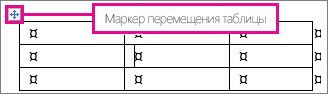
- Щелкните в таблице, а затем нажмите маркер перемещения таблицы, чтобы выделить таблицу.
![]() Появится вкладка Работа с таблицами | Конструктор. В Office для Mac появляются вкладки Конструктор таблиц и Макет. Откройте вкладку Конструктор таблиц.)
Появится вкладка Работа с таблицами | Конструктор. В Office для Mac появляются вкладки Конструктор таблиц и Макет. Откройте вкладку Конструктор таблиц.) 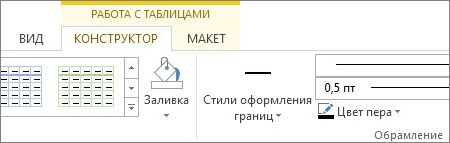
- Щелкните Стили оформления границ и выберите стиль границы.
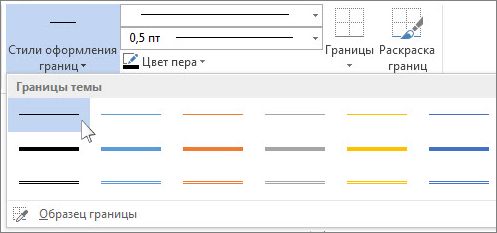
- Нажмите Границы и выберите, где вы хотите добавить границы.


Совет: Чтобы изменить или добавить границы для части таблицы, выберите пункт Граница построив, а затем щелкните в таблице каждую границу, которую вы хотите изменить или добавить. Word применяет стиль границы, который вы уже выбрали, и вам не нужно сначала выбирать таблицу.
Добавление границы с помощью стиля таблицы Применение готового стиля таблицы — еще один быстрый способ привлечь внимание к таблице. Стили таблиц включают согласованные границы, заливку и форматирование текста.
- Щелкните внутри таблицы, а затем выберите вкладку Работа с таблицами | Конструктор (Конструктор таблиц в Office для Mac).
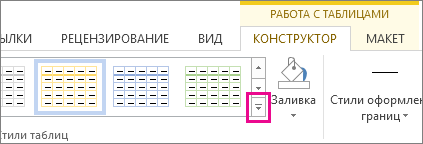
- В коллекции Стили таблиц выберите стиль таблицы. Чтобы увидеть остальные стили, щелкните стрелку Больше. (В Office для Mac она выводится под коллекцией.)
Добавление пользовательского обрамления
Чтобы создать собственную границу, выберите цвет, толщину, тип линии и место, где вы хотите применить границы.
- В Word или Outlook щелкните в таблице, а затем нажмите маркер перемещения таблицы, чтобы выделить таблицу.
![]() В PowerPoint щелкните внешнюю границу таблицы, чтобы выделить ее. (Маркер перемещения таблицы отсутствует в PowerPoint.)
В PowerPoint щелкните внешнюю границу таблицы, чтобы выделить ее. (Маркер перемещения таблицы отсутствует в PowerPoint.) - Щелкните вкладку Работа с таблицами | Конструктор (Конструктор таблиц в Office для Mac).
- Выберите параметры границы. Щелкните Стиль линии (Стиль пера в PowerPoint) и выберите нужный стиль.
 Щелкните Толщина линии (Толщина пера в PowerPoint) и выберите нужную толщину границы.
  Щелкните Цвет пера и выберите цвет.
- Щелкните Границы и выберите нужные границы.
Совет: Чтобы изменить или добавить границы для части таблицы, выберите Границы по образцу, а затем щелкните каждую границу в таблице. Word добавит границы в выбранном вами стиле, вам не нужно вначале выбирать таблицу.
PowerPoint
Добавление границы с помощью стиля таблицы
Применение готовых стилей таблицы — это быстрый способ выделить таблицу. Стили таблиц включают согласованные границы, заливку и форматирование текста.
- Щелкните внутри таблицы, а затем выберите вкладку Работа с таблицами | Конструктор (Конструктор таблиц в Office для Mac).
- В коллекции Стили таблиц выберите стиль таблицы. Чтобы увидеть остальные стили, щелкните стрелку Больше. (В Office для Mac она выводится под коллекцией.)
Добавление пользовательского обрамления
Чтобы создать собственную границу, выберите цвет, толщину, тип линии и место, где вы хотите применить границы.
- В Word или Outlook щелкните в таблице, а затем нажмите маркер перемещения таблицы, чтобы выделить таблицу.
![]() В PowerPoint щелкните внешнюю границу таблицы, чтобы выделить ее. (Маркер перемещения таблицы отсутствует в PowerPoint.)
В PowerPoint щелкните внешнюю границу таблицы, чтобы выделить ее. (Маркер перемещения таблицы отсутствует в PowerPoint.) - Щелкните вкладку Работа с таблицами | Конструктор (Конструктор таблиц в Office для Mac).
- Выберите параметры границы. Щелкните Стиль линии (Стиль пера в PowerPoint) и выберите нужный стиль. Щелкните Толщина линии (Толщина пера в PowerPoint) и выберите нужную толщину границы. Щелкните Цвет пера и выберите цвет.
- Щелкните Границы и выберите нужные границы.
Совет: Чтобы изменить или добавить границы для части таблицы, выберите Границы по образцу, а затем щелкните каждую границу в таблице. Word добавит границы в выбранном вами стиле, вам не нужно вначале выбирать таблицу.
Важно:Microsoft Office для Mac 2011 больше не поддерживается. Перейдите на Microsoft 365, чтобы работать удаленно с любого устройства и продолжать получать поддержку.
Как убрать сетку в Google Таблицах

Сетка в Google Таблицах, как и в любой другой программе, используется в первую очередь для удобства. Наглядно видно каждую ячейку и порой можно даже обойтись без ручного формирования границ таблицы. Однако иногда возникает потребность убрать эту разметку, чтобы было видно только важные элементы или различимы разные таблицы на одном листе. Давайте рассмотрим три метода выполнения этой задачи.
Способ 1: Настройка режима «Вид»
Чаще всего требуется отключение сетки на уже готовой таблице, которую далее будут просматривать или изменять исключительно существующие ячейки. В этом случае можно просто отключить всю сетку через настройку «Вид».
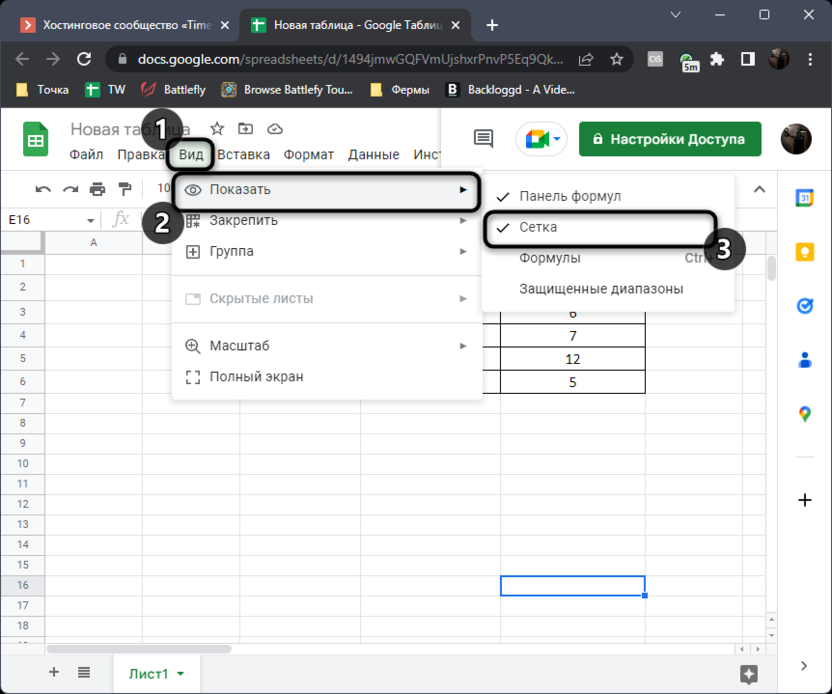
- Завершите работу над листом, затем вызовите меню «Вид», наведите курсор на «Показать» и снимите галочку с пункта «Сетка».
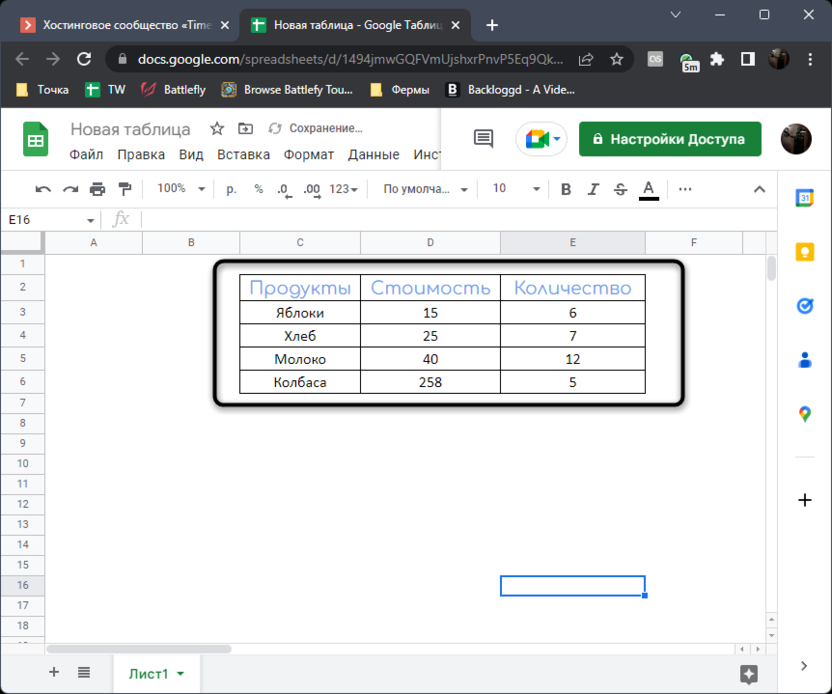
- Вся разметка будет удалена, но сохранятся границы таблицы, если вы самостоятельно создавали их или использовали вставку таблицы заранее с готовым оформлением.
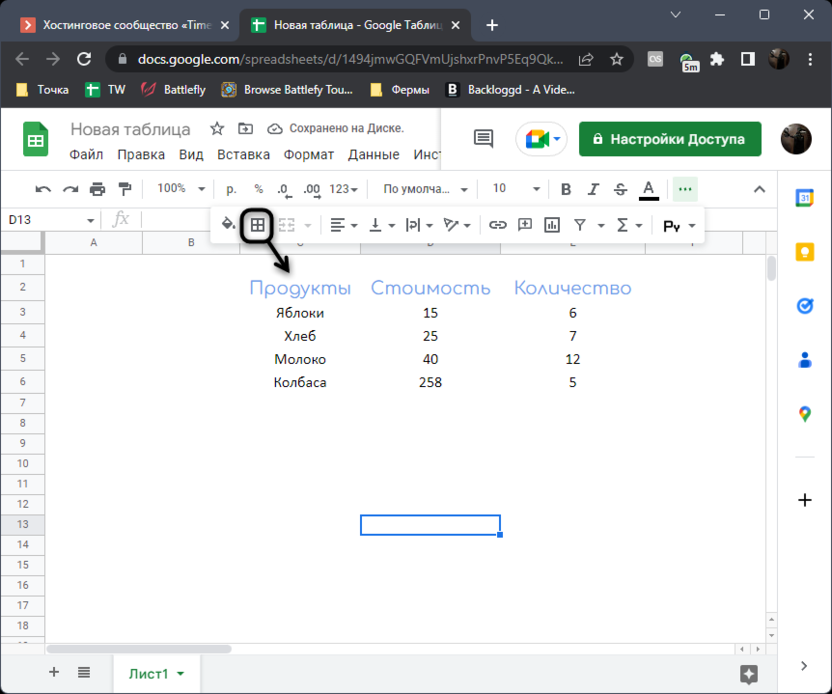
- Если границы отключить, вид листа будет такой, как показано на следующем изображении. Ни один элемент сетки отображаться не будет, и это не зависит от заполненности данных на листе.
Если понадобится, вы всегда можете включить отображение сетки, активировав рассмотренную выше галочку. Если не хотите, чтобы другие пользователи самостоятельно управляли этим параметром, можно запретить редактирование, но это коснется абсолютно всех элементов вашего документа.
Комьюнити теперь в Телеграм Подпишитесь и будьте в курсе последних IT-новостей
Способ 2: Объединение ячеек
Следующий вариант хорош в тех случаях, когда вам нужно убрать сетку не на всем листе, а только на определенных ячейках, например, чтобы затем вставить изображение или какой-то рисунок. Недостаток данного варианта – вместо всех выделенных ячеек станет только одна, соответственно, возможностей для ее редактирования тоже будет меньше.
- Для начала выделите область, сетку которой хотите убрать. Затем на верхней панели активируйте инструмент «Объединить». Если данные в ячейках уже заполнены, подтвердите появившееся уведомление.
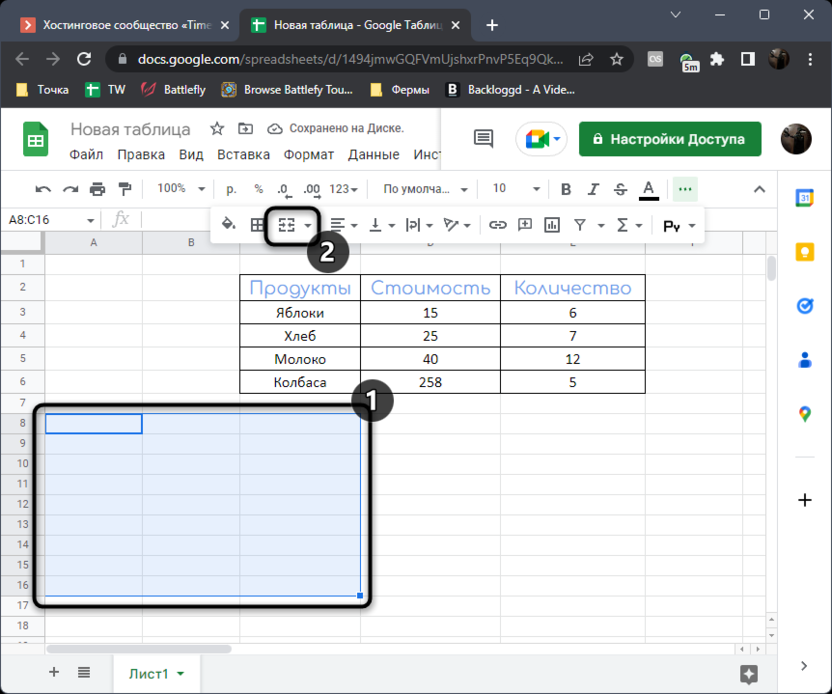
- Теперь вы видите, что область стала одной ячейкой. В ней можно написать формулу, вставить изображение или любой текст, а затем выровнять его по центру или расположить в любом крае.
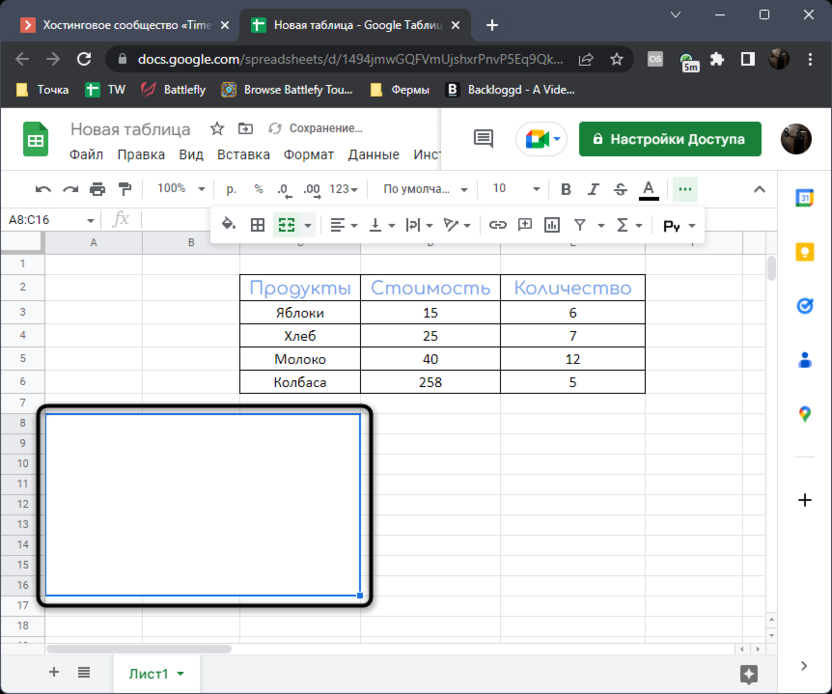
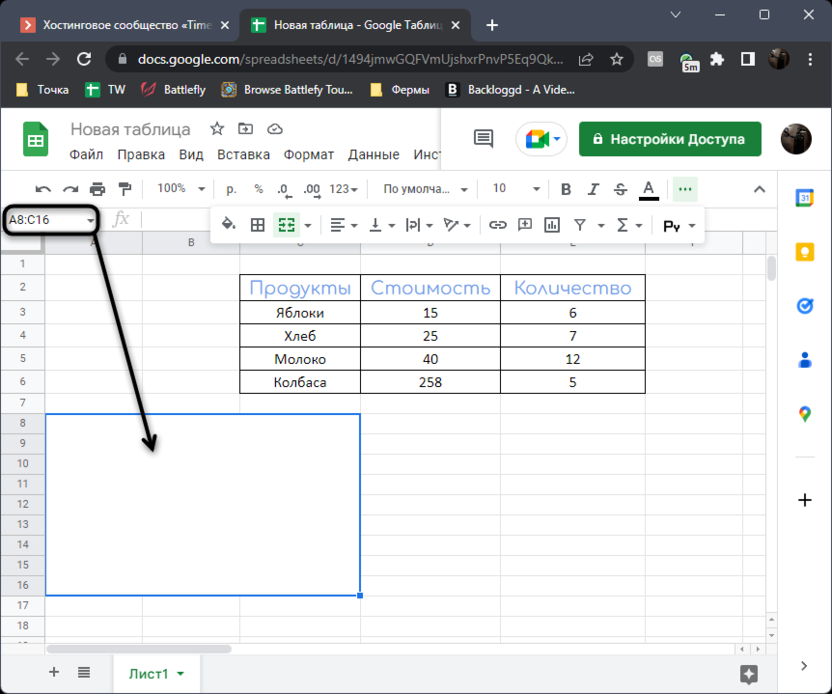
- Как уже было сказано выше, область объединяется в одну ячейку и возможности редактирования снижаются. Название новой ячейки вы видите в списке имен слева вверху.
Способ 3: Настройка при печати
Завершающий вариант актуален только в тех случаях, когда вы собираетесь отправлять документ в печать и планируете убрать ненужную разметку, которая по умолчанию переносится на лист. Для этого понадобится обязательно изменить одну из настроек печати, которая и сделает вид таблицы соответствующим.
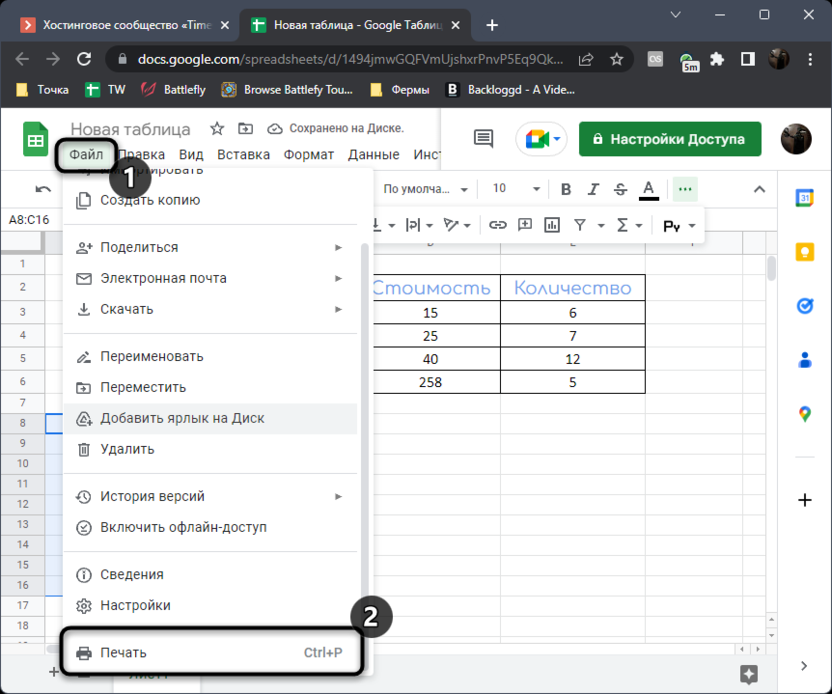
- После завершения работы и подключения принтера вызовите меню «Файл» и перейдите к «Печать». Вместо этого еще можно использовать стандартную горячую клавишу Ctrl + P.
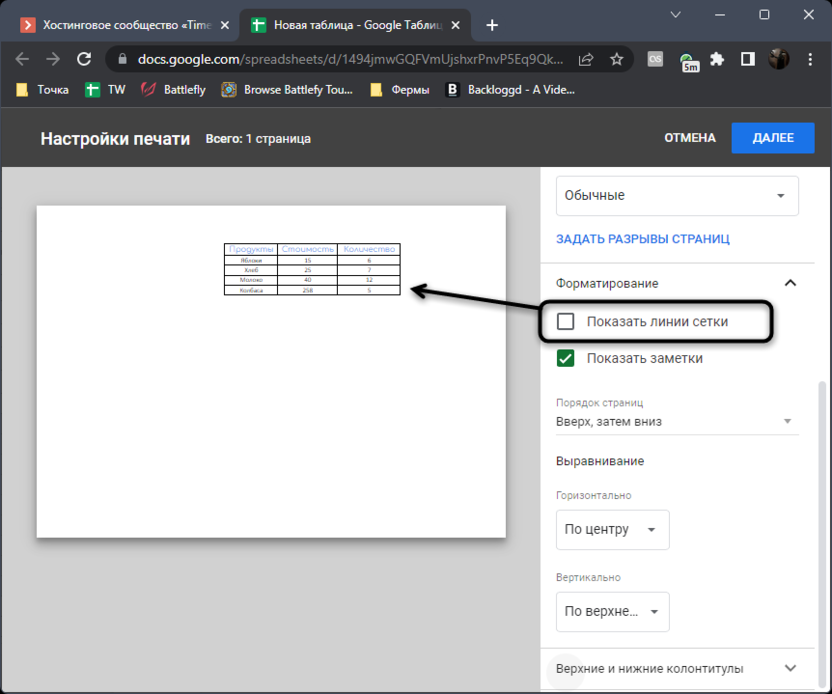
- В новом окне настройки печати разверните список «Форматирование».
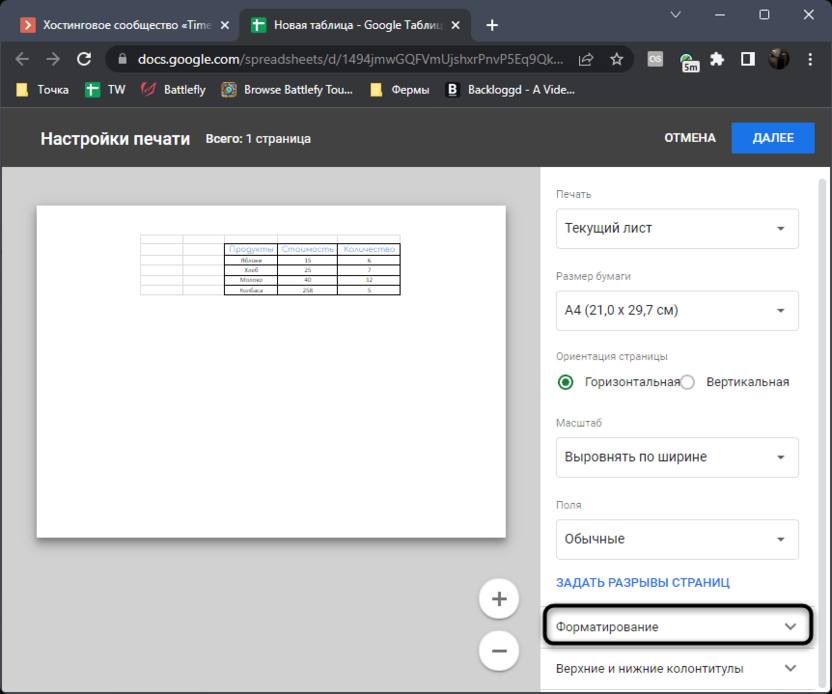
- Снимите галочку с пункта «Показать линии сетки» и посмотрите на изменения. Границы таблицы сохранятся только в том случае, если вы их добавили вручную.
Используйте каждый из методов по своему усмотрению и обязательно пользуйтесь не простым выделением границ, а инструментом для создания таблицы, который сделает внешний вид вашего проекта значительно лучше.
Как убрать границы в "Ворде" — советы и рекомендации

Время от времени пользователи задумываются над тем, как убрать границы в "Ворде". Это не такая уж и трудная задача, но юзерам необходимо знать, как действовать в том или ином случае. Ниже будут представлены инструкции, поясняющие ситуацию. Запомнить их сможет даже подросток.
Word 2003
Стоит обратить внимание на то, что форматирование и стилизация текста в разных версиях "Ворда" будет слегка отличаться друг от друга. Это нормальное явление.
Как убрать границы в "Ворде" 2003 года? В данном случае потребуется выполнить такие операции:
- Открыть текстовый документ, подлежащий форматированию.
- Зайти в пункт меню "Формат". Он расположен на панели инструментов в верхней части окна.
- Нажать на строчку "Границы и заливка".
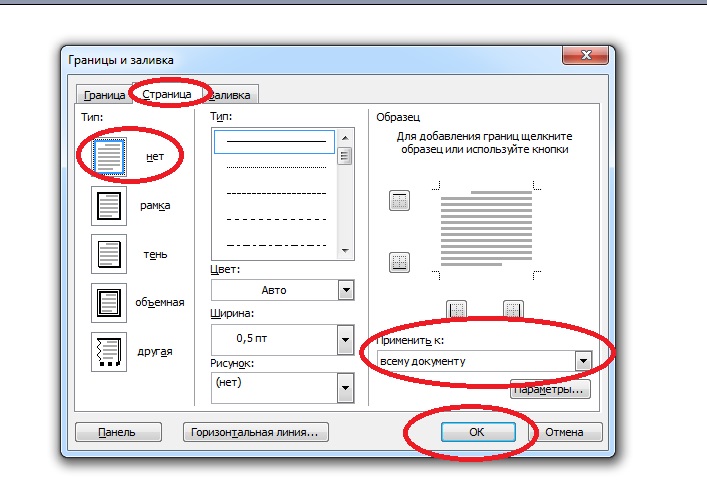
- Переключиться во вкладку "Страница".
- Выбрать значение "Нет" в разделе "Тип".
- Сохранить изменения.
Вот и все. После выполненных действий пользователь сможет увидеть, как границы в текстовом документе пропали. Ничего трудного или непонятного в этом нет.
Word 2007
Как убрать границы в "Ворде" 2007 года? В этом случае процесс будет напоминать ранее предложенное руководство. Разница заключается в графическом исполнении инструментов.
Инструкция по избавлению "вордовского" документа от границ выглядит таким образом:
- Зайти в раздел "Границы и заливка". Он находится справа от пункта меню "Вставка". Перед началом действий придется открыть редактируемый документ.
- Щелкнуть по кнопке "Границы страниц".
- Установить то или иное значение. В нашем случае придется кликнуть по кнопке "Нет".
Как только пользователь выполнит предложенные шаги, границы в текстовом редакторе будут стерты.
Word 2013 и 2016
Некоторые интересуются, как убрать границы в "Ворде" 2013 или 2016 года выпуска. Эти версии ПО значительно отличаются от своих предшественников.
При подобных обстоятельствах юзеру нужно действовать так:
- Открыть текстовый документ в Word.
- Заглянуть во вкладку "Дизайн".
- В правом верхнем углу щелкнуть по кнопке "Границы страниц".
- Указать параметр "Нет" или кликнуть по миниатюре страницы без границ.
Больше ничего делать не нужно. В действительности все проще, чем кажется. Предложенные руководства работают безотказно.
Таблица и ее очертания
Как убрать границы таблицы в "Ворде"? Это еще одна простейшая задача.
Например, можно действовать так:
- Нарисовать таблицу и выделить ее.
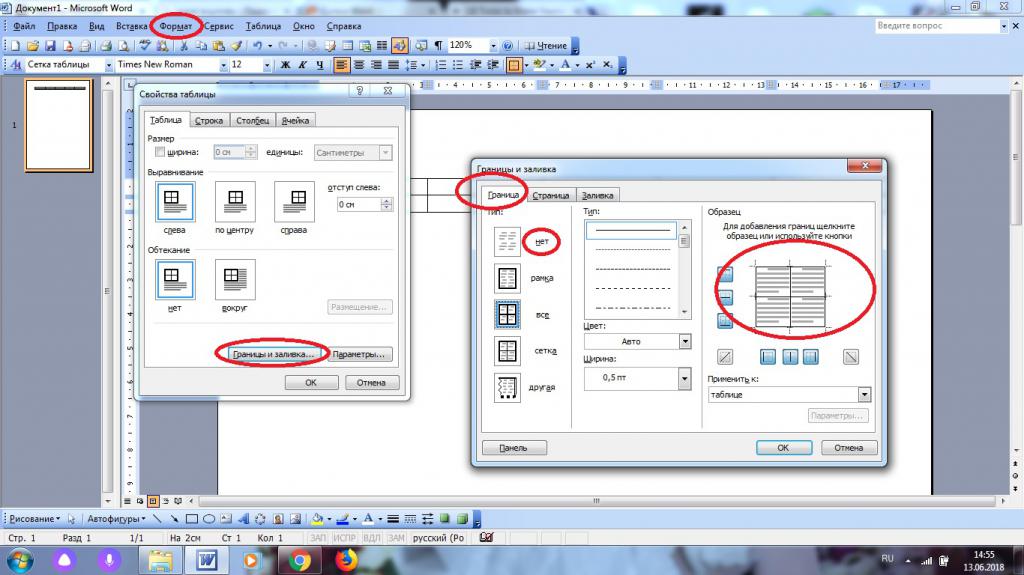
- Кликнуть ПКМ и указать переход в раздел "Свойства таблицы".
- В появившемся меню щелкнуть по кнопке "Границы и заливка".
- Выбрать тип границ в поле "Тип". Можно рисовать и стирать их в поле "Образец".
После подтверждения действий границы таблицы будут стерты. Вместо них останется осветленное начертание, которое автоматически пропадает при предварительном просмотре листа или распечатке.
Важно: войти в меню редактирования таблицы можно по пути "Формат"-"Границы и заливка"-"Граница".



