
Microsoft Word является мощным инструментом, предоставляющим возможность создания документов с профессиональным оформлением, включая таблицы. Таблицы в Word предназначены для наглядного представления различных данных и информации в структурированном формате. Однако порой может случиться так, что таблица неожиданно исчезает или смещается с заданного места.
Существуют разные причины, по которым таблица может пропадать или смещаться в Word. К таким причинам относятся неправильное форматирование документа, некорректные настройки программы или действия пользователя. Важно помнить, что таблица не исчезла полностью — она просто скрыта или перемещена в другую область документа. Итак, как её вернуть обратно?
Для начала рекомендуется просмотреть каждый раздел документа. Вероятно, таблица могла быть непреднамеренно перемещена, например, в результате случайного захвата мыши и перемещения. В такой ситуации необходимо просто обнаружить новое место расположения таблицы и вернуть ее на исходное место. Если же таблица по-прежнему не отображается, существует несколько методов её восстановления в Word.
Проблема с таблицей в Word
Часто причина исчезновения таблицы кроется в неаккуратных действиях при редактировании документа. Неправильное перемещение ячеек, удаление строк или столбцов, случайное перетаскивание таблицы — все это может привести к исчезновению или смещению таблицы в Word.
Если вы столкнулись с данной проблемой, не расстраивайтесь. Существует несколько способов восстановить таблицу на нужное место.
| Проверьте, возможно, таблица находится на другой странице. |
| Поместите курсор в ту область, где, по вашему мнению, должна находиться таблица, и нажмите «Ctrl + Alt + Enter». |
| Используйте функции поиска и замены, чтобы найти таблицу по содержимому ячеек или её названию. |
| Перейдите в раздел «Редактирование» и выберите «Отменить» или «Вернуть», чтобы обратить последние изменения. |
Если ни один из предложенных методов не сработал, попробуйте открыть документ в другой текстовой программе или обратитесь за советом к более опытным пользователям или специалистам.
Возможные причины исчезновения таблицы в Word
1. Неправильные настройки просмотра: Если вы работали с настройками просмотра документа и случайно скрыли таблицу, то она может показаться исчезнувшей. Убедитесь, что настройки просмотра установлены на «Нормальный» или «Разметка страницы».
2. Ошибки в настройках оформления: Если таблица была изменена необычным образом, возможно, был использован стиль, который делает её невидимой. Проверьте, чтобы настройки оформления были корректными.
3. Неправильное перемещение курсора: Если во время работы с документом вы случайно нажали клавишу «Delete» или «Backspace» при выборе таблицы или ячейки, это могло привести к её удалению или смещению. Для восстановления удалённой таблицы воспользуйтесь опцией «Отмена» или сочетанием клавиш «Ctrl+Z».
4. Проблемы при копировании и вставке: При переносе таблицы из другого документа или источника могут возникать проблемы с оформлением, что может привести к её исчезновению. Убедитесь, что копирование и вставка выполняются правильно.
5. Проблемы с программным обеспечением: Иногда, возможно, причина исчезновения таблицы связана с ошибками программного обеспечения Word. Обновление программы или повторная установка могут помочь решить эту проблему.
Если ваша таблица все еще отсутствует в документе, вы можете попробовать использовать функцию «Поиск» или обратиться за помощью в службу поддержки Word. Важно помнить, что выполнение регулярных резервных копий ваших документов является хорошей практикой, которая поможет избежать потери данных в случае исчезновения таблицы или других проблем.
Как вернуть таблицу, если она исчезла?
1. Проверьте, есть ли скрытые символы
Первым делом стоит проверить наличие скрытых символов в документе. Они могут привести к тому, что таблица будет невидимой. Для того чтобы проверить это, откройте вкладку «Домой» на панели инструментов, найдите группу «Параграф» и нажмите на кнопку «Показывать/скрывать» (она изображена как параграф). Если данная кнопка подсвечена, значит, скрытые символы выключены, а если не подсвечена – включены. Чтобы включить или выключить скрытые символы, просто нажмите на эту кнопку.
2. Проверьте размеры документа
Если таблица исчезла или находится за пределами видимой области документа, следует проверить его размеры. Убедитесь, что документ не слишком большой или маленький, и не имеет неправильных настроек масштабирования (например, 10%).
3. Восстановите таблицу через историю версий
В Word есть функция «История версий», которая позволяет восстанавливать предыдущие версии документа. Чтобы восстановить таблицу с помощью этой функции, откройте документ, затем перейдите во вкладку «Файл» в панели инструментов и выберите «История версий». Далее выберите нужную версию документа, в которой таблица была видна, и восстановите ее.
4. Воспользуйтесь поиском
Порой таблица может непреднамеренно оказаться в другом месте документа или даже быть заслоненной другим элементом. Чтобы её обнаружить, воспользуйтесь функцией поиска. Нажмите сочетание клавиш Ctrl + F и введите в поле поиска слово, относящееся к таблице (например, «таблица» или «столбцы»). Word отобразит все совпадения и выделит их, что упростит процесс нахождения исчезнувшей таблицы.
Следуя этим простым шагам, вы сможете вернуть пропавшую таблицу в Word и продолжить работу без лишних проблем и стрессов.
Проверить наличие фильтров и сбросить их
Если таблица в Word исчезла или сместилась, возможно, это связано с наличием активных фильтров. Фильтры позволяют отображать только определенные данные в таблице, и иногда они могут приводить к неправильному отображению или скрытию таблицы.
Чтобы проверить наличие фильтров в таблице, выполните следующие действия:
Если фильтр активен, таблица может быть скрыта или отображена не полностью. Чтобы вернуть таблицу к обычному отображению, необходимо сбросить фильтр. Для этого:
После сброса фильтра таблица должна восстановить свое нормальное отображение и быть видимой в документе Word.
Восстановить таблицу из резервной копии
Иногда таблица в Word может исчезнуть или сместиться по неведомым причинам. Однако, не отчаивайтесь, восстановить таблицу можно, если у вас есть резервная копия документа.
Шаг 1. Откройте свою резервную копию документа с помощью Word. Для этого выберите «Открыть» в меню Файл и найдите резервную копию на вашем компьютере или в облачном хранилище.
Шаг 2. После открытия резервной копии, найдите таблицу, которую вы потеряли или которая сместилась. Обычно она будет находиться в месте, где вы ожидали ее увидеть.
Шаг 3. Если таблица была найдена, выделите ее и скопируйте в буфер обмена (нажмите Ctrl+C или выберите «Копировать» в контекстном меню).
Шаг 4. Теперь вернитесь к вашему актуальному документу, где таблица исчезла или переместилась. Поместите курсор в нужное положение и вставьте скопированную таблицу из резервного файла (нажмите Ctrl+V или выберите «Вставить» в контекстном меню).
Шаг 5. Проверьте, что вставленная таблица выглядит корректно и находится в нужном месте. Если необходимо, можно произвести небольшие корректировки (например, сместить или изменить размеры столбцов и строк).
Важно: Сохраните изменения в своем текущем документе после восстановления таблицы. Также рекомендуется создавать резервные копии важных документов, чтобы в случае потери данных вы могли быстро их восстановить.
Проверить настройки просмотра и отображения таблицы в Word
Если таблица исчезла или сместилась в документе Word, можно проверить настройки просмотра и отображения таблицы, чтобы убедиться, что она правильно отображается.
1. Проверьте, находитесь ли вы в режиме просмотра «Макет страницы». В верхней части окна Word найдите вкладку «Вид» и убедитесь, что она активна. Если выбран другой режим, например, «Чтение», переключитесь на режим «Макет страницы».
2. Убедитесь, что таблица не скрыта другими элементами. Если в документе есть большой объем текста или изображений, таблицу может быть не видно из-за их перекрытия. Попробуйте нажать клавишу «Ctrl + A», чтобы выделить все содержимое документа, и затем нажмите клавишу «Ctrl + Shift + F8», чтобы выделить только таблицу. Если таблица была скрыта, она станет видимой после этого действия.
3. Проверьте настройки масштабирования документа. Если масштабирование установлено на неправильное значение, таблица может быть слишком маленькой или смещенной. Найдите вкладку «Вид» в верхней части окна Word и проверьте значение в поле «Масштаб». Если значение установлено меньше 100%, увеличьте его, чтобы увидеть таблицу.
4. Проверьте настройки отображения границ таблицы. Если границы таблицы не видны, это может вызвать впечатление, что таблица исчезла. Чтобы проверить настройки границ, выделите таблицу и выберите вкладку «Расширенные настройки таблицы» в контекстном меню. Проверьте, что установлено значение «Все границы» или другие настройки границ, которые вы хотите отобразить.
Проверьте эти настройки просмотра и отображения таблицы в Word, и вы сможете вернуть таблицу на свое место или увидеть ее, если она была скрыта.
Вернуть таблицу, если она сместилась
Если в программе Microsoft Word таблица исчезла или сместилась, необходимо выполнить следующие действия, чтобы ее вернуть:
1. Осуществите выделение текста, где предполагается размещение таблицы. Для этого удерживайте левую кнопку мыши и перемещайте её по всему тексту.
2. Нажмите правую кнопку мыши на выделенном тексте и в контекстном меню выберите пункт «Вставить».
3. В выпадающем списке выберите пункт «Таблица» и задайте нужные параметры форматирования: количество строк и столбцов, размер ячеек и т.д.
4. Нажмите кнопку «ОК» и таблица восстановится на своем месте.
При следующем открытии документа таблица останется на своем месте и не будет смешиваться с другим текстом.
Восстановить таблицу с помощью инструментов восстановления
Если таблица в Word исчезла или была смещена, то можно восстановить ее с помощью инструментов восстановления. Вот что нужно сделать:
1. Откройте документ в Word и перейдите на вкладку «Вид».
2. В разделе «Окно» найдите кнопку «Режим чтения» и выберите ее.
3. После этого выберите вкладку «Восстановление» и нажмите на кнопку «Восстановить таблицу».
4. Word автоматически попытается восстановить таблицу и вернуть ее на свое место.
5. Если данный способ не даст результата, попробуйте воспользоваться опцией «Восстановить из буфера обмена» и оцените, что получится.
Если все вышеперечисленные шаги не помогли восстановить таблицу, можно попробовать использовать функцию «Отменить». Для этого нажмите сочетание клавиш «Ctrl+Z» или выберите пункт «Отменить» из меню «Правка». Это может вернуть таблицу в предыдущее состояние.
Если и после всех этих действий таблица не вернулась, возможно она была удалена без возможности восстановления. В таком случае попробуйте восстановить ее из резервной копии документа, если таковая имеется.
Используя инструменты восстановления в Word, вы сможете легко вернуть таблицу, если она исчезла или сместилась.
Что делать, если исчезла панель инструментов в MS Word
В программе Microsoft Word исчезла панель инструментов? Что делать и как получить доступ ко всем тем средствам, без которых работа с документами попросту невозможно? Главное, не паникуйте, как исчезла, так и вернется, тем более, что найти эту потерю довольно просто.
Как говорится, все, что не делается — к лучшему, поэтому благодаря загадочному исчезновению панели быстрого доступа, вы сможете узнать не только о том, как ее вернуть, но и как настроить элементы, которые на ней отображаются. Итак, приступим.
Включение всей панели инструментов
Если вы используете версию Ворд 2012 и выше, для возвращения панели инструментов достаточно нажать всего одну кнопку. Располагается она в верхней правой части окна программы и имеет вид направленной вверх стрелки, расположенной в прямоугольнике.

Нажимаете эту кнопку один раз, исчезнувшая панель инструментов возвращается, нажимаете еще раз — она снова исчезает. К слову, иногда ее действительно нужно скрыть, например, когда вам необходимо целиком и полностью сконцентрироваться на содержании документа, и чтоб ничего лишнего не отвлекало.

У этой кнопки есть три режима отображения, выбрать подходящий можно как раз-таки при нажатии на нее:
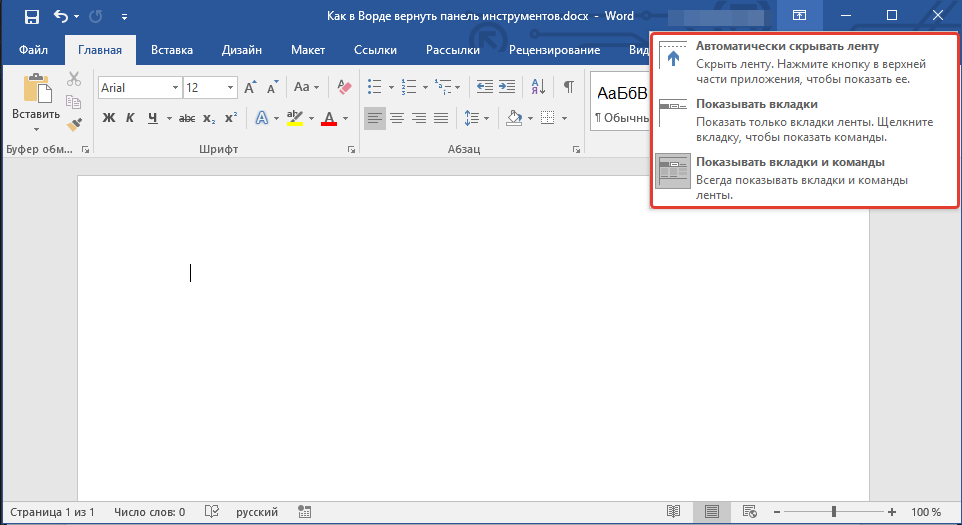
Название каждого из этих режимов отображения говорит само зе себя. Выберите тот, который будет наиболее удобным для вас во время работы.
Для пользователей MS Word версии 2003 — 2010, чтобы активировать панель инструментов, необходимо выполнить определенные действия.
- Откройте меню вкладки «Вид» и выберите пункт «Панели инструментов».
- Установите галочки напротив тех пунктов, которые вам нужны для работы.
- Теперь все они будут отображаться на панели быстрого доступа в виде отдельных вкладок и/или групп инструментов.
Включение отдельных элементов панели инструментов
Бывает и так, что «исчезает» (скрывается, как мы с вами уже разобрались) не вся панель инструментов, а ее отдельные элементы. Или же, к примеру, пользователь попросту не может найти какой-нибудь инструмент, а то и целую вкладку. В данном случае необходимо включить (настроить) отображение этих самых вкладок на панели быстрого доступа. Сделать это можно в разделе «Параметры».

Откройте вкладку «Файл» на панели быстрого доступа и перейдите в раздел «Параметры».
Обратите внимание: в старых версиях Word вместо кнопки «Файл» используется кнопка «MS Office».
Перейдите в появившемся окне в раздел «Настроить ленту». 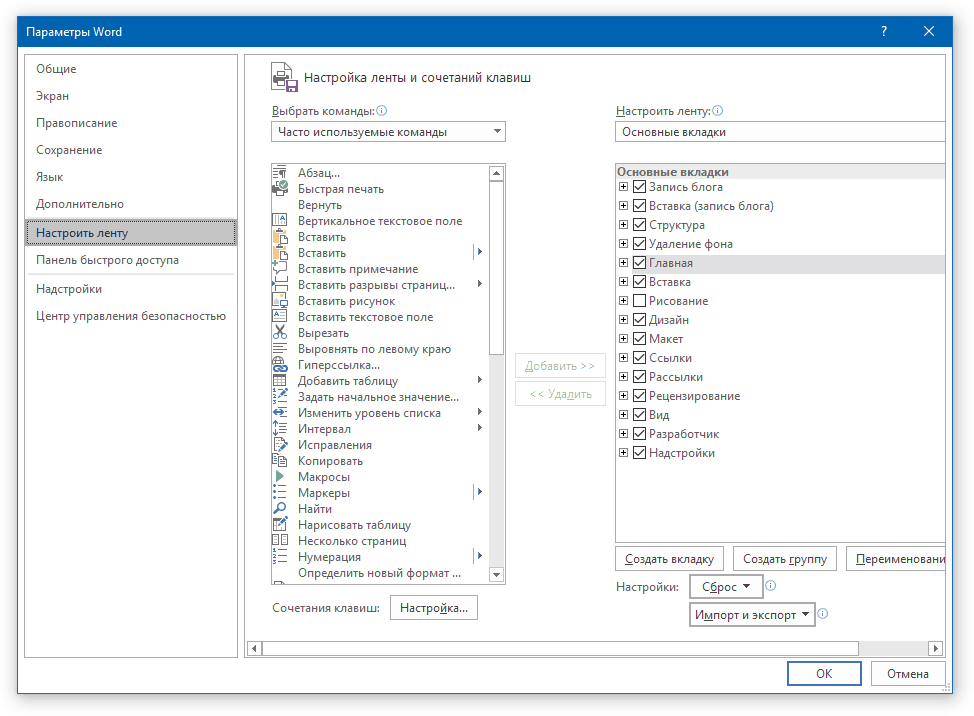
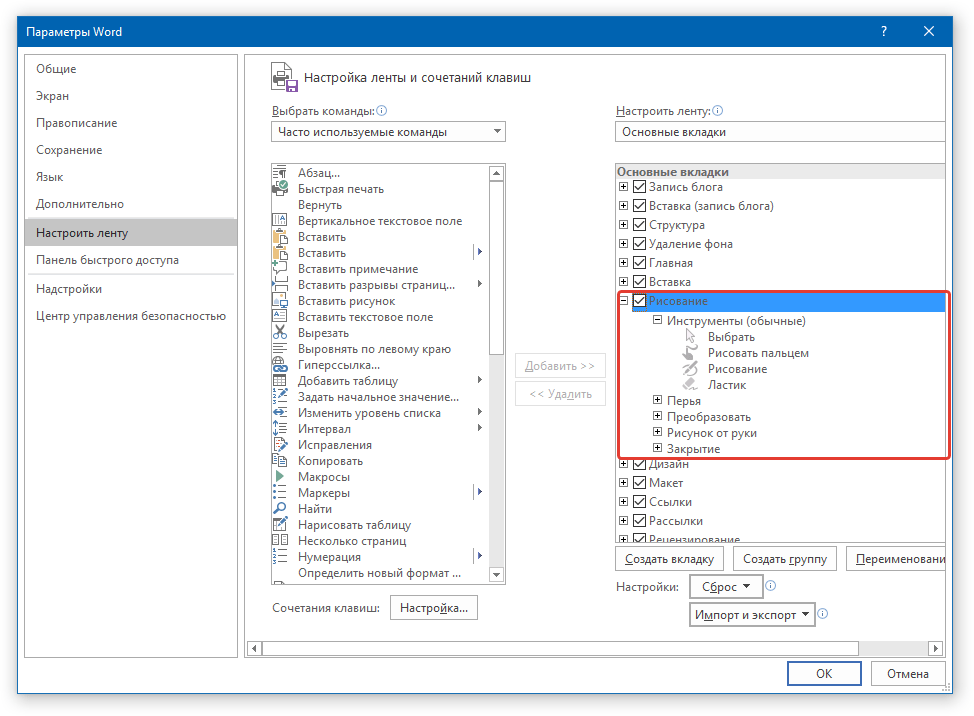
Рекомендация: Кликнув на значок «плюса» рядом с заголовком вкладки, вы сможете просмотреть перечни групп инструментов, находящихся в этих вкладках. Развернув «плюсы» этих категорий, вы откроете список инструментов, входящих в группы.
Как восстановить пропавшую таблицу в Microsoft Word и сохранить все данные без потерь
Если вы столкнулись с проблемой, когда таблица в Word вдруг исчезла, то не стоит паниковать. Такая ситуация может произойти по разным причинам, но решение проблемы обычно оказывается достаточно простым. Для восстановления таблицы в Word вам потребуются всего несколько шагов.
Первое, что стоит проверить, это что таблица действительно пропала, а не скрыта или перекрыта другим элементом. Видите ли вы нижнюю и правую границы таблицы? Есть ли возможность выделить весь текст между таблицей и прочими элементами документа? Если ответ на эти вопросы положительный, значит, таблица скорее всего не пропала, а просто скрыта или перекрыта. В таком случае переходите к следующему шагу.
Если же вы уверены, что таблица исчезла, то проблему можно попытаться решить следующим образом. В меню «Инструменты» выберите «Параметры». Перейдите на вкладку «Вид». Найдите опцию «Отображение» или «Показывать» и убедитесь, что она установлена в значение «Таблицы». Если значение оказывается другим, измените его и нажмите «ОК».
Теперь проверьте, появилась ли таблица.
Восстановление из истории версий
В Microsoft Word доступна опция восстановления старых версий документов через функцию «История версий». Она автоматически создает копии документа в заданные интервалы времени или при определенных действиях, например, при сохранении файла или закрытии программы.
Чтобы восстановить таблицу из истории версий, выполните следующие шаги:
В случае, если функция «История версий» не активирована, можно воспользоваться альтернативными способами восстановления таблицы в Word, такими как использование функции «Отменить» или восстановление документа из резервной копии.
Поиск в скрытых разделах
Если таблица в Word пропала, возможно она была случайно перемещена или скрыта. Однако, с помощью нескольких простых шагов вы сможете быстро найти скрытые разделы и вернуть таблицу в документ. Вот что нужно сделать:
Теперь ваша таблица должна быть восстановлена и отображаться в документе Word. Если вы все еще не видите таблицу, возможно, она была удалена или повреждена. В таком случае рекомендуется использовать функцию «Отменить» или восстановить документ из резервной копии, чтобы вернуть таблицу.
Не забывайте регулярно сохранять документы и делать резервные копии, чтобы избежать потери данных и упростить процесс восстановления.
Использование команды «Отменить»
Команда «Отменить» позволяет отменить предыдущие действия и вернуть документ в состояние до их выполнения. Если таблица была случайно удалена или скрыта, то с помощью команды «Отменить» можно вернуть ее обратно.
Чтобы восстановить таблицу с помощью команды «Отменить», выполните следующие шаги:
После выполнения этих действий таблица должна вернуться на свое место. Если таблица не вернулась или была удалена окончательно, можно попробовать другие методы восстановления данных.
Проверить наличие таблицы в другом месте
1. Проверьте другие страницы
Таблица могла переместиться на другую страницу. Просмотрите документ вниз или вверх, чтобы проверить, не появилась ли она в другом разделе.
2. Проверьте другие разделы
Если ваш документ Word состоит из разделов, проверьте каждый раздел, чтобы убедиться, что таблицы нет в другом разделе. Для этого вы можете использовать навигационную панель или переходить между разделами при помощи клавиш «Ctrl» + «Page Up» или «Ctrl» + «Page Down».
3. Проверьте заголовки и нижние колонтитулы
Иногда таблицы могут быть помещены в заголовки или нижние колонтитулы документа. Щелкните правой кнопкой мыши в области заголовка или нижнего колонтитула и выберите «Редактировать заголовок» или «Редактировать нижний колонтитул», чтобы проверить наличие таблиц.
Проверив другие места в документе Word, вы можете найти таблицу и восстановить ее в своем документе.
Использование поиска по документу
Если таблица в документе Word пропала, можно воспользоваться функцией поиска, чтобы найти ее. Этот метод может быть очень полезен, особенно если таблица была случайно удалена или скрыта.
Чтобы найти таблицу с помощью поиска, выполните следующие действия:
После выполнения этих действий, Word начнет поиск таблицы в документе. Если таблица все еще присутствует, вы увидите ее выделенной или подсвеченной в тексте.
Если вы случайно удалите таблицу, поиск может помочь восстановить ее. Когда Word находит результаты поиска, вы можете просто скопировать таблицу и вставить ее обратно в документ.
Поиск по документу является одним из наиболее простых методов для восстановления исчезнувшей таблицы в Word. Это особенно полезно в ситуациях, когда вы не знаете точное местоположение таблицы или если она была скрыта от просмотра на экране.
Восстановление с помощью автоматического восстановления
Если данная функция не помогла восстановить таблицу, попробуйте следующие способы восстановления данных в Word. Восстановление через автоматическое восстановление является одним из самых простых и быстрых методов, который может помочь вернуть пропавшую таблицу без особых усилий. Удачи!



