
Microsoft Word является одним из самых популярных текстовых редакторов, который предоставляет широкие возможности для создания и редактирования документов. Но иногда пользователи могут столкнуться с проблемами, связанными с настройками программы, которые мешают им работать эффективно. В таких случаях сбросить Word до настроек по умолчанию может стать полезным решением.
Когда вы сбрасываете Word до настроек по умолчанию, программа возвращается к своему первоначальному состоянию, избавляясь от всех изменений, которые вы произвели в процессе работы. Это может быть полезно, если вы столкнулись с непонятными ошибками, неправильным отображением документов или другими проблемами, которые мешают вашей продуктивности.
Чтобы сбросить Word до настроек по умолчанию, вам нужно выполнить несколько простых шагов. В этой статье мы рассмотрим подробно, как это сделать. Но перед тем как начать процесс, обязательно сделайте резервную копию своих документов и настроек, чтобы не потерять важную информацию.
Подготовка к сбросу
Перед тем, как сбросить Word до настроек по умолчанию, нужно выполнить несколько шагов для сохранения важных данных и настроек. Это поможет избежать потери информации и обеспечить бесперебойную работу программы после сброса.
1. Создайте резервную копию документов. Перед сбросом Word рекомендуется сделать резервные копии всех важных документов. Это позволит сохранить данные в случае непредвиденных ситуаций.
2. Запишите настройки и параметры. Перед сбросом Word полезно записать или сфотографировать свои текущие настройки и параметры. Это позволит легко восстановить их после сброса и продолжить работу со знакомым интерфейсом.
3. Очистите кэш и временные файлы. Перед сбросом Word рекомендуется очистить кэш и временные файлы программы. Это позволит избавиться от возможных ошибок и ускорить работу после сброса.
4. Закройте все открытые документы и программы. Перед сбросом Word следует закрыть все открытые документы и программы, чтобы избежать возможных конфликтов и ошибок.
5. Подготовьте установочный диск или загрузочную флешку. Если вы планируете сбросить Word до настроек по умолчанию через установочный диск или загрузочную флешку, убедитесь, что они находятся в рабочем состоянии и готовы к использованию.
6. Проверьте системные требования для сброса. Прежде чем сбрасывать Word до настроек по умолчанию, убедитесь, что ваш компьютер или устройство соответствуют системным требованиям программы. Это поможет избежать проблем и обеспечит успешное выполнение сброса.
Следуя этим простым шагам, вы сможете подготовиться к сбросу Word до настроек по умолчанию и спокойно продолжить свою работу после этого процесса.
Резервное копирование документов
Существует несколько способов создать резервную копию документов в Word:
- Использование функции «Сохранить как» — выберите каждый документ, который вы хотите скопировать, нажмите на вкладку «Файл», затем выберите «Сохранить как». Укажите путь сохранения и название для копии документа.
- Использование внешних накопителей — подключите внешний жесткий диск, флешку или другой носитель информации к компьютеру. Затем скопируйте все необходимые документы на этот накопитель.
- Использование облачного хранилища — загрузите документы в облачное хранилище, такое как Google Диск, Dropbox или OneDrive. Таким образом, ваши документы будут доступны из любой точки с доступом в интернет.
Всегда убедитесь, что резервные копии документов сохранены в безопасном месте, доступном только вам. Это поможет восстановить важные данные в случае необходимости.
Закрытие всех активных документов и приложений
Перед сбросом настроек программы Microsoft Word до значений по умолчанию рекомендуется закрыть все открытые документы и приложения, чтобы избежать потери несохраненных данных.
Для закрытия открытых документов в Word выполните следующие шаги:
- Нажмите на кнопку «Файл» в верхнем левом углу программы.
- Выберите пункт меню «Закрыть» или нажмите клавишу «Ctrl» + «W».
Таким образом, все активные документы будут закрыты, и вы будете готовы к сбросу настроек Word.
Кроме того, рекомендуется проверить, что все приложения и окна, связанные с Microsoft Word, такие как Excel, PowerPoint или Outlook, также закрыты. Если они остаются открытыми, возможно, что некоторые настройки Word нельзя будет сбросить до значений по умолчанию.
Способы сброса Word до настроек по умолчанию
Настройки Word могут иногда стать причиной проблем, например, когда программа не работает должным образом или когда возникают неожиданные ошибки. В таких случаях может потребоваться сброс настроек Word до значений по умолчанию. В этом разделе мы рассмотрим несколько способов, как это можно сделать.
1. Использование команды «Сбросить параметры рабочей области». Эту команду можно найти в разделе «Расширенные параметры» в настройках Word. Нажмите на кнопку «Файл», выберите «Параметры», затем «Расширенные параметры». Прокрутите страницу вниз до раздела «Общие» и найдите кнопку «Сбросить параметры рабочей области». Нажмите на нее и подтвердите свое намерение сбросить настройки.
2. Удаление файла NORMAL.DOTM. NORMAL.DOTM — это шаблон, содержащий настройки вашего Word. Удаление этого файла приведет к созданию нового шаблона со стандартными настройками. Для удаления файл NORMAL.DOTM откройте проводник, найдите папку с шаблонами Word и удалите файл. После этого Word создаст новый шаблон при следующем запуске.
3. Использование команды «Сбросить все параметры». Эту команду можно найти в разделе «Расширенные параметры» в настройках Word. Нажмите на кнопку «Файл», выберите «Параметры», затем «Расширенные параметры». Прокрутите страницу вниз до раздела «Общие» и найдите кнопку «Сбросить все параметры». Нажмите на нее и подтвердите свое намерение сбросить все настройки.
4. Переустановка Word. Если все предыдущие способы не решили проблему, можно попробовать переустановить Word. Для этого откройте «Панель управления», выберите «Программы и компоненты» (или «Установка и удаление программ») и найдите Word в списке установленных программ. Щелкните правой кнопкой мыши на Word и выберите опцию «Удалить». Затем скачайте и установите Word снова.
Сброс Word до настроек по умолчанию может быть полезным при решении проблем с программой. Используйте предложенные выше способы, чтобы вернуть программу в рабочее состояние.
Использование команды «Сбросить все настройки»
Команда «Сбросить все настройки» в программе Word позволяет вернуть программу к исходным настройкам по умолчанию. Это может быть полезно, если вы столкнулись с проблемами в работе приложения или если вы хотите удалить все настройки и настраивать Word заново.
Для использования команды «Сбросить все настройки» выполните следующие шаги:
- Откройте программу Microsoft Word.
- Нажмите на вкладку «Файл» в верхнем левом углу окна программы.
- Выберите пункт «Параметры» в открывшемся меню.
- В окне «Параметры» выберите вкладку «Расширенные».
- Прокрутите страницу вниз до раздела «Сбросить» и найдите кнопку «Сбросить все настройки».
- Щелкните на кнопке «Сбросить все настройки».
- Появится предупреждение о том, что все настройки будут сброшены до значений по умолчанию. Щелкните «Да», чтобы подтвердить.
- После завершения сброса настроек Word перезагрузится, и вы сможете начать использовать программу с исходными настройками.
Помните, что при сбросе настроек будут удалены все пользовательские настройки, включая языковые параметры, предпочтения форматирования и дополнительные инструменты. Поэтому перед выполнением данной операции убедитесь, что у вас есть резервная копия всех настроек, которые вы хотите сохранить.
Использование команды «Сбросить все настройки» в Word — это простой способ вернуть программу к исходным настройкам и решить проблемы с работой приложения.
Вопрос-ответ:
Отзывы
MoonlightDancer
«Как часто мы сталкиваемся с проблемами в работе с программами, особенно когда они «вдруг» начинают себя вести не так, как мы ожидаем. Ситуация становится еще сложнее, когда речь идет о таком знакомом и широкоиспользуемом инструменте, как Microsoft Word.
Бывает, что наши собственные настройки могут повлиять на работу программы, и возникает необходимость сбросить Word к его исходным настройкам. Но не стоит паниковать! Существует несколько способов сбросить Word до настроек по умолчанию, и таким образом, вернуть ему его привычный функционал. Первым способом является использование комбинации клавиш.
Вам потребуется открыть Word и одновременно нажать на клавишу «Ctrl» и «Shift». В этот момент появится диалоговое окно, предупреждающее об успешном сбросе Word до настроек по умолчанию. Но не забудьте, что при этом будут удалены все пользовательские настройки и изменения, поэтому перед выполнением данной операции рекомендуется сделать резервную копию данных.
Если вам не удается сбросить Word с помощью комбинации клавиш, вы всегда можете воспользоваться встроенным инструментом «Опции Word». Он расположен вкладке «Файл» в верхнем левом углу программы. Нажмите на эту вкладку и выберите «Параметры». В открывшемся окне «Word» найдите раздел «Расширенные настройки». В нем вы найдете кнопку «Сбросить» или «Восстановить».
Следуйте инструкциям на экране, чтобы завершить операцию сброса Word до настроек по умолчанию. Не забывайте, что сброс Word до настроек по умолчанию удалит все настройки, сохраненные вами ранее. Поэтому перед выполнением данной операции рекомендуется сделать резервную копию важных файлов и настроек.
Это позволит избежать потери данных и облегчит процесс восстановления после сброса. Держите в уме, что каждый пользователь может столкнуться с непредвиденными проблемами в работе с Word. Однако благодаря простым и эффективным методам восстановления до настроек по умолчанию, вы сможете быстро и легко решить эти проблемы и продолжить свою работу без лишних помех. Не забывайте делать регулярные резервные копии и быть готовыми к любым ситуациям!»
Информация по теме:
- Как переходить с OpenOffice на Microsoft Word
- Сравнение функционала и особенностей Microsoft Word…
- Что следует предпринять, если программа Microsoft…
- Как появилась известная текстовая программа…
- Знакомство с программой Word Pad — основные функции…
Как сбросить Word по умолчанию — 3 способа
Если при использовании текстового редактора Microsoft Word в работе приложения возникают ошибки, у пользователя возникает вопрос о том, как сбросить Ворд к настройкам по умолчанию. Этот метод позволит решить многие возникшие проблемы.
Настройка Word по умолчанию помогает избавиться от проблем, вызванных изменением конфигурации программы. Многие пользователи самостоятельно меняют настройки Ворд по умолчанию. Бывает и другой вариант, когда сторонние программы применяют модификации, например, добавляя плагины, макросы или другие надстройки в Word.
В результате из-за измененных параметров, Word стал работать совсем не так как хотелось бы пользователю. Во многих случаях отменить проблемные параметры не представляется возможным из-за того, что пользователь не помнит или не знает, что именно и когда было изменено.
Чтобы исправить проблемы, необходимо вернуть в Ворд стандартные настройки. В связи с этим возникает вопрос: как сбросить Word?
Вы можете в Word сбросить настройки по умолчанию несколькими способами, о которых вы узнаете ниже. Перед проведением изменений на компьютере, касающихся редактора Word, ознакомьтесь со следующими обстоятельствами:
- Некоторые настройки могут быть сброшены только после полной переустановки программы Word.
- Не используйте MS Word во время проведения сброса приложения. Имейте в виду, что во время работы текстового редактора применяемые изменения могут быть перезаписаны, поэтому не получится вернуться к стандартным параметрам.
В этом руководстве вы найдете инструкции о том, как сбросить настройки в Ворде по умолчанию несколькими способами. Материалы из этой статьи подходят для версий Word 2021, Word 2019, Word 2016, Word 2013, Word 2010, Word 2007, Word 2003.
Как сбросить настройки Word по умолчанию — 1 способ
Сначала мы рассмотрим наиболее часто применяемый способ, как сбросить настройки Ворда по умолчанию. Метод заключается в перезаписи обычного шаблона с параметрами по умолчанию.
Часто ошибки случаются из-за шаблона «Обычный» (Normal.dotm или Normal.dot). Этот шаблон имеет расширения «*.dot» и «*.dotm». В обычном шаблоне содержатся стили и другие параметры, влияющие внешний вид нового документа.
В процессе работы с Word пользователи вносят свои изменения, которые затем применяются ко всем новым документам. Бывает, что в программе используются совсем не те параметры, которые нужны пользователю. Чтобы исправить ситуацию, необходимо выполнить в Word сброс настроек по умолчанию.
Нам нужно изменить имя текущего файла шаблона (или удалить этот файл), чтобы он не применялся в Word. При новом запуске программа Microsoft Word автоматически создаст новый файл обычного шаблона с параметрами по умолчанию.
Шаблон «Обычный» (Normal.dotm) находится по пути:
re>C:UsersИмя_пользователяAppDataRoamingMicrosoftTemplates
Проделайте следующие действия:
- Нажмите на клавиши «Win» + «R».
- В диалоговом окне «Выполнить» введите команду — «%appdata%/Microsoft/Templates».
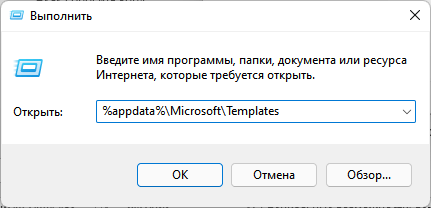
- Нажмите на клавишу «Enter».
- В открывшемся окне Проводника в паке «Templates» найдите файл «Normal.dotm».
- Удалите файл «Normal» (по умолчанию он отображается без расширения имени файла), или переименуйте этот файл, например, в «Old.Normal».
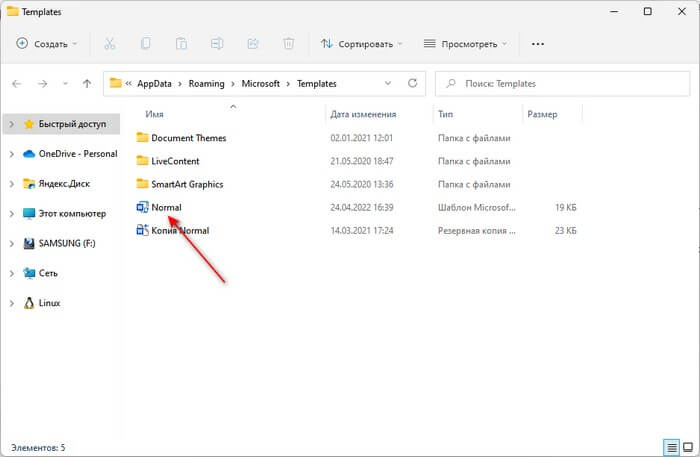
- Откройте программу Word, в которой сразу после запуска создется новый файл «Normal.dotm» с установками по умолчанию.
- Посмотрите была ли решена проблема или нет.
Этот метод позволяет удалить все изменения, которые вносились пользователем в настройки Word. Не всегда данный способ решает все возникающие проблемы. Поэтому далее мы рассмотрим еще два варианта, как сбросить Ворд до заводских настроек.
Как вернуть Ворд к стандартным настройкам — 2 способ
В некоторых случаях пользователю нужно сбросить настройки ленты, сочетаний клавиш и панели быстрого доступа. Для этого вы можете воспользоваться стандартными настройками в параметрах Word.
- В окне открытого документа Word нажмите на «Файл».
- Войдите в «Параметры».
- В окне «Параметры Word» откройте вкладку «Настроить ленту» или «Панель быстрого доступа».
- В опции «Настройки:» нажмите на кнопку «Сброс».
- В выпадающем меню выберите пункт «Сброс всех настроек».
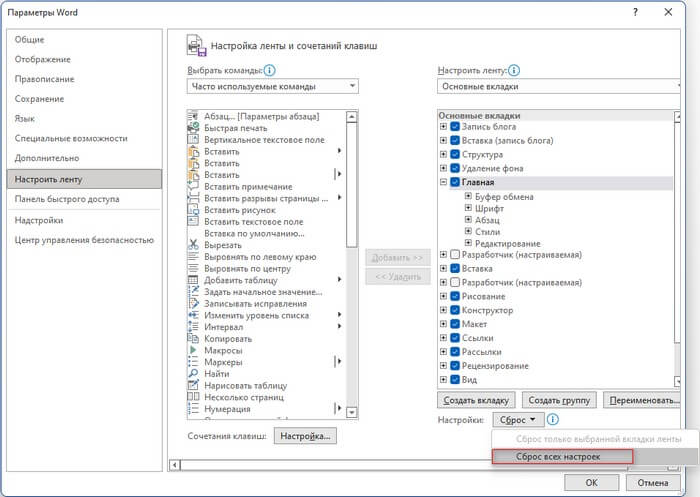
- В открывшемся окне нажмите на кнопку «Да», чтобы удалить все настойки ленты и панели быстрого доступа.
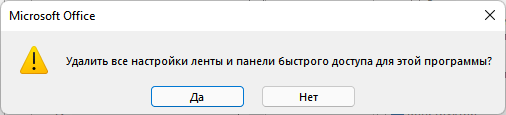
- Нажмите на кнопку «ОК», чтобы выйти из настроек программы.
- Перезапустите приложение Microsoft Word.
Как сбросить Ворд по умолчанию с помощью редактора реестра — 3 способ
С помощью встроенного системного инструмента — редактора реестра Windows вы можете в Word сбросить настройки по умолчанию.
Нам нужно будет удалить несколько разделов реестра, относящихся к программе Word. После удаление записей в реестре, при новом запуске Word ранее удаленные разделы реестра будут заново созданы с параметрами по умолчанию. Таким образом мы сможем сбросить Word по умолчанию.
Перед выполнением работ в системном реестре Windows рекомендуется создать резервную копию реестра. Если что-то пошло не так, с помощью резервной копии вы сможете восстановить измененные значения реестра.
Пройдите последовательные шаги:
- Закройте окно программы Word.
- В поле поиска Windows введите «regedit», а затем запустите это приложение на компьютере.
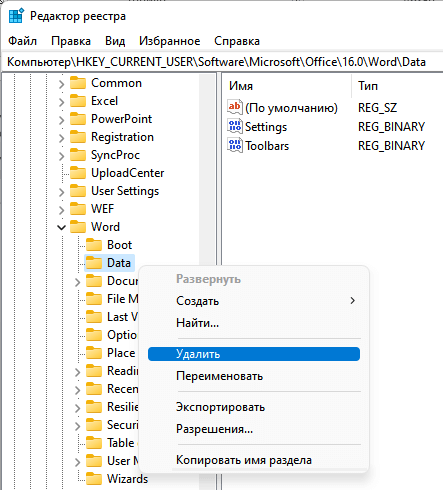
- В окне «Редактор реестра» пройдите по пути в соответствующих версиях программы.
В Word 2021, Word 2019, Word 2016, Microsoft 365:
re>HKEY_CURRENT_USERSoftwareMicrosoftOffice16.0Word
re>HKEY_CURRENT_USERSoftwareMicrosoftOffice15.0Word
re>HKEY_CURRENT_USERSoftwareMicrosoftOffice14.0Word
re>HKEY_CURRENT_USERSoftwareMicrosoftOffice12.0Word
re>HKEY_CURRENT_USERSoftwareMicrosoftOffice11.0Word
- Выделите раздел «Data».
- Щелкните правой кнопкой мыши по разделу «Data», а в контекстном меню нажмите «Удалить».
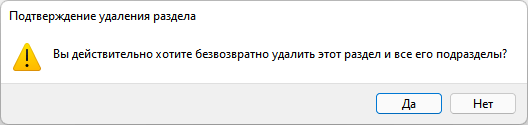
- В окне «Предупреждение удаления раздела» нажмите на кнопку «Да».
- Выделите раздел «Options».
- Щелкните по нему правой кнопкой мыши, выберите «Удалить».
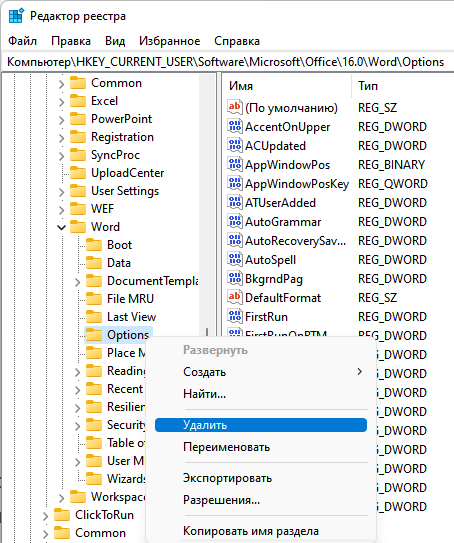
- Подтвердите удаление раздела.
- Перезагрузите компьютер.
- Запустите редактор, чтобы выполнить в Word сброс настроек по умолчанию, когда программа заново создаст удаленные разделы со стандартными настройками.
В некоторых случаях потребуется переустановка Microsoft Office на компьютере. Сначала вам нужно будет удалить полностью офисный пакет приложений, потом перезагрузить ПК, а затем вам необходимо снова установить MS Office на компьютер.



