
Программное обеспечение вышло из строя из-за истекшей лицензии Microsoft Office, особенно когда нужно было получить доступ к важным инструментам, таким как Microsoft Word или Excel. Многие сталкиваются с трудностями в поиске простых и понятных способов активации Office бесплатно. Если ваша лицензия на Office истекла, не переживайте. В этой статье вы найдете простой процесс повторной активации вашей устаревшей лицензии Microsoft Office, чтобы вы могли вернуться к работе без проблем.
Почему истекает срок действия лицензии Microsoft Office
Существует несколько причин, по которым лицензии Microsoft Office истекают. К ним относятся:
- Истечение срока лицензии: Каждая лицензия имеет срок действия, который необходимо продлить после его истечения.
- Изменения подписки: Пользователи могут изменить свои подписные планы, что негативно влияет на доступ к функциям Office.
- Несвоевременное продление: Задержки в продлении подписки могут привести к временному ограничению доступа.
Когда срок действия лицензии Microsoft Office истекает, это ограничивает доступ ко многим необходимым функциям. Устаревшая лицензия может значительно нарушить производительность и уменьшить функциональность таких приложений, как Word, Excel и PowerPoint. Быстрая повторная активация программного обеспечения необходима для предотвращения подобных нарушений.
Истекшие лицензии Microsoft Office могут не только повлиять на личную производительность, но и вызвать проблемы с соблюдением требований, особенно для организаций, которым необходимо поддерживать определенные лицензии на программное обеспечение. Это может также препятствовать командной работе, так как члены команды могут не иметь доступа к важным функциям для совместной работы, снижая эффективность и коммуникацию.
Важно понимать причины истечения срока действия Microsoft Office и предпринимать необходимые шаги для повторной активации как с индивидуальной, так и с организационной точки зрения, чтобы работа не прерывалась, и не возникало проблем с соблюдением нормативных требований, позволяя всем работать на полную мощность.
5 методов повторной активации учетной записи Microsoft Office
Повторная активация учетной записи Microsoft Office может быть довольно простой, если вы следуете следующим шагам:
Проверьте статус подписки
Шаг 1: Войдите в систему: Сначала войдите в портал учетной записи Microsoft.
Шаг 2: Проверьте статус: Перейдите в раздел подписок и проверьте статус Office 365.
Шаг 3: Если дата подписки истекла, её можно легко обновить, обновив данные платежа.
Проверьте информацию учетной записи
Шаг 1: Откройте приложение Office: Откройте любое приложение Office, включая Word, Excel и PowerPoint.
Шаг 2: Войдите в систему: Войдите в систему, используя учетные данные вашей учетной записи Microsoft.
Шаг 3: Следуйте инструкциям: После входа в систему следуйте подсказкам на экране для активации Office. Возможно, вас также попросят ввести ключ продукта, если это необходимо.
Шаг 4: Обновите данные: Убедитесь, что вся информация об учетной записи актуальна и правильна.
Активируйте онлайн
Шаг 1: Настройки учетной записи: Откройте любое приложение Office и выберите «Файл» > «Учетная запись».
Шаг 2: Активируйте продукт: Выберите «Активировать продукт» и следуйте онлайн-инструкциям для активации.
Шаг 3: Система требует подключения к интернету, поэтому убедитесь, что ваше устройство подключено к сети для успешной активации.
Ручная активация
Шаг 1: Выберите активацию по телефону: Этот шаг используется, когда онлайн-активация не удалась.
Шаг 2: Свяжитесь с центром активации Microsoft: Позвоните в центр активации Microsoft и предоставьте им идентификатор установки, отображаемый на экране.
Шаг 3: Введите идентификатор подтверждения: Введите идентификатор подтверждения, предоставленный специалистом поддержки, и завершите процесс активации.
Устранение неполадок и обращение в поддержку
Шаг 1: Проверьте интернет и настройки: Убедитесь, что ваше интернет-соединение стабильное, проверьте настройки брандмауэра и убедитесь, что Office обновлен.
Шаг 2: Посетите ресурсы поддержки: Перейдите на сайт поддержки Microsoft для устранения неполадок в соответствии с вашей проблемой.
Шаг 3: Свяжитесь с поддержкой Microsoft: Если проблемы сохраняются, свяжитесь с поддержкой Microsoft и предоставьте им данные о вашей подписке, включая количество попыток активации.
Следуя этим шагам, вы сможете легко повторно активировать Microsoft Office и получить доступ к его важнейшим функциям.
Больше советов и устранение неполадок
Microsoft Office не позволяет активировать его без ключа продукта, что может быть очень неудобным, но вот несколько советов, которые сделают процесс более гладким:
- Бесплатные пробные версии: Если вам не удается активировать Office, попробуйте бесплатную 30-дневную пробную версию Office 365. Это временное решение, пока вы ищете другие способы постоянной активации Office.
- Обновление или подписка: Возможно, ваша лицензия на Office истекла, и пришло время подписаться или приобрести новую лицензию.
- Обращение в поддержку: В случае более новых версий, таких как Office 2019, пользователи могут обратиться за помощью в поддержку Microsoft.
- Microsoft Office 365 — популярный выбор, который используют более 200 миллионов активных пользователей по всему миру.
Учтя все эти моменты, вы сможете пройти через процесс активации Microsoft Office более гладко и продолжить пользоваться его мощными инструментами для повышения продуктивности.
Лучшая альтернатива Microsoft Office: WPS Office
Не устраивает Microsoft Office? WPS Office является отличной альтернативой. Давайте подробнее рассмотрим некоторые из его преимуществ, начиная с следующего:
Бесплатно для личного использования
Кроме того, WPS Office предлагает полноценную бесплатную версию для личных пользователей, полностью избавляя вас от необходимости платить за активацию. Вы можете легко создавать и редактировать документы с помощью этого программного обеспечения без проблем с истекшими лицензиями.
WPS Office — это всеобъемлющий офисный пакет, включающий:
- Writer: Очень похож на Microsoft Word и предоставляет отличные возможности для создания профессиональных документов.
- Spreadsheet: Работает как Excel и позволяет выполнять расчеты и анализировать данные.
- Presentation: Инструмент, подобный PowerPoint, для создания интерактивных презентаций.
Отсутствие проблем с активацией
Одним из самых сильных преимуществ WPS Office является отсутствие проблем с активацией, таких как коды ошибок 0xc004d307 или 0xC004D302. Вы не столкнетесь с прерыванием работы из-за проблем с активацией.
Благодаря поддержке разных устройств WPS Office доступен на Windows, macOS, Android и iOS, что позволяет пользователям работать с документами практически с любого устройства. Эта гибкость важна для многих пользователей.
Trustpilot 4.8
WPS Office: бесплатный универсальный офисный пакет «все в одном»
- Используйте Word, Excel и PPT бесплатно, без рекламы.
- Редактируйте PDF-файлы с помощью мощного инструментария для работы с PDF.
- Интерфейс, похожий на Microsoft. Легко освоить. 100% совместимость.
- Увеличьте свою продуктивность с помощью обширного набора бесплатных шаблонов для Word, Excel, PPT и резюме от WPS.
Скачать бесплатно
5.820.008 Пользователи

Алексей Игоревич Соколов
logo
Как скачать и использовать WPS Office
Шаг 1: Скачайте WPS Office:
Перейдите на официальный сайт WPS Office. Затем выберите правильную версию для вашей операционной системы: Windows, macOS, Android или iOS.
Шаг 2: Нажмите кнопку скачивания и следуйте инструкциям на экране для установки. После скачивания запустите установщик и установите WPS Office на свое устройство, следуя мастеру установки.
Шаг 3: Создайте аккаунт (по желанию):
Вы можете пользоваться WPS Office без создания аккаунта, но наличие аккаунта позволит сохранять ваши работы в облаке и даст доступ к дополнительным функциям.
Шаг 4: Начало работы с WPS Office
Откройте приложение и выберите Writer, Spreadsheet или Presentation в зависимости от ваших нужд.
Ознакомьтесь с интуитивно понятным интерфейсом, который похож на другие офисные пакеты.
Шаг 5: Изучите функции:
Используйте полнофункциональные шаблоны, инструменты форматирования и WPS AI, чтобы значительно повысить свою эффективность.
Поскольку в WPS Office отсутствуют такие раздражители, он обладает достаточной мощностью, чтобы быть полноценным офисным пакетом, отвечающим вашим потребностям без надоедливых проблем с активацией, как у Microsoft Office.
WPS Office: Используйте Word, Excel и PPT БЕСПЛАТНО, без рекламы.
Как продлить лицензию Microsoft 365?
Microsoft 365 — востребованный набор офисных приложений для работы с документами: Word, Excel, PowerPoint, Outlook, OneDrive и другими. Microsoft 365 продается по подписке, поэтому, чтобы сохранить доступ, необходимо ежегодно продлевать программу. Для оплаты, продления и активации подписки Microsoft Office 365 Для семьи (Family) или Microsoft Office 365 Персональный (Personal) в России следуйте инструкциям, которые мы предлагаем ниже.
Шаг 1: Приобретение ключа активации
Купить подписку Microsoft 365 в России возможно следующими способами:
- На официальном сайте, но только при наличии иностранной банковской карты.
- Через российский интернет-магазин.
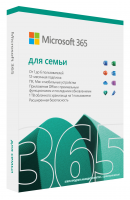
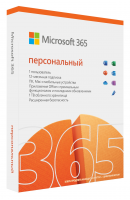
Перед покупкой вы можете ознакомиться с составом каждого приложения и выбрать подходящий вариант:
| Microsoft 365 для семьи | Microsoft 365 персональный | Microsoft Office Home and Student 2021 |
| До 6 пользователей | 1 пользователь | 1 пользователь |
| До 5 устройств на каждого | До 5 устройств | 1 ПК или Mac |
| Для ПК, Mac, IPad, IPhone и устройств Android | Для ПК, Mac, IPad, IPhone и устройств Android | Для ПК, Mac |
| Word Excel PowerPoint OneNote Outlook Acсess Publisher | Word Excel PowerPoint OneNote Outlook Acсess Publisher | Word Excel PowerPoint OneNote Outlook |
| OneDrive Объем хранилища OneDrive 1 ТБ для каждого из пользователей (до 6 человек) | OneDrive Объем хранилища OneDrive 1 ТБ | |
| Интеллектуальный помощник в написании текстов Microsoft Корректор | Интеллектуальный помощник в написании текстов Microsoft Корректор | |
| Постоянный доступ к обновлениям версий | Постоянный доступ к обновлениям версий |
Шаг 2: Инструкции по активация Microsoft 365
Для загрузки программы сделайте следующее:
- Пройдите по ссылке https://setup.office.com/ и войдите в систему, используя действующую учетную запись Microsoft, или создайте новую.
- Введите код активации.
- Установите продукт на совместимые устройства. Для этого необходимо открыть список вариантов загрузки и выбрать "Автономный установщик".
Нажать кнопку "Установить" (4,5 Гб).
Для загрузки на другое устройство:
- Войдите в вашу учетную запись Microsoft, в которой был активирован ключ.
- Перейдите в раздел "Службы и подписки", прямая ссылка: https://account.microsoft.com/services.
- На данной странице будет отображена ваша лицензия и с правой стороны будет кнопка “Установить Office” в виде “стрелки вниз”. Нажмите на нее, откроется конфигуратор загрузки, в нем необходимо выбрать автономный установщик (4,5 Гб) и скачать его.
ВАЖНО! Во время загрузки или активации кода необходимо указывать данные учетной записи Microsoft конечного пользователя продукта, так как лицензия привязывается к учетной записи и изменить привязку невозможно.
Теперь загруженные файлы Microsoft 365 нужно установить. Запустите скачанный установочный файл. Процесс установки начнется автоматически.
Шаг 3: Вход в вашу учётную запись
Для активации установленных приложений Microsoft 365, войдите в вашу учётную запись, в которой активирована подписка.



