
Как вернуть вперед в Ворде
Если вы когда-то случайно нажали «Отменить», а затем поняли, что нужно вернуть действие в Ворде, не переживайте, есть способы вернуть все обратно. В этой статье мы рассмотрим несколько методов, которые помогут вам вернуть вперед в Ворде и продолжить работу без потерь. Давайте разберемся, как можно быстро и легко вернуть удаленный текст или отменить предыдущее действие в программе Microsoft Word.
Почему кнопка Вперед исчезла в Ворде?
Иногда кнопка Вперед может исчезнуть в программе Microsoft Word по различным причинам, но не волнуйтесь, это можно легко исправить. Вот несколько возможных причин и способов их устранения:
1. Неправильные настройки интерфейса:
— Проверьте, что вы используете стандартную панель инструментов. Если вы случайно переключились на другую панель, вернитесь к стандартной.
— Убедитесь, что кнопка Вперед не скрыта из-за изменения размеров или положения панели инструментов. Попробуйте изменить размер или расположение панели.
2. Ошибки в настройках пользовательского интерфейса:
— Перезапустите программу Word. Иногда простой перезапуск может вернуть пропавшие кнопки на место.
— Проверьте наличие обновлений для программы. Возможно, проблема связана с ошибкой в версии программы, которая уже исправлена в более новых обновлениях.
3. Проблемы с файлом шаблона:
— Временный сбой в файле шаблона может привести к исчезновению кнопки Вперед. Попробуйте создать новый документ на основе другого шаблона или стандартного шаблона.
4. Баг программы:
— Если ничто из вышеперечисленного не помогло, возможно, проблема связана с ошибкой программы. Обратитесь в техническую поддержку Microsoft Word для получения дополнительной помощи и решения проблемы.
Не паникуйте, чаще всего пропавшую кнопку Вперед можно вернуть в программе Word, следуя указанным выше шагам.
Как вернуть кнопку Вперед в программе Word?
Для того чтобы вернуть кнопку Вперед в программе Word, необходимо выполнить следующие действия:
1. Перезапустите программу. Иногда простое перезапуск приложения может помочь восстановить недостающие элементы интерфейса.
2. Проверьте настройки панели инструментов. Возможно, кнопка Вперед была скрыта или перемещена. Для этого откройте раздел Настройка панели инструментов и убедитесь, что кнопка Вперед активна.
3. Обновите программу до последней версии. Иногда проблемы с отображением элементов интерфейса могут быть связаны с устаревшей версией программы. Обновление до последней версии может помочь решить проблему.
4. Проверьте наличие обновлений для операционной системы. Некоторые проблемы с отображением элементов интерфейса могут быть связаны с ошибками в системе. Установка последних обновлений для операционной системы может помочь решить проблему.
5. Если проблема не решена после выполнения вышеперечисленных действий, попробуйте выполнить переустановку программы. Удалите текущую версию Word с вашего компьютера и установите ее заново.
Следуя этим рекомендациям, вы сможете вернуть кнопку Вперед в программе Word и использовать ее для более удобной работы с документами.
Как восстановить кнопку Вперед в Ворде через настройки
| Шаг | Инструкция |
|---|---|
| 1 | Откройте программу Microsoft Word. |
| 2 | Перейдите во вкладку Файл в верхнем левом углу окна. |
| 3 | Выберите Параметры или Настройки (в зависимости от версии Word). |
| 4 | В открывшемся окне параметров найдите раздел Лента или Ленты инструментов. |
| 5 | Проверьте, что галочка напротив Разработчик установлена. Если нет, установите её. |
| 6 | Нажмите ОК, чтобы закрыть окно параметров. |
| 7 | Теперь проверьте, появилась ли кнопка Вперед на панели инструментов. Она обычно располагается рядом с кнопкой Назад. |
| 8 | Если кнопка Вперед не появилась, перезапустите программу Word для применения изменений. |
Использование альтернативных методов навигации в Word
Возможности навигации в Microsoft Word не ограничиваются простым использованием клавиш Вверх и Вниз. Существует несколько альтернативных методов, которые помогут вам эффективно перемещаться по документу и быстро находить нужные элементы. Вот несколько способов, которые могут значительно упростить вашу работу в Word:
1. Использование закладок. Вы можете создавать закладки в документе для быстрого доступа к определенным разделам. Для этого выделите нужный текст, затем перейдите во вкладку Вставка и выберите Закладки. После этого вы сможете легко вернуться к этому месту, выбрав закладку из списка.
2. Навигация по гиперссылкам. Если в вашем документе присутствуют гиперссылки, вы можете использовать комбинацию клавиш Ctrl + щелчок мышью на ссылке, чтобы быстро перейти к нужной части документа или к внешнему ресурсу.
3. Поиск и замена. Для быстрого поиска определенного текста в документе можно воспользоваться функцией поиска. Просто нажмите комбинацию клавиш Ctrl + F и введите нужное ключевое слово. Word найдет все вхождения этого слова и позволит вам легко перемещаться между ними.
4. Использование навигационной панели. В Word есть специальная панель навигации, которая позволяет быстро перемещаться по разделам документа. Вы можете открыть ее, выбрав соответствующий пункт в меню или нажав комбинацию клавиш Ctrl + F и выбрав вкладку Навигация.
Используя эти альтернативные методы навигации, вы сможете значительно повысить эффективность работы в Microsoft Word и быстро находить нужную информацию в больших документах. Попробуйте использовать различные способы и выберите тот, который наиболее удобен для вас.
Как вернуть вперед в Word
Если вы случайно отменили действие в Word и хотите вернуть его обратно, воспользуйтесь функцией Отменить. Для этого нажмите клавиши Ctrl + Z на клавиатуре, или просто кликните по значку Отменить в верхнем левом углу окна программы.
Если вы хотите вернуть отмененное действие обратно, воспользуйтесь функцией Повторить. Нажмите клавиши Ctrl + Y на клавиатуре или кликните по значку Повторить рядом с значком Отменить.
Таким образом, вы можете легко вернуть вперед или назад действия в Word и сохранить свою работу без потерь.
Работа с документами без кнопки Вперед
В статье мы рассмотрели различные способы работы с документами в Microsoft Word без использования кнопки Вперед. Мы изучили возможности навигации с помощью клавиатуры, использование закладок для быстрого доступа к нужной части документа, а также применение поиска и замены текста для быстрого нахождения нужной информации.
Теперь вы можете эффективно работать с документами в Word, даже если у вас нет возможности использовать кнопку Вперед. Используйте предложенные методы навигации, улучшайте свою продуктивность и экономьте время при работе с текстовыми документами.
Подведем итог:
- Используйте клавиатурные сочетания для навигации в документе.
- Создавайте закладки для быстрого доступа к нужным частям текста.
- Используйте функцию поиска и замены для быстрого нахождения информации.
Как вернуть панель инструментов в "Ворде 2003, 2007, 2010, 2013, 2016": 4 способа с пошаговым описанием

Панель инструментов – главный элемент интерфейса многих сложных программ. Она позволяет быстро активировать нужные пользователю команды без необходимости разыскивать их в классических выпадающих меню. Но иногда эта часть программы может пропасть в результате программного или аппаратного сбоя. Эта статья постарается дать ответ на вопрос, что делать, если в «Ворде» пропала панель инструментов, и как вернуть ее.
Возвращение панели инструментов в версии 2003
Пропадает эта часть интерфейса по двум причинам: случайное отключение элемента и повреждение файла настроек. В первом случае способов того, как вернуть панель инструментов в «Ворде», существует 2. Первый и более простой заключается в следующем:
- В любом свободном месте рядом со строкой меню нужно нажать ПКМ (правой кнопкой мыши).
- В открывшемся длинном списке выбрать исчезнувшую комбинацию инструментов.
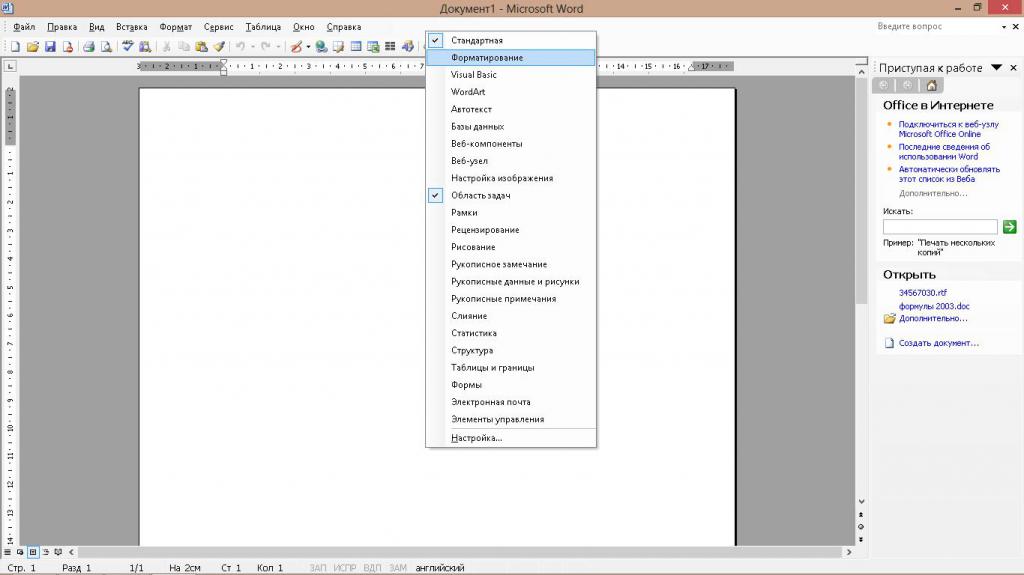
Второй способ немного сложнее. Чтобы с его помощью возвратить панель инструментов на место, нужно:
- В выпадающем меню «Сервис» выбрать пункт «Настройка».
- В открывшемся окошке перейти во вкладку «Панели инструментов».
- В списке в левой части окна проставить галочки около требуемых элементов.
- Нажать «Закрыть».
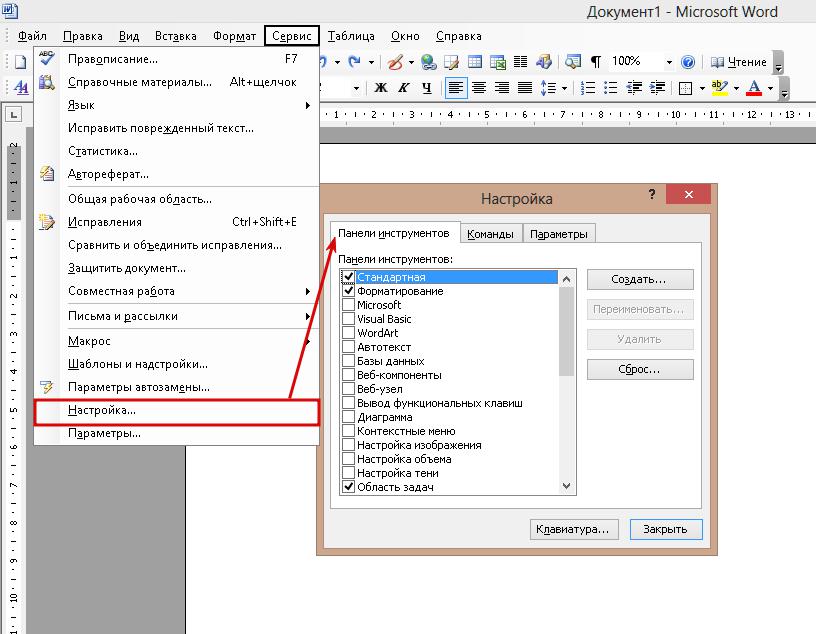
В этом же окне можно создать собственную пустую панель инструментов, воспользовавшись кнопкой «Создать». В случае повреждения файла настроек придется воссоздавать все заново.
Как вернуть панель инструментов в Word-2007
Под панелью инструментов во всех программах пакета "Майкрософт Офис" 2007 года и более поздних версий следует понимать ленту инструментов. Пропасть, как это происходит в версии 2003 года, она не может. Причина – она совмещает в себе строку стандартных меню и панели инструментов. Но лента может сворачиваться, если щелкнуть левой кнопкой мыши на любом свободном месте в окне редактора. Чтобы избавиться от этого свойства, нужно:
- Нажать правой кнопкой мыши на строке, где помещаются названия вкладок.
- В появившемся выпадающем меню нажать на пункт «Свернуть ленту».
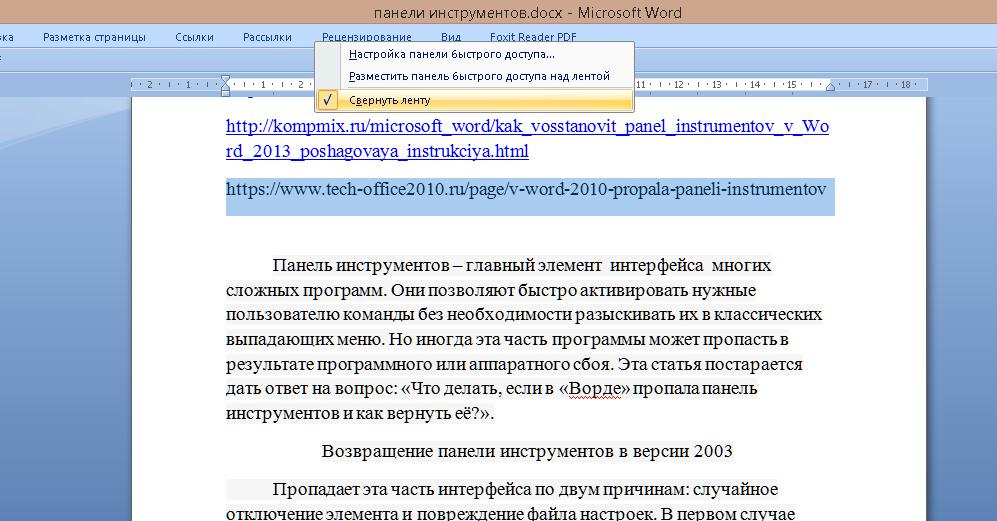
Второй способ того, как вернуть панель инструментов в "Ворде", состоит в следующем:
- На панели быстрого доступа (расположена около кнопки Office) нажать на кнопочку «Настройка панели быстрого доступа».
- В открывшемся меню нужно выбрать пункт «Свернуть ленту».
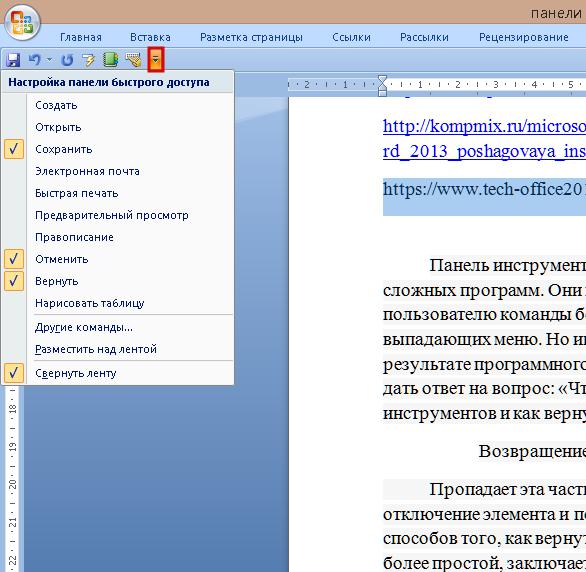
Также к этой функции в Word 2007 привязана горячая клавиша: Ctrl + F1.
Возвращение панели инструментов в версии 2010
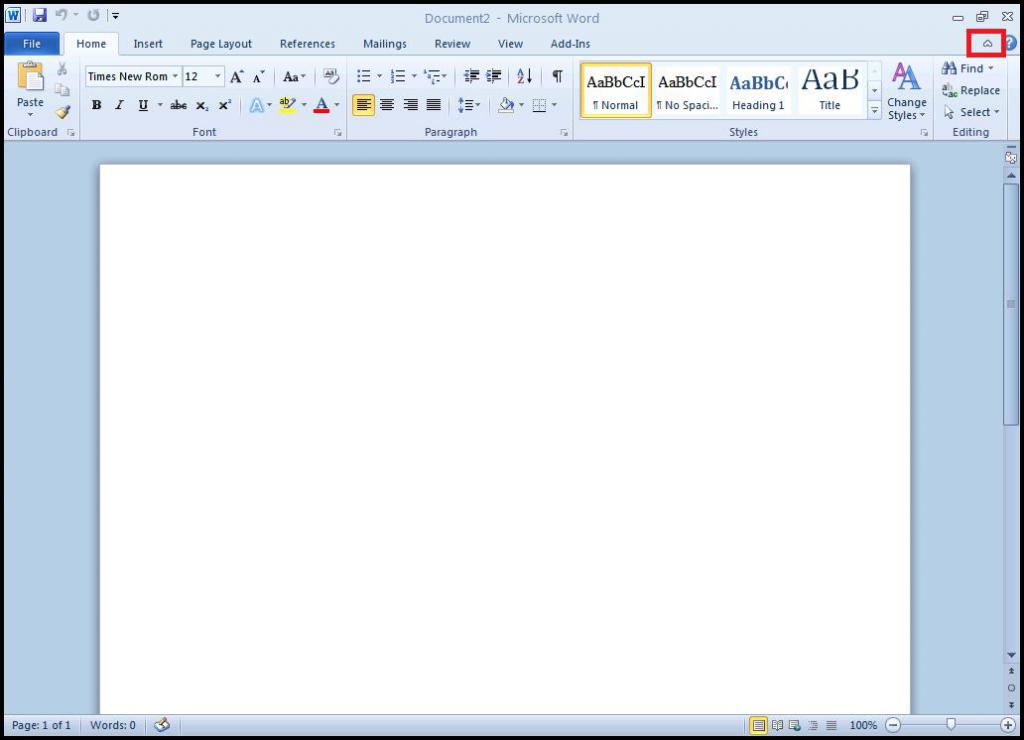
В этой версии Word панель инструментов исчезает только по желанию пользователя. В сравнении с версией 2007 года, способов скрыть ленту осталось только 2: горячая клавиша и специальная кнопка, расположенная в правой части окна рядом с символом справки.
Возвращение панели инструментов в версиях 2013 и 2016
Интерфейс этих версий текстового редактора очень похож на 2007 и 2010, но по функционалу и возможностям настройки сильно отличается. Он предоставляет пользователю 3 режима отображения ленты:
- Полное скрытие (похож на Expert Mode в 3ds Max 8).
- Только название вкладок. Нажатие на них разворачивает ленту инструментов полностью, а нажатие на пустом месте снова сворачивает ее.
- Вкладки и все команды.
Чтобы выбрать наиболее подходящий режим отображения, нужно в правой части окна (рядом с кнопками управления окном) нажать на кнопку с изображенным на ней прямоугольником со стрелкой, направленной вверх. Она вызовет небольшое меню, где можно выбрать один из трех режимов.
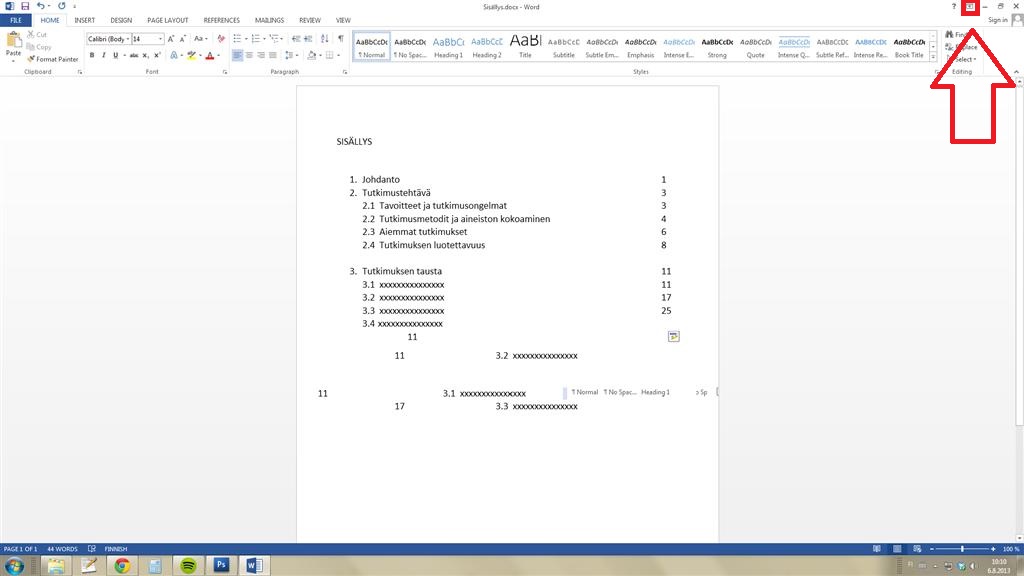
Кроме управления отображения лентой, в версиях 2013 и 2016 года присутствует возможность настраивать ее. Настройка позволяет убирать ненужные вкладки и создавать собственные. Из этого нововведения и вытекает проблема пропадающих вкладок. Прием того, как вернуть панель инструментов в "Ворде", сводится к следующему алгоритму:
- Нажать кнопку «Файл» (замена круглой кнопки «Офис»).
- В открывшемся окне выбрать подпункт "Параметры".
- В новом окне перейти в подраздел «Настроить ленту».
- В правой части окна поставить галочки рядом с названиями пропавших вкладок.
- Нажать Ок для сохранения настроек.
Программы UbitMenu и ClassicMenu
Многим пользователям, познакомившимся и освоившим версии программного пакета Microsoft Office 2003 и более ранние, интерфейс 2007 и последующих изданий программ не нравится. Для устранения этой проблемы сторонними разработчиками были созданы программы UbitMenu и ClassicMenu.
Эти приложения добавляют в ленточный интерфейс еще одну вкладку под названием «Меню». В ней полностью воспроизведен интерфейс редактора версии 2003 и старше, а именно: строка меню и 2 панели управления (стандартная и форматирование текста).
Главное различие между этими приложениями в том, что ClassicMenu упрощает ленту инструментов до 1 вкладки с классическим меню.
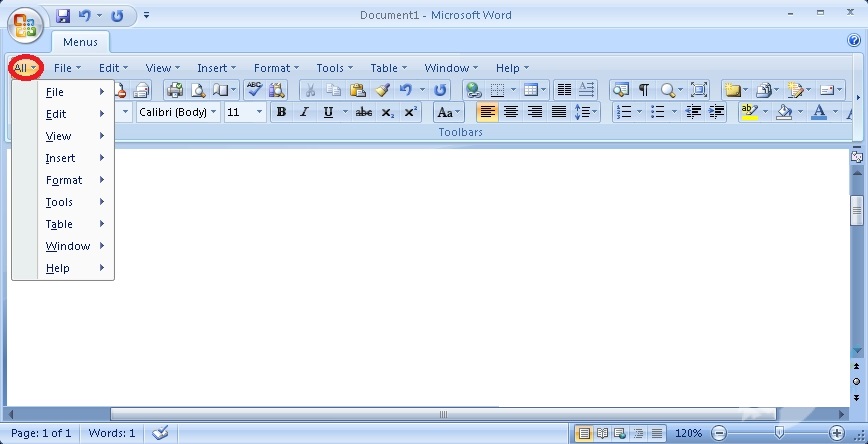
А UbitMenu добавляет аналогичную между уже существующими.
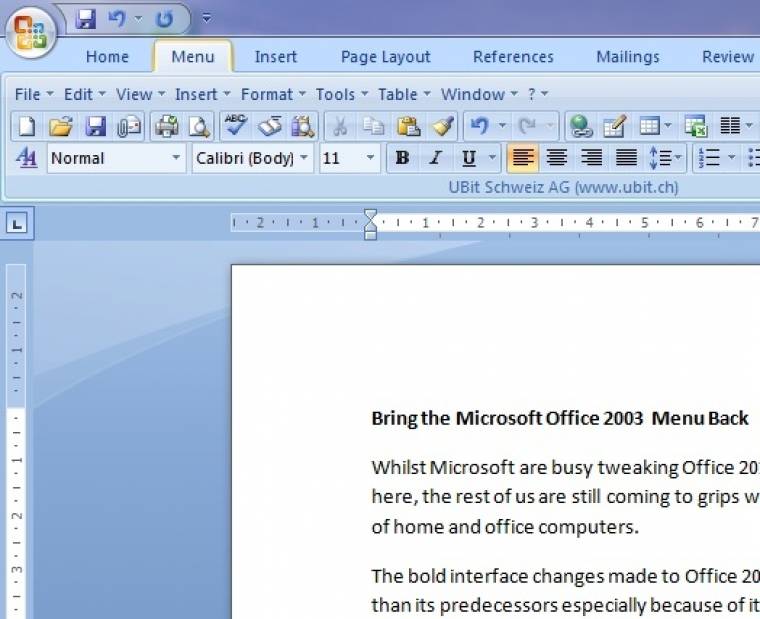
Также это бесплатный продукт и поддерживает только Word, Excel и PowerPoint 2007 и 2010. Сама программа очень маленькая – на жестком диске она занимает меньше 1 мегабайта.
Classic Menu – это коммерческая разработка, поддерживающая несколько языков и более поздние версии редактора.
Чаще всего панель или лента инструментов пропадает по вине пользователя, а иногда из-за программного сбоя. Способы того, как вернуть панель инструментов в «Ворде» достаточно просты, чтобы быстро вернуть в поле зрения требуемые для работы с текстом инструменты, не беспокоя системного администратора.



