
Набор символов, которые мы видим на экране при открытии документа, называется кодировкой. Когда она выставлена неправильно, вместо понятных и привычных букв и цифр вы увидите бессвязные символы. Эта проблема часто возникала на заре развития технологий, но сейчас текстовые процессоры умеют сами автоматически выбирать подходящие комплекты. Свою роль сыграло появление и развитие utf-8, так называемого Юникода, в состав которого входит множество самых разных символов, в том числе русских. Документы в такой кодировке не нуждаются в смене и настройке, так как показывают текст правильно по умолчанию.
Современные текстовые редакторы определяют кодировку при открытии документа
С другой стороны, такая ситуация всё же иногда случается. И получить нечитаемый документ очень досадно, особенно если он важный и нужный. Как раз для таких случаев в Microsoft Word есть возможность указать для текста кодировку. Это вернёт его в читаемый вид.
Принудительная смена
Если вы получили из какого-то источника текстовый файл, но не можете прочитать его содержимое, то нужна операция ручной смены кодировки. Для этого зайдите в раздел «Сведения» во вкладке «Файл». Тут собраны глобальные настройки распознавания и отображения, и если вы будете изменять их в открытом документе, то для него они станут индивидуальными, а для остальных — не изменятся.
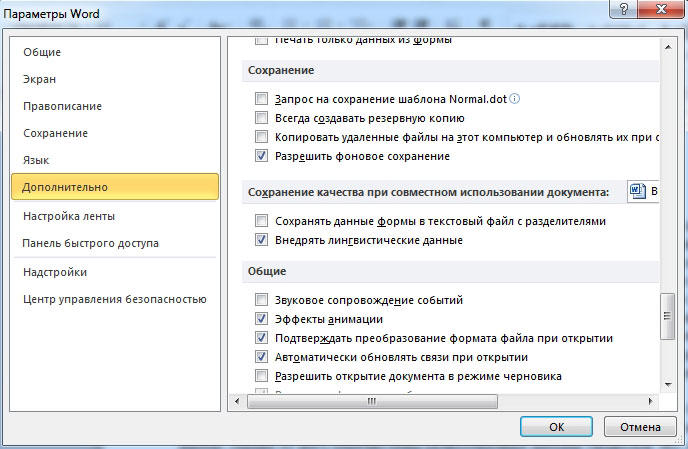
Воспользуемся этим. В разделе «Дополнительно» появившегося окна находим заголовок «Общие» и ставим галочку «Подтверждать преобразование файлов при открытии». Подтвердите изменения и закройте Word. Теперь откройте документ снова, как бы применяя настройки, и перед вами появится окно преобразования файла. В нём будет список возможных форматов, среди которых находим «Кодированный текст», и получим следующий диалог.
В этом новом окне будет три переключателя. Первый, по умолчанию, — это CP-1251, кодировка Windows. Второй — MS-DOS. Нам нужен третий пункт — ручной выбор, справа от него перечислены разнообразные наборы символов.
Но, как правило, пользователь не знает, какими символами был набран текст предыдущим автором, поэтому в нижней части этого окна есть поле под названием «Образец», в котором фрагмент из текста будет в реальном времени отображаться при выборе того или иного комплекта символов. Это очень удобно, потому что не нужно каждый раз закрывать и отрывать документ снова, чтобы подобрать нужную.
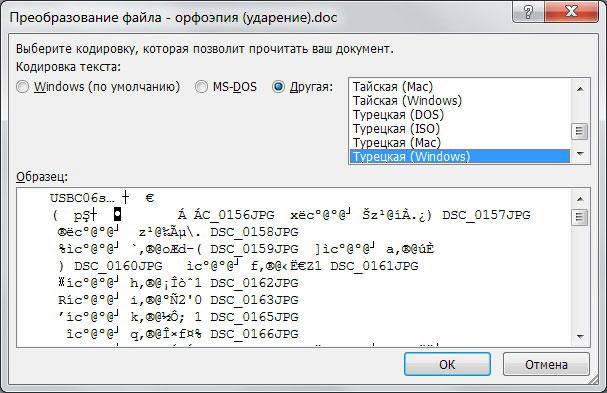
Перебирая варианты по одному и глядя на текст в поле образцов, выберите ту кодировку, при которой символы будут русскими. Но обратите внимание, что это ещё ничего не значит, — внимательно смотрите, чтобы они складывались в осмысленные слова. Дело в том, что для русского языка есть не одна кодировка, и текст в одной из них не будет отображаться корректно в другой. Так что будьте внимательны.
Нужно сказать, что с файлами, сделанными на современных текстовых процессорах, крайне редко возникают подобные проблемы. Однако есть ещё и такой бич современного информационного общества, как несовместимость форматов. Дело в том, что существует целый ряд текстовых редакторов, и каждым кто-то пользуется. Возможно, для кого-то не нужна функциональность Ворда, кто-то не считает нужным за него платить и т. п. Причин может быть множество.
Если при сохранении документа автор выбрал формат, совместимый в MS Word, то проблем возникнуть не должно. Но так бывает нечасто. Например, если текст сохранён с расширением .rtf, то диалог выбора кодировки отобразится перед вами сразу же при открытии текста. А вот форматы другого популярного текстового процессора OpenOffice Ворд даже не откроет, поэтому, если им пользуетесь, не забывайте выбирать пункт «Сохранить как», когда отправляете файл пользователю Office.
Сохранение с указанием кодировки
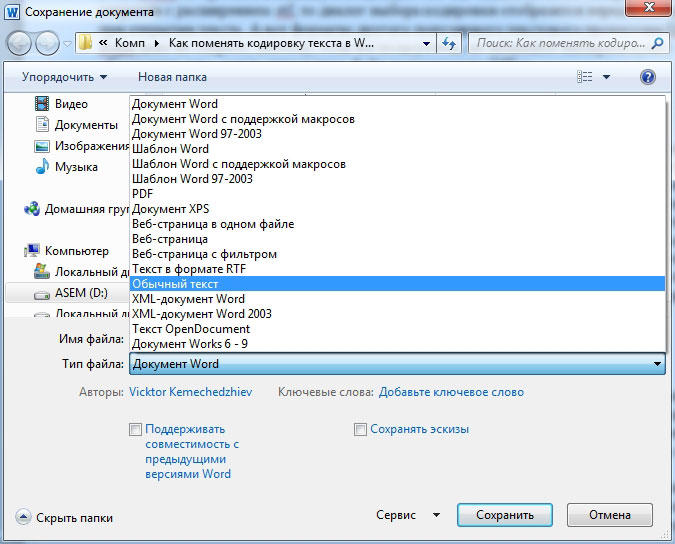
У пользователя может возникнуть ситуация, когда он специально указывает определённую кодировку. Например, такое требование ему предъявляет получатель документа. В этом случае нужно будет сохранить документ как обычный текст через меню «Файл».
Смысл в том, что для заданных форматов в Ворде есть привязанные глобальными системными настройками кодировки, а для «Обычного текста» такой связи не установлено. Поэтому Ворд предложит самостоятельно выбрать для него кодировку, показав уже знакомое нам окно преобразования документа. Выбирайте для него нужную вам кодировку, сохраняйте, и можно отправлять или передавать этот документ. Как вы понимаете, конечному получателю нужно будет сменить в своём текстовом редакторе кодировку на такую же, чтобы прочитать ваш текст.
Восстановление поврежденных документов Word
Нередко возникают ситуации, когда ваши документы по каким-либо причинам становятся нечитаемыми или вообще не открываются. Причин тому может быть сколь угодно много, но выход, тем не менее, есть. Существует два способа восстановления поврежденных документов Word.
1. Зайдите в меню "Файл" (File) и выберите команду "Открыть" (Open). Перед вами появится диалоговое окно, в котором вы должны найти и/или выбрать ваш поврежденный файл. Но не спешите жать на кнопку "Открыть".
2. Вы, может быть, уже заметили, что клавиша "Открыть" имеет справа треугольничек. Щелкните по нему, и вы увидите небольшой выпадающий список команд, как на скриншоте ниже:
3. Выберите из этого списка команду "Открыть и восстановить". Если документ содержит кириллицу, то появится диалоговое окно "Преобразование файла".
На этом шаге редактор предложит выбрать кодировку, в которой следует восстановить файл. Можно ничего не менять, так как по умолчанию Word самостоятельно определяет нужную кодировку. Опыт показывает, что этим способом файл откроется, но останется таким же нечитаемым из-за кодировки. Увы, но это так.
Если же документ не содержит символов русской клавиатуры, то перед вами сразу появится диалоговое окно "Показать иборьбы", в котором будет список сделанных исправлений. Вы можете переходить по этому списку и смотреть, что же там исправлено.
Открытые вторым способом документы, как правило, восстанавливаются и читаются гораздо лучше, нежели документы, открытые первым.
1. Зайдите в меню "Файл" (File) и выберите команду "Открыть" (Open). Перед вами вновь появится диалоговое окно, в котором вы должны найти и/или выбрать ваш поврежденный файл.
2. В самом низу диалогового окна можете выбрать тип открываемого файла. По умолчанию там стоит тип "Все файлы (*.*)", как на скриншоте ниже:
3. Откройте этот список и выберите из него следующий тип: "Восстановление текста из любого файла (*.*)". Нажмите кнопку "Открыть".
Файл будет восстановлен и открыт. Возможно, не в том состоянии, в каком вы, вероятно, ожидали его увидеть, но, по крайней мере, текст будет в читаемом виде.
Как поменять кодировку текста в Word

Microsoft Word — это самая распространенная программа для работы с текстом. Очень часто пользователи встречают форматы документов от этого редактора. Отличия заключаются лишь в версиях и форматах: DOC или DOCX. Но, несмотря на популярность, с открытием файлов иногда появляются проблемы.
Выбор и изменение кодировки в Ворде
Пользователи сталкиваются с тем, что документ не запускается или открывается только в режиме ограниченной функциональности. Иногда появляются такие ошибки, как замена текста документа на непонятные символы.
Если у вас та самая проблема с заменой элементов в MS Word, то велика вероятность, что у файла неправильная кодировка текста. В статье мы подробнее рассмотрим это и как изменить код. Изменение кодировки может пригодится также для "конвертирования" кодировки для дальнейшей работы с текстом через сторонние программы.
Примечание: Стандартные способы кодировки текста могут различаться в зависимости от страны, где вы живете. Вероятно, что файл, который создали в пределах Азии и сохраненной в местной кодировке, не будет отображаться должным образом у юзера на территории РФ.
Что такое кодировка
По своей сути, все данные, которые вы вводите в программу MS Word, находятся в виде специальных числовых знаков. Эти знаки программа изменяет в отображаемые символы, для чего и используется кодировка.
Кодировка — это система нумерации, где любому символу соответствует числовое значение. Кодировка может быть в виде двух букв, двух цифр или других символов. Стоит отметить, что у разных языков разные системы нумерации. Как раз поэтому есть разные кодировки для отображения конкретных языков.
Выбор кодировки при открытии файла
В случае, если текст в документе проявляется неправильно (допустим, в виде квадратов и знаков вопроса), то это означает, что Ворд не может распознать кодировку текста. Чтобы решить эту проблему, нужно установить подходящую систему кодировки для корректного проявления текста.
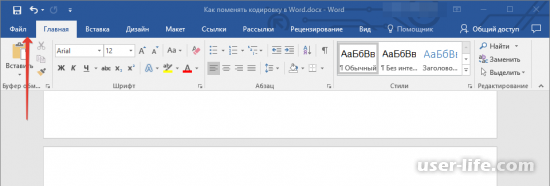
1. Перейдите через верхнее меню настроек во вкладку "Файл" (в старых версиях "MS Office").
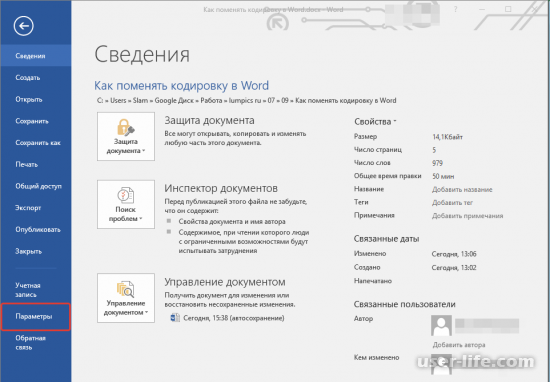
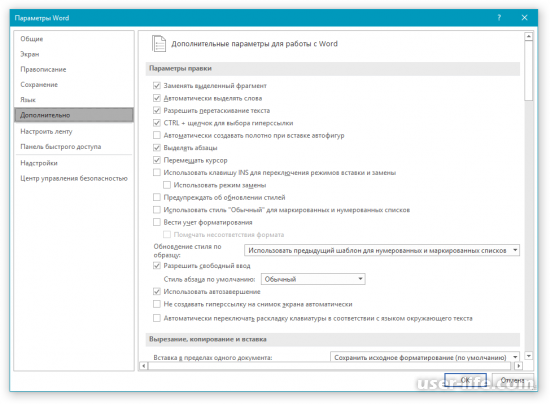
2. В боковой панели выберите раздел "Параметры" и "Дополнительно".
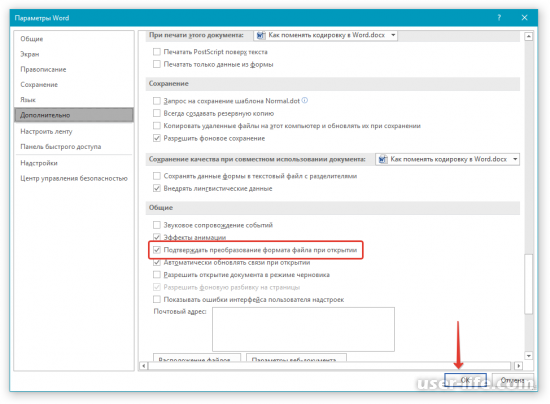
3. Листайте информацию вниз, пока не наткнетесь на раздел "Общие". Отметьте флажком пункт "Подтверждать преобразование формата файла при открытии". Для сохранения кликните "ОК".
Примечание: После простановки флажка, при каждом запуске документа в MS Word, формат которого будет отличителен от стандартных для программы DOC, DOCX, DOCM, DOT, DOTM, DOTX, будет появляться диалоговое окно "Преобразование файла”. Если вы регулярно работаете с файлами других форматов, не меняя их кодировку, то флажок устанавливать не нужно.
4. Закройте документ и запустите снова.
5. Через раздел "Преобразование файла" перейдите в пункт "Кодированный текст".
6. Появится диалоговое окно, где отметьте маркером параметр "Другая" и выберите нужную вам кодировку из представленного справа списка.
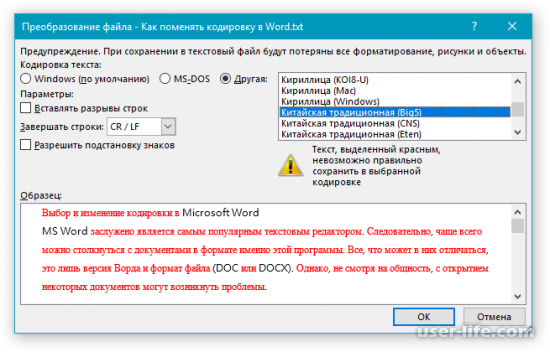
Совет: Через раздел "Образец" снизу вы сможете посмотреть, как изменится текст при определенной кодировке.
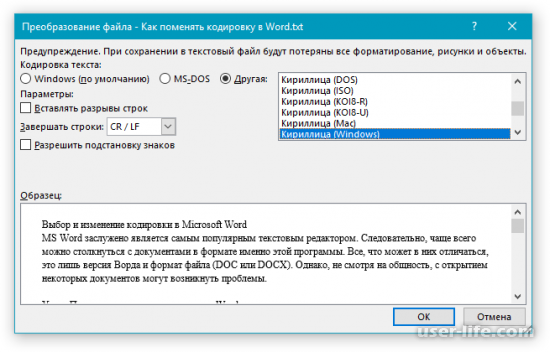
7. После выбора нужной кодировки, сохраните изменения. Далее текст в документе будет проявляться в соответствии с кодом.
Если текст при выборе кодировки не изменяется (т.е. остается в виде непонятных знаков), то вероятнее всего, на вашем ПК не установлен шрифт, которым написан текст.
Выбор кодировки при сохранении файла
Если вы не указали кодировку текст при сохранении, то он по умолчанию сохранится в кодировке ЮНИКОД. В основном, этого будет вполне достаточно, потому что этот тип кодировки распознает большую часть языков и символов.
При открытии сохраненного документа Ворда в сторонней программе, которая не поддерживает ЮНИКОД, стоит выбрать другую кодировку и сохранить файл с ней. Например, на компьютере с русской ОС можно сделать документ на китайском языке с применением ЮНИКОДА.
Может возникнуть проблема, если ваш документ (написанный на китайском) будут открывать в софте, где поддерживается китайский, но не поддерживается ЮНИКОД. Лучше сохранить документ в другой кодировке. Только после этого текст будет проявляться правильно.
Примечание: ЮНИКОД считается самым распространенным и даже стандартом среди кодировок. Поэтому, если сохранять документ в других кодировках, нередко возникают проблемы с отображением текста. При выборе, под разделом "Образец" красным будут отмечены те символы, которые не поддерживаются.
1. Откройте документ, в которым вы хотите изменить кодировку.
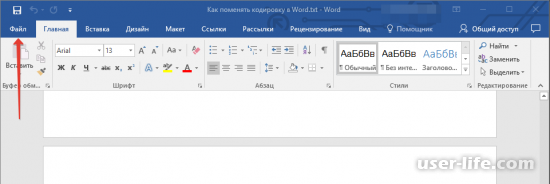
2. Перейдите во вкладку "Файл" (в старых версиях "MS Office").
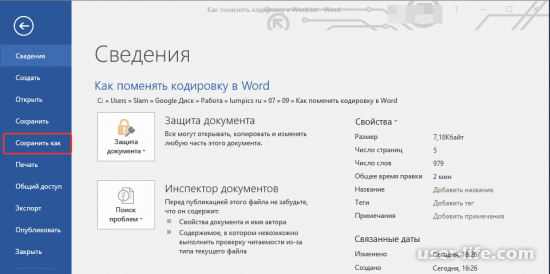
3. В блоке "Тип файла" отметьте "Обычный текст".
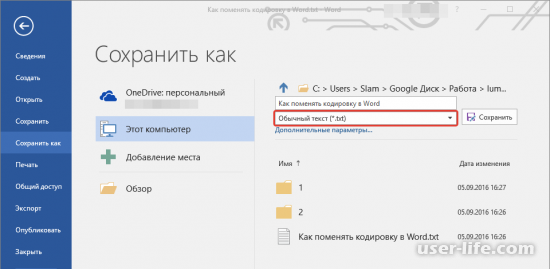
4. После сохранения параметра, появится окно настроек "Преобразование файла".
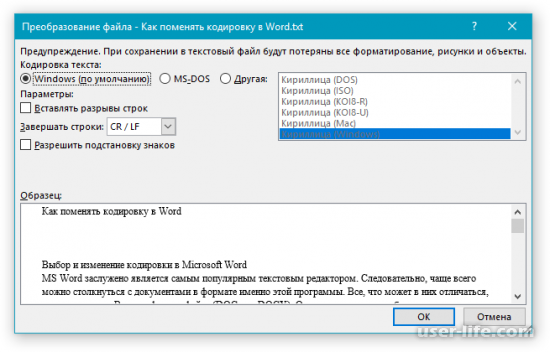
5. Сделайте следующее:
— Чтобы применить стандартную кодировку, которая установлена по умолчанию в программе, отметьте маркером "Windows (по умолчанию)";
— Чтобы применить кодировку "MS-DOS", то отметьте маркером одноименный пункт;
— Чтобы применить стороннюю кодировку, отметьте маркером "Другая" и справа появится список доступных кодировок.
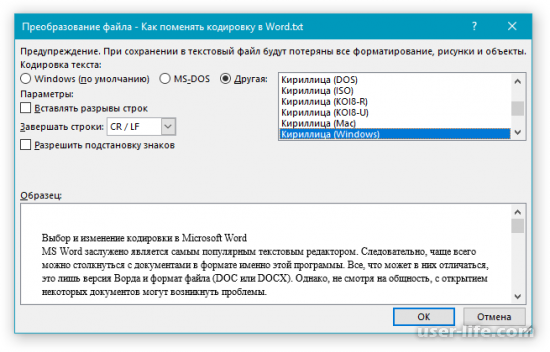
Примечание: Если вы выбрали стороннюю кодировку и появляется сообщение "Текст, выделенный красным, невозможно правильно сохранить в выбранной кодировке", то нужно применить другую кодировку или отметьте флажком пункт "Разрешить подстановку знаков". Такое сообщение означает, что в документе текст будет отображаться неправильно из-за того, что к тексту нельзя применить выбранную вами кодировку.
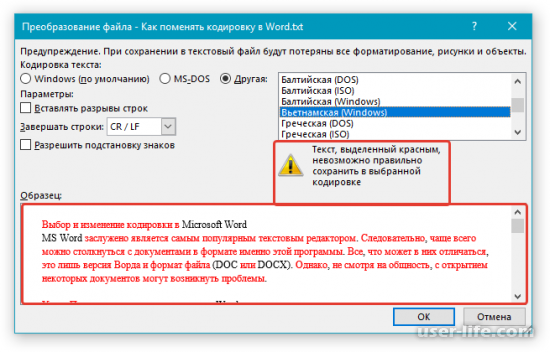
При разрешении подстановки знаков, все символы, отмеченные красным цветом в образце, будут заменены на другие значения. К примеру, многоточие на три точки, а угловые кавычки на прямые.
6. Далее документ будет сохранен в выбранной кодировке. Формат документа изменится на TXT.
На этом статья подошла к концу. Теперь вы спокойно решите проблему с кодировкой текста, если у вас неправильно отображаются символы в документе. Если у вас до сих пор возникает ошибка при отображении, то опишите в комментариях сво



