
Word 10 — это удобная программа для создания и редактирования документов. Однако иногда пользователи могут столкнуться с проблемой и пропавшей панелью управления.
Это может быть вызвано разными причинами: обновлениями программного обеспечения, ошибками при настройках или непредвиденными действиями пользователя. Отсутствие панели управления может затруднить работу и снизить эффективность использования Word 10.
Если у вас пропала панель управления в Word 10, не паникуйте. В этой статье мы расскажем вам о нескольких простых шагах, которые помогут вам вернуть ее.
Примечание: инструкция действительна для версии Word 10 и может незначительно отличаться для более ранних или поздних версий программы.
Почему пропала панель управления в Word 10
Возможно, вы заметили, что панель управления в Word 10 исчезла. Это может быть вызвано несколькими причинами:
1. Некорректные настройки программы. Если вы недавно вносили изменения в настройки Word 10, то, возможно, вы случайно скрыли панель управления или отключили ее отображение.
2. Действие вирусной программы или вредоносного ПО. Некоторые вирусы и вредоносные программы могут вмешиваться в работу Word и приводить к исчезновению панели управления. В этом случае, необходимо просканировать компьютер на наличие вредоносного ПО и удалить его.
3. Отсутствие установленного дополнения или плагина. Если вы недавно удаляли или обновляли какое-либо дополнение или плагин, это может быть причиной исчезновения панели управления. Проверьте список установленных дополнений и установите необходимые.
4. Дефект программного обеспечения. Некоторые ошибки в программе Word 10 могут привести к пропаже панели управления. В таком случае, рекомендуется обратиться в техническую поддержку или обновить версию программы.
Если у вас пропала панель управления в Word 10, стоит приступить к поиску причины и ее устранению. Вышеописанные причины могут помочь вам в этом. При необходимости, не стесняйтесь обратиться за помощью к специалистам или изучить документацию по программе Word 10.
Как вернуть исчезнувшую панель управления в Word 10
Панель управления в Word 10 содержит набор инструментов, которые позволяют быстро и удобно редактировать и форматировать документы. Однако, иногда она может исчезнуть или быть скрытой. В этой инструкции мы расскажем, как вернуть исчезнувшую панель управления в Word 10.
- Откройте Word 10 и перейдите на вкладку «Вид» в верхней панели.
- На вкладке «Вид», найдите группу инструментов «Панели» и кликните на кнопку «Панель управления».
- Если панель управления не появилась, возможно, она скрыта. Для её отображения, кликните на кнопку с названием «Развернуть панель управления», расположенную в верхнем правом углу панели инструментов.
- Если панель управления все еще не отображается, проверьте, не перекрыта ли она другими окнами или панелями инструментов. Попробуйте увеличить размер окна Word или переместить панели инструментов.
- Если ничего не помогло, возможно, панель управления была отключена. Чтобы включить её, снова перейдите на вкладку «Вид», найдите группу инструментов «Панели» и убедитесь, что есть галочка рядом с названием «Панель управления».
После выполнения этих шагов панель управления должна вернуться в Word 10 и стать доступной для использования. Если проблема не устранена, рекомендуется перезапустить программу.
Шаг 1: Проверьте настройки отображения
Перед тем как начать искать панель управления в Word 10, убедитесь, что настройки отображения программы заданы правильно. Возможно, панель управления просто скрыта или перемещена.
Для проверки настроек отображения следуйте следующим инструкциям:
- Откройте программу Microsoft Word 10.
- В верхней части экрана найдите и нажмите на вкладку «Вид».
- На вкладке «Вид» посмотрите настройки отображения и убедитесь, что панель управления должна быть видна.
- Если панель управления отключена, нажмите на флажок рядом с названием «Панель управления» для включения ее отображения.
- Если панель управления видна, но находится в неправильном месте, нажмите на вкладку «Вид» и выберите «Восстановить панели инструментов».
После проверки настроек отображения, панель управления должна появиться на экране или вернуться на свое обычное место. Если эти шаги не помогли, перейдите к следующему шагу для дополнительных инструкций.
Шаг 2: Восстановите панель управления через командную строку
Если первый способ не сработал, вы можете попробовать восстановить панель управления через командную строку. Сделать это довольно просто:
| 1. | Откройте командную строку, нажав «Пуск» и введя в поисковой строке «cmd». После этого нажмите Enter. |
| 2. | В открывшейся командной строке введите следующую команду: |
reg delete HKEY_CURRENT_USERSoftwareMicrosoftOffice16.0WordOptions /v NoControlPanel /f
Теперь, когда вы перезапустите Word, панель управления должна появиться снова, и вы сможете использовать ее для доступа к рахличным функциям программы.
Как вернуть «Открыть окно команд» в проводнике Windows 10
В Windows 10 версии 1703 пункт «Командная строка» в контекстном меню «Пуск» изменился на PowerShell, а пункт контекстного меню проводника (который появляется, если удерживать Shift при нажатии правой кнопки мыши) «Открыть окно команд» — на «Открыть окно PowerShell здесь». И если первое легко меняется в Параметры — Персонализация — Панель задач (пункт «Заменить командную строку оболочкой Windows PowerShell»), то второе при изменении данной настройки не изменяется.
Возвращаем пункт «Открыть окно команд» с помощью редактора реестра
Для того, чтобы вернуть указанный пункт контекстного меню в Windows 10, проделайте следующие действия:
- Нажмите клавиши Win+R и введите regedit для запуска редактора реестра.
- Перейдите к разделу реестра HKEY_CLASSES_ROOTDirectoryshellcmd, нажмите правой кнопкой мыши по имени раздела и выберите пункт меню «Разрешения».

- В следующем окне нажмите кнопку «Дополнительно».

- Нажмите «Изменить» рядом с пунктом «Владелец».

- В поле «Введите имена выбираемых объектов» введите имя вашего пользователя и нажмите «Проверить имена», а затем — «Ок». Примечание: если используется учетная запись Майкрософт, введите адрес электронной почты вместо имени пользователя.
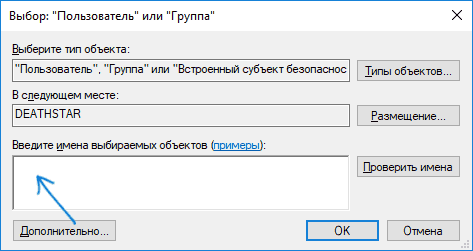
- Отметьте пункт «Заменить владельца подконтейнеров и объектов» и «Заменить все записи разрешений дочернего объекта», затем нажмите «Ок» и подтвердите действие.

- Вы вернетесь в окно параметров безопасности раздела реестра, в нем выберите пункт «Администраторы» и установите отметку «Полный доступ», нажмите «Ок».

- Вернувшись в редактор реестра, нажмите по значению HideBasedOnVelocityId (в правой части редактора реестра) правой кнопкой мыши и выберите пункт «Удалить».

- Повторите шаги 2-8 для разделов HKEY_CLASSES_ROOTDirectoryBackground shellcmd и HKEY_CLASSES_ROOTDriveshellcmd
По завершении указанных действий, пункт «Открыть окно команд» вернется в том виде, в котором ранее присутствовал в контекстном меню проводника (даже без перезапуска explorer.exe или перезагрузки компьютера).
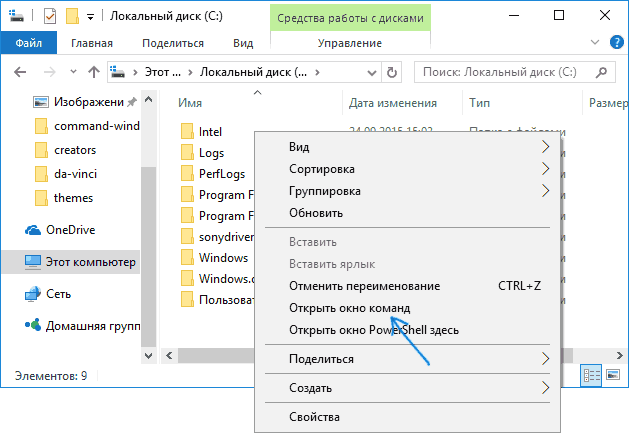
Дополнительная информация
- Существует дополнительная возможность открыть командную строку в текущей папке в проводнике Windows 10: находясь в нужной папке, введите в адресную строку проводника cmd и нажмите Enter.
Окно команд можно открывать и на рабочем столе: Shift + правый клик мышью — выбор соответствующего пункта меню.
А вдруг и это будет интересно:
- Лучшие бесплатные программы для Windows
- Двоится изображение на мониторе — решение
- Ошибка при запуске приложения 0xc000007b — как исправить?
- Как настроить автозапуск флешек, карт памяти и дисков в Windows 11 и 10
- Службе Служба профилей пользователей не удалось войти в систему — как исправить?
- Эта функция заблокирована вашим системным администратором в Связь с телефоном
- Windows 11
- Windows 10
- Android
- Загрузочная флешка
- Лечение вирусов
- Восстановление данных
- Установка с флешки
- Настройка роутера
- Всё про Windows
- В контакте
- Одноклассники
- Alex741 04.01.2021 в 03:28
Создаем текстовый файл:
- ник 28.01.2021 в 12:31
- Александр 24.05.2021 в 13:29
- Валерий 26.04.2023 в 18:27
- Артём 11.01.2022 в 12:07
При удалении HideBasedOnVelocityId в ветках
re>HKEY_CLASSES_ROOTDirectoryBackground shellcmd
re>HKEY_CLASSES_ROOTDriveshellcmd
- Dmitry 03.02.2022 в 18:29
- Живые обои на рабочий стол Windows 11 и Windows 10
- Лучшие бесплатные программы на каждый день
- Как скачать Windows 10 64-бит и 32-бит оригинальный ISO
- Как смотреть ТВ онлайн бесплатно
- Бесплатные программы для восстановления данных
- Лучшие бесплатные антивирусы
- Средства удаления вредоносных программ (которых не видит ваш антивирус)
- Встроенные системные утилиты Windows 10, 8 и 7, о которых многие не знают
- Бесплатные программы удаленного управления компьютером
- Запуск Windows 10 с флешки без установки
- Лучший антивирус для Windows 10
- Бесплатные программы для ремонта флешек
- Что делать, если сильно греется и выключается ноутбук
- Программы для очистки компьютера от ненужных файлов
- Лучший браузер для Windows
- Бесплатный офис для Windows
- Запуск Android игр и программ в Windows (Эмуляторы Android)
- Что делать, если компьютер не видит флешку
- Управление Android с компьютера
- Двоится изображение на мониторе — решение
- Ошибка при запуске приложения 0xc000007b — как исправить?
- Как настроить автозапуск флешек, карт памяти и дисков в Windows 11 и 10
- Службе Служба профилей пользователей не удалось войти в систему — как исправить?
- Эта функция заблокирована вашим системным администратором в Связь с телефоном
- Google Play Games for PC — эмулятор Android для ПК
- Браузер выходит из аккаунтов — причины и решения
- Ошибки 0x800f0983 — 0x800f0989 при установке обновления Windows 11 или 10 — как исправить?
- Что за файл hiberfil.sys в Windows 11 и 10 и как его удалить
- Процессор загружен на 100 процентов в Windows — почему и что делать?
- Как установить браузер по умолчанию Windows 11
- Загрузка с USB флешки в VMWare Workstation Pro
- Запрошенная операция требует повышения (код 740)
- Класс не зарегистрирован в Windows 11 — как исправить?
- Как убрать эхо в микрофоне в Windows 11 и 10
Политика конфиденциальности и условия использования О сайте
- Windows
- Android
- iPhone, iPad и Mac
- Программы
- Загрузочная флешка
- Лечение вирусов
- Восстановление данных
- Ноутбуки
- Wi-Fi и настройка роутера
- Интернет и браузеры
- Для начинающих
- Безопасность
- Ремонт компьютеров
- Windows
- Android
- iPhone, iPad и Mac
- Программы
- Загрузочная флешка
- Лечение вирусов
- Восстановление данных
- Ноутбуки
- Wi-Fi и настройка роутера
- Интернет и браузеры
- Для начинающих
- Безопасность
- Ремонт компьютеров



