
Вертикальная линейка появится в левой части документа Word. Если отображается только горизонтальная линейка, а вертикальная линейка отсутствует, вы можете отобразить вертикальную линейку, выполнив следующие действия.
Внимание: Убедитесь, что вы находитесь в Компоновка страницы режим просмотра, поскольку вертикальная линейка не отображается в других режимах просмотра.
Шаг 1. Откройте диалоговое окно «Параметры Word».
Перейдите в Файл вкладка. Внизу левого меню нажмите на Возможности.
Шаг 2. Включите вертикальную линейку
В параметры Word диалоговое окно, сделайте следующее:
- Перейдите в Фильтр меню.
- Прокрутите вниз, пока не найдете Дисплей раздел. Установите флажок рядом с Показывать вертикальную линейку в режиме «Макет печати».
- Нажмите OK для внесения изменений.

Результат
Теперь у вас будут видны как горизонтальная, так и вертикальная линейки, что позволит точно настроить выравнивание и форматирование.
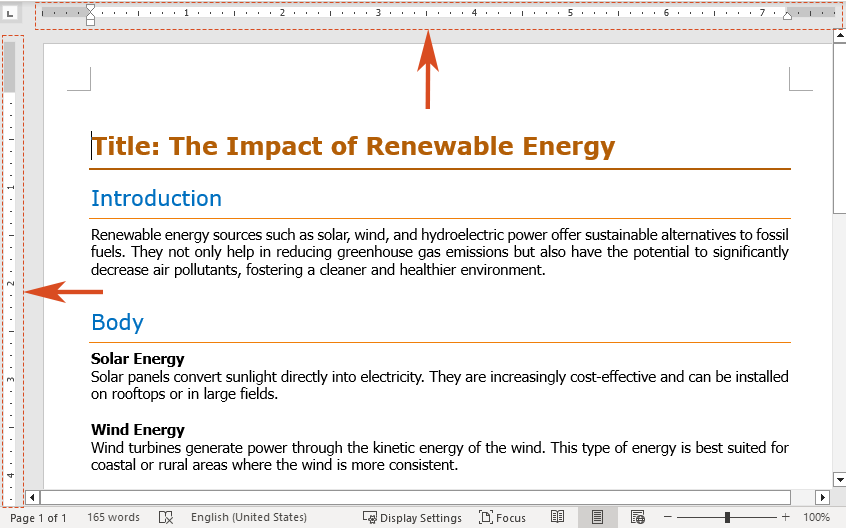
Функции: Чтобы выключить линейку, снимите флажок Правитель установите флажок.
Используйте линейку, чтобы изменить поля в Word
Линейки можно использовать для ручной настройки полей документа.
Шаг 1: Выберите линейку
Наведите курсор на левый или правый конец горизонтальной линейки (серая область), пока курсор не превратится в двойная стрела. Вы также можете увидеть всплывающую подсказку: «Левое поле’ или же ‘Правое поле’.

Внимание: Альтернативно наведите курсор на верхний или нижний конец вертикальной линейки (серая область), пока курсор не примет вид двойная стрела. Вы также можете увидеть всплывающую подсказку с надписью «Верхнее поле’ или же ‘Нижнее поле’.
Шаг 2. Перетащите, чтобы настроить
Перетащите двойная стрела горизонтальной линейки влево или вправо в нужное положение. Отпустите кнопку мыши, чтобы установить новое левое или правое поле.
Внимание: Либо перетащите двойная стрела вертикальной линейки вверх или вниз, чтобы изменить верхнее или нижнее поле.
- Перетаскивая индикаторы полей, вы увидите пунктирную линию, показывающую, где будет новое поле.
- Вы можете нажать и удерживать другой клавишу на клавиатуре при перетаскивании двойная стрела на линейке, чтобы увидеть точные измерения.
Используйте линейку для создания отступов в Word
Линейку также можно использовать для установки различных типов отступов в Word. Отступы помогают создавать структурированные и организованные документы, что особенно полезно для форматирования абзацев и списков.
Отступ слева: установите положение левой части абзаца
" левый отступ управляет положением левого края абзаца. Он отображается в виде квадратного маркера в левом нижнем углу горизонтальной линейки. Перемещение левого отступа также соответствующим образом скорректирует отступ первой строки или висячий отступ.

1. Выделите текст, в котором вы хотите установить отступ слева.
2. На горизонтальной линейке найдите квадратный маркер в левом нижнем углу и перетащите его в нужное положение для левого края абзаца.
Отступ справа: установите положение правой части абзаца
" правый отступ Маркер определяет положение правого края абзаца и представлен треугольным маркером в нижней правой части горизонтальной линейки.

1. Выделите текст, отступ справа которого требует корректировки.
2. На горизонтальной линейке перетащите треугольный маркер, расположенный в правом нижнем углу, чтобы установить правый край абзаца в желаемом месте.
Отступ первой строки: отступ первой строки абзаца
A отступ первой строки приводит к отступу только первой строки абзаца, а последующие строки выравниваются по левому краю. Это контролируется треугольным маркером, расположенным в верхнем левом углу горизонтальной линейки.

1. Выделите текст, к которому вы хотите применить отступ первой строки.
2. На горизонтальной линейке перетащите верхний левый треугольный маркер в желаемую начальную точку отступа.
Висячий отступ: создайте висячий отступ абзаца
A висячий отступ отступ второй и последующих строк абзаца больше, чем первой. Этот отступ контролируется треугольным маркером в левом нижнем углу горизонтальной линейки.

1. Выделите текст, к которому вы хотите применить выступающий отступ.
2. На горизонтальной линейке перетащите треугольный маркер, расположенный в левом нижнем углу, в то место, где вы хотите, чтобы отступ начинался.
Функции: Вы можете нажать и удерживать другой на клавиатуре, перетаскивая маркер отступа на линейке, чтобы увидеть точные измерения.
Используйте линейку для создания табуляции в Word
В Word клавиша Tab на клавиатуре перемещает курсор в определенное место, называемое табуляцией. Позиции табуляции используются для выравнивания текста в определенных позициях в документе. Word предлагает различные типы табуляции, такие как выравнивание по левому краю, по центру, по правому краю и десятичное. Здесь мы представим пять типов табуляции.
>
- Левая позиция табуляции: наиболее часто используемый табулятор устанавливает начальную точку для текста, выровненного по левому краю, размещая текст справа от табуляции.

>
- Центральная позиция табуляции: эта позиция табуляции центрирует текст вокруг определенной позиции в строке, позволяя тексту одинаково расширяться с обеих сторон по мере ввода.

>
- Правая табуляция: устанавливает конечную точку текстовой строки. Текст, выровненный по этой позиции табуляции, выровняет свой правый край по левому краю табуляции.

>
- Десятичная позиция табуляции: числа выравниваются по десятичной запятой, гарантируя, что десятичная запятая будет располагаться одинаково, независимо от количества цифр слева или справа от нее.

>
- Бар Tab Stop: в отличие от других вкладок, позиционирующих текст, эта позиция табуляции вставляет вертикальную полосу в место расположения табуляции на линейке. Полоса появляется в документе сразу после размещения и будет напечатана, если ее не удалить перед печатью.

Давайте посмотрим, как использовать линейку для создания позиции табуляции в Word.
1. Выделите текст документа, к которому вы хотите применить вкладку.
Внимание: Если вы не выберете документ перед созданием новой позиции табуляции, она будет применяться только к абзацу, в котором в данный момент находится курсор, или к вновь созданному содержимому.
2. Нажимайте кнопку выбора табуляции, пока она не изменится на нужную вам позицию табуляции. Здесь я выбираю Левая вкладка.

3. Щелкните место на линейке, где вы хотите разместить табуляцию. На линейке появится символ табуляции. На линейке можно разместить несколько позиций табуляции.

Результат
Каждый раз, когда вы нажимаете кнопку Tab клавиша, ваш курсор переместится к следующей остановке.
Функции: Если вы хотите удалить вкладку, перетащите позицию табуляции вниз и отпустите ее. Он будет удален из линейки.
Линейка в Microsoft Word — универсальный инструмент, позволяющий точно форматировать и выравнивать текст. Следуя этому руководству, вы теперь будете обладать знаниями, позволяющими эффективно отображать и использовать линейку для настройки полей, создания отступов и установки позиций табуляции в ваших документах. Попрактиковавшись, вы станете опытным пользователем Word и сможете с легкостью создавать документы профессионального качества. Для большего Слова и подсказки, Пожалуйста, нажмите здесь чтобы получить доступ к нашей обширной коллекции из сотен руководств.
Статьи по теме
Как добавить сноску и концевую сноску в Word? (Полное руководство) В этом руководстве описано все, что вам нужно знать о вставке, форматировании и удалении сносок и концевых сносок в Word, а также ответы на распространенные вопросы.
Как добавить номера страниц в Word: пошаговое руководство Это руководство проведет вас через процесс добавления, форматирования и удаления номеров страниц в Microsoft Word.
Как добавить шрифты в Word (Windows и Mac) Независимо от того, используете ли вы Windows или Mac, процесс добавления шрифтов в Word относительно прост. В этом руководстве мы покажем вам шаги для обеих операционных систем.
Лучшие инструменты для офисной работы
Kutools for Word — Повысьте свой опыт работы со словом
Легкая очистка: Убрать Дополнительные места / Разрывы разделов / Текстовые поля / Гиперссылки / Дополнительные инструменты для снятия см. Удалить группа.
➕ Креативные вставки: Вставлять Разделители тысяч / Флажки / радио кнопки / QR код / Штрих-код / Несколько изображений / Узнайте больше в Вставить группа.
. Точный выбор: Точно определить Конкретные страницы / таблицы / Формы / Заголовок абзацев / Улучшите навигацию с помощью больше Выберите функции.

Хотите попробовать эти функции?
Бесплатная загрузка Купить Узнайте больше о Kutools для Word
Лучшие инструменты для офисной работы
Перестала работать левая линейка в word. Включаем отображение линейки в Microsoft Word
Всем привет! Наступила осень — прекрасная пора учебы и я решил приурочить к этому замечательному событию запуск цикла статей по использованию незаменимой для студентов программы Microsoft Office Word. Первый вопрос, который мы рассмотрим, возникает сразу после первого запуска — как включить линейку в ворде?! Казалось бы, отметь галочкой «линейка» и на этом все… нифига — рассмотрим всевозможные варианты.
Зачем изначально убирать линейку мне непонятно. Есть мнение, что сделано это для экономии пространства на экране — вполне логично, но лично я не представляю как можно работать в Word без данного элемента интерфейса
Наличие линейки в приложении Microsoft Word здорово помогает компоновать различные элементы на странице (текст, графику, таблицы и прочее) . По умолчанию в Office 2007 и выше линейка не отображается для экономии места (но это не точно) и ее нужно активировать отдельно.
Линейка в Ворд отображается только в режиме «Разметка страницы», поэтому, прежде чем ругать Майкрософт проверьте, какой режим просмотра документа у вас активирован

Делается это на вкладке «Вид», если активен режим «Разметка страницы» но линейка не отображается, то моя заметка как раз вам поможет ее найти!
Где линейка в ворде 2010-2016
Рассмотрим «Дело об исчезнувшей линейке» на примере Office 2016 (на самом деле я не вижу смысла описывать под каждую версию Ворда отдельно как это делают другие — начиная с Word 2007 в плане интерфейса все одинаково и отличия только в цветовой гамме и прорисовке значков)
Перейдите на вкладку «Вид» и отметьте галочкой пункт «Линейка»…

…тем самым вы включите линейку в документе. Что может быть проще?!

Таким образом мы включили линейку на документе — обратите внимание что их несколько…. помимо привычной горизонтальной в левой части Word вы можете увидеть еще и вертикальную. Она не столь критичная и большинство ее хотят убрать с экрана — об этом чуть ниже
Как в Ворде сделать линейку видимой (Вертикальная)
Сделать видимой (или убрать ее вообще) вертикальную линейку в Ворде можно через настройки офисного пакета. Жмем слева кнопку «Файл»…

…и выбираем пункт «Параметры» — тут хранятся все настройки Майкрософт Ворд.

В окне «Параметры» в левой части найдите вкладку «Дополнительно». В правой части прокрутите до раздела «Экран» и найдите пункт «Показывать вертикальную линейку в режиме разметки». Надеюсь, что все понимают что галочку надо убрать, чтобы отключить вертикальную линейку и наоборот.

К сожалению я не знаю как убрать горизонтальную линейку и оставить вертикальную (задавали мне такие вопросы) , но искренне не понимаю зачем такое может понадобиться
Как включить линейку в Word
Дорогой читатель, если тебе требуется включить линейку в какой-либо из версий Word, то ты попал по адресу. В этой статье — инструкция как включить линейку в Word 2007-2019, а также Word 2003.
Линейка в Word 2007-2019
Включение линейки в версиях Ворд начиная от версии 2007 почти одинаковое, поэтому инструкция будет основана на Word 2013.
Инструкция:

- Переходим на вкладку “Вид”(Верхнее меню, справа).
- Ставим галочку на пункте “Линейка”.
Линейка в Word 2003
Не уверен, что осталось много пользователей на этой старой версии Word, но если ты до сих пор используешь ее, то инструкция ниже.
Инструкция:

Нажимаем на пункт “Вид”, затем – в выпадающем меню нажимаем на “Линейка”.
Возможные проблемы — их решение
В Word есть разные режимы просмотра. Линейка отображается по-разному, в разных режимах, ниже примеры:
- Режим чтения (Нет линейки)

- Разметка страницы (Есть горизонтальная и вертикальная линейка)

- Веб-документ (Есть горизонтальная линейка)

- Структура (Нет линейки)

- Черновик (Есть горизонтальная линейка)

Нет вертикальной линейки
Решение:
- Для начала заходим в параметры. Для этого нажми на “Файл”, и потом соответственно на пункт “Параметры”.

- Теперь переходим в пункт “Дополнительно” и ищем блок “Экран” (Может называться иначе, например – отображение). Теперь поставь галочку для параметра «Показывать вертикальную линейку в режиме разметки».

Решение для Word 2003:
- В меню выбираем “Сервис”, далее “Параметры”.

- Теперь в блоке “Параметры режима разметки” ставим галочку для параметра “Вертикальная линейка (режим разметки)”.

Отключены поля между страницами
Решение:
- Переходим в параметры. Для этого нажимаем на “Файл”, и выбираем пункт “Параметры”.
- Теперь переходим в пункт “Экран” ставим галочку для настройки “Показывать поля в режиме разметки страницы”.

Решение для Word 2003:
- В меню выбираем “Сервис”, а после “Параметры”.
- Находим настройку “Поля между страницами (Режим разметки)” и ставим галочку.

Вот и все. Если остались вопросы/пожелания, пиши в комментарии.



