
В ворде нет линейки сверху и слева
Вертикальная линейка появится в левой части документа Word. Если отображается только горизонтальная линейка, а вертикальная линейка отсутствует, вы можете отобразить вертикальную линейку, выполнив следующие действия.
Внимание: Убедитесь, что вы находитесь в Компоновка страницы режим просмотра, поскольку вертикальная линейка не отображается в других режимах просмотра.
Шаг 1. Откройте диалоговое окно «Параметры Word».
Перейдите в Файл вкладка. Внизу левого меню нажмите на Опции.
Шаг 2. Включите вертикальную линейку
В параметры Word диалоговое окно, сделайте следующее:
- Перейдите в Фильтр меню.
- Прокрутите вниз, пока не найдете Дисплей раздел. Установите флажок рядом с Показывать вертикальную линейку в режиме «Макет печати».
- Нажмите OK для внесения изменений.

Результат
Теперь у вас будут видны как горизонтальная, так и вертикальная линейки, что позволит точно настроить выравнивание и форматирование.
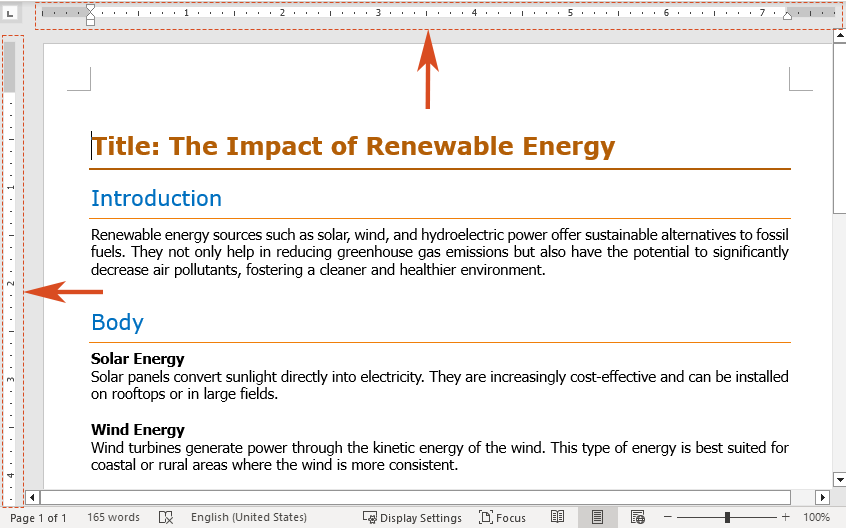
Функции: Чтобы выключить линейку, снимите флажок Правитель установите флажок.
Используйте линейку, чтобы изменить поля в Word
Линейки можно использовать для ручной настройки полей документа.
Шаг 1: Выберите линейку
Наведите курсор на левый или правый конец горизонтальной линейки (серая область), пока курсор не превратится в двойная стрела. Вы также можете увидеть всплывающую подсказку: «Левое поле’ или же ‘Правое поле’.

Внимание: Альтернативно наведите курсор на верхний или нижний конец вертикальной линейки (серая область), пока курсор не примет вид двойная стрела. Вы также можете увидеть всплывающую подсказку с надписью «Верхнее поле’ или же ‘Нижнее поле’.
Шаг 2. Перетащите, чтобы настроить
Перетащите двойная стрела горизонтальной линейки влево или вправо в нужное положение. Отпустите кнопку мыши, чтобы установить новое левое или правое поле.
Внимание: Либо перетащите двойная стрела вертикальной линейки вверх или вниз, чтобы изменить верхнее или нижнее поле.
- Перетаскивая индикаторы полей, вы увидите пунктирную линию, показывающую, где будет новое поле.
- Вы можете нажать и удерживать другой клавишу на клавиатуре при перетаскивании двойная стрела на линейке, чтобы увидеть точные измерения.
Используйте линейку для создания отступов в Word
Линейку также можно использовать для установки различных типов отступов в Word. Отступы помогают создавать структурированные и организованные документы, что особенно полезно для форматирования абзацев и списков.
Отступ слева: установите положение левой части абзаца
Команда левый отступ управляет положением левого края абзаца. Он отображается в виде квадратного маркера в левом нижнем углу горизонтальной линейки. Перемещение левого отступа также соответствующим образом скорректирует отступ первой строки или висячий отступ.

1. Выделите текст, в котором вы хотите установить отступ слева.
2. На горизонтальной линейке найдите квадратный маркер в левом нижнем углу и перетащите его в нужное положение для левого края абзаца.
Отступ справа: установите положение правой части абзаца
Команда правый отступ Маркер определяет положение правого края абзаца и представлен треугольным маркером в нижней правой части горизонтальной линейки.

1. Выделите текст, отступ справа которого требует корректировки.
2. На горизонтальной линейке перетащите треугольный маркер, расположенный в правом нижнем углу, чтобы установить правый край абзаца в желаемом месте.
Отступ первой строки: отступ первой строки абзаца
A отступ первой строки приводит к отступу только первой строки абзаца, а последующие строки выравниваются по левому краю. Это контролируется треугольным маркером, расположенным в верхнем левом углу горизонтальной линейки.

1. Выделите текст, к которому вы хотите применить отступ первой строки.
2. На горизонтальной линейке перетащите верхний левый треугольный маркер в желаемую начальную точку отступа.
Висячий отступ: создайте висячий отступ абзаца
A висячий отступ отступ второй и последующих строк абзаца больше, чем первой. Этот отступ контролируется треугольным маркером в левом нижнем углу горизонтальной линейки.

1. Выделите текст, к которому вы хотите применить выступающий отступ.
2. На горизонтальной линейке перетащите треугольный маркер, расположенный в левом нижнем углу, в то место, где вы хотите, чтобы отступ начинался.
Функции: Вы можете нажать и удерживать другой на клавиатуре, перетаскивая маркер отступа на линейке, чтобы увидеть точные измерения.
Используйте линейку для создания табуляции в Word
В Word клавиша Tab на клавиатуре перемещает курсор в определенное место, называемое табуляцией. Позиции табуляции используются для выравнивания текста в определенных позициях в документе. Word предлагает различные типы табуляции, такие как выравнивание по левому краю, по центру, по правому краю и десятичное. Здесь мы представим пять типов табуляции.
>
- Левая позиция табуляции: наиболее часто используемый табулятор устанавливает начальную точку для текста, выровненного по левому краю, размещая текст справа от табуляции.

>
- Центральная позиция табуляции: эта позиция табуляции центрирует текст вокруг определенной позиции в строке, позволяя тексту одинаково расширяться с обеих сторон по мере ввода.

>
- Правая табуляция: устанавливает конечную точку текстовой строки. Текст, выровненный по этой позиции табуляции, выровняет свой правый край по левому краю табуляции.

>
- Десятичная позиция табуляции: числа выравниваются по десятичной запятой, гарантируя, что десятичная запятая будет располагаться одинаково, независимо от количества цифр слева или справа от нее.

>
- Бар Tab Stop: в отличие от других вкладок, позиционирующих текст, эта позиция табуляции вставляет вертикальную полосу в место расположения табуляции на линейке. Полоса появляется в документе сразу после размещения и будет напечатана, если ее не удалить перед печатью.

Давайте посмотрим, как использовать линейку для создания позиции табуляции в Word.
1. Выделите текст документа, к которому вы хотите применить вкладку.
Внимание: Если вы не выберете документ перед созданием новой позиции табуляции, она будет применяться только к абзацу, в котором в данный момент находится курсор, или к вновь созданному содержимому.
2. Нажимайте кнопку выбора табуляции, пока она не изменится на нужную вам позицию табуляции. Здесь я выбираю Левая вкладка.

3. Щелкните место на линейке, где вы хотите разместить табуляцию. На линейке появится символ табуляции. На линейке можно разместить несколько позиций табуляции.

Результат
Каждый раз, когда вы нажимаете кнопку Tab клавиша, ваш курсор переместится к следующей остановке.
Функции: Если вы хотите удалить вкладку, перетащите позицию табуляции вниз и отпустите ее. Он будет удален из линейки.
Линейка в Microsoft Word — универсальный инструмент, позволяющий точно форматировать и выравнивать текст. Следуя этому руководству, вы теперь будете обладать знаниями, позволяющими эффективно отображать и использовать линейку для настройки полей, создания отступов и установки позиций табуляции в ваших документах. Попрактиковавшись, вы станете опытным пользователем Word и сможете с легкостью создавать документы профессионального качества. Для большего Слова и подсказки, Пожалуйста, нажмите здесь чтобы получить доступ к нашей обширной коллекции из сотен руководств.
Статьи по теме
Как добавить сноску и концевую сноску в Word? (Полное руководство) В этом руководстве описано все, что вам нужно знать о вставке, форматировании и удалении сносок и концевых сносок в Word, а также ответы на распространенные вопросы.
Как добавить номера страниц в Word: пошаговое руководство Это руководство проведет вас через процесс добавления, форматирования и удаления номеров страниц в Microsoft Word.
Как добавить шрифты в Word (Windows и Mac) Независимо от того, используете ли вы Windows или Mac, процесс добавления шрифтов в Word относительно прост. В этом руководстве мы покажем вам шаги для обеих операционных систем.
Лучшие инструменты для офисной работы
Kutools for Word — Повысьте свой опыт работы со словом
Легкая очистка: Убрать Дополнительные места / Разрывы разделов / Текстовые поля / Гиперссылки / Дополнительные инструменты для снятия см. Удалить группа.
➕ Креативные вставки: Вставлять Разделители тысяч / Флажки / радио кнопки / QR код / Штрих-код / Несколько изображений / Узнайте больше в Вставить группа.

Хотите попробовать эти функции?
Бесплатная загрузка Купить Узнайте больше о Kutools для Word
Лучшие инструменты для офисной работы
Kutools for Word — 100+ инструментов для Word
- Kutools AI Особенности: Создать, Перезапись, Суммировать, Переведите Документы / Получите быстрые ответы / Польский документ (сохранить формат)
- Владение документами: Разделить страницы / Объединить документы / Пакетное преобразование в PDF
- ✏ Редактирование содержания: Пакетный поиск и замена / Изменить размер всех изображений
- Легкая очистка: Удалить лишние пробелы / Удалить разрывы разделов
- ➕ Креативные вставки: Вставить разделители тысяч / Вставьте флажки / Создание QR-кодов
Как включить линейку в Word: быстрый ответ
Всем привет! Сегодня я расскажу вам, как включить линейку в Ворде. Чтобы сделать её видимой и добавить её в документ, в верхней части программы найдите раздел «Вид» и нажмите по нему левой кнопкой мыши. Теперь найдите надпись: «Линейка» и нажмите по ней, так чтобы левее появилась галочка. После этого начнет отображаться верхняя и боковая линейка.
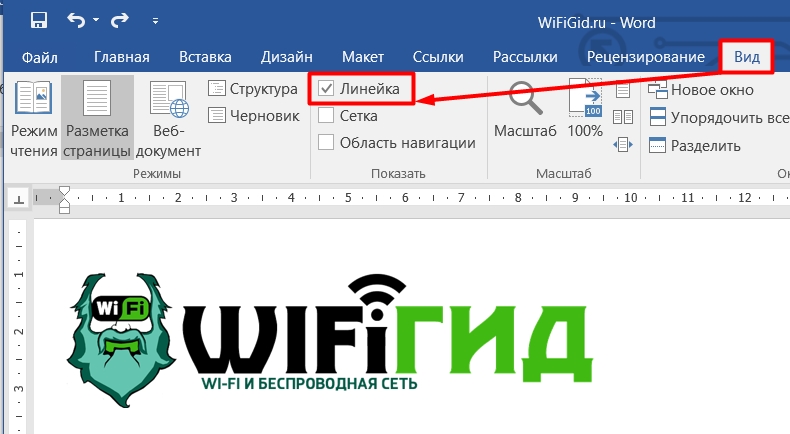
ПРИМЕЧАНИЕ! Данный инструмент находится там же во всех версиях Microsoft Word (2007, 2010, 2013, 2016, 2019, 2021, 365). Единственное отличие есть у Word 2003 (и более ранних версий) – чтобы поставить или добавить линейку, нужно при нажатии на «Вид» из выпадающего меню выбрать наш инструмент.
Если линейка не отображается, или есть какие-то проблемы, то читаем статью ниже. Дополнительно я привел примеры работы с линейкой, а также настройку отступов на листе для всего документа. Поэтому советую читать всю статью от начала и до конца.
Для чего она нужна?
Давайте напишу пару слов, а для чего вообще нужен этот инструмент. Чаще всего она необходима для работы со всеми элементами в документе, будь это текст, таблица, картинка или фигуры. У нас есть две основные линейки: верхняя, которая отвечает за выравнивание элемента по горизонтали, и боковая, которая находится слева и позволяет работать с вертикальным выравниванием. Чаще всего работают именно с верхней.
Не отображается линейка
Давайте рассмотрим некоторые проблемы, с которыми вы можете столкнуться. Например, линейка может отображаться неправильно или её вообще нет. Такое возможно, если у вас включен определенный режим отображения. Неловкое движение, и нажатие левой кнопкой мыши, можно быстро переключить режим отображения документа, что может испугать и ввести в ступор.
И как вы уже поняли, в определенных режимах линейка может вообще не отображаться. Давайте посмотрим и познакомимся с этими режимами поближе.
Все «Режимы» находятся в том же разделе «Вид»:
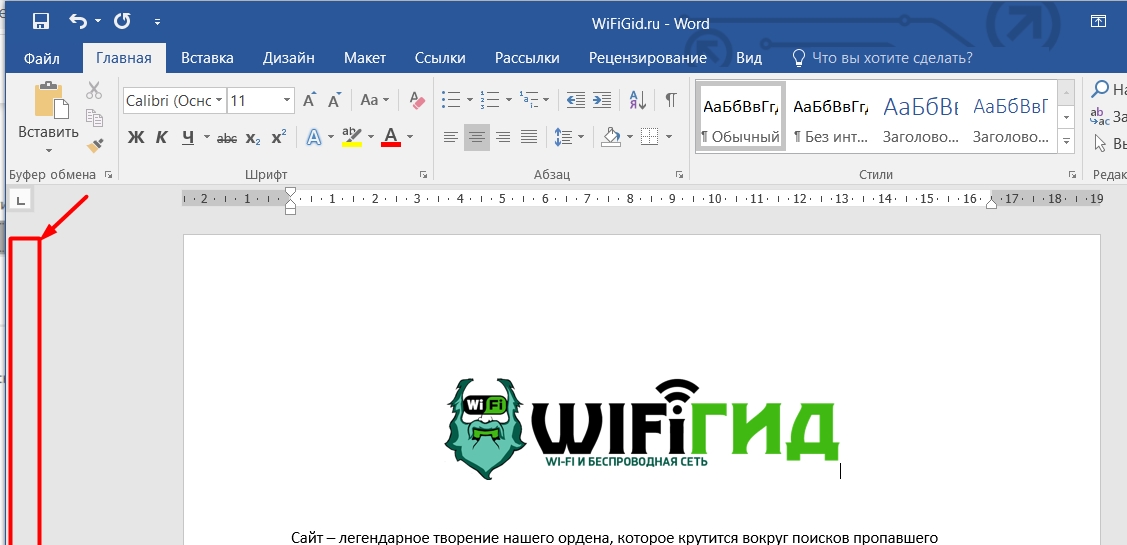
- Разметка страницы – это самый главный режим. В нем мы работаем, правильно калибруем документ, печатаем и форматируем текст. В данном режиме вы видите обе линейки.
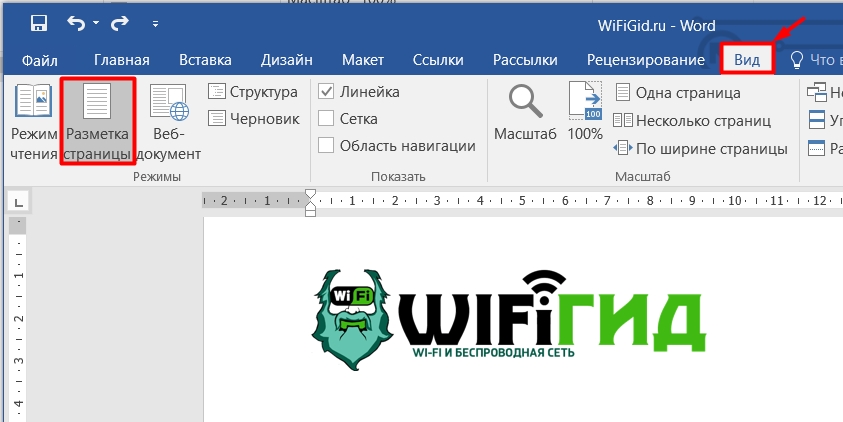
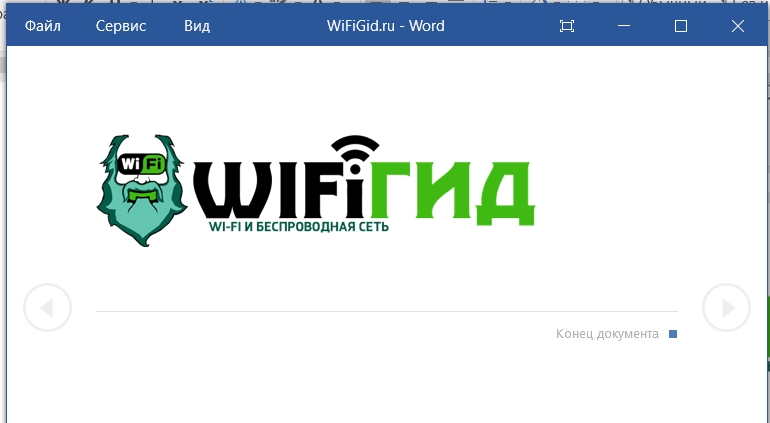
- Режим чтения – как вы уже поняли, он нужен для того, чтобы можно было спокойно читать документы, книги, а вас ничего не отвлекало. В данном режиме удобно просматривать все страницы и переключаться между ними с помощью клавиш: «Стрелка вправо» и «Стрелка влево». Чтобы выйти из этого режим, нажмите по клавише Esc или выберите – «Вид» – «Изменить документ». В данном режиме, понятное дело, нет никаких линеек.
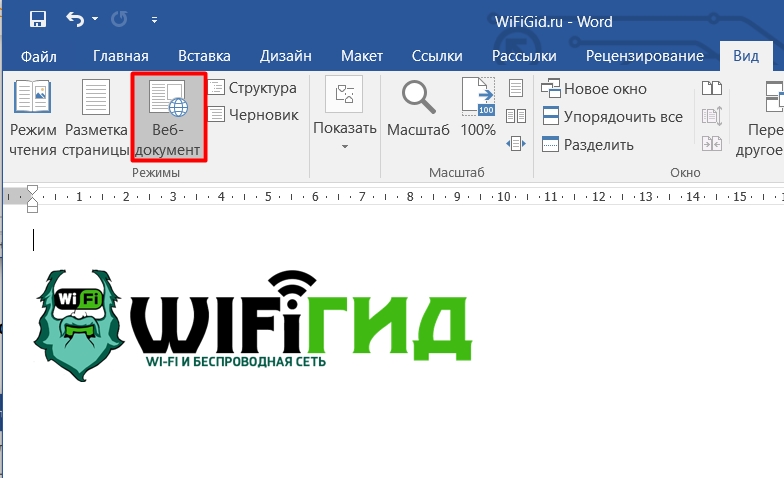
- Веб-документ – отображает только одну верхнюю линейку. Этот режим необходим для работы документа, который в будущем будет сохранен как Web-страница. Чтобы выйти из него, просто переключитесь на «Разметку страницы».
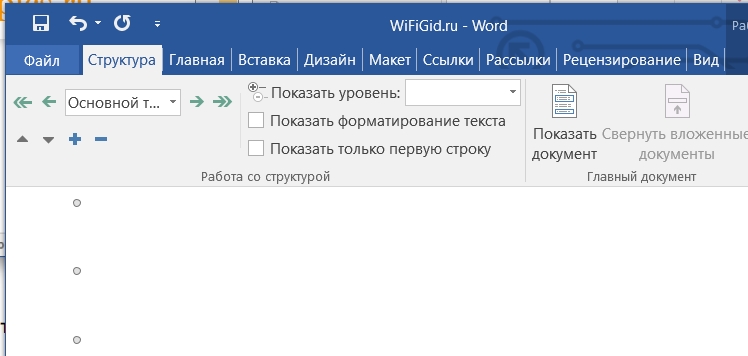
- Структура – удобный режим, которые позволяет работать со структурой всего документа, чтобы посмотреть все разделы, уровни, главы и т.д. Особо полезен при работе с огромными файлами. Линейки нет, но она тут и не нужна. Чтобы выключить «Структуру», обратно перейдите в «Вид» и включите основной режим.
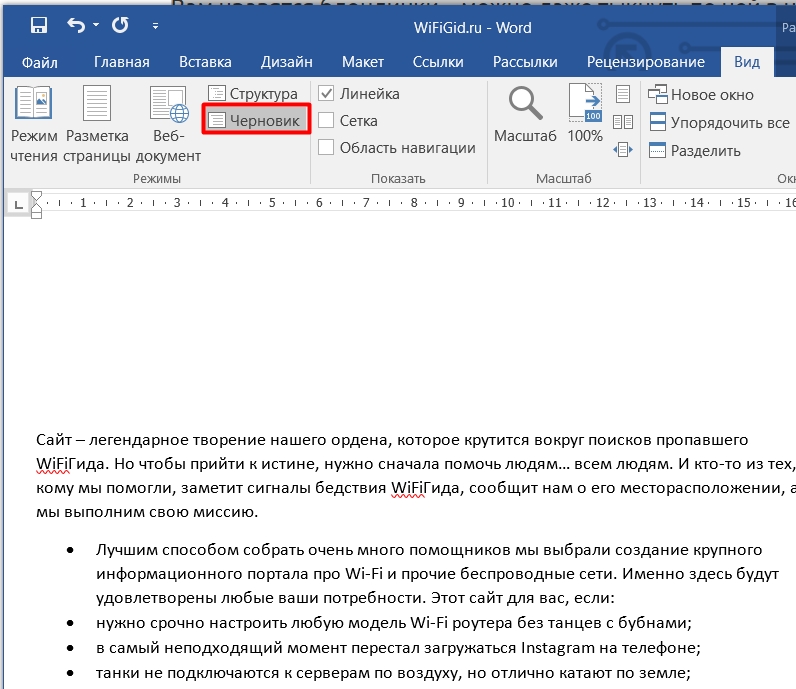
- Черновик – этот режим помогает работать с документами, куда нужно внести большое количество текста. Например, у вас есть документ, где нужно в разные места внести по текстовому блоку. Чтобы не думать о том, что весь текст после этого «поплывет», можно использовать этот режим. В нем также отображается только одна, верхняя линейка. Выйти из него можно аналогично, как и в предыдущих вариантах.
Если вы видите, что режим отображается правильный, но вертикальной линейки нет, то скорее всего она просто отключена в настройках. Давайте это исправим:
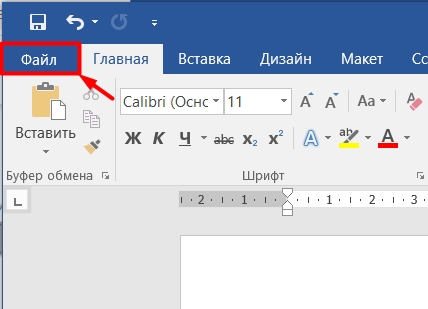
- В панели управления нажмите по вкладке «Файл».
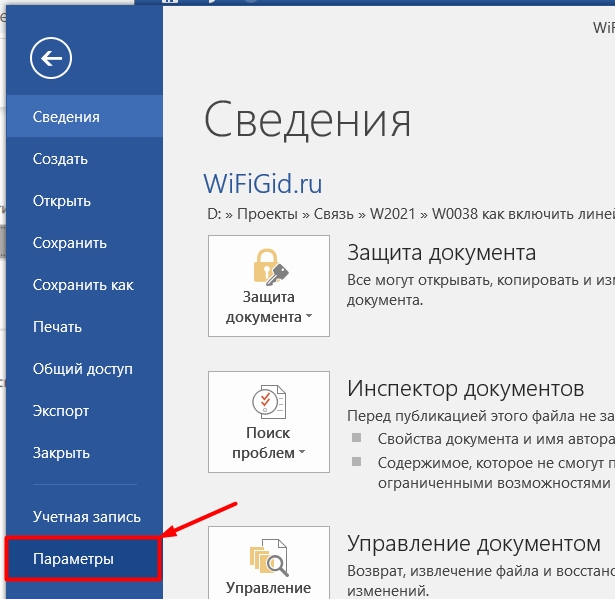
- В левом блоке в самом низу перейдите в «Параметры».
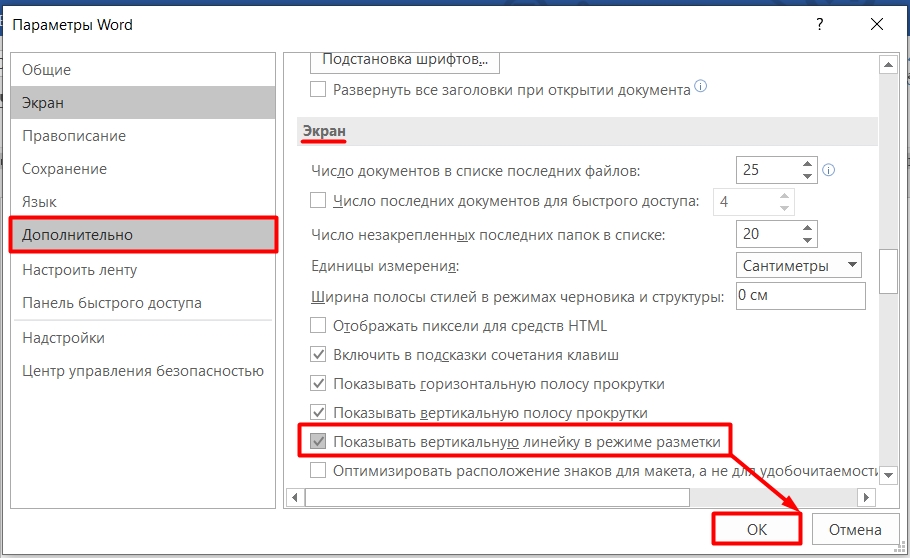
- Переходим в подраздел «Дополнительно» и в правом рабочем окне с помощью колесика мыши листаем вниз до надписи «Экран» (Отображение). Находим там нужную нам настройку, включаем и жмем «ОК».
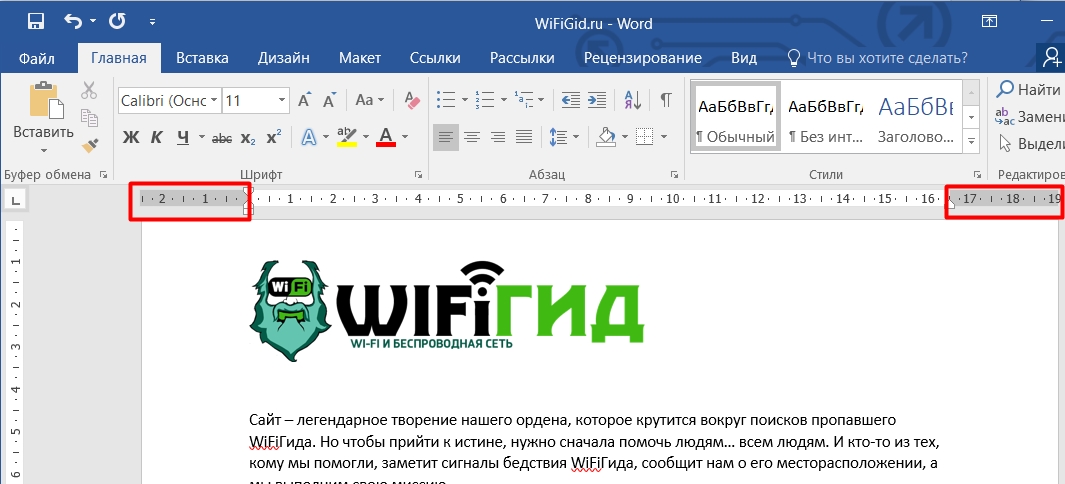
- Ура, линейка вернулась на свое место.
ПРИМЕЧАНИЕ! Если у вас старая версия Word, то переходим в «Сервис», после этого открываем подменю «Параметры» и заходим в «Вид». Там находим параметр «Вертикальная линейка (режим разметки)» и включаем его. Опять же, не забудьте нажать «ОК», чтобы настройка применилась.
Как работать с линейкой?
Давайте на примере я покажу вам, как работать с линейкой в документе. Чаще всего работают именно с горизонтальной или верхней линейкой. Как видите у неё есть деление. По умолчанию в Европе и других странах, где используется метрическая система исчисления, вверху будут отображаться сантиметры.
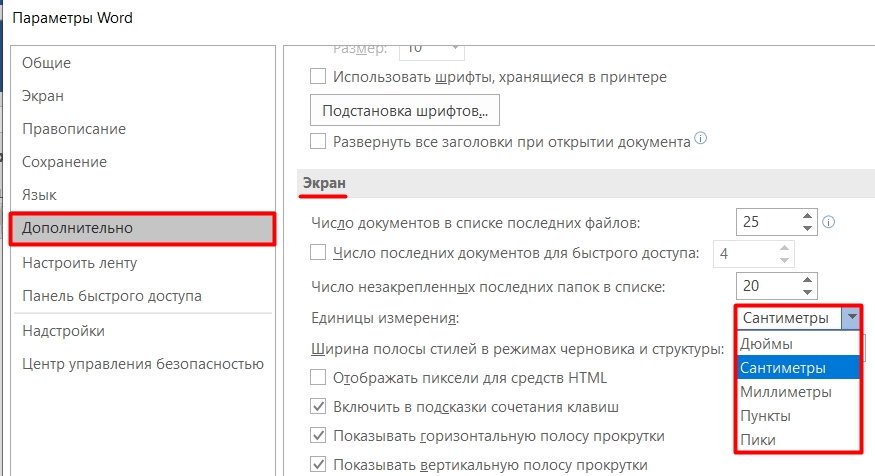
Если хотите, вы можете переключить на другую СИ в настройках – «Файл» – «Параметры» – «Дополнительно» – изменяем параметр «Единицы измерения».
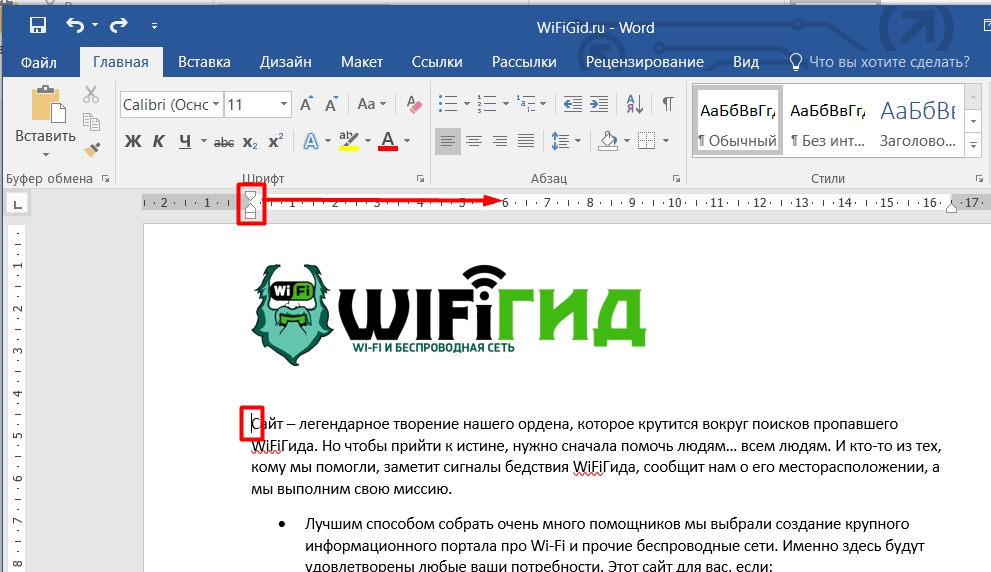
Как вы видите, есть светлая и темная часть. Светлая – используется для форматирования рабочей области, где будет содержаться текст и другие элементы. Темная – это отступ слева и справа.
Давайте попробуем изменить отступ слева. Для этого нажмите левой кнопкой мыши по первому абзацу. Далее наведите курсор на квадратик, который находится под стрелочками и потяните его влево.
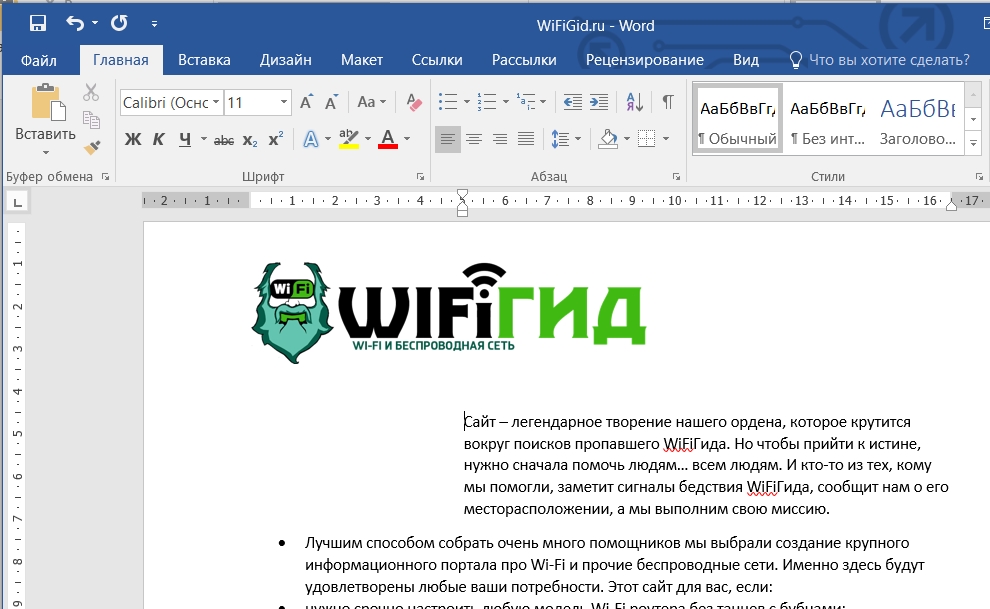
Как видите, мы изменили размер текста только у этого абзаца, а темные и светлые области остались на месте. Давайте вернем наши стрелочки обратно.
Наведите курсор таким образом, чтобы появились стрелки, показывающие влево и вправо. Также может появиться надпись «Левое поле». Теперь зажимаем левой кнопкой мыши и ведем вправо.
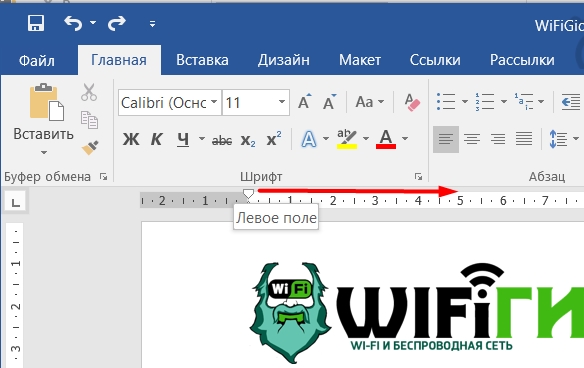
Ура, мы научились уменьшать и увеличивать основную рабочую область во всем документе. Таким же образом можно уменьшить или наоборот увеличить правый отступ.
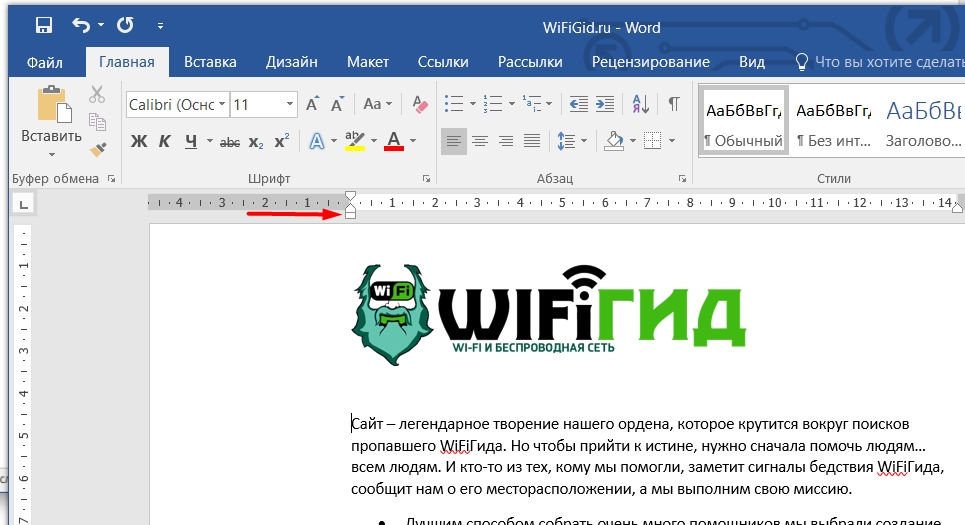
Давайте теперь я покажу вам, как сделать красную строчку. Для этого опять выделяем любой абзац, далее зажимаем верхнюю стрелочку на линейке и ведем её вправо или влево (если вам это нужно).
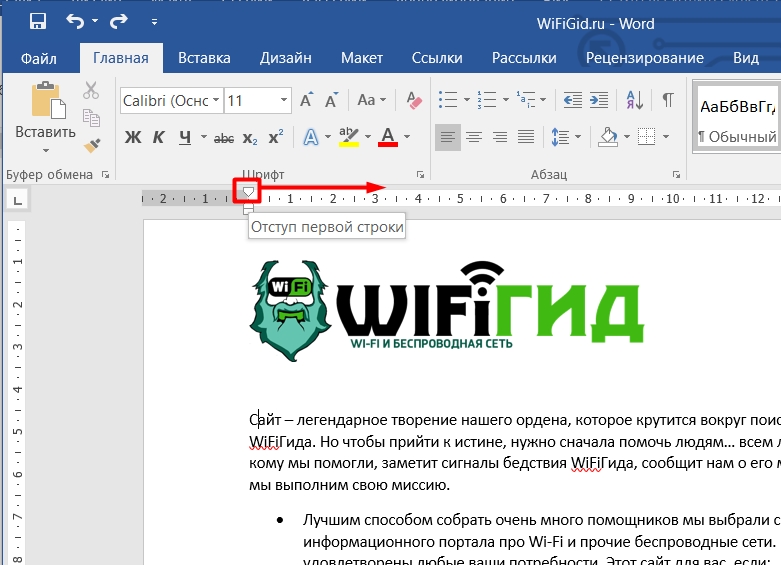
Да, нам удалось создать красную строку, но опять, только у данного абзаца. Если вы установите бегунок на другой абзац, то настройки будут старыми.
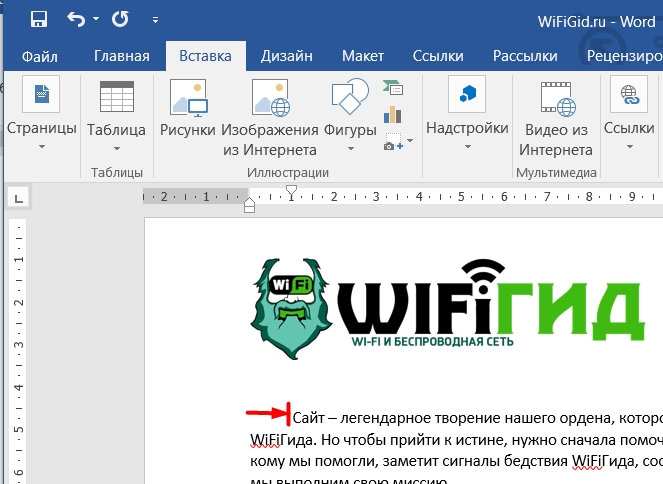
На самом деле это сделано не просто так. Дело в том, что некоторые документы имеют разные отступы и красные строчки в том или ином месте. Если же вам нужно настроить красную строчку, то вам нужно выделить определенные абзацы или даже целые листы, а потом уже двигать нашу волшебную стрелку.
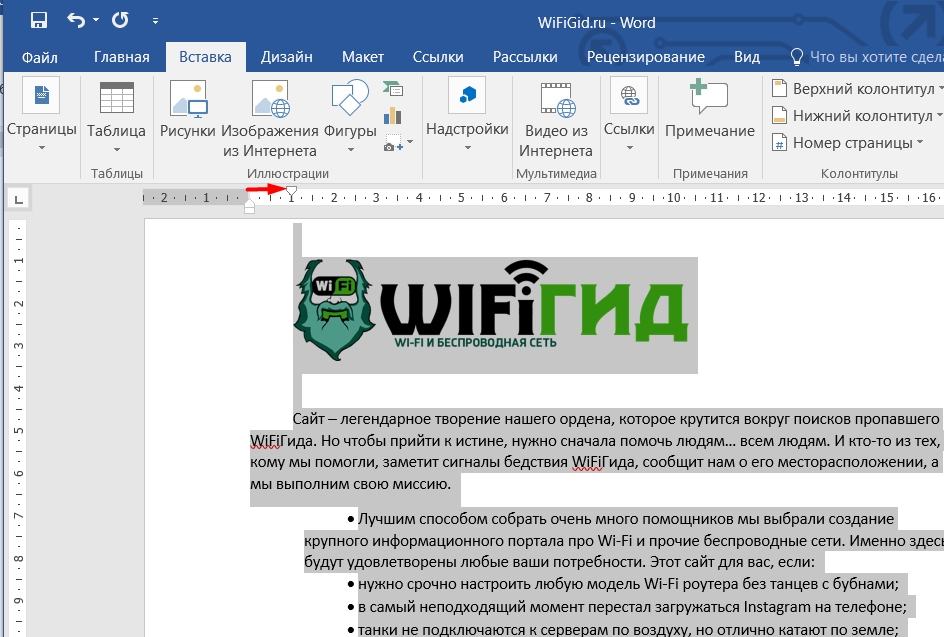
Если вы хотите установить красную строку для всего документа, то вам нужно его полностью выделить. Проще всего это сделать с помощью горячих клавиш:
Ctrl + A
После этого попробуйте передвинуть вправо верхнюю стрелочку. Ура, теперь во всем документе у нас одна красная строка. Можете поиграться с линейкой и поустанавливать разные деления.
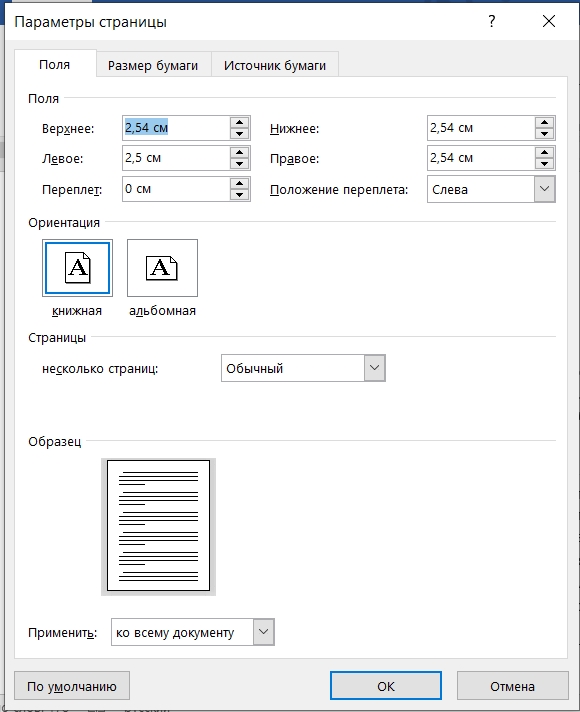
Вы можете изменить настройку листа, а также отступы в настройках линейки – чтобы туда попасть быстро кликните левой кнопкой по линейке. Здесь можно изменить поля. Самое главное, после изменения настройки установите параметр «Применить» в режим «До конца документа» или «Ко всему документу». Ну и для применения обязательно жмем «ОК».
Если у вас еще остались какие-то нерешенные вопросы, или вы хотите дополнить эту тему, то смело пишите в комментариях, я стараюсь отвечать на все.



