
Когда вы создаете или редактируете документ, вы привыкаете к тому, что все выглядит определенным образом.
Так что, если вы открываете документ Microsoft Word, а страница либо намного меньше, либо больше, или вы не видите разрывов страниц, к которым вы привыкли, это может вас немного оттолкнуть.
К счастью, вы можете вернуть документ Word к обычному виду, изменив параметр на вкладке «Вид».
Как вернуть документ Word в обычный вид?
- Откройте документ.
- Выберите Вид вкладка
- Нажмите на Компоновка страницы кнопка.
Наше руководство продолжается ниже с дополнительной информацией, чтобы ответить на вопрос о том, как мне вернуть документ Word к обычному виду, включая изображения этих шагов.
Программы для Windows, мобильные приложения, игры — ВСЁ БЕСПЛАТНО, в нашем закрытом телеграмм канале — Подписывайтесь:)
Последнее обновление 19 июля 2023 г. / Партнерские ссылки / Изображения из Amazon Product Advertising API | Как партнер Amazon, я зарабатываю на соответствующих покупках.
Word 2010 имеет множество различных настроек и панелей просмотра, которые вы можете выбрать.
Они полезны, когда вам нужно просмотреть нетипичные элементы, такие как метки форматирования и различные разрывы.
Однако, если вы забыли выйти из представления, на которое переключились, или если кто-то другой использовал ваш компьютер и изменил представление, вы можете не понять, как вернуться к обычному представлению в Word 2010.
К счастью, в Word 2010 есть отдельное меню, в котором можно указать большинство желаемых параметров просмотра, а Вернуться к обычному виду, к которому вы привыкли.
Выход из режима черновика в Word 2010 (руководство с иллюстрациями)
Если ваше окно просмотра Word 2010 просто отображает гигантский белый холст без разрывов страниц в любом направлении, то вы, вероятно, находитесь в Черновик вид.
Это представление имеет свое применение в определенных ситуациях, но для обычного пользователя, который просто пытается создать обычный документ, отсутствие отдельных страниц может немного раздражать.
К счастью, вы можете переключиться с этого вида и вернуться к нужному виду по умолчанию.
Шаг 1: Откройте окно Word 2010, в котором ваш документ в данный момент отображается неправильно
Шаг 2: Нажмите на Вид вкладку в верхней части окна
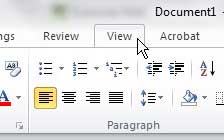
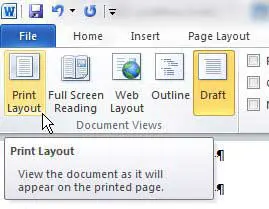
Шаг 3: Нажмите на Компоновка страницы посмотреть в Просмотры документов часть ленты в верхней части окна
Теперь, когда вы ответили на вопрос, как вернуть документ Word к обычному виду, вы сможете переключаться между различными представлениями документа, чтобы всегда использовать то, которое наиболее полезно для вашей текущей ситуации.
Компоновка страницы вид — это тот, который используется по умолчанию для большинства ситуаций Word 2010, но вы также можете выбрать один из других параметров в разделе «Представления документов», чтобы увидеть, предпочитаете ли вы один из этих вариантов вместо этого.
Дополнительная информация о том, как вернуть Microsoft Word к обычному виду
Хотя эта статья была написана специально для Microsoft Word 2010, она также будет работать в большинстве новых версий Word, таких как Word 2016 или Word для Office 365.
Различные параметры просмотра, которые вы найдете в Microsoft Word, включают:
- Режим чтения
- Компоновка страницы
- Веб-макет
- Контур
- Черновик
Каждый из этих различных вариантов просмотра имеет свое собственное применение, но по умолчанию MS Word открыт в режиме макета печати. Это называется режимом макета печати, потому что именно так ваш документ будет выглядеть, когда вы распечатаете его на листе бумаги.
Хотя представление «Макет печати» — это представление, отображаемое по умолчанию в большинстве версий Microsoft Word, все параметры настроек представления могут быть полезны в зависимости от того, что вы пытаетесь сделать.
Как вернуть нормальную страницу в ворде?
Нажмите кнопку Изменение или удаление программ, выберите Microsoft Office ( Microsoft Office Word) либо версию Office или Word из списка Установленные программы и нажмите кнопку Изменить. Выберите вариант Восстановить или Восстановить Word (Восстановить Office), а затем нажмите кнопку Продолжить или Далее.
Как вернуть лист в ворде?
- Нажмите в левом верхнем углу кнопку «Файл» и перейдите в «Параметры страницы».
- В открывшемся окне в первом закладке «Поля» найдите настройку «Ориентация».
- Выберете необходимый вид страницы — книжный или альбомный и нажмите ОК.
Как вернуть нормальный размер страницы в ворде?
Откройте вкладку Макет страницы. В группе Параметры страницы нажмите кнопку Размер и щелкните значок, который обозначает требуемый размер страницы.
Как вернуть Office в исходное состояние?
- Нажмите кнопку Пуск .
- В представлении Категория в разделе Программы выберите Удаление программы.
- Выберите продукт Office, который вы хотите восстановить, и нажмите кнопку Изменить.
Как в ворде сделать настройки по умолчанию?
Откройте шаблон или документ, созданный на основе шаблона, для которого нужно изменить параметры по умолчанию. В меню Формат щелкните Документ и откройте вкладку Макет. Внесите нужные изменения и нажмите кнопку По умолчанию.
Как перезагрузить Microsoft Word?
Чтобы перезапустить Office, просто зайдите из приложений Office, таких как Word или Outlook, и снова запустите их. Примечание: Если у вас несколько запущенных приложений Office, вам потребуется перезапустить все запущенные приложения Office, чтобы изменения параметров конфиденциальности вступили в силу.
Как восстановить документ Ворд после выключения компьютера?
Для этого открываем Word 2010, заходим в “Файл” => “Сведения” => “Управление версиями” => “Восстановить несохраненные документы”. В Excel 2010 – Восстановить несохраненные рабочие книги. В Power Point – Восстановить несохраненные презентации. Открывая автоматическое сохранение вы можете воспользоваться восстановлением!
Как в ворде восстановить ранее сохраненный документ?
- Откройте файл, с которым вы работали.
- Перейдите в папку ">".
- В области "Управление книгой"или "Управлениепрезентацией" выберите файл с меткой (при закрытии без сохранения).
- На панели в верхней части файла выберите "Восстановить", чтобы переписать сохраненные ранее версии.
Как восстановить удаленные файлы Word с флешки?
- В меню "Файл" нажмите кнопку "Открыть".
- Нажмите "Показать список" > Затем нажмите "Восстановить текст из любого файла".
- Найдите папку, содержащую поврежденный файл > Выберите файл Word, который был удален, потерян или поврежден.
- Нажмите Кнопку "Открыть".
Как вернуть нормальный размер страницы?
Пожалуйста, нажмите сочетание клавиш Ctrl + 0 (зажать клавишу Ctrl и нажать ноль) — страница вернётся к стандартному размеру. Вы всегда можете зажать Ctrl и покрутить колесо мыши, чтобы выбрать удобный масштаб.
Как включить режим отображения линейки в окне программы?
- Перейдите в раздел Word > Настройки > Представление (в разделе Средства разработки и проверки правописания).
- Затем в диалоговом окне Представление выберите Вертикальная линейка.
Как уменьшить масштаб документа в Word?
В правом нижнем углу экрана есть две кнопки, предназначенные для изменения масштаба в ворде. Для того чтобы увеличить масштаб страницы используйте кнопку «+», а чтобы уменьшить масштаб – кнопу «-».
Как восстановить Microsoft Office с помощью панели управления?
Откройте панель управления и нажмите «Программы и компоненты». Щелкните правой кнопкой мыши программу Office, которую вы хотите восстановить, и выберите Изменить . Затем нажмите «Восстановить»> «Продолжить». Офис начнет восстанавливать приложения.
Как вернуть старую версию Microsoft Office?
- Откройте файл, который вы хотите просмотреть.
- Щелкните Файл > сведения >версии.
- Выберите версию, чтобы открыть ее в отдельном окне.
- Если вы хотите восстановить предыдущую открытую версию, выберите восстановить.
Как сбросить все настройки в Microsoft Office?
Откройте меню «Инструменты» и выберите «Настройка», а затем перейдите на вкладку «Параметры». Поставьте галочку у «Сбросить настройки меню и панелей инструментов». Таким образом вы восстановите настройки по умолчанию меню и панелей инструментов.



