
Возможно, вы думаете, что при использовании обычного Word этого делать не нужно, но способ узнать, что в какой-то момент может быть непреднамеренным или преднамеренным, что кто-то изменит настройки. Например, установка слова или изображения всегда по умолчанию на текстовой странице, изменение внешнего вида, изменение параметров в параметрах.
Если вы знаете, пользователи могут настроить снова, но не какие-либо параметры в Word, которые вы можете знать и редактировать. Итак, что вам следует делать, когда вы сталкиваетесь с «форс-мажорной» ситуацией? Если Word переустановлен, маловероятно, что он исправит ошибку, даже если это займет больше времени, причины, по которым параметры, сохраненные в реестре, могут не быть изменены по умолчанию при переустановке Word. И после установки Word повторно использует эти настройки. Чтобы решить эту проблему, сначала закройте Word (если он открыт), а затем воспользуйтесь одним из следующих двух способов:
- Скачать Microsoft Office 2016 для Windows
- Скачать Microsoft Office 2016 для Mac
1. Восстановите настройки Word по умолчанию с помощью реестра
Шаг 1:
Нажмите кнопку «Пуск» или сочетание клавиш Windows + R, чтобы открыть диалоговое окно «Выполнить».
Шаг 2:
Введите Regedit в пустое поле и нажмите ОК.

Шаг 3:
Откроется окно редактора реестра. Откройте следующие папки: HKEY_CURRENT_USER / Software / Microsoft / Office /
В зависимости от используемой версии Office выберите правильную папку. В этой статье мы используем Microsoft Office 2003 в качестве примера:
- Версия Word Excel 2013: выбор каталога 15.0
- Версия Word Excel 2010: выбор каталога 14.0
- Версия Word Excel 2007: выбор каталога 12.0
- Версия Word Excel 2003: выбор каталога 11.0

Шаг 4:
В папке Word или Excel, соответствующей текущей версии, щелкните правой кнопкой мыши и нажмите Удалить.

2. Используйте программу восстановления Microsoft
Шаг 1:
Загрузите инструмент восстановления Microft по умолчанию и запустите его на своем компьютере.
- Скачать инструменты восстановления для Windows 7 и ниже
- Скачать инструменты восстановления для Windows 8
Шаг 2:
После загрузки запустите программу на компьютере. Установите флажок «Я согласен» и нажмите «Далее», чтобы продолжить.
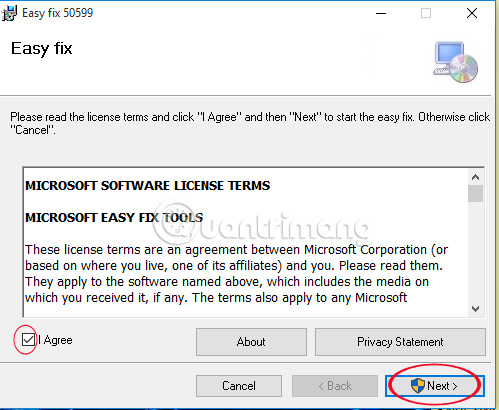
Шаг 3:
Вы ждете процесса сброса по умолчанию. Интерфейс после завершения будет выглядеть как на изображении ниже. Нажмите Отмена, чтобы завершить процесс сброса.

Таким образом, вы выполнили действия по сбросу по умолчанию для Word, Excel 2003, 2007, 2010 и 2013. Ваш Microsoft Office вернулся в то состояние, в котором он был после установки на ваш компьютер.
См. Следующую статью:
- Простой способ конвертировать файлы PDF в Word
- Инструкции по переносу файлов PDF в Word не содержат вьетнамских ошибок.
- 5 онлайн-инструментов для снятия ограничений на файлы PDF
Как создать (сбросить) настройки Word по умолчанию и по вашему вкусу?

Добрый день, друзья. Как создать (скрыть) настройки в Word по умолчанию? Я буду писать, начиная от версии Word 2013 и далее. Они очень похожи, в том числе и версии до 2013 года. Алгоритм выполнения тот же? В каждой версии Майкрософт Ворд созданы настройки по умолчанию. По большей части они относятся к шрифтам, стилям, отступам и прочим факторам.
При желании, есть возможности поменять настройки таким образом, что, во время создания нового текста не будет необходимости постоянно ставить нужные настройки.

Существует несколько методов поменять настройки Word. К примеру, можно поменять параметры шаблона Normal. По этому шаблону данная программа создаёт каждый документ. Если пользователь его не менял, то, когда вы будете создавать новый документ, откроется именно этот шаблон.

Как изменить настройки Word?
Чтобы это сделать, необходимо открыть настройки всех разделов по очереди. К примеру, если вы решили поменять параметры у шрифта на те, которые вам больше нравятся, нужно нажать стрелочку, идущую вправо вниз. Она находится под ярлыками шрифтов, как на скриншоте.

Итак, нам необходимо выбрать нужный размер с начертанием, шрифт и кликнуть по кнопке «По умолчанию». У нас откроется новое окошко, где мы поставим чикбокс над командой «Всех документов … Normal». Не забываем нажимать ОК. Когда вы выполните эти действия, Word можете закрывать, без сохранения изменений. Когда вы станете создавать новый документ, то начнут применяться заданные вами параметры.
Заметим, что созданные вами параметры на автомате начнут прикрепляться к стилю, который называется «Обычный». Если вам нужно будет применить данный стиль в других документах, нужно сделать ещё один стиль. Сейчас я имею в виду 2 метод создания новых параметров по умолчанию. Чтобы поменять стиль, нужно кликнуть по вкладке стилей и в ниспадающем меню выбрать «Изменить».

У вас откроется новое окошко, где нужно указать новые настройки.

Постарайтесь не смешивать шаблон со стилем. У шаблона довольно много различных параметров. Они будут каждый раз загружаться, когда вы укажите, которые из параметров на данный момент нужно задействовать «по умолчанию».
Влияние стиля происходит только на частичные настройки редактора. Его обычно применяют для использования шрифта, начертания и прочих небольших элементов в одной связке. Как только вы поменяли параметры Normal, созданные вами настройки станут признаваться по умолчанию.
Word как сбросить настройки по умолчанию?
Но, если вы изменили кучу настроек, и у вас появилось желание вернуть их вновь, то данную операцию можно осуществить чуточку проще. Нужно в «Проводнике» пройтись по данному адресу: «C:UsersuserAppDataRoamingMicrosoftTemplates» и просто произвести удаление шаблона Normal.
Когда в следующий раз вы создадите новенький текст в Word, то он уже будет с заводскими параметрами. Данное удаление элемента Normal не удалит ничего лишнего, лишь настройки, которые вы выполнили.
Чтобы пройтись по данному адресу, в меню нужно выбрать «Вид». Далее, ближе вправо, не забудьте поставить галочку над командой «Скрытые элементы». А то вы часть данных папок просто не найдёте. Но, этого мало. Нужно ещё произвести настройки, чтобы открыть скрытые папки.
Узнать это вы сможете, прочитав мою статью: — Как открыть скрытые файлы?

Кроме этого, Word даёт нам возможность для создания дополнительных копий элемента Normal в папочке Templates. Иначе вам придётся изменять параметры довольно часто.
Подобным методом есть возможность изменять практически все настройки Word, где в окошках присутствует кнопочка «По умолчанию».
Вывод: я постарался более подробно рассказать, как создать (сбросить) настройки Word по умолчанию. Надеюсь, данная статья вам пригодится, и вы будете использовать мои советы на практике. Успехов!
Как сбросить Word 2016 до заводских настроек
Если вдруг вам понадобилось вернуть программу Microsoft Word 2016 к стандартным настройкам или вы столкнулись с проблемами в работе приложения, то сбросить Word до заводских настроек – это вполне реально. Для этого необходимо следовать определенным шагам, которые помогут вернуть программу к исходному состоянию. Важно помнить, что при выполнении данной процедуры все пользовательские настройки будут удалены, поэтому перед началом рекомендуется создать резервную копию важных данных. В дальнейших шагах мы рассмотрим, как можно сбросить Word 2016 до заводских настроек и решить возникшие трудности.
Подготовка к сбросу Word 2016 до заводских настроек
1. Сделайте резервную копию важных файлов: Прежде чем сбросить Word 2016 до заводских настроек, необходимо сделать резервное копирование всех важных документов, чтобы избежать потери данных.
2. Закройте все открытые документы: Убедитесь, что все документы и приложения в Word 2016 закрыты перед началом процесса сброса.
3. Проверьте интернет-соединение: Убедитесь, что ваш компьютер имеет стабильное интернет-соединение, так как при сбросе Word 2016 до заводских настроек может потребоваться загрузка дополнительных файлов.
4. Найдите информацию о вашем лицензионном ключе: При сбросе Word 2016 может потребоваться ввод лицензионного ключа. Убедитесь, что у вас есть доступ к своему ключу перед началом процесса.
5. Убедитесь, что у вас есть права администратора: Для сброса Word 2016 до заводских настроек потребуются права администратора на вашем компьютере. Убедитесь, что у вас есть соответствующие права или обратитесь к администратору.
6. Подготовьтесь к временной потере настроек и данных: При сбросе Word 2016 до заводских настроек все пользовательские настройки и данные будут удалены. Подготовьтесь к тому, что после сброса придется настроить программу заново и потерять некоторые данные.
После выполнения всех этих шагов вы будете готовы сбросить Word 2016 до заводских настроек.
Резервное копирование документов
Резервное копирование документов — важная процедура, которая поможет вам сохранить свою информацию в случае непредвиденных ситуаций. Процесс резервного копирования документов в Microsoft Word 2016 прост и эффективен.
Для того чтобы создать резервную копию своих документов в Word 2016, следуйте данным шагам:
1. Откройте программу Microsoft Word 2016.
2. Выберите нужный документ, который вы хотели бы скопировать.
3. Нажмите на кнопку Файл в верхнем левом углу экрана.
4. В открывшемся меню выберите пункт Сохранить как.
5. Выберите место, куда вы хотите сохранить копию документа.
6. Дайте новое имя файлу, чтобы отличить его от оригинала.
7. Нажмите на кнопку Сохранить.
Таким образом, вы создадите резервную копию вашего документа в Microsoft Word 2016 и сможете быть уверены в сохранности своей информации. Помните, что регулярное резервное копирование документов является важной частью обеспечения безопасности и сохранности вашей работы.
Способы сброса настроек Word 2016
| Способ | Описание |
|---|---|
| 1. Использование команды Сбросить | Откройте Word 2016, перейдите в раздел Файл и выберите Параметры. Далее в разделе Расширенные найдите кнопку Сбросить. Нажмите на неё и подтвердите сброс настроек. |
| 2. Удаление папки с настройками | Закройте Word 2016. Откройте проводник и перейдите по пути: C:ПользователиИмя_пользователяAppDataRoamingMicrosoftWord. Удалите папку Word или переименуйте её. После этого запустите Word 2016 — настройки будут сброшены. |
| 3. Переустановка Word 2016 | Если другие способы не помогли, попробуйте переустановить Word 2016. Для этого откройте Панель управления, выберите Программы и компоненты, найдите Word 2016, нажмите Удалить и затем повторно установите программу. |
Использование командной строки для сброса Word 2016 до заводских настроек
При необходимости сбросить Word 2016 до заводских настроек можно воспользоваться командной строкой, которая позволяет выполнить эту задачу быстро и эффективно.
Для начала откройте командную строку, нажав Win + R, введите cmd и нажмите Enter. Затем введите следующую команду:
Эта команда запустит Word 2016 в безопасном режиме, который позволяет игнорировать пользовательские настройки и запустить программу с базовыми параметрами.
Далее, чтобы вернуть Word 2016 к заводским настройкам, необходимо выполнить следующие шаги:
1. Закройте все открытые документы в Word.
2. Перейдите в папку C:UsersВаше_имя_пользователяAppDataRoamingMicrosoftTemplates, где Ваше_имя_пользователя — имя вашего пользователя.
3. Удалите файл Normal.dotm. Этот файл содержит пользовательские настройки и его удаление приведет к восстановлению Word к заводским параметрам.
4. Перезапустите Word 2016.
После выполнения этих шагов Word 2016 будет сброшен до заводских настроек и вы сможете начать использовать программу с чистого листа.
Используйте командную строку для сброса Word 2016 до заводских настроек — это быстрый и надежный способ вернуть программу к стандартным параметрам.
Восстановление стандартных шаблонов в Word 2016
Если вам необходимо сбросить настройки Word 2016 до заводских, включая восстановление стандартных шаблонов, следуйте этим шагам:
1. Закройте все открытые документы в Word 2016.
2. Откройте проводник (Windows Explorer) и введите следующий путь в строку навигации: C:Users*ваше_имя_пользователя*AppDataRoamingMicrosoftTemplates
3. Удалите все файлы, которые находятся в этой папке. Это позволит сбросить все пользовательские шаблоны и вернуться к стандартным.
4. После удаления файлов перезапустите Word 2016.
После выполнения этих действий Word 2016 будет использовать стандартные шаблоны, как если бы программа была установлена впервые.
Переустановка Word 2016
Если вам необходимо переустановить Word 2016 на вашем компьютере, следуйте инструкциям ниже:
1. Откройте Панель управления на вашем компьютере.
2. Найдите раздел Программы и выберите Удалить программу.
3. Найдите Microsoft Office в списке установленных программ и выберите Изменить или Удалить.
4. Следуйте инструкциям деинсталлятора, чтобы удалить Microsoft Office с вашего компьютера.
5. После удаления перезагрузите компьютер.
После этого вы можете переустановить Microsoft Office, включая Word 2016, с помощью установочного диска или загрузить установочный файл с официального сайта Microsoft. Следуйте инструкциям по установке, чтобы вернуть Word 2016 на ваш компьютер.
Обратите внимание, что при переустановке Word 2016 могут быть удалены некоторые настройки и данные, поэтому убедитесь, что у вас есть резервная копия важной информации перед началом процесса.
Проверка результатов сброса
После того, как вы выполните процедуру сброса Word 2016 до заводских настроек, важно убедиться, что все параметры вернулись к исходным значениям и программа работает корректно. Для этого следует провести следующие проверки:
- Проверьте интерфейс: Убедитесь, что панели инструментов, меню и элементы управления в программе выглядят стандартным образом.
- Проверьте настройки: Просмотрите разделы настроек программы, чтобы убедиться, что ранее внесенные изменения были удалены.
- Проверьте функционал: Попробуйте использовать различные функции Word, чтобы убедиться, что все инструменты работают правильно.
Если все проверки прошли успешно и программа работает без проблем, то можно считать процесс сброса завершенным. В случае возникновения каких-либо проблем, рекомендуется обратиться за помощью к специалисту или повторить процедуру сброса.



