
Я работаю над документом Word с 1 января 2014 года. У меня никогда не было проблем с открытием документа и т.п. Но сегодня, когда я открывал документ Word, я получил «Файл ** не может быть открыт, потому что есть проблемы с содержимым». Когда я открываю «Подробности», в нем указывается, что «файл поврежден и не может быть открыт».… Как восстановить поврежденный файл и восстановить поврежденный документ Word?
Сообщение об ошибке «Файл поврежден и не может быть открыт». не означает, что вы больше не можете открыть документ Word. Хотя вы можете увидеть много нечитаемых символов и различных сообщений об ошибках Word. На самом деле вы можете восстановить поврежденный файл Word с помощью онлайн и офлайн мер здесь. Конечно, вы также можете восстановить поврежденные файлы Word, сохраненные на карте памяти и других внешних устройствах хранения.
Теперь давайте вместе прочитаем, чтобы легко восстановить файлы Seagate.

Восстановить поврежденный файл Word
- Часть 1. Открытие и восстановление поврежденного или поврежденного документа Word
- Часть 2. Создание нового файла Word с содержимым из поврежденного документа
- Часть 3. Восстановление поврежденного файла Word в Интернете с помощью OfficeRecovery
- Часть 4. Лучший способ извлечь и восстановить поврежденные файлы Word (2003/2007/2010/2013/2016)
Часть 1. Открытие и восстановление поврежденного или поврежденного документа Word
Microsoft Word имеет функцию восстановления по умолчанию. Вы можете бесплатно открыть и восстановить поврежденный файл в наборе инструментов восстановления Word. Просто прочитайте и проверьте.
Шаг 1 Запустите Ворд. Выберите «Открыть» в раскрывающемся меню «Файл» в правом верхнем углу.
Шаг 2 Найдите и выберите поврежденный файл Word.
Шаг 3 Выберите «Открыть и восстановить» с помощью стрелки вниз в правом нижнем углу окна «Открыть».
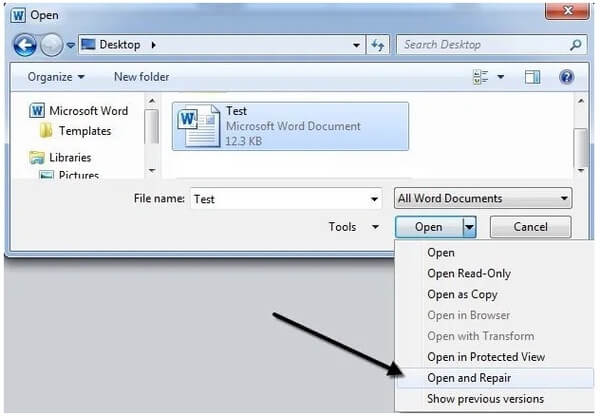
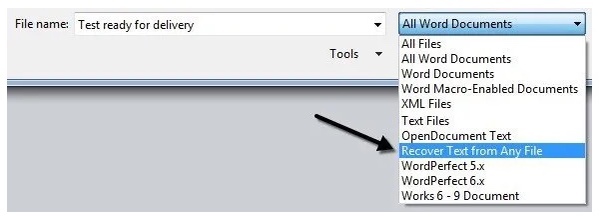
Шаг 4 Если вам не удалось восстановить поврежденный файл Word, вы можете повторить вышеуказанные операции. Выберите «Восстановить текст из любого файла» рядом с «Имя файла». Позже вы можете нажать «Открыть», чтобы восстановить файл Word для второй попытки.
Часть 2. Создание нового файла Word с содержимым из поврежденного документа
Это небольшой трюк для восстановления поврежденного файла Word без программного обеспечения. Вы можете вставить содержимое поврежденного файла Word в новый документ Word. Но результат в разных случаях разный. Так что не ожидайте слишком многого, чтобы восстановить файл здесь.
Шаг 1 Откройте Word и создайте пустой документ Word.
Шаг 2 Найдите вверху раздел «Вставка».
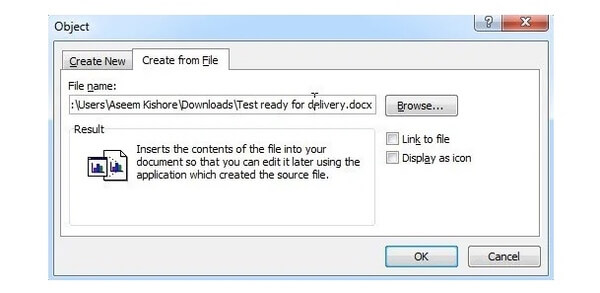
Шаг 3 Выберите «Объект…» из выпадающего списка «Объект».
Шаг 4 Нажмите «Создать из файла».
Шаг 5 Выберите «Обзор», чтобы выбрать поврежденный файл Word.
Шаг 6 Нажмите «ОК», чтобы бесплатно восстановить поврежденный файл Word.
Часть 3. Восстановление поврежденного файла Word в Интернете с помощью OfficeRecovery
Есть также много онлайн сайтов восстановления поврежденных файлов, которые вы можете попробовать. Этот раздел будет взят OfficeRecovery в качестве примера. Таким образом, вы можете восстановить поврежденный файл Word онлайн бесплатно.
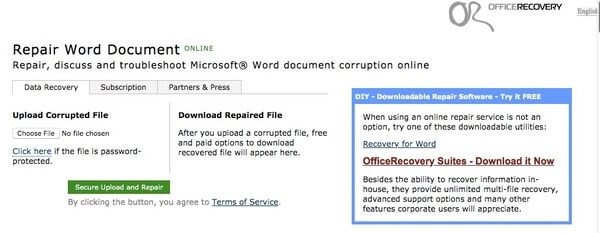
Шаг 1 Посетите https://online.officerecovery.com/word/, чтобы получить бесплатную онлайн-службу восстановления файлов Microsoft Word.
Шаг 2 Нажмите «Выбрать файл», чтобы добавить поврежденный файл Word.
Шаг 3 Выберите «Безопасная загрузка и восстановление», чтобы загрузить файл Word.
Шаг 4 Нажмите «Получить восстановленный файл», чтобы завершить восстановление поврежденного файла Word онлайн.
Часть 4. Лучший способ извлечь и восстановить поврежденные файлы Word (2003/2007/2010/2013/2016)
Если вы хотите восстановить удаленный или потерянный файл Word в Windows или Mac, Aiseesoft Data Recovery может быть вашим первым выбором. Вы можете вернуть недоступный документ Word с любого жесткого диска без резервной копии. Благодаря мощной функции поиска вы можете быстро найти все удаленные, скрытые и существующие документы Word для дальнейшего восстановления файлов. Поэтому, если вы не знаете, как восстановить поврежденный файл Word / Excel / PowerPoint, вы можете обратиться к Data Recovery, чтобы попытать счастья.
Основные характеристики программного обеспечения для восстановления файлов
- Восстановление всех видов документов (DOC / DOCX, XLS / XLSX, PPT / PPTX, PDF, CWK и т. Д.) В Windows / Mac.
- Восстановление файлов Word от удаления, форматирования, повреждения и почти всех ситуаций потери данных.
- Сканируйте ваш поврежденный, потерянный или удаленный документ Word с помощью режимов Quick Scan и Deep Scan.
- Восстановление поврежденных документов Word с вашего компьютера, карты памяти, флэш-накопителя, жесткого диска и многого другого.
Как восстановить поврежденные документы Word с помощью простых шагов
Шаг 1 Запустить Программное обеспечение для восстановления файлов для восстановления поврежденных файлов Word.
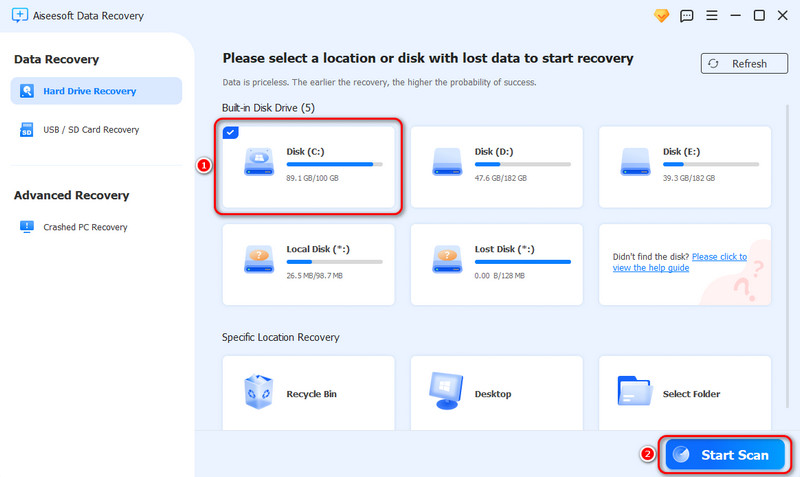
Шаг 2 Выберите диск компьютера, на котором вы потеряли документ Word или файл ASD. Нажмите «Начать сканирование», чтобы начать сканирование всех документов на вашем компьютере.
Шаг 3 Разверните «Документ» на левой панели. Нажмите «DOCX» или «DOC» и посмотрите, можно ли отсканировать файл Word и вывести его в список на главной панели. Если найдете, поздравляю! Вы, вероятно, сможете восстановить его.
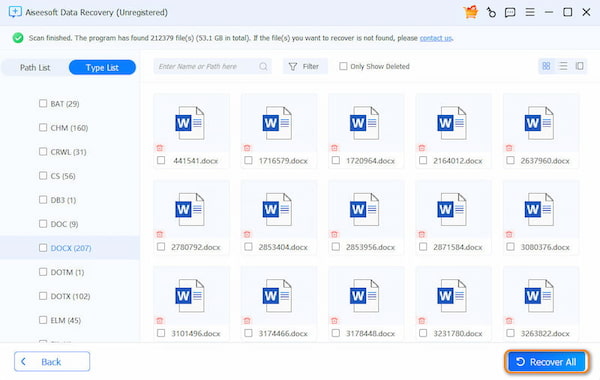
Шаг 4 Нажмите «Восстановить все», чтобы восстановить поврежденные файлы Word.

Более того, вы можете восстановить предыдущую версию документа Word здесь с легкостью. Поддерживается запуск восстановления данных в найти восстановленные документы в Word слишком. Если вы не можете найти определенный файл, вы можете использовать Data Recovery для сканирования и быстрого извлечения нужного файла. Но есть одна вещь, которую вы должны знать.
Никакое программное обеспечение для восстановления данных не может обещать вам 100% успешного восстановления. Не спешите платить, пока не попробуете. Вот и все, как восстановить поврежденный файл Word на Windows и Mac. Если у вас есть другие хорошие решения, просто свяжитесь с нами.
Как изменить документ Word с «Только для чтения» на «Обычный»

У вас когда-нибудь был документ, который вы не могли редактировать, или такой, в котором вы могли изменять его, но не могли сохранить изменения в исходных файлах, оставляя вам только возможность сохранить его как новый файл? Вы можете задаться вопросом, почему это происходит. А что заставляет документ Word становиться «только для чтения»?
Подобные ситуации чаще всего случаются по нескольким причинам:
- Документ Word загружается напрямую из интернета, например, вложение электронной почты. Их настройка «только для чтения» установлена по умолчанию в MS Word для защиты вашего компьютера, но у вас есть возможность изменить ее вручную, если это необходимо.
- Из-за некоторых настроек, сделанных вами или кем-то другим. Это тоже нормальная ситуация. Например, если вы не единственный пользователь, который может войти в систему на компьютере, другие могли сделать некоторые настройки для вашего документа Word, или кто-то дал вам файл с ограничениями на редактирование. Эти ограничения можно легко снять.
- Документ Word сохранен в небезопасной папке (вы можете изменить ее местоположение).
- Ваша антивирусная программа защищает вас от открытия потенциально небезопасных файлов, тем самым делая документ доступным только для чтения (вы можете добавить файл или папку в список исключений).
- OneDrive заполнен (вы можете проверить объем использованного пространства).
- MS Office не активирован (проверьте свою учетную запись и статус лицензии).
Чтобы редактировать и сохранять документ Word, который находится в режиме только для чтения, вам нужно знать, как вернуть файл в нормальное состояние. В этой статье вы узнаете эффективные решения для решения проблем с документами Word, доступными только для чтения.
Отключить команду «Только чтение» в документе Word
Команда «Только для чтения» предназначена для предотвращения непреднамеренных изменений в файле Word. Файлы Word с атрибутами «Только для чтения» можно читать/открывать, переименовывать или редактировать, но их нельзя сохранять в исходном файле.
Чтобы отключить эту команду, просто выполните следующие действия:
Шаг 1. Щелкните правой кнопкой мыши документ, находящийся в режиме только для чтения.
Шаг 2. Выберите опцию «Свойства».
Шаг 3. Нажмите «Общие».
Шаг 4. Снимите флажок «Только чтение», затем нажмите «ОК».
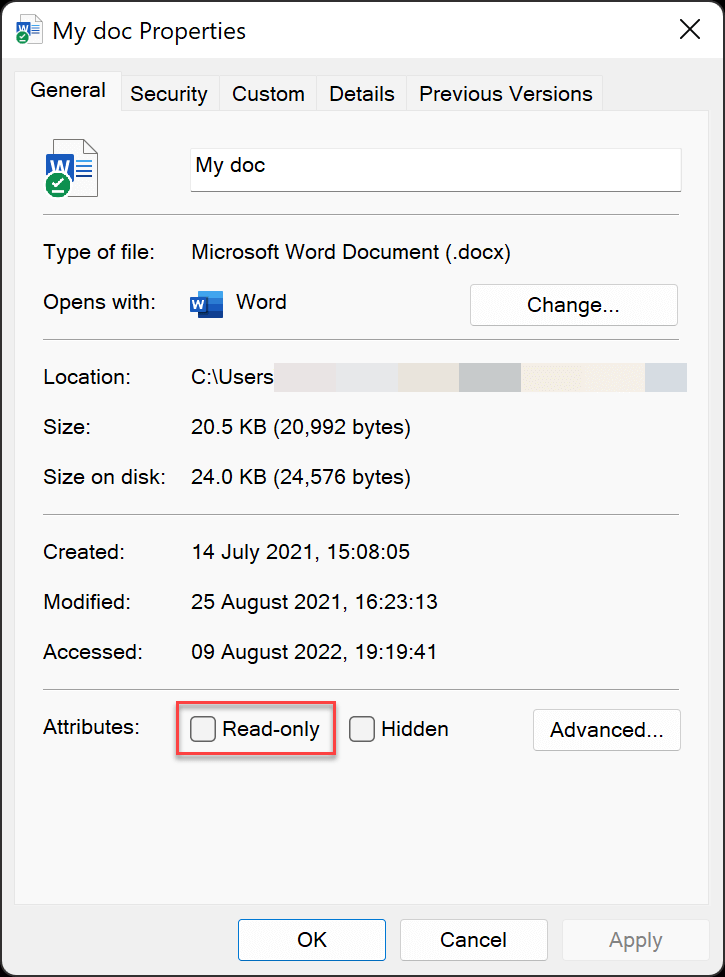
Теперь файл Word можно сохранить.
Отключите «Всегда открывать только для чтения»
Если ваш файл установлен на «Всегда открывать только для чтения», это означает, что вам придется видеть сообщение и вручную выбирать опцию каждый раз, когда вы открываете файл. Вот как отключить эту настройку.
Чтобы отключить функцию «Всегда открывать только для чтения»:
Шаг 1. Откройте документ Word.
Шаг 2. Нажмите на вкладку «Файл» в левом верхнем углу экрана.
Шаг 3. В появившемся меню выберите «Информация».
Шаг 4. Нажмите «Всегда открывать только для чтения» в раскрывающемся списке «Защитить документ», чтобы изменить настройку с выделенной желтым цветом на обычную.
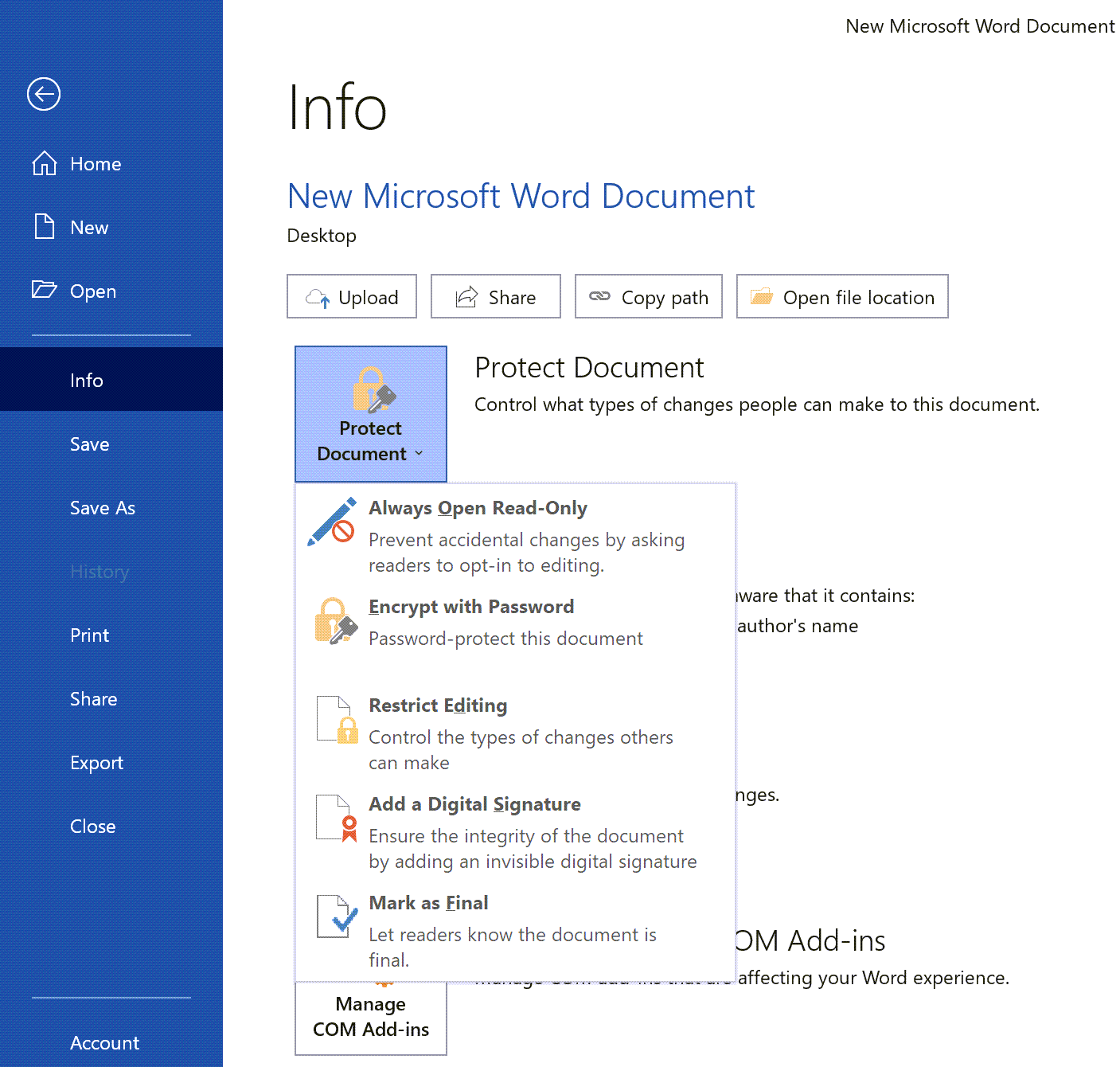
Теперь при следующем открытии этого документа вы больше не увидите сообщение с вопросом, хотите ли вы открыть его в режиме «только для чтения».
Отключить «Ограничить редактирование» в документе Word
Функция «Ограничить редактирование» Microsoft Word позволяет вам ограничить тип правок и форматов, которые могут быть сделаны в документе, и кем. Это полезно, если вы хотите, чтобы кто-то случайно не внес изменения в ваш документ или если вам нужно работать над документом совместно с другими, но вы хотите, чтобы только определенные люди могли вносить определенные изменения.
Чтобы отключить «Ограничение редактирования» в документе Word:
Шаг 1. Откройте ограниченный документ Word.
Шаг 2. Нажмите кнопку «Файл».
Шаг 3. Нажмите кнопку «Информация».
Шаг 4. В разделе «Информация» нажмите кнопку «Защитить документ».
Шаг 5. Выберите опцию «Ограничить редактирование».
Шаг 6. Теперь нажмите кнопку «Остановить защиту». Возможно, вам потребуется ввести пароль.
Если вы забыли пароль, ознакомьтесь с этой статьей: Как снять защиту документа MS Word для редактирования . Я использую Пасс для Word всякий раз, когда мне нужно было снять ограничения на редактирование или восстановить пароль открытия документа Word. Бесплатная загрузка
Остановить «Помечено как окончательное» в документе Word
Marked as Final используется для защиты отправленных документов. Поэтому, если вы получаете файл от кого-то, который помечен как Final, то вы можете столкнуться с проблемами, если попытаетесь редактировать документ.
Шаг 1. Дважды щелкните документ Word, чтобы открыть его.
Шаг 2. В верхней части документа Word нажмите «Все равно изменить».
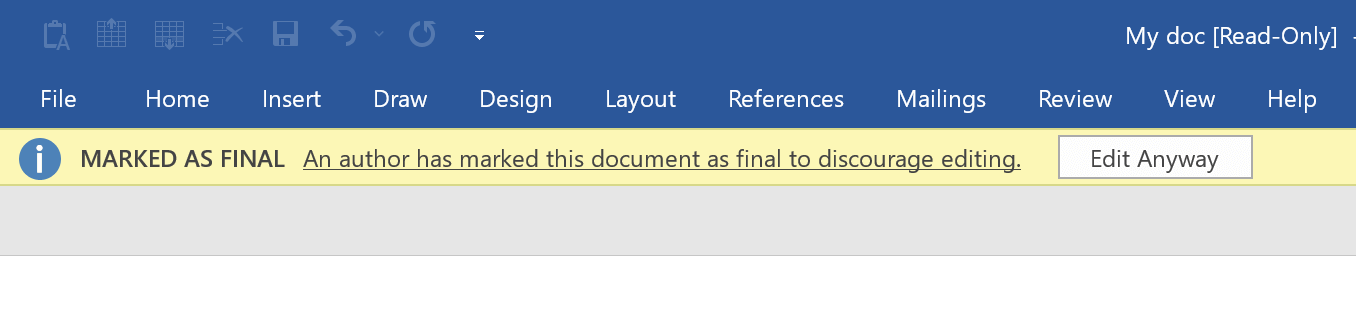
Документ Word обновится и станет редактируемым файлом.
Отключить «Защищенный просмотр» в документе Word
Защищенный просмотр — это опция по умолчанию для загруженных через браузер документов Word и других вложений электронной почты. Чтобы не подвергать компьютер риску, эти потенциально небезопасные файлы открываются в режиме защищенного просмотра.
Файлы Word, находящиеся в статусе защищенного просмотра, имеют все скрытые и отключенные параметры редактирования. Просто выполните следующие действия, чтобы отключить защищенный просмотр по умолчанию.
Шаг 1. Найдите документ Word со статусом «Защищенный просмотр» и дважды щелкните его, чтобы открыть.
Шаг 2. Найдите и нажмите «Включить редактирование».

Документ Word обновится и станет редактируемым файлом с доступом ко всем параметрам редактирования.
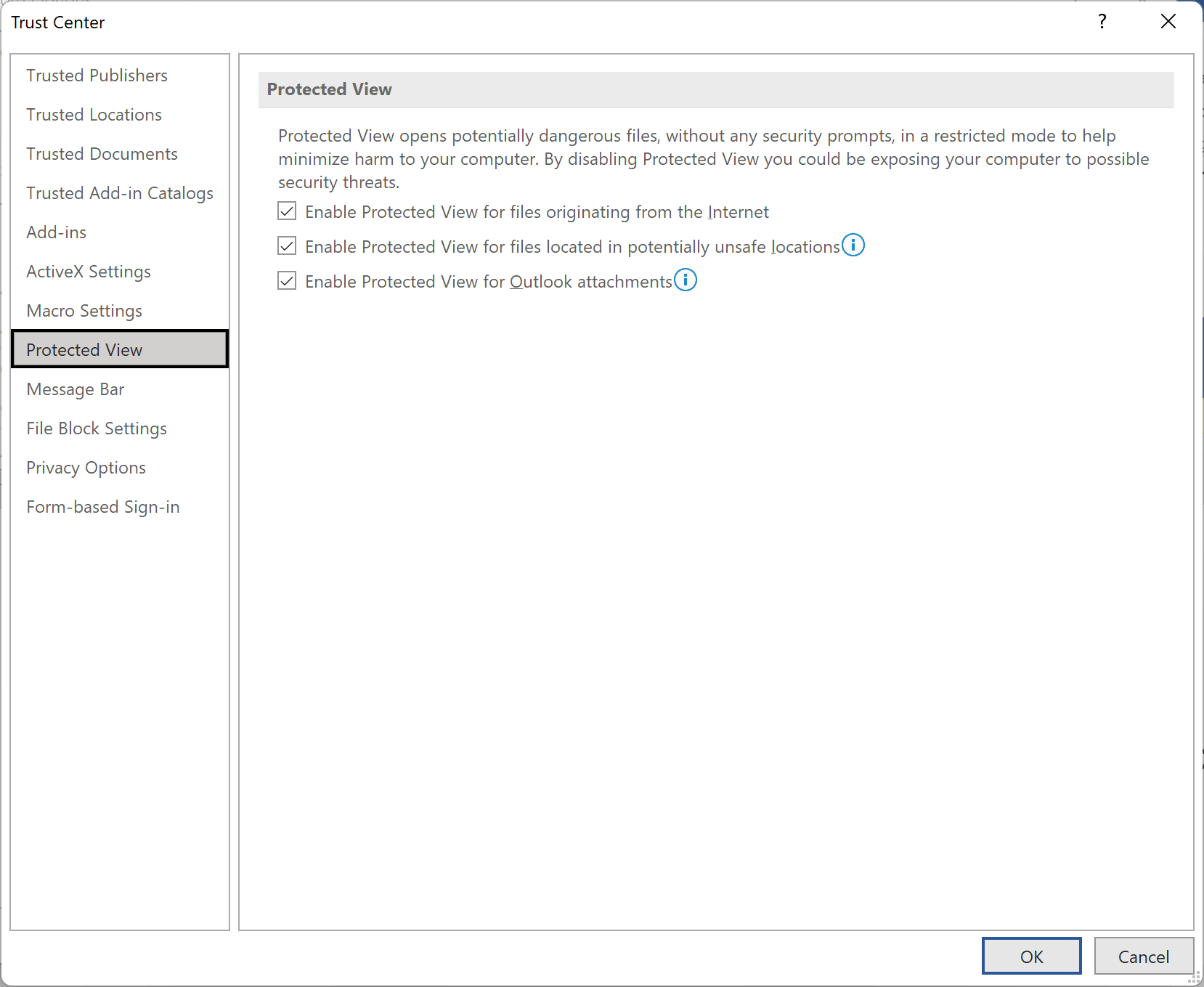
Microsoft Word позволяет пользователям отключать параметры защищенного просмотра в Центре управления безопасностью. Для этого откройте Word и нажмите «Файл» > «Параметры» > «Центр управления безопасностью» > «Параметры центра управления безопасностью». На вкладке «Защищенный просмотр» снимите флажки со всех трех параметров в разделе «Защищенный просмотр». Это отключит защищенный просмотр и позволит вам открывать документы без необходимости проходить дополнительный этап включения редактирования. Помните, что отключение защищенного просмотра может подвергнуть ваш компьютер риску заражения вредоносными программами и другими угрозами безопасности, поэтому делайте это только в том случае, если вы доверяете источнику документов.
Отключите «Режим чтения» в документе Word
Режим чтения по умолчанию представляет собой урезанный режим только для чтения, и отключить его достаточно просто.
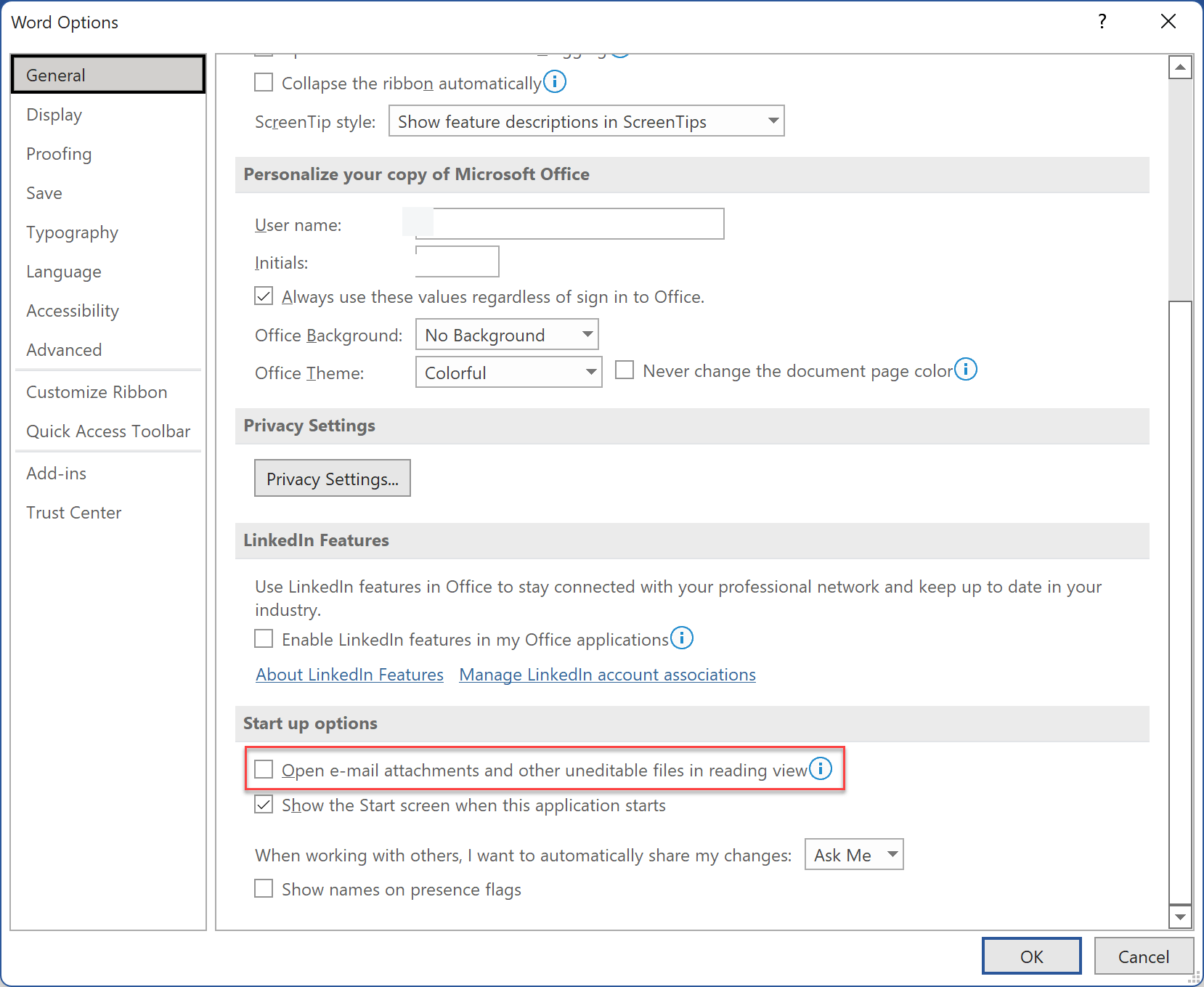
Шаг 1. Выберите опцию файла документа Word.
Шаг 2. Найдите и выберите вкладку «Параметры».
Шаг 3. В разделе «Общие» перейдите в раздел «Параметры запуска».
Шаг 4. Снимите флажок «Открывать вложения электронной почты и другие нередактируемые файлы в режиме чтения».
Если вы используете Word в режиме чтения и хотите отключить его, есть несколько способов сделать это. Вы можете изменить вид на «Print Layout» или «Web Layout». Или вы можете переключить параметры в правом нижнем углу интерфейса Word.
Копировать и вставить документ Word
Конечно, этот метод копирования и вставки не снимет защиту «только для чтения» с исходного документа. Однако вы можете скопировать текст документа Word и вставить его в новый документ Word, который вы сможете редактировать.
Чтобы создать копию, выполните следующие действия:
Шаг 1. Дважды щелкните, чтобы открыть защищенный документ Word.
Шаг 2. Щелкните страницу и нажмите Ctrl+A, чтобы выделить весь текст.
Шаг 3. Скопируйте выделенный текст с помощью сочетания клавиш Ctrl+C.
Шаг 4. Нажмите «Файл» в левом верхнем углу Word.
Шаг 5. Нажмите «Новый» и нажмите «Пустой документ».
Шаг 6. Вставьте скопированный документ в новый лист Word. Используйте сочетания клавиш Ctrl+V.
Шаг 7. Сохраните копию как новый файл. Вы сможете редактировать этот документ Word.
Если эти решения не помогли и вы по-прежнему не можете сохранить файл, вот другие варианты, которые вы можете попробовать:
- Проверьте место на диске OneDrive. Полное дисковое пространство может помешать вам сохранять дополнительные документы. Войдите в свою учетную запись OneDrive и управляйте своим хранилищем.
- Повторно активируйте свой MS Office. Просроченные подписки могут снизить функциональность программного обеспечения.
- Сохраните в другой папке. Если вы сохраняли файлы в определенной папке, попробуйте сохранить их в папке «Документы» на этот раз. Посмотрите, изменится ли что-то.
- Проверьте, находится ли документ Word в ZIP-файле. Убедитесь, что он не находится в нем.
- Убедитесь, что вы не открываете документ в панели предварительного просмотра. Чтобы проверить, откройте проводник Windows, перейдите в «Вид», выберите «Группа панелей» и снимите флажок «Панель предварительного просмотра».
- Если возможно, попробуйте настроить антивирусную программу так, чтобы она не сканировала файлы Word.
У каждого из нас есть свой собственный предпочтительный тип документа для повседневного использования. Но бывают случаи, когда нам приходится делиться документами с другими. Поэтому все еще есть вероятность, что вы столкнетесь с файлами Word, доступными только для чтения. Если это время придет, вы можете ознакомиться с решениями в этой статье, чтобы изменить документ Word с «Только для чтения» на обычный.
Как вернуть все настройки в Word, как они были
Microsoft Word является одним из наиболее популярных текстовых процессоров, который используется миллионами людей по всему миру. Однако, иногда пользователи сталкиваются с проблемами, связанными с настройками программы, которые могут вызывать неудобства и ограничивать функциональность.
В данной статье мы рассмотрим, как сбросить настройки Ворд в исходное состояние, чтобы исправить возможные проблемы и вернуть программу к начальным параметрам.
Перед тем как начать процедуру сброса настроек, важно отметить, что все пользовательские настройки и профили будут удалены. Поэтому перед выполнением этого действия рекомендуется создать резервные копии важных документов и файлов.
Как сбросить настройки Ворд в исходное состояние?
Иногда пользователи Microsoft Word сталкиваются с проблемами, которые могут быть связаны с неправильными настройками программы. В таких случаях может потребоваться сбросить настройки Ворд в исходное состояние, чтобы исправить возникшие проблемы.
Следуйте этим простым инструкциям, чтобы сбросить настройки Ворд:
- Закройте все открытые документы в программе Microsoft Word.
- Откройте меню «Пуск» и найдите «Выполнить».
- В поле «Выполнить» введите команду «%appdata%» без кавычек и нажмите клавишу Enter.
- Откроется папка «Roaming». Найдите папку «Microsoft» и откройте ее.
- В папке «Microsoft» найдите папку «Templates». Удалите эту папку.
- Закройте все окна и перезапустите Microsoft Word.
- Теперь настройки Ворд должны быть восстановлены в исходное состояние.
Обратите внимание, что при сбросе настроек Ворд все пользовательские шаблоны и настройки будут удалены. Если у вас есть важные шаблоны или настройки, сделайте их резервную копию перед выполнением этих действий.
Если проблемы с Ворд не исчезли после сброса настроек, возможно, стоит попробовать другие методы устранения неполадок или обратиться в службу поддержки Microsoft для получения дополнительной помощи.
Почему может понадобиться сбросить настройки Ворд в исходное состояние?
У программы Microsoft Word есть множество настроек, которые пользователь может изменить в соответствии с собственными потребностями. Однако иногда возникают ситуации, когда нужно вернуть программу в исходное состояние. Это может понадобиться по следующим причинам:
1. Проблемы с работой программы: При работе с Word могут возникать различные технические проблемы, такие как вылеты, замедленная работа, некорректное отображение документов и другие сбои. Сброс настроек может помочь устранить эти проблемы и восстановить нормальную работу программы.
2. Нежелательные изменения в настройках: В процессе использования Word пользователь может случайно изменить настройки программы, что приводит к непредвиденным последствиям. Например, отключение определенных функций, изменение стандартных шаблонов или переопределение сочетаний клавиш. Сброс настроек позволит вернуть программу в исходное состояние и снова использовать ее с предустановленными параметрами.
3. Переустановка программы: В некоторых случаях может потребоваться полная переустановка Microsoft Word, например, при переходе на новую версию программы или при исправлении серьезной ошибки. В таких случаях сброс настроек может быть предварительным этапом процесса переустановки.
4. Решение конфликтов с другими программами: Некоторые программы и плагины могут взаимодействовать с настройками Word и вызывать конфликты. Возвращение программы в исходное состояние может помочь решить эти конфликты и обеспечить корректную работу Word.
Сброс настроек Word приведет к потере пользовательских настроек и персонализации программы. Поэтому перед выполнением данной операции рекомендуется создать резервную копию нужных файлов и сохранить специальные параметры, если они были настроены.
Как выполнить сброс настроек в Ворде?
Если у вас возникли проблемы с программой Microsoft Word и вы не знаете, как их устранить, вы можете попробовать выполнить сброс настроек. Это может помочь вернуть программу в исходное состояние и исправить множество проблем.
Вот несколько простых шагов, которые помогут вам выполнить сброс настроек в Ворде:
- Закройте программу Microsoft Word, если она открыта.
- Откройте меню «Пуск» и найдите папку «Microsoft Office».
- В папке «Microsoft Office» найдите и откройте папку «Office» (для более старых версий Word это может быть папка «Microsoft Office XX»).
- В папке «Office» найдите программу «Winword» или «Winword.exe» и щелкните по ней правой кнопкой мыши.
- В появившемся контекстном меню выберите «Свойства».
- В окне «Свойства» выберите вкладку «Ярлык».
- В поле «Объект» найдите строку, которая начинается с «»C:Program FilesMicrosoft OfficeOfficeXXWINWORD.EXE»» и добавьте после нее пробел, а затем «-откат» (без кавычек).
- Нажмите кнопку «ОК», чтобы сохранить изменения.
- Теперь запустите программу Microsoft Word с исправленными настройками. Она должна открыться в исходном состоянии.
После выполнения этих шагов ваша программа Word будет восстановлена с исходными настройками. Обратите внимание, что при выполнении сброса настроек вы можете потерять некоторые пользовательские настройки, такие как расширения, добавленные шрифты и пользовательские шаблоны. Поэтому рекомендуется сделать резервную копию программы Word и ее настроек перед выполнением сброса.



