
ВНИМАНИЕ! Внимательно прочтите вступление.
Всем привет! Сегодня я расскажу вам, как восстановить несохраненный документ в Ворде. Прежде чем мы приступим, я хочу описать саму «кухню» данного процесса, чтобы у вас не возникало дополнительных вопросов. Смотрите, когда вы работаете с документом в Word – все это добро висит в оперативной памяти.
Время от времени программа сохраняет резервную копию документа в формате ASD или WBK на диске «C:». Если вы не успели сохранить файл на жесткий диск и программа по каким-то причинам закрылась, выключился свет или система зависла – можно попытаться восстановить документ из этой резервной копии. Самое главное, чтобы эта копия ранее была создана программой. Вот про этом мы и поговорим в статье ниже.
Сразу хочу ответить на вопрос – а что, если этой копии не будет, можно ли как-то восстановить файл, используя какие-нибудь специализированные программы типа Recovery? – Нет, эти программы никак вам не помогут. Если Word не сделал резервную копию файла, с которым вы работали, то его уже не вернуть, так как документ при работе висит в оперативной памяти, а не в постоянной, на жестком диске. А такие программы работают только с жестким носителем.
Вариант 1: Автосохранение
Давайте посмотрим, как проще всего восстановить документ Ворд, если его вовремя не сохранил. После того как вы откроете Word, слева вам будут предложены несколько вариантов восстановления. Выберите самый свежий по времени и дате. Далее нажмите по кнопке «Сохранить». Вам останется выбрать местоположение нового документа.
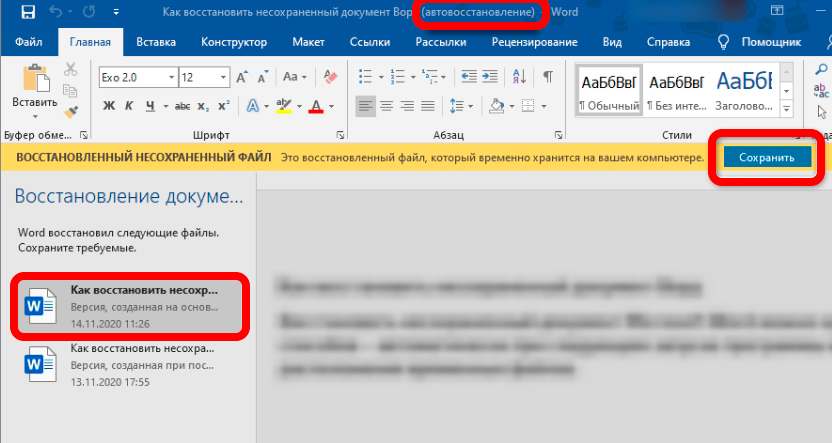
Обратите внимание, что имя документа будет другим, с допиской «Автовосстановление». После этого вы можете открыть этот файл и посмотреть на изменения. Возможно, некоторый блок текста был не сохранен и его нужно будет восстанавливать вручную.
Вариант 2: Вручную
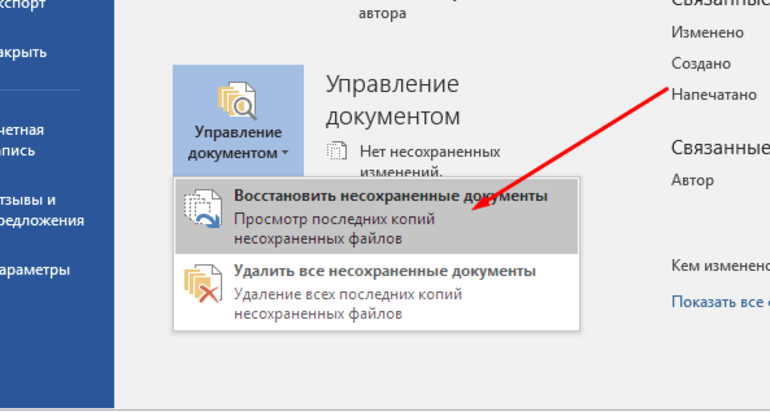
Восстановить несохраненный документ Word можно, открыв вручную, если в прошлом способе вы не увидели окно восстановления, после того как открыли программу.
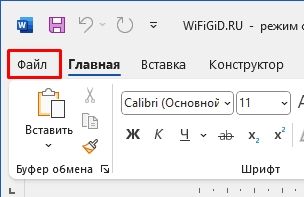
- Перейдите во вкладку «Файл».
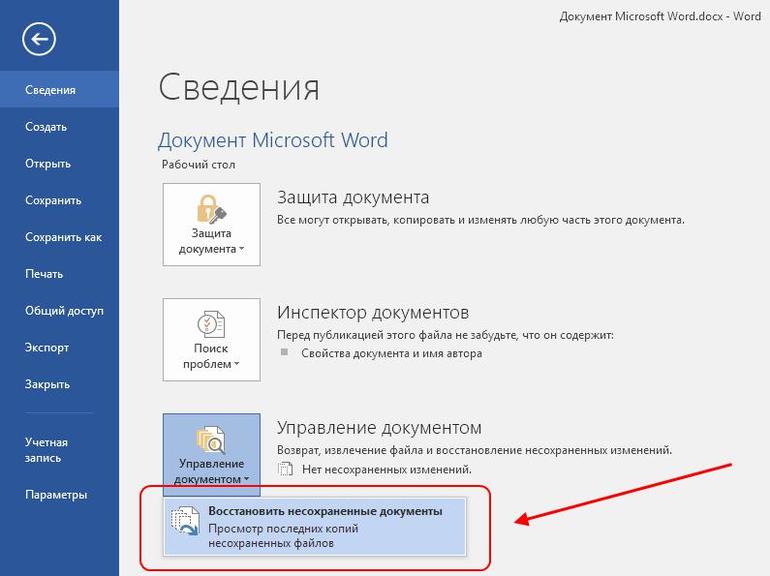
- Слева переходим на вкладку «Сведения».
- Нажмите «Управление документом» и кликните по кнопке «Восстановить несохраненные документы».
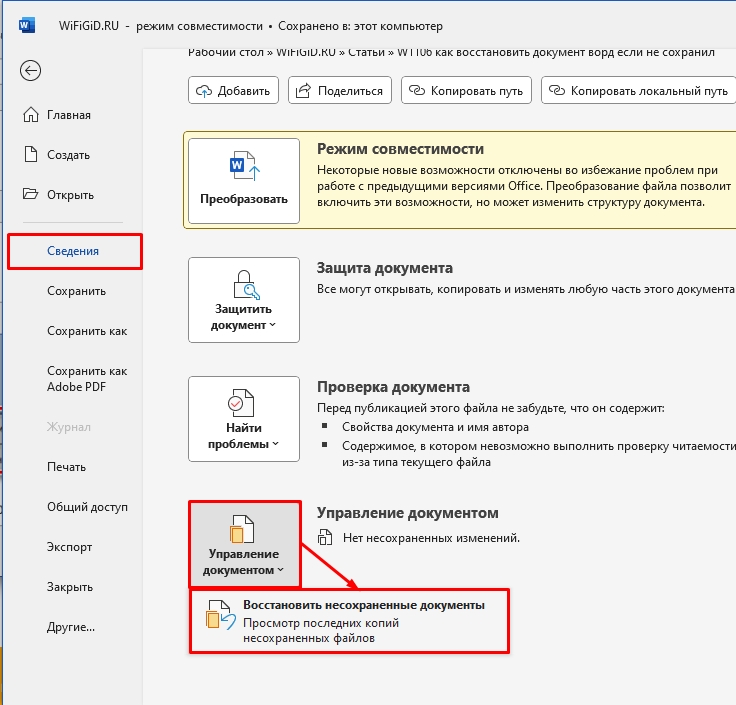
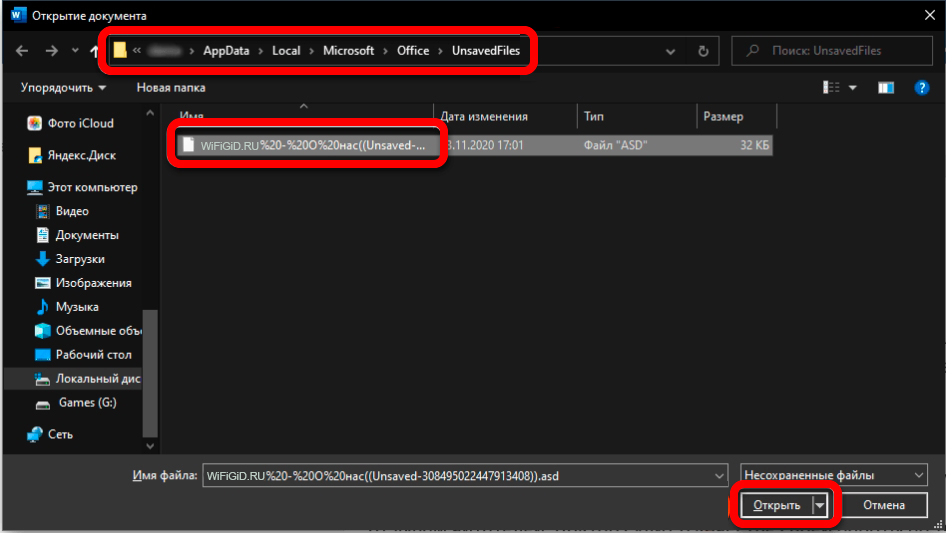
- Далее вас перебросит в папку, где хранятся несохраненные файлы, которые были записаны самой программой – просто выберите такой файл по дате. После этого его нужно будет сохранить в формате DOC. Если тут никакого файла нет, то уже ничего не поделаешь – придется все восстанавливать заново и вручную.
Вариант 3: Восстановление из резервной копии
Есть еще один вариант открыть файл ASD, который, по сути, и является резервной копией, автоматически созданной программой.
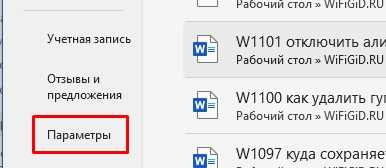
- Откройте раздел «Файл» – «Параметры».
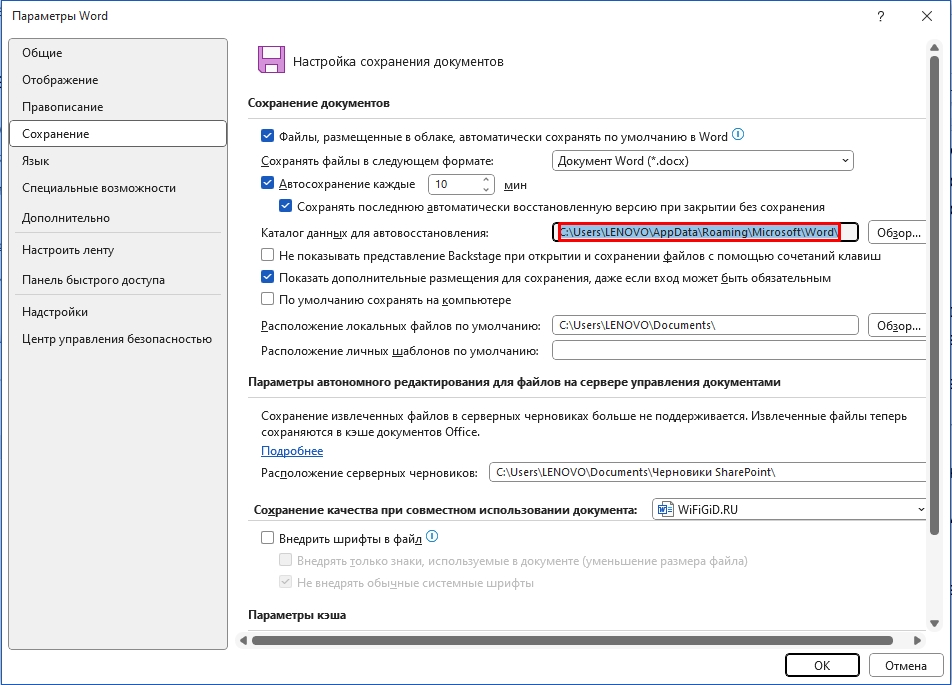
- Во вкладке «Сохранение» скопируйте в буфер обмена расположение «Каталога данных для автовосстановления». Используем для этого кнопки:
Ctrl + C
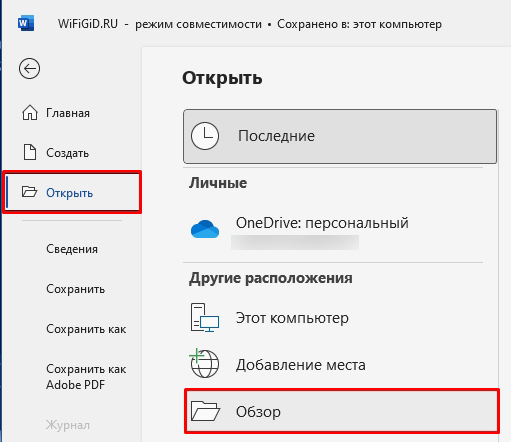
- «Файл» – «Открыть» – «Обзор».
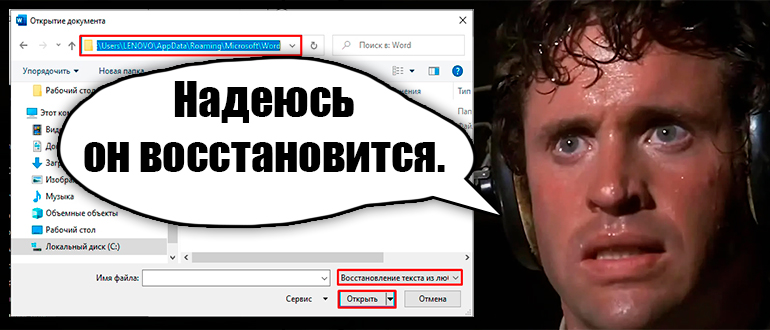
- В адресную строку вставляем путь, который мы скопировали:
Ctrl + V
- Укажите «Восстановление текста из любого файла» чуть выше кнопки «Открыть». После этого выберите нужный файл и откройте его.
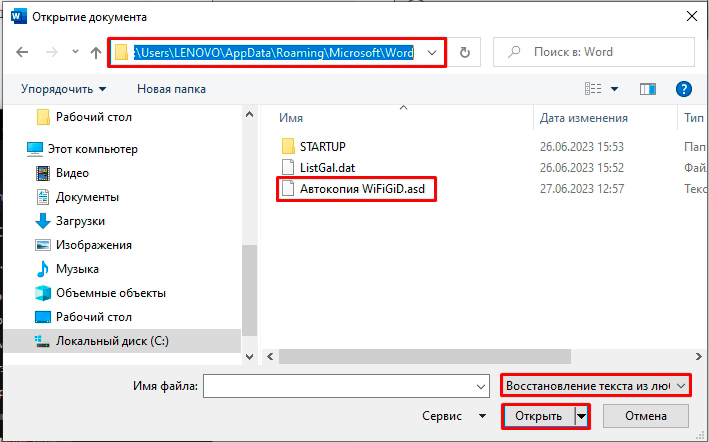
- Вам останется сохранить его в нормальном формате.
Вариант 4: Поиск на компьютере
Еще один вариант – это произвести поиск файлов расширения ASD или WBK с помощью поиска Windows. Откройте проводник или «Компьютер», перейдите на диск «C:» и в строку поиска (со значком лупы) введите запрос:
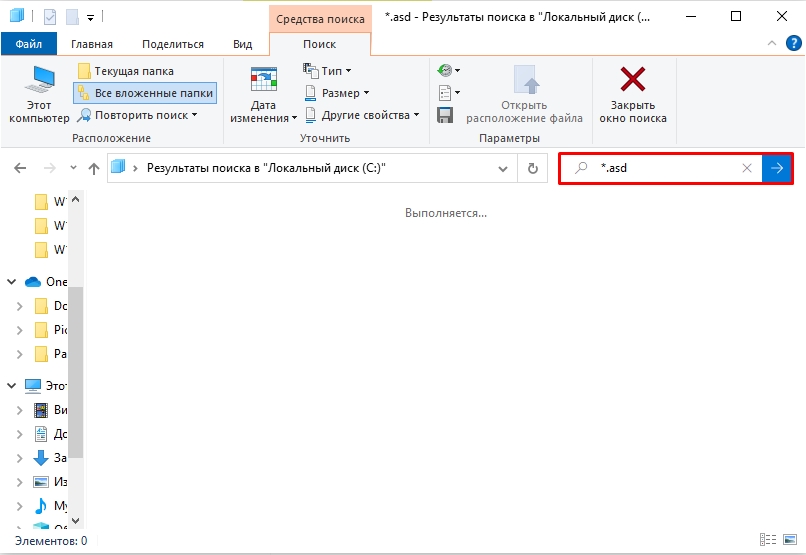
После этого нажимаем Enter и ждем пока поиск закончится. Если у вас Word установлен на другом диске – произведите поиск и на нем. Если поиск не дал результата попробуйте найти файлы с другим расширением:
Если и в этом случае файлы не найдены, то уже ничего не сделаешь – видимо программа не смогла сохранить резервную копию вовремя. Еще раз повторюсь, что никакая программа по восстановлению вам не поможет, так как файл не был записан на жесткий диск (SSD или HDD). Во время работы все данные висят в оперативной памяти.
Как только вы закрываете программу, выключается свет, или система зависает и перезагружается – все из ОЗУ пропадает. К сожалению, но реальность такова. Если у вас еще остались какие-то вопросы – пишите в комментариях. До новых встреч на нашем ламповом портале WiFiGiD.RU.
Видео
Как быстро восстановить несохраненный документ Word 2003, 2007, 2010

Знакома ли вам ситуация, когда весь день просидев за работой в Word, по её завершении вы с чистой совестью собираетесь закрыть файл, но вот курсор предательски кликает на вариант “не сохранять”, и все ваши старания оказываются напрасными? Или пока вы пишете эссе и ни о чём не подозреваете, неожиданно выключается свет, а вместе с ним пропадают и все несохраненные данные? Если вы сейчас это читаете, то, скорее всего, случилось что-то такого рода и с вами.
Но не стоит отчаиваться! Процесс поиска несохраненного документа и его восстановления довольно быстрый и простой, так что вы не потратите на него много времени.
Рассмотрим способы восстановления документов Word для трёх версий: 2010, 2007 и 2003 года. Они немногим отличаются, но обо всём по порядку.
Версия Word 2010

К счастью, в этой версии разработчики позаботились о такой проблеме? и можно без проблем вернуть утерянный документ. Более того, если случилось аварийное завершение работы, то есть компьютер выключился без вашего участия, то программа сама восстановит файл, который вы не успели сохранить.
А если никаких непредвиденных выключений не происходило и вы просто промахнулись, нажимая на кнопку “сохранить”, то надо искать резервные копии документов вручную. Это не так сложно, ниже приведена подробная инструкция.
- Открываем Word, нажимаем на “Файл” в левом верхнем углу экрана. После этого переходим “Сведения”
2. Находим “Версии”, нажимаем и выбираем функцию “Восстановить несохраненные документы”.
3. Перед нами открывается папка, где находятся резервные копии документов. Ищем среди них нужный нам файл и открываем его.
Как сделать диаграмму в Ворде: круговую или с процентами
4. Сохраняем документ и продолжаем работать над ним столько, сколько нужно!
Вот и всё, мы нашли резервную копию документа и восстановили всё вручную, затратив на это максимум 5 минут. Возможно, у вас возник вопрос, почему несохраненный файл оказался в какой-то папке? Всё просто, в Word 2010 по умолчанию работает функция автосохранения документа каждые 10 минут. При желании это время можно изменить, например, на автосохранение каждые 2 минуты. Сделать это довольно легко, давайте вместе разберёмся.
- Снова заходим в “Файл”, только на этот раз в меню выбираем “Справка”, а потом “Параметры”.
- Справа в меню параметров находим “Сохранения” и настраиваем удобный для нас интервал, с которым будет совершаться автосохранение. Там же можно изменить путь сохранённых файлов, чтобы было легче их искать.
Вот и всё, теперь вы знаете, как восстановить документ ворд 2010. Сейчас давайте поймём, как восстановить несохраненный документ ворд 2007. Там всё немного отличается, но тоже довольно просто и понятно.
Версия Word 2007
В целом, единственное отличие более ранних версий word (2007, 2003) в том, что в меню нет раздела “Сведения”, откуда мы и “вытащили” несохранившиеся документы. Однако, как было сказано ранее, восстановить файлы по-прежнему не составляет для нас с вами труда.

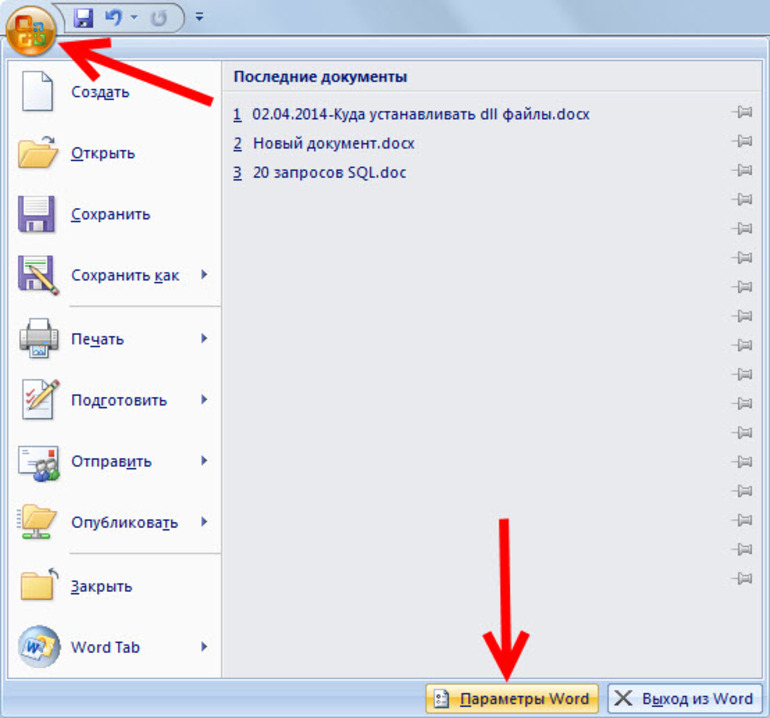
- Запустив Word, нажимаем на логотип Office в левом верхнем углу экрана.
- Нажимаем на уже знакомые нам “Параметры” и кликаем на кнопку “Сохранение”.
- Далее находим блок “Каталог данных для автовосстановления” и копируем весь путь к папке с копиями, который там указан. После этого закрываем окно параметров, оно нам больше не понадобится.
- Ещё раз нажимаем на логотип, но на этот раз выбираем “Открыть”.
- Задаём путь к папкам с копиями, который мы только что скопировали. И делаем так же, как и в случае word 2010.
Как убрать колонтитулы в ворде
На этом всё, восстановление не сохранившегося документа произведено! Эта же схема работает с версией Word 2003.
Конвертер резервных копий
Но если у вас не получается открыть файл способами, приведёнными выше, значит, файл повреждён или удалён и здесь уже необходимо использовать конвертер резервных копий. Он установлен вместе с Office, но иногда его надо активировать вручную.

- Нажимаем на “Пуск”, заходим в “Панель управления”.
- Выбираем категорию “Программы”, “Удаление программ”.
- Находите “Microsoft Office” и нажимаете “Изменить”.
- Далее, выбираем “Добавить компоненты” в окне, которое открылось и продолжаем.
- Переходим в “Общие средства Office” – “Конвертеры и фильтры” – “Конверторы текстовых файлов” – “Конвертер восстановления текста”.
- Выбираем опцию “Запускать с компьютера”, начинается установка. Это займёт какое-то время.
- Когда установка будет завершена, открываем word.
- Кликаем на логотип Office и выбираем “Параметры”.
- Во вкладке “Дополнительно” находим блок “Общие”.
- И ставим галочку в “Подтверждать преобразование формата”.
Поздравляем, теперь эта опция у вас включена. Если же она была и до этого включена, то ничего из вышеописанного делать не надо, приступаем сразу к её пользованию. Итак, как восстановить удалённый документ word:
- Запускаем word, “Файл” – “Открыть”.
- Вводим путь к резервной копии и нажимаем на неё.
- В поле над кнопкой “Отмена” задаём параметр “Восстановление текста”.
- Нажимаем на стрелочку возле “Открыть” и выбираем “Восстановление”.
Готово, мы “вернули” удалённый/повреждённый файл с помощью конвертера.
Что делать, если нет резервной копии
Бывает так, что она исчезает после того, как документ в Word был закрыт. Но и эта ситуация не безнадёжна, есть несколько способов вернуть ваш файл в целости и сохранности.
Первый способ
- Открываем “Мой компьютер”.
- В строку поиска вводим “*.asd”. Это расширение всех несохраненных файлов word, а звёздочка читается как любой символ.
- По завершении поиска в предоставленном списке найдите резервную копию ваших данных.
Как быстро восстановить документ Ворд, если не сохранил его

Работая на компьютере с текстовыми файлами, человек ежедневно пользуется программой Microsoft Word. В ней можно проводить различные манипуляции, используя десятки встроенных опций. При этом нужно обязательно знать, как восстановить документ Ворд, если не сохранил его. Это может понадобиться при случайном нажатии кнопки «Закрыть» или внезапном отключении электричества.

Причины появления проблемы
Неосторожность или невнимательность пользователя часто становятся причинами случайного закрытия документа. Нередко такая ситуация возникает до нажатия комбинации клавиш Ctrl+S (сохранение), что приводит к потере важной информации. В популярной программе Майкрософт Ворд предусмотрен такой вариант развития событий и сделано возможным восстановление закрытого документа. Основные причины возникновения проблемы:

- перепад напряжения, вызвавший отключение компьютера;
- случайное нажатие кнопки «Нет» во время закрытия файла;
- сбой в работе Microsoft Word;
- действия вирусов в системе;
- отключение электричества;
- блокировка работы Ворда антивирусом.
Способы восстановления документа
Во всех офисных программах есть возможность вернуть последнюю или одну из предыдущих версий документа. Такая опция доступна пользователям даже при аварийном выключении компьютера или случайном закрытии файла.
Автоматический метод
Если Ворд завис и не отвечает на команды пользователя, то придётся закрывать его в аварийном порядке. При этом будет возможность восстановить несохранённый текст автоматическим способом. Чтобы вернуть пропавший документ, необходимо выполнить следующие действия:
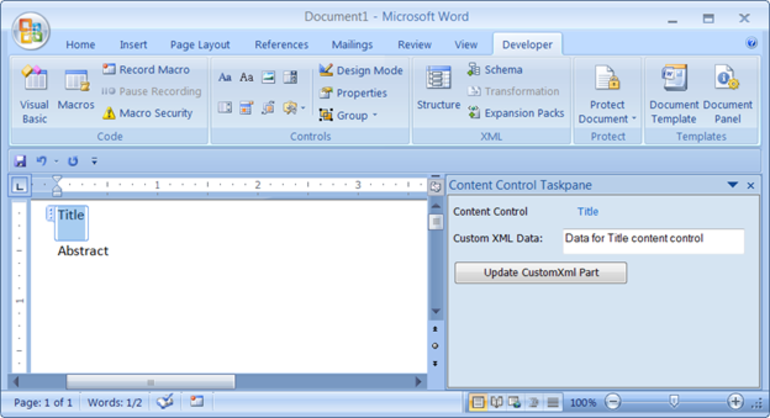
- Перезапустить Microsoft Word.
- В меню найти пункт «Файл», где выбрать команду «Открыть».
- Дважды кликнуть левой кнопкой мыши на названии аварийно закрытого документа.
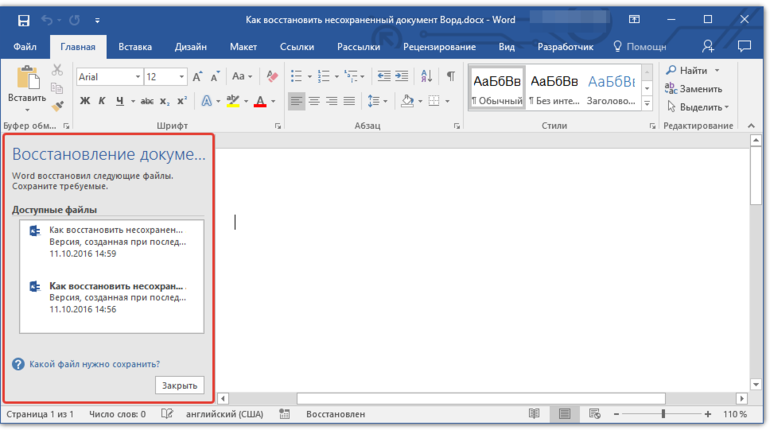
- После этого он откроется, а в левой части панели управления появится блок «Восстановление документа».
- Из списка «Доступные файлы» выбрать нужный.
- Откроется последний автоматически сохранённый документ.
- Если нужно посмотреть более раннюю его версию, то в меню выбрать раздел «Файл».
- В нём найти пункт «Сведения».
- После клика по нему откроется окно, в котором перейти на вкладку «Версии» (в Ворд 2003 она называется «Управление документом»).
- В ней выбрать нужный файл и открыть его двойным нажатием левой кнопки мыши.
С помощью командной строки
Найти не сохранившийся документ Ворд и восстановить его можно несколькими способами. Одним из самых простых считается метод использования командной строки. Чтобы продолжить редактировать случайно закрытый файл, нужно открыть прежнюю его версию. Для этого следует выполнить такие операции:
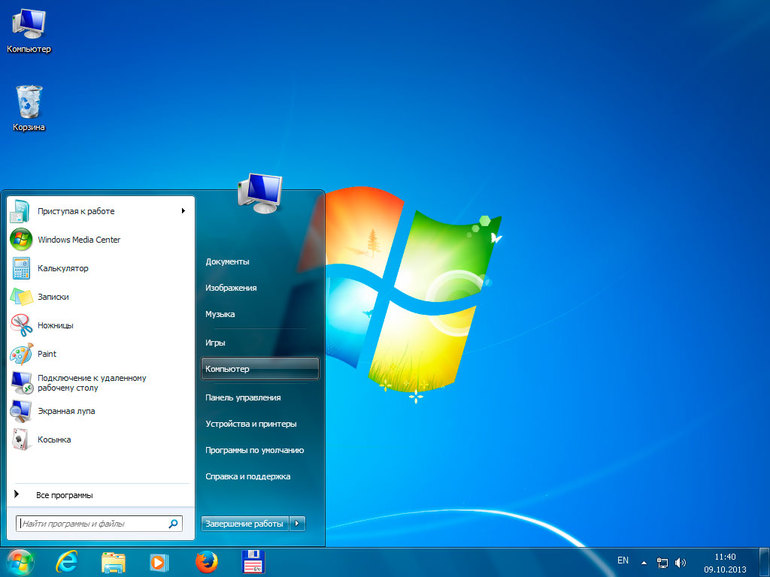
- Нажать кнопку «Пуск».
- В появившемся меню выбрать пункт «Выполнить».
- В окне появится пустое поле, в которое ввести команду winword. exe /a (обязательно с пробелом).
- Кликнуть по клавише «OK».
- После этого откроется Microsoft Word, среди разделов которого найти «Файл».
- Затем кликнуть мышкой на слове «Открыть».
- На экране появится окно, где найти пункт «Выбор файла из списка».
- Выделить нужный документ и нажать кнопку «Открыть».
Принудительное открытие
Если пользователь забыл сохранить текстовый документ или возникла какая-либо ошибка в Ворде, то вернуть пропавшую информацию поможет принудительное восстановление. Это возможно благодаря тому, что в памяти программы хранятся временные данные об аварийно закрытом файле. Посмотреть их можно с помощью следующего алгоритма действий:
- Открыть Ворд.
- На панели управления найти кнопку «Обзор» и нажать её.
- В открывшемся окне найти название нужного документа.
- Выделить его мышкой.
- В правой части окна кликнуть по кнопке «Открыть».
- После этого появится список команд, из которых выбрать «Восстановить».
Завершив все действия, можно вносить изменения в документ и сохранять его стандартным способом (Ctrl+S).
Конвертер резервных копий
Иногда встречаются ситуации, когда из-за сбоя вордовский документ не редактируется и не сохраняется. В этом случае нужно использовать конвертер резервных копий Word. Главным недостатком такого способа является то, что файл открывается лишь с текстом без форматирования. При этом все картинки, графики или таблицы попадут в список автоматически удалённых.
Пошаговая инструкция:
- В разделе меню «Файл» выбрать пункт «Открыть».
- Появится небольшое окно, где в поле «Тип файлов» выбрать «Восстановление текста».
- В новой вкладке выделить документ, который нужно восстановить.
- Нажать кнопку «OK».
Программы и онлайн-сервисы
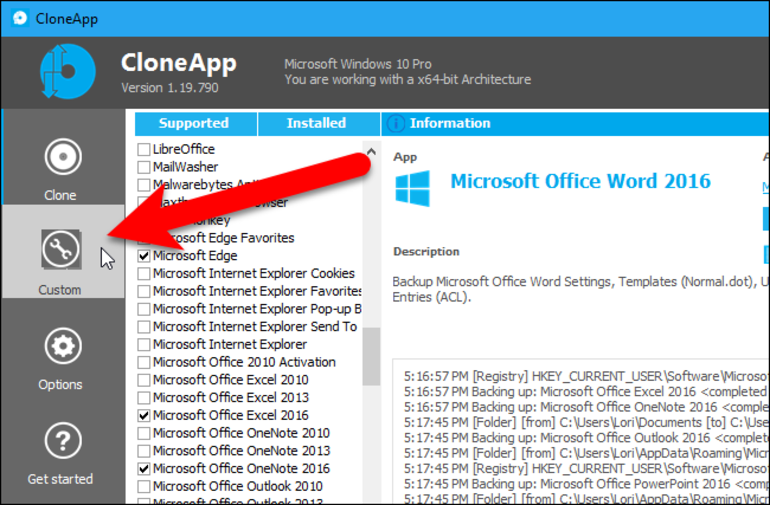
В некоторых случаях помочь восстановить документ помогут специальные программы или один из доступных онлайн-сервисов. Такой вариант рекомендуется использовать только тогда, когда ни один из известных способов не позволил достичь нужного результата.
Правильный порядок действий:
- Загрузить программу и установить её на компьютере.
- После открытия в главном меню найти пункт «Восстановить» (в разных программах название может быть другим).
- Выбрать нужный документ и запустить процесс.
- Дождавшись его завершения, сохранить восстановленный файл.
Это общий алгоритм действий, который подходит для любой программы. При этом в каждом таком приложении может понадобиться проведение нескольких дополнительных операций.
Наиболее эффективные программы и сервисы:

- Magic Word Recovery. Это наиболее популярное приложение, которое позволяет быстро восстановить документ Word. Оно имеет простой и удобный интерфейс, в котором легко находить нужную функцию.
- Wondershare Data Recovery. Главное преимущество этой программы — возможность восстановления файлов не только на компьютере, но и на подключённом внешнем носителе.
- Active Undelete. Полезная утилита, способная работать на компьютерах с различными операционными системами. Простота интерфейса позволяет использовать её даже неопытным пользователям.
- Recovery 7-Data. Наиболее универсальное приложение, имеющее русскоязычный интерфейс и 5 вариантов восстановления данных. Пользоваться им довольно трудно, поэтому новичкам лучше выбирать один из предыдущих вариантов.
Функция автосохранения
В большинстве версий программы Microsoft Word есть полезная функция автосохранения. С её помощью можно легко и быстро восстановить повреждённый или случайно закрытый документ. В стандартном режиме работы эта опция имеет следующие особенности:
- периодичность автоматического сохранения файлов составляет 10 минут;
- все записанные данные хранятся в памяти компьютера в течение 4 дней;
- сохранённая информация хранится в папке UnsavedFiles.
Чтобы успешно восстановить документ, необходимо знать, где в Ворде найти файлы автосохранения. По умолчанию они сохраняются на диске C.

Чтобы найти нужный файл, необходимо выполнить следующие действия:
- Открыть системный диск C.
- Найти папку Users или Documents and Settings (только для Windows XP).
- Открыть подпапку User Name.
- В ней найти раздел AppData.
- После этого перейти в Local, где выбрать Microsoft Office.
- Найти папку UnsavedFiles, в которой временно хранятся все сохранённые файлы.
Альтернативный способ найти повреждённый или аварийно закрытый документ заключается во введении названия папки в строку поиска меню «Пуск». После этого останется только выбрать нужный файл и открыть его содержимое.
В любой момент пользователь может изменить настройки автосохранения. Сделать это можно так:
- Отмена стандартных настроек начинается с открытия программы Microsoft Word.
- В её меню найти раздел «Файл».
- Перейдя в него, открыть подраздел «Параметры» (находится на левой панели управления).
- На экране появится список настроек, среди которых выбрать «Сохранение».
- В правой части экрана появится пункт «Автосохранение», где указать периодичность создания резервных копий документа.
- Ниже найти строку «Каталог данных». Около неё расположена кнопка «Обзор», нажав на которую можно указать папку для хранения временных файлов.
- Сохранить внесённые изменения и выйти из меню настроек.
Полезные рекомендации
Чтобы упростить процесс восстановления вордовского файла и увеличить шанс на успех, необходимо воспользоваться рекомендациями опытных пользователей. Она знают несколько нюансов этой работы, которые помогут избежать потери важной информации.
Полезные советы:
- Автоматическое восстановление утраченных данных возможно только при первом запуске программы. Все последующие открытия Microsoft Word не позволят применить эту полезную функцию.
- В большинстве случаев текстовая часть документа восстанавливается полностью. Однако при аварийном закрытии страдают картинки, графики и таблицы. Чтобы не лишиться их, необходимо сохранить копию в каком-либо другом файле.
- Чтобы повысить шансы на успех, запрещено до завершения процесса восстановления сохранять или копировать какие-либо другие документы.
- Сбой в работе программы может сопровождаться сообщением, в котором Windows предложит провести форматирование. В этом случае обязательно нужно отказаться от такого варианта, так как запуск процесса сотрёт все данные автосохранения.
- Во время восстановления пользователь должен будет указать место сохранения нового документа. Если прописать путь к папке, в которой находится повреждённый файл с тем же именем, то может произойти его затирание. Это приведёт к безвозвратной потере всех данных.
- Для использования некоторых программ и онлайн-сервисов необходимо будет приобрести подписку на расширение функционала. В бесплатной версии будут доступны лишь базовые опции, использование которых не даст гарантий успешного завершения работы.
Чтобы восстановить несохранённый документ или открыть повреждённый файл в Word, необходимо выполнить несколько простых манипуляций. Если знать их правильный порядок, то можно не опасаться потери важной информации.



