
Иногда неаккуратные движения, временами сбои в электричестве или даже технические неисправности могут вызвать неожиданное отключение компьютера.
И хоть это было бы не так страшно, если бы всего за мгновение до этого вы не закончили написание своего трехтомного труда/литературного произведения/курсовой или дипломной работы и не смогли ее сохранить. Не торопитесь терять голову, заваривать валерьянку и падать в обморок – мы здесь, чтобы помочь.
Вы удивитесь, насколько много людей интересуются тем, как восстановить несохраненный документ в Word или как вернуть предыдущую версию документа в Word. А раз есть интерес, значит, есть и решение.
Ловите самые действенные способы восстановления документа Word!
Автоматическое восстановление поможет восстановить документ Word (2003, 207, 2010 и т.д.)
Microsoft Word — это не просто умное приложение, а действительно очень умное. Даже если произошло неожиданное отключение электричества и вы не успели сохранить документ Word 2007, его можно восстановить достаточно быстро и просто. Вероятнее всего, программа сама предложит вам это сделать.
Для восстановления достаточно запустить приложение, как только проблема будет решена (например, когда возобновится подача электричества). В верхнем левом углу документа должно появиться окно с предыдущими версиями несохраненных файлов.

Восстановить закрытый документ word таким способом можно только при первичном запуске программы. И если после аварийного отключения программы вы запустите ее, потом закроете, а потом снова запустите, вам уже никто ничего предлагать не будет.
Как восстановить несохраненный документ Word 2010 с помощью папки-автосохранения?
Как уже упоминалось, Word – это продвинутое приложение. При настройках по умолчанию система автоматически сохраняет ваш документ каждые 10 минут в определённую папку. Поэтому разумным шагом будет проверить эту папку, возможно, вам и не потребуется восстанавливать документ Ворда, так как он уже будет сохранён и ждать вас.
Найти папку с автосохранением достаточно легко. Откройте меню Файл/Параметры, выберите вкладку Параметры/Сохранение и найдите там наиболее важные для вас настройки:
- сохранение каждые … минут;
- каталог данных для авто-сохранения (собственно, его-то мы и ищем).
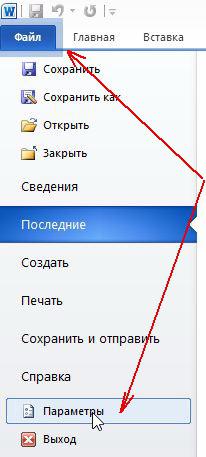
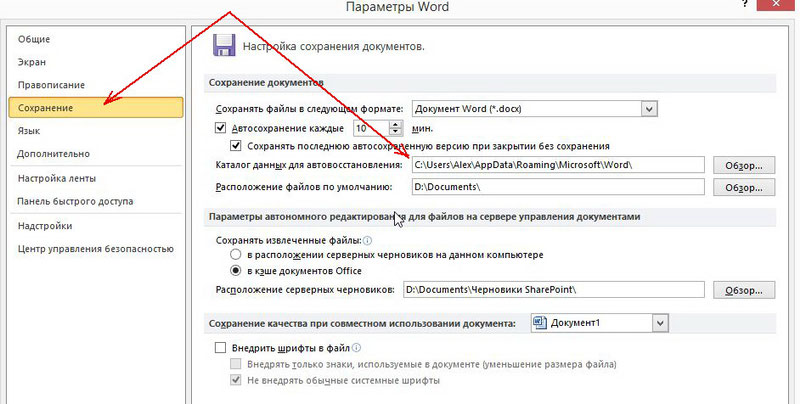
Сначала скопируйте адрес папки, затем откройте проводник и вставьте эту ссылку в адресную строку. В папке, которая откроется, попробуйте найти утраченный файл.
Кстати! Для наших читателей сейчас действует скидка 10% на любой вид работы
Можно ли восстановить Word-документ, удаленный с диска?
Бывают и более сложные ситуации, когда ты писал-писал диплом, а потом нерадивый братик/сестричка залез в комп и стер работу всей вашей жизни с лица земли. Попробуй потом докажи, что писал, ночами не спал. Но есть решение и таких, казалось бы, глобальных проблем.
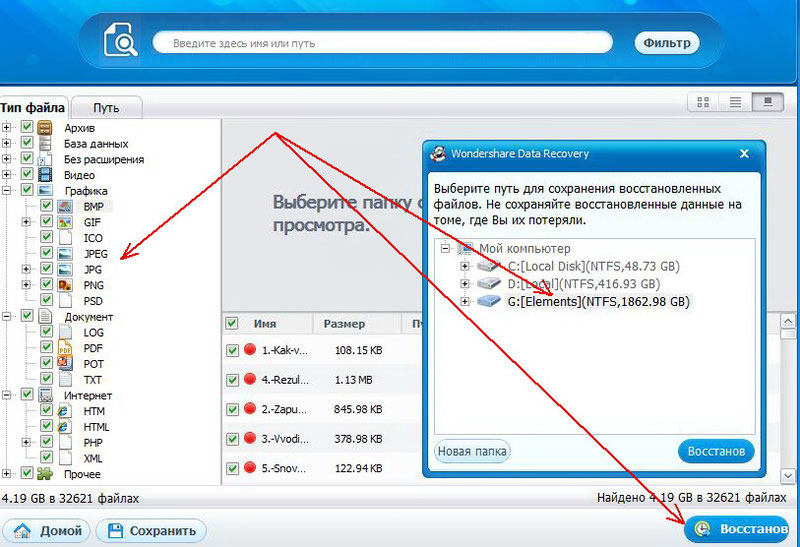
Например, программка Wondershare Data Recovery. Восстановление проходит всего в 3 этапа.
1 этап
Устанавливаем программу и запускаем, выбираем вариант Восстановление данных:

2 этап
Указываем диск, где располагался удаленный документ. Программа начнет его сканирование.
3 этап
Собственно, программа предложит вам для восстановления данные, среди которых вам и нужно будет выбрать тот файл, который ближе всего к вашему сердцу.
Нажимаете соответствующую кнопку, указываете другой диск (не тот, на котором файл располагался ранее) и восстанавливаете.
А вот чего перед восстановлением делать не нужно:
При восстановлении часть данных из документа может затеряться или перестать читаться – о такой возможности предупреждают все программы подобного рода.
Если ваш диплом невозможно восстановить, обратитесь в учебный сервис – здесь вы сможете не только высказаться о своей проблеме, но и заказать новый документ.
Мы поможем сдать на отлично и без пересдач
Наталья – контент-маркетолог и блогер, но все это не мешает ей оставаться адекватным человеком. Верит во все цвета радуги и не верит в теорию всемирного заговора. Увлекается «нейрохиромантией» и тайно мечтает воссоздать дома Александрийскую библиотеку.
Наши социальные сети
Предыдущая статья Диета для студентов во время экзаменов: как правильно питаться на сессии Следующая статья Программы для проверки текста курсовой и дипломной на орфографию онлайн
Наши разделы
Статьи по теме
— Наталья 2 397 557 8— Евгения 2 343 691— Наталья 1 940 239 14Популярные материалы
Читайте разделы по теме
Восстановление несохраненного документа Microsoft Word
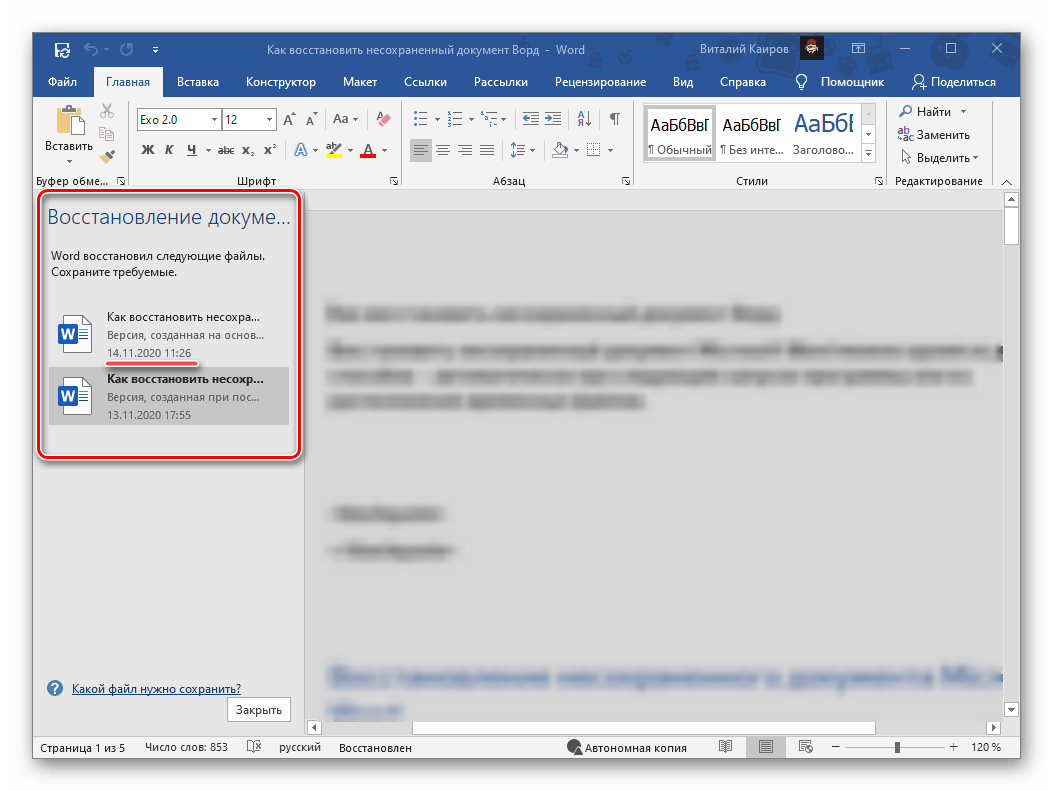
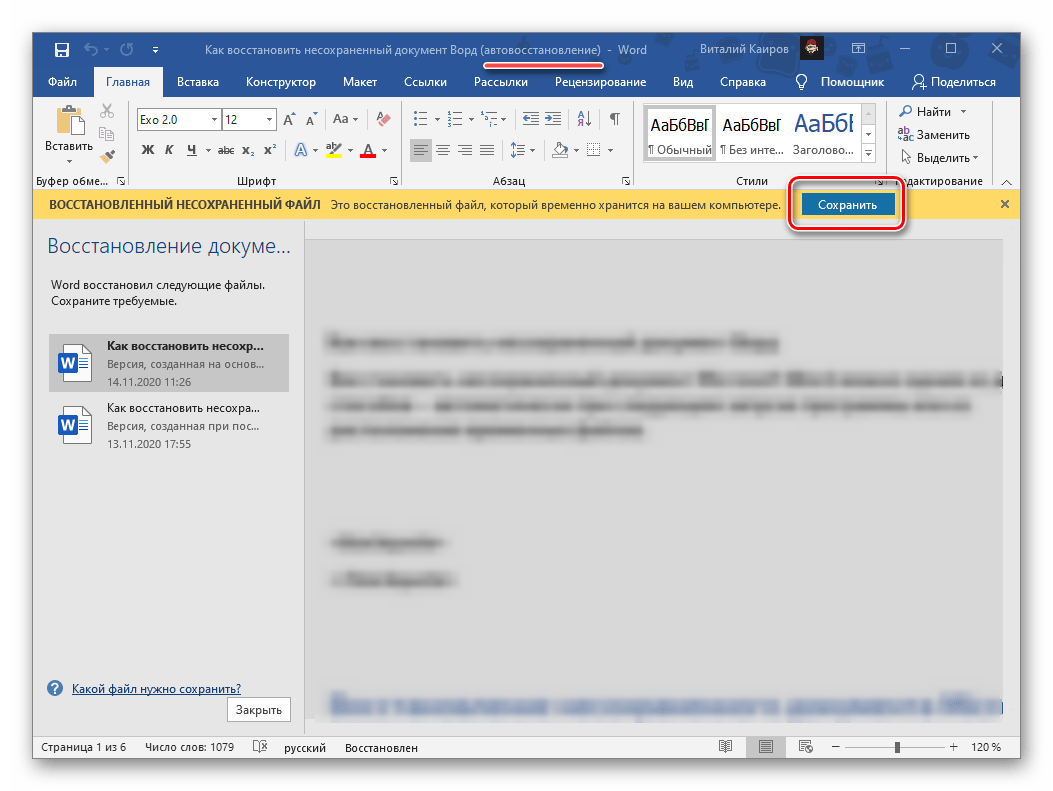 Воспользуйтесь для этого обозначенной выше кнопкой, затем выберите расположение
 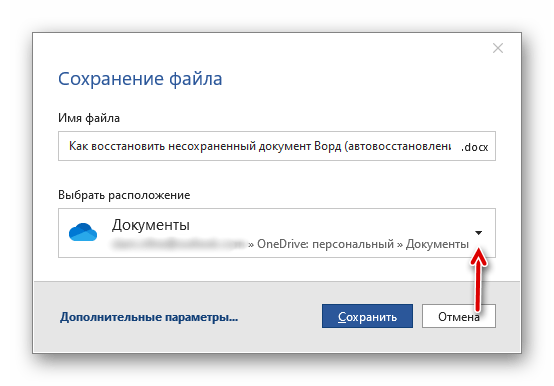 и укажите его в «Проводнике». Для подтверждения нажмите «Сохранить».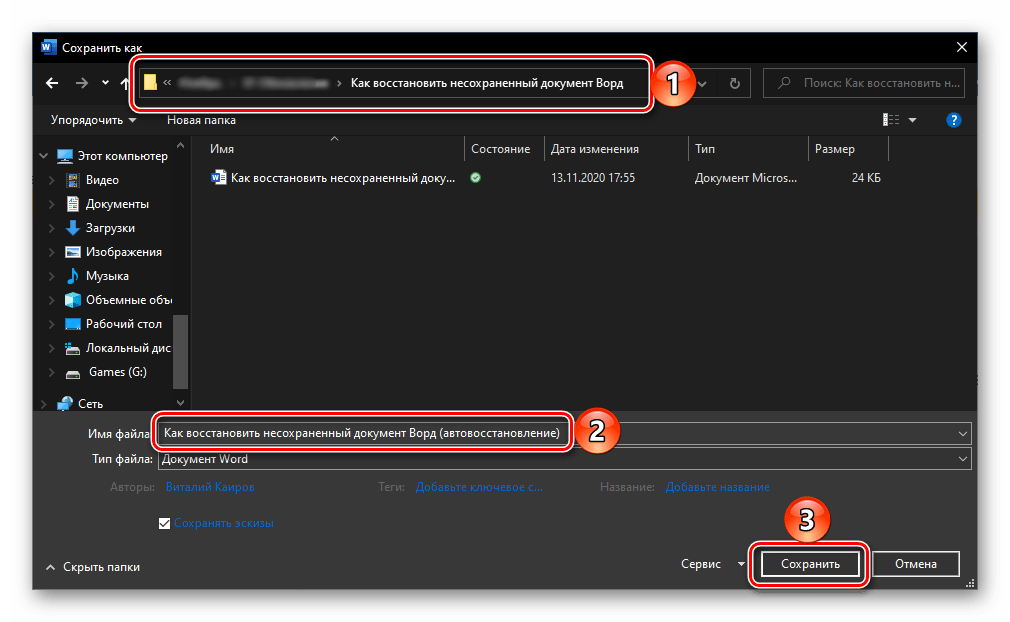
Важно: К исходному названию текстового файла будет добавлен суффикс «(Автосохраненный)» или «(автовосстановление)». Чтобы сохранить его под исходным именем, заменив оригинал, сначала закройте первое окно приложения. Следует учитывать, что прибегать к этому способу стоит лишь если у вас больше нет файлов для восстановления.
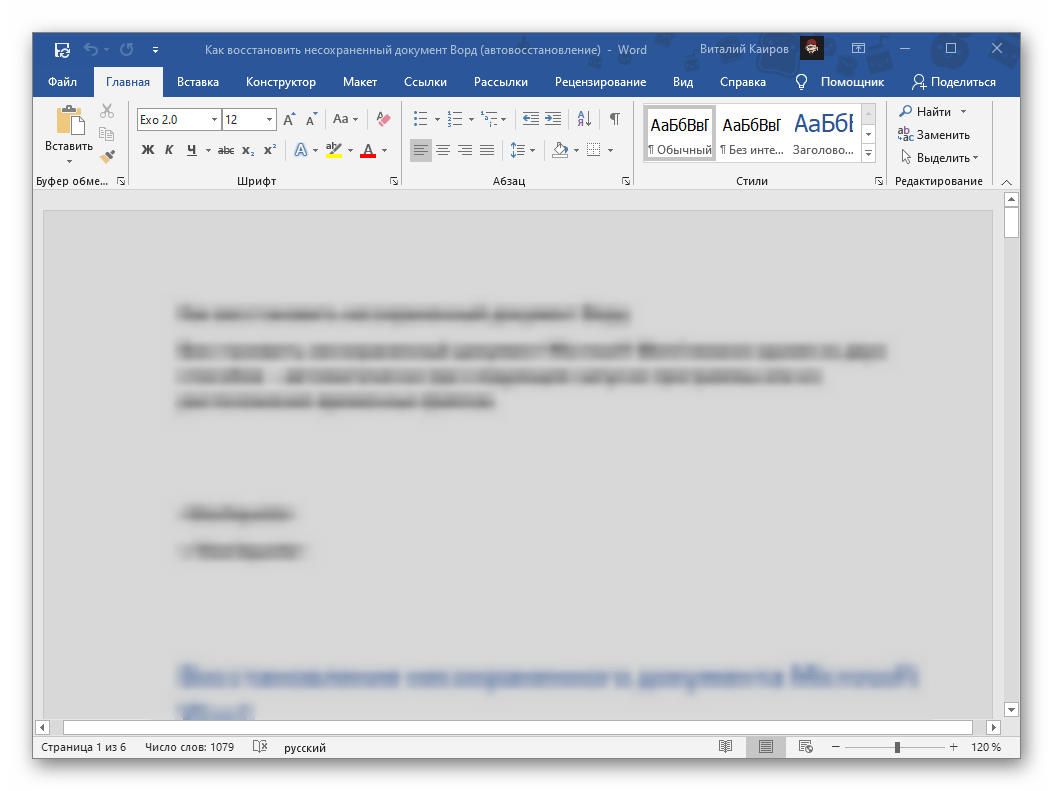
Область «Восстановление документа» в его обновленной версии будет закрыта. Если требуется восстановить еще один или несколько файлов, которые тоже не были сохранены, вернитесь к первому открытому окну программы и повторите действия из первого шага настоящей инструкции.
Способ 2: Вручную
Функция автоматического сохранения, о которой говорилось ранее, создает резервные копии документов Word и сохраняет их в выбранной папке на диске. Эти же файлы могут быть предложены для восстановления при повторном запуске программы после неожид closedзания, но это не гарантировано. В таких ситуациях необходимо будет вручную выполнить восстановление.
Способ 3: Восстановление несохраненных документов
Помимо автоматического сохранения текстовых файлов в процессе работы с ними, Word также создает резервные копии, которые можно восстановить через меню программы.
Откройте Ворд, вызовите меню «Файл», перейдите к разделу «Сведения» и нажмите на кнопку «Управление документом».
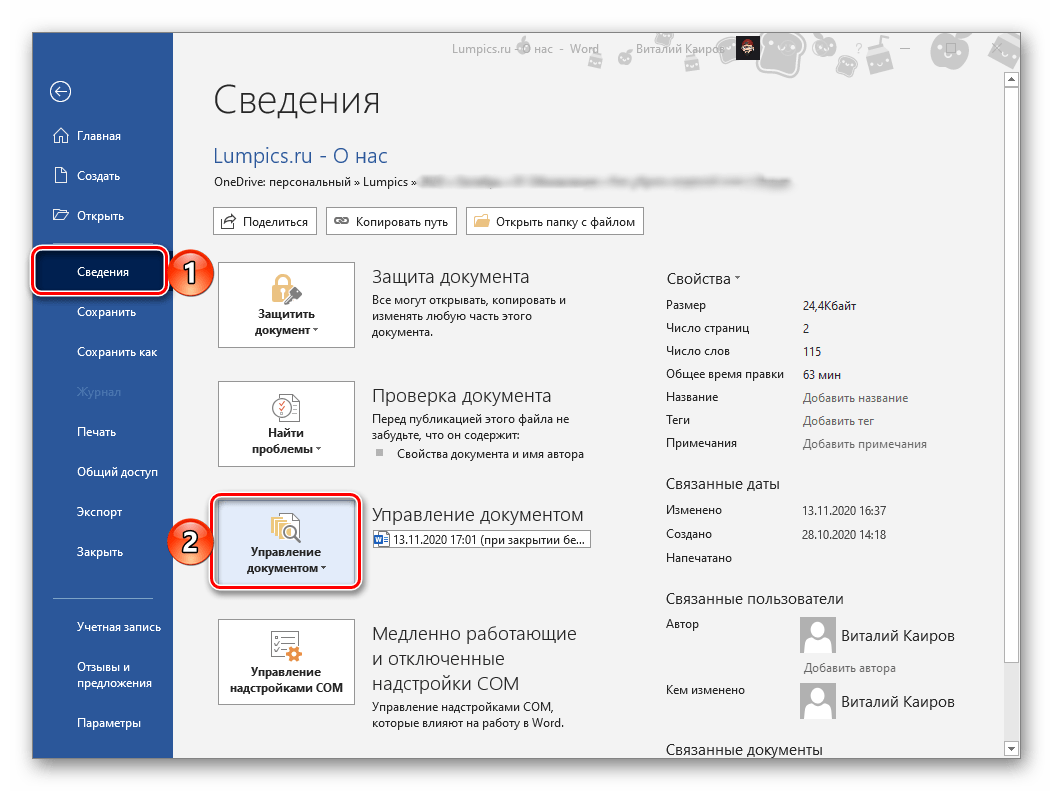
Выберите пункт «Восстановить несохраненные документы». 
- Выполните действия из шагов № 1-3 части «Способ 2: Вручную» настоящей статьи. То есть узнайте расположение папки с автоматическими сохранениями и скопируйте его.

- Откройте меню «Файл» в Word, выберите пункт «Открыть», затем «Обзор».
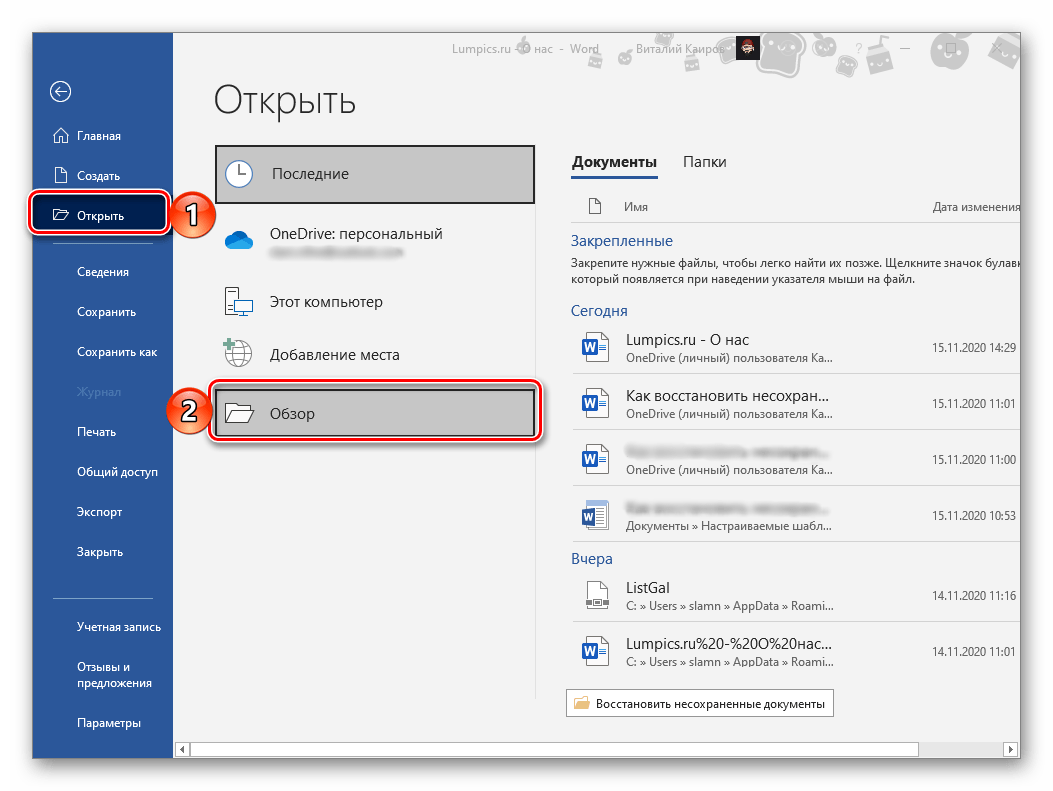
- В адресную строку открывшегося «Проводника» вставьте скопированный адрес и перейдите к нему, нажав «Enter» или расположенную справа стрелку.
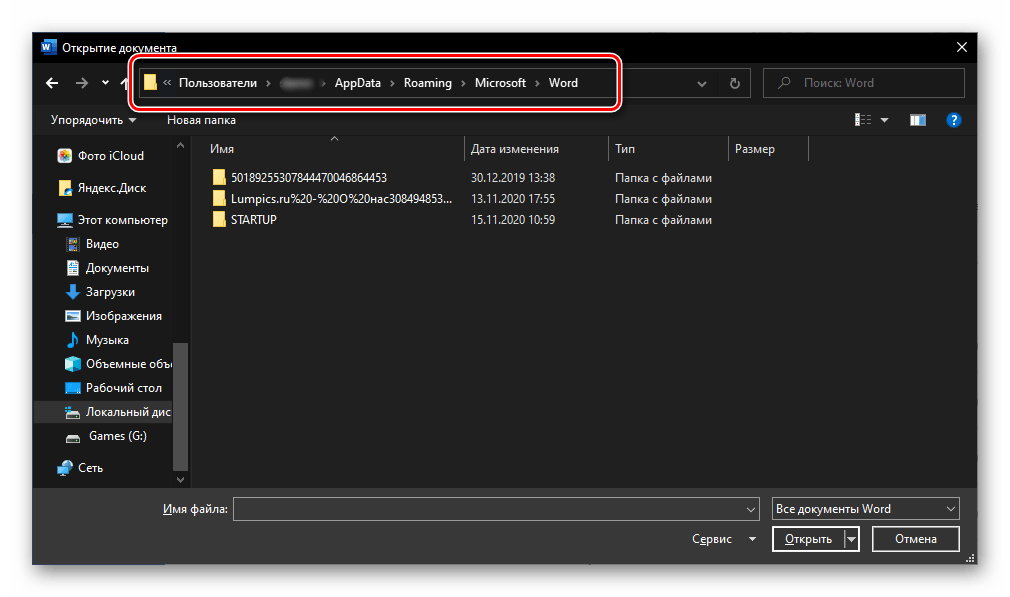
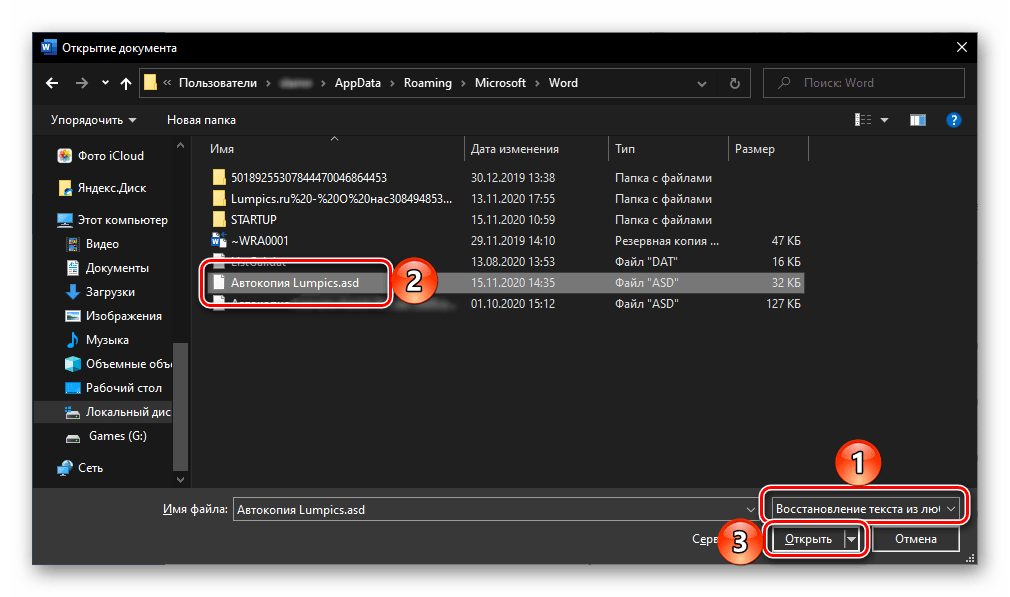
- В выпадающем списке «Все файлы» выберите «Восстановление текста из любого файла». Затем, ориентируясь на название и дату создания, найдите документ (или папку с ним), который требуется восстановить, выделите его и нажмите «Открыть».
- Появится окно «Показать иборьбы» — ознакомьтесь с указанными в нем сведениями и нажмите «Закрыть».
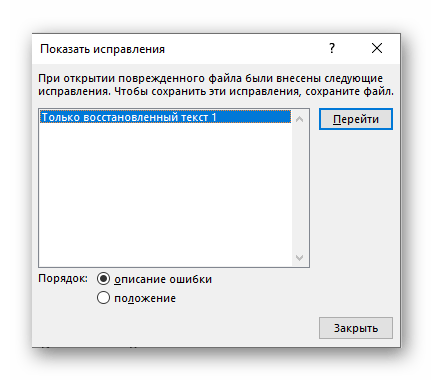 Несохраненный документ будет открыт в Ворде, но со сброшенным форматированием – это обычный текст со шрифтом, размером и отступами по умолчанию, без какого-либо оформления. К сожалению, его придется восстанавливать самостоятельно, что поможет сделать отдельная инструкция на нашем сайте.
Обратите внимание: Есть другой способ доступа к этой функции программы — следуйте маршруту «Файл» — «Открыть» — «Последние» и нажмите на кнопку «Восстановить несохраненные документы».
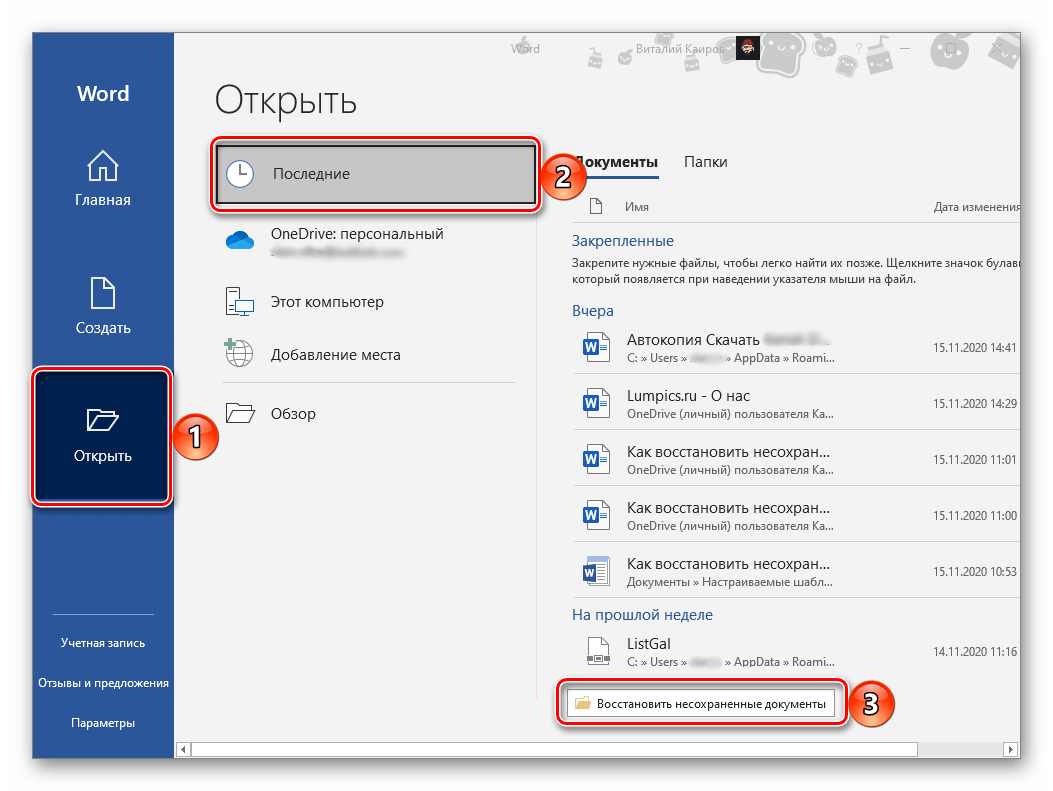
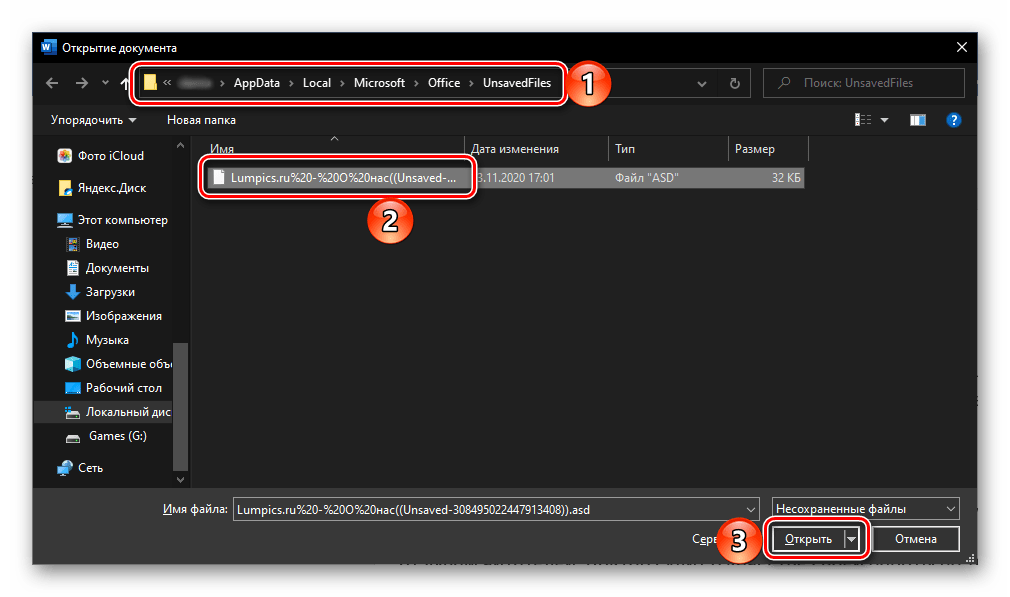
Будет открыто окно системного «Проводника», в котором указано расположение папки с резервными копиями. Ориентируясь на название, найдите тот файл, который ранее не удалось сохранить. Выделите его и нажмите на кнопку «Открыть».
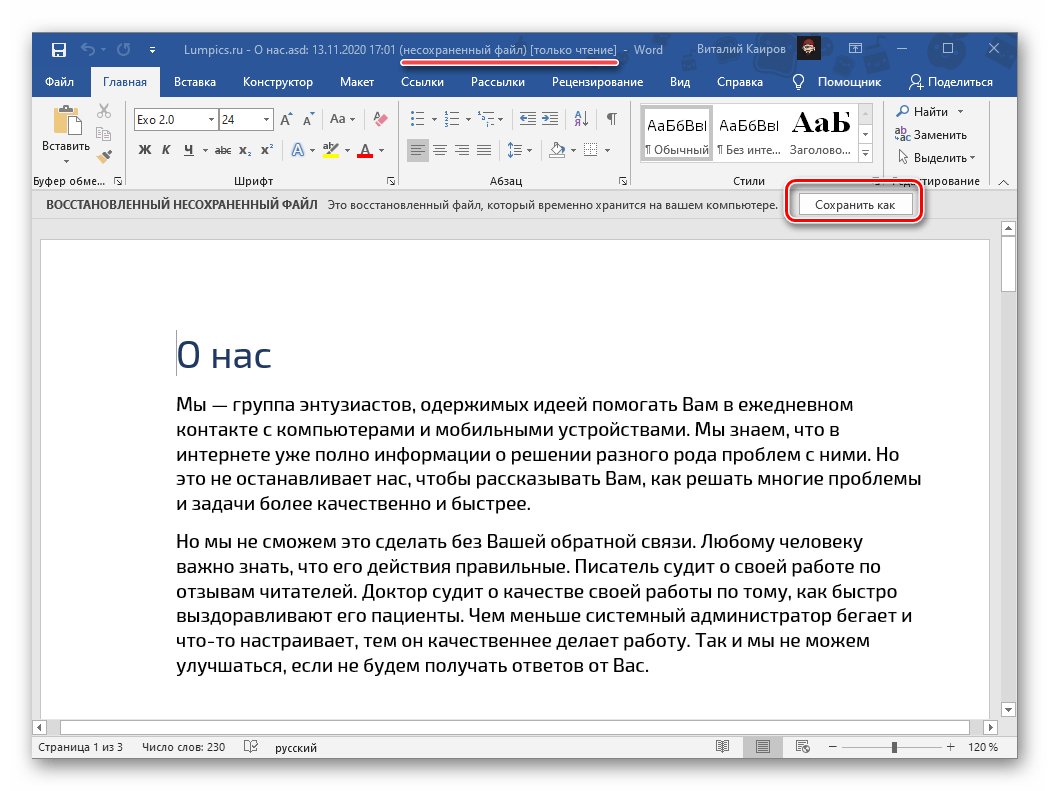
Все что остается сделать далее – повторно сохранить этот документ в любое удобное место на диске (изначально он будет открыт в режиме «Только чтение»). Как и в рассмотренных выше случаях, велика вероятность, что содержимое будет восстановлено не полностью.
Способ 4: Восстановление резервной копии
Способ 5: Поиск несохраненных файлов и копий
Последний метод восстановления несохраненных документов представляет собой смесь всех предыдущих. Заключается он в самостоятельном поиске файлов резервных копий и их последующем открытии в Ворде.
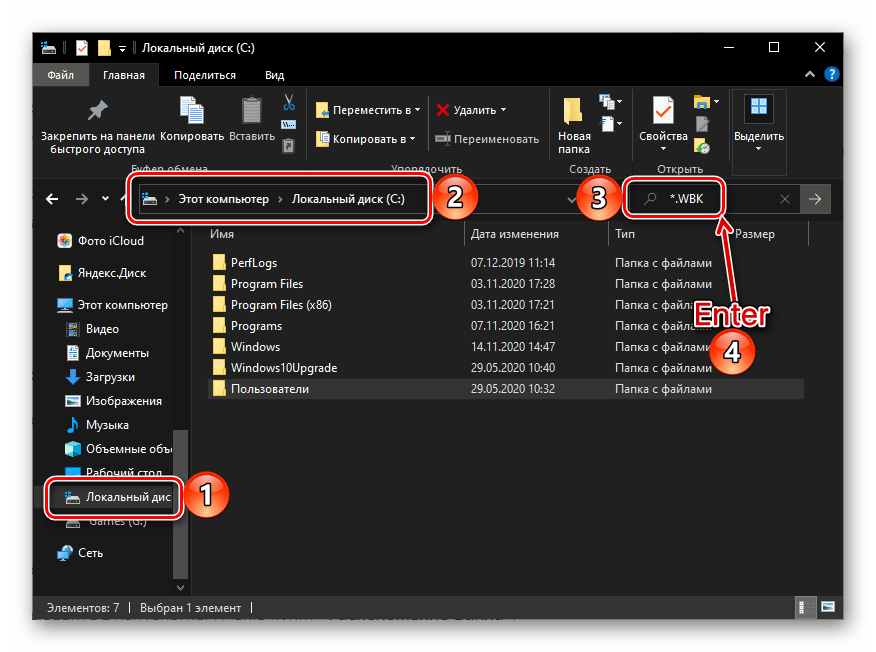
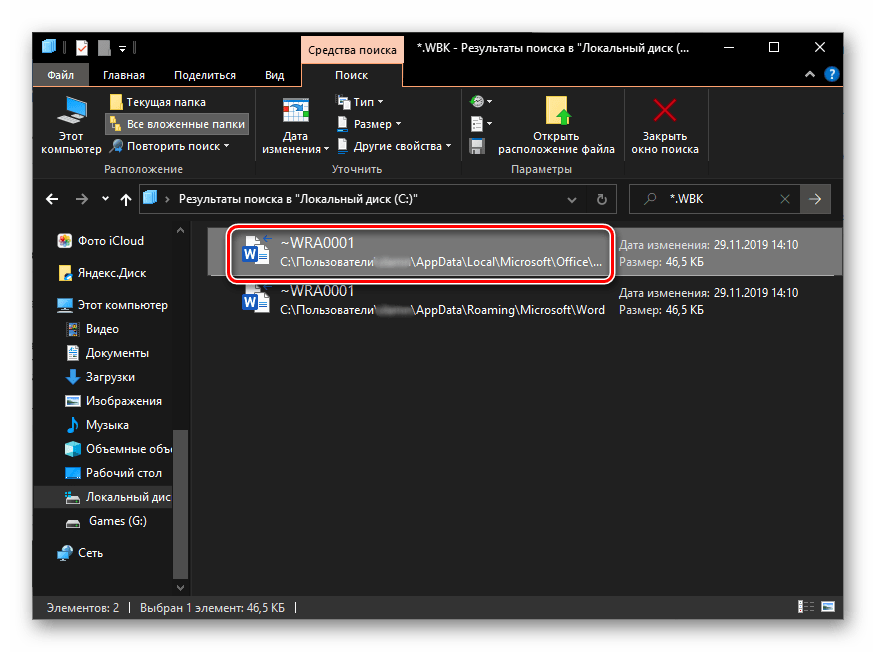

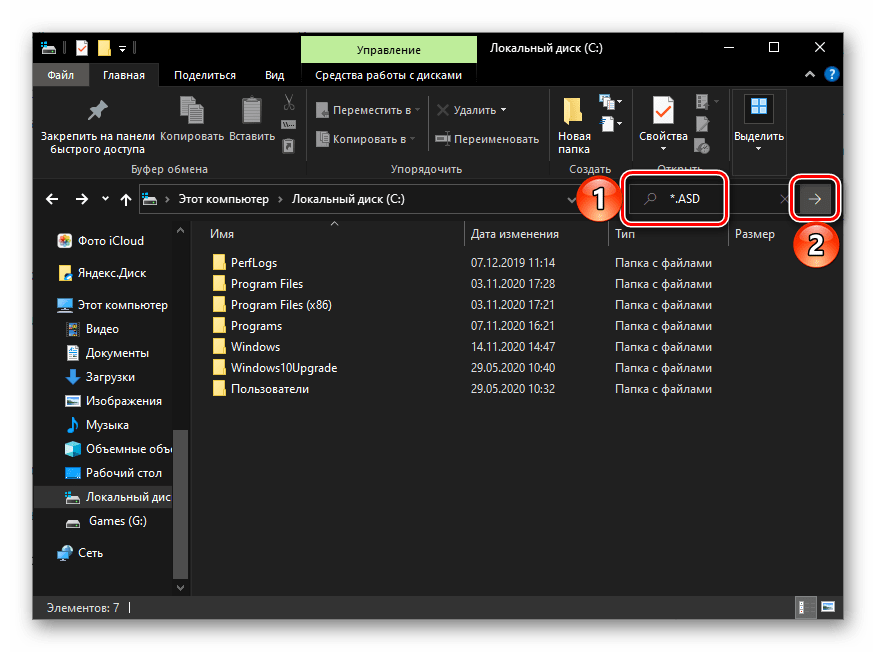
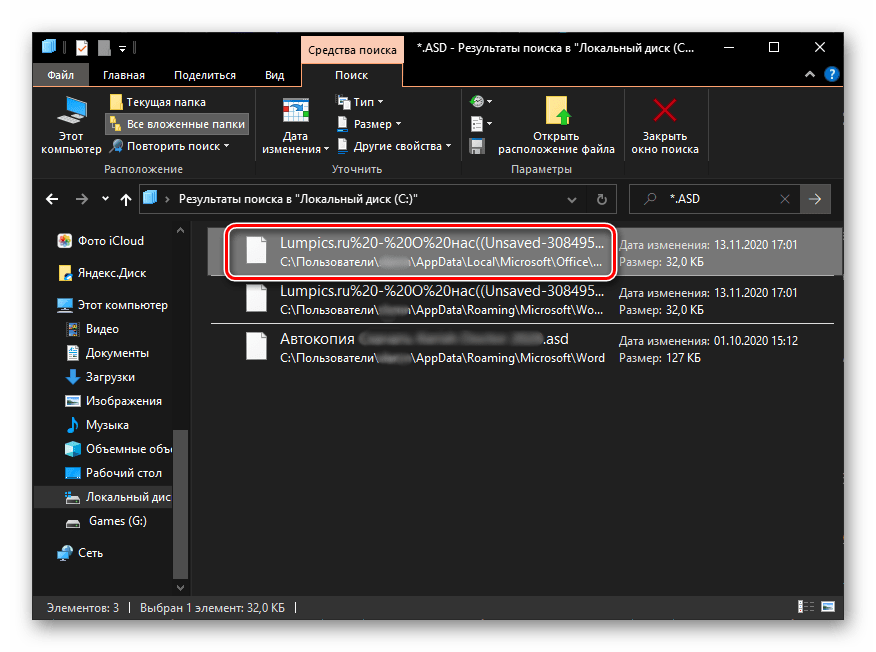
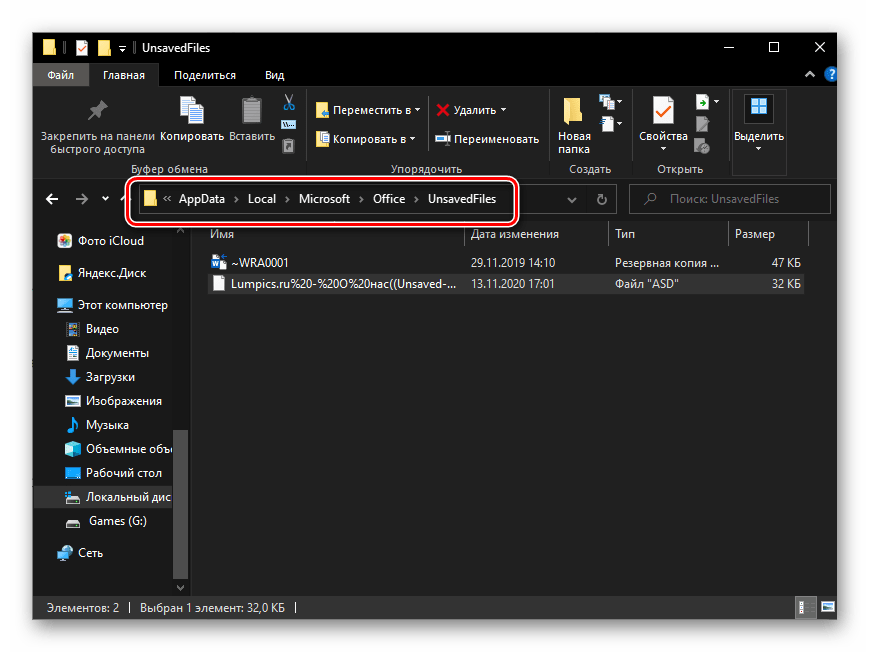
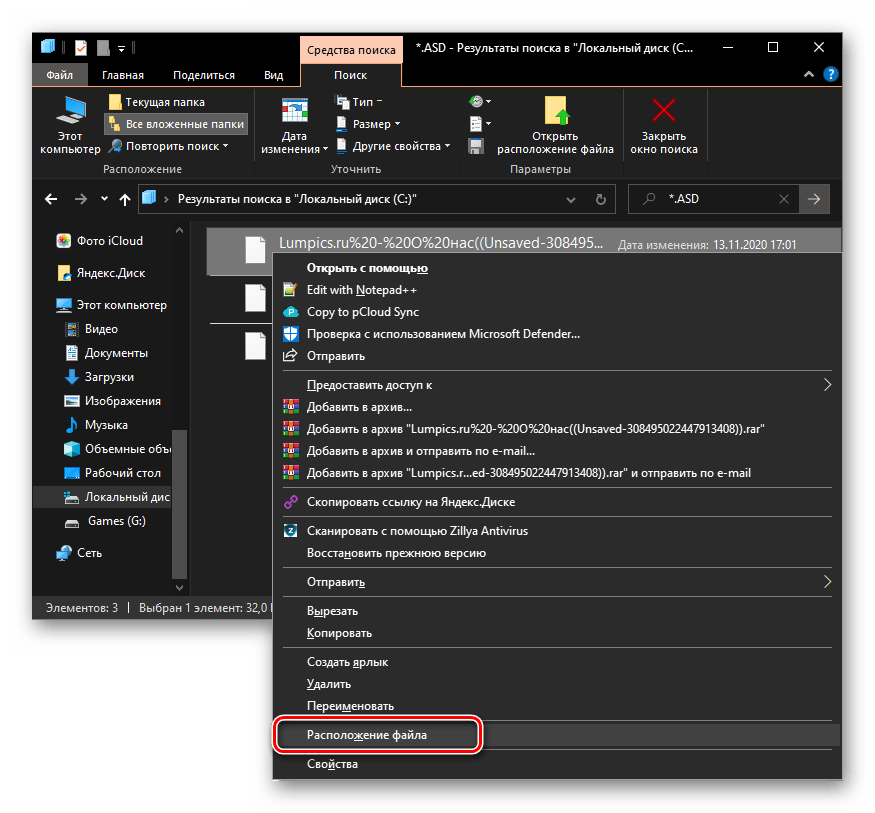
Дополнительно: Настройка автосохранения
Для того чтобы предотвратить возникновение подобных проблем в будущем или хотя бы минимизировать их последствия, рекомендуется изменить параметры автоматического сохранения, задав меньший чем указанный по умолчанию временной интервал. Оптимальным решением будет минимальное значение – 1 минута. Сделать это можно в разделе «Параметров» Ворд, который мы с вами открыли на третьем шаге инструкции из Способа 2, для получения более детальных сведений по самой процедуре ознакомьтесь с представленной по ссылке ниже статьей.
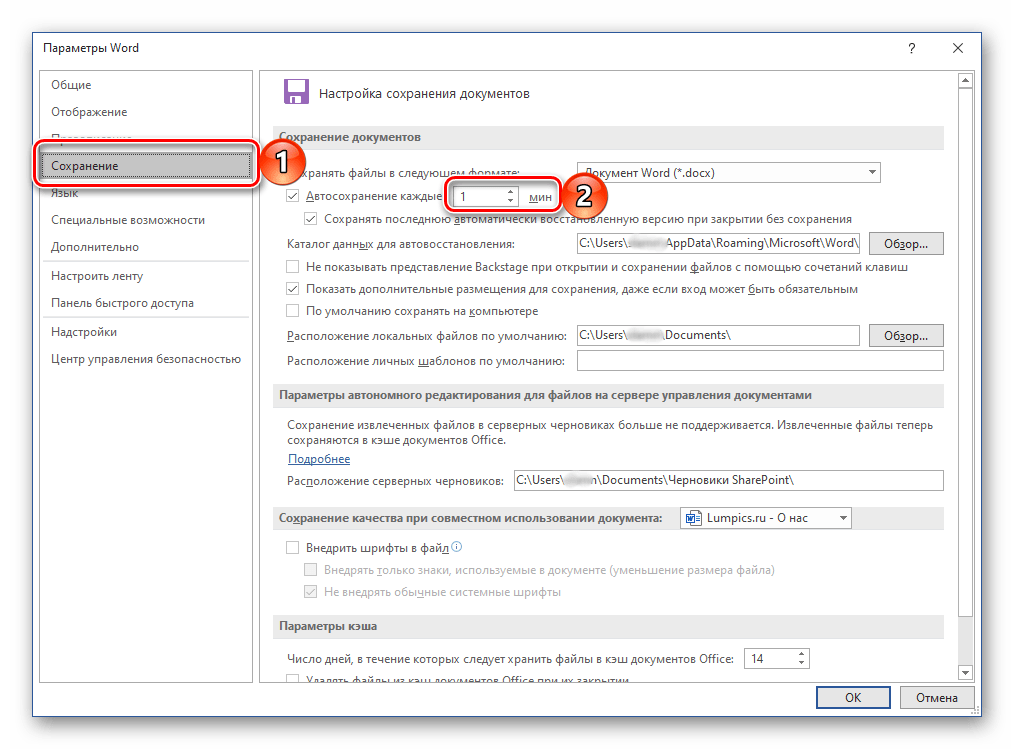
Имейте в виду! В лицензированных версиях Microsoft Office, где используется авторизованный аккаунт Microsoft, сохранение данных происходит автоматически и в фоновом режиме. Это устраняет потребность в ручном или автоматическом сохранении текстовых документов, что, соответственно, делает обсуждаемую в данной статье проблему неактуальной.
Восстановление документа при зависании программы
Если сохранить документ Ворд не удалось не по причине экстренного закрытия программы, а из-за ее зависания, алгоритм процедуры восстановления может выглядеть несколько иначе. Так, если текстовый редактор все еще запущен, но не отвечает и не реагирует на какие-либо действия, единственное, что остается – это сделать скриншот текста на экране и затем распознать его с помощью специализированного софта. Процедура автоматического и/или ручного восстановления, рассмотренная нами выше, в подобных ситуациях, к сожалению, доступна далеко не всегда.
Как восстановить несохраненный документ Word в Windows 11/10

Иногда из-за внезапного сбоя в работе Word вы можете потерять важную информацию, будь то заметки, резюме презентации, которая не была сохранена в вашей системе и т.д. Как вернуть несохраненный документ ворд в этом случае?
Прежде всего, обратим внимание на несколько ключевых моментов, касающихся восстановления файлов, которые не были сохранены.
Когда вам может понадобиться восстановление несохраненного документа word?
Не переживайте! В какой бы ситуации вы ни оказались, мы предлагаем вам пять способов как восстановить word документ, несохраненный в Windows 11/10/8.
Пять способов восстановить несохраненный документ Word
Способ 1. Восстановление с помощью панели Восстановление несохраненных документов
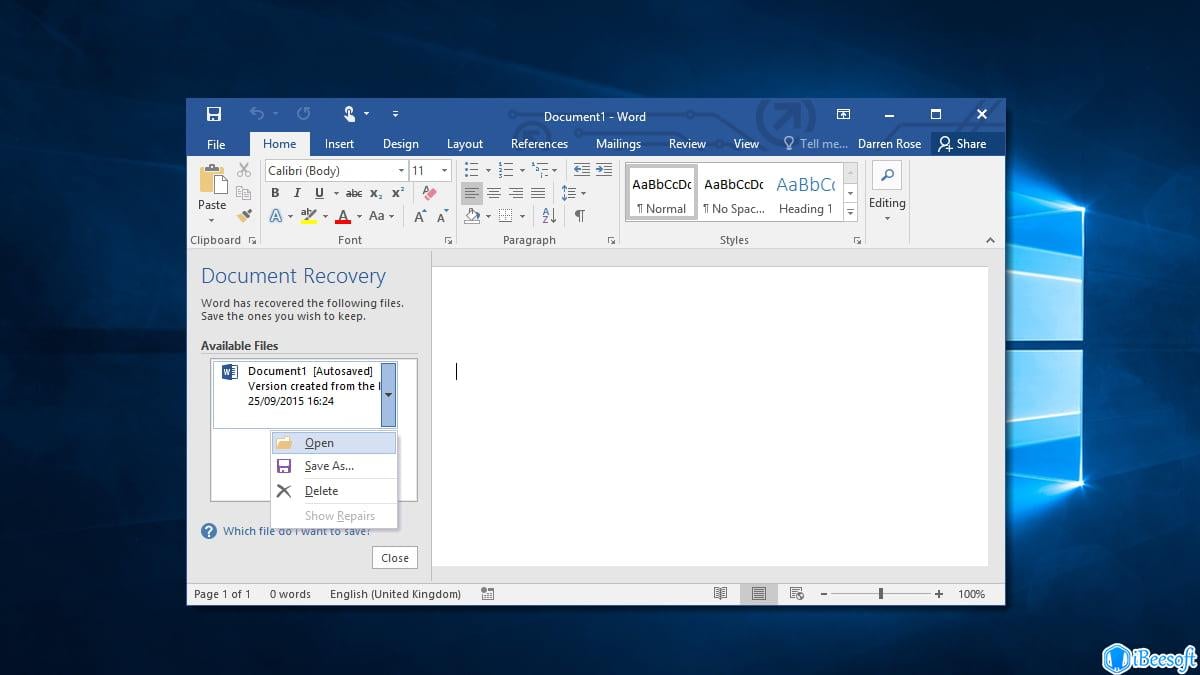
Если ваш Word часто закрывается или внезапно завершает работу, в большинстве случаев несохраненные файлы будут восстановлены автоматически. Эти документы находятся в левой части документа Word на панели Восстановление несохраненных документов. Вы можете восстановить несохраненный документ Word, выполнив следующие действия. Точно так же вы можете восстанавливать несохраненные файлы Excel и PowerPoint.
Пошаговое руководство:
Способ 2. Проверьте папку автоматически сохраненных файлов
В MS Word есть встроенная функция автосохранения, которая помогает создать резервную копию файла Word в автоматическом режиме. Таким образом, если вы включили функцию автоматического сохранения, вы можете легко восстановить несохраненный файл Word в Windows 11, 10 и более поздних версиях.
Пошаговое руководство:
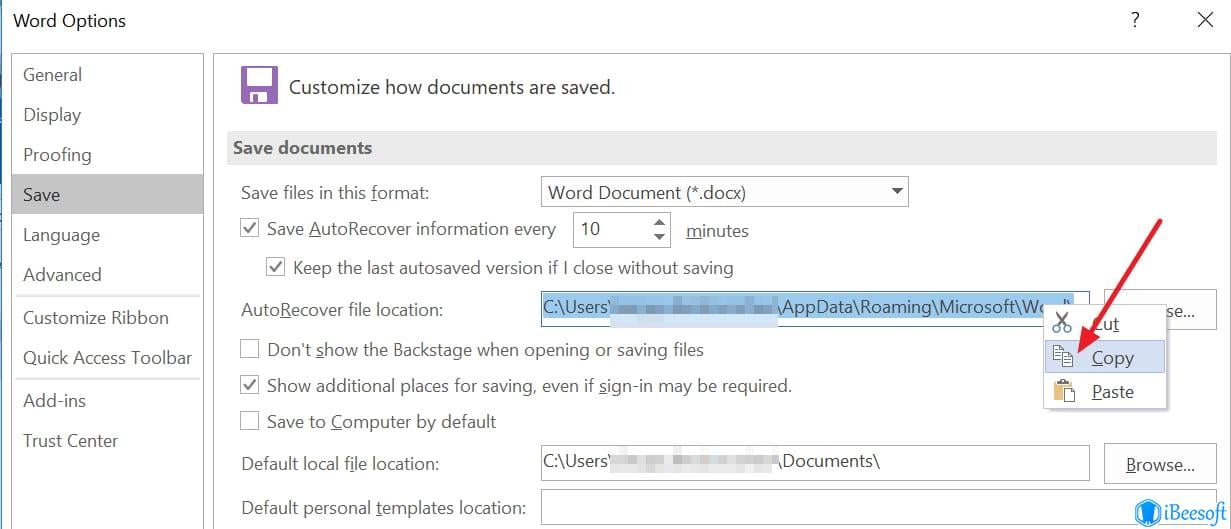
Способ 3. Поиск резервных копий файлов Word
Имена файлов резервных копий Microsoft Word заканчиваются расширением ".wbk". При выборе опции резервного копирования несохраненный word doc можно найти по резервной копии файла.
Пошаговое руководство:
Если вы знаете, что такое адреса на компьютере, вы можете перейти непосредственно по указанному ниже URL-адресу:
Способ 4. Из раздела Управление документом
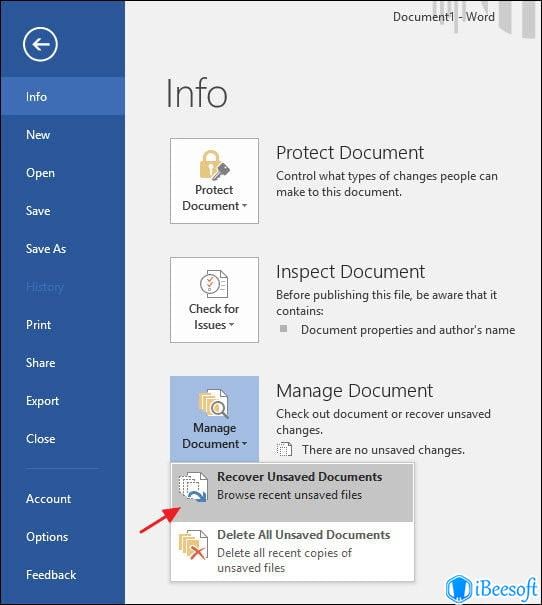
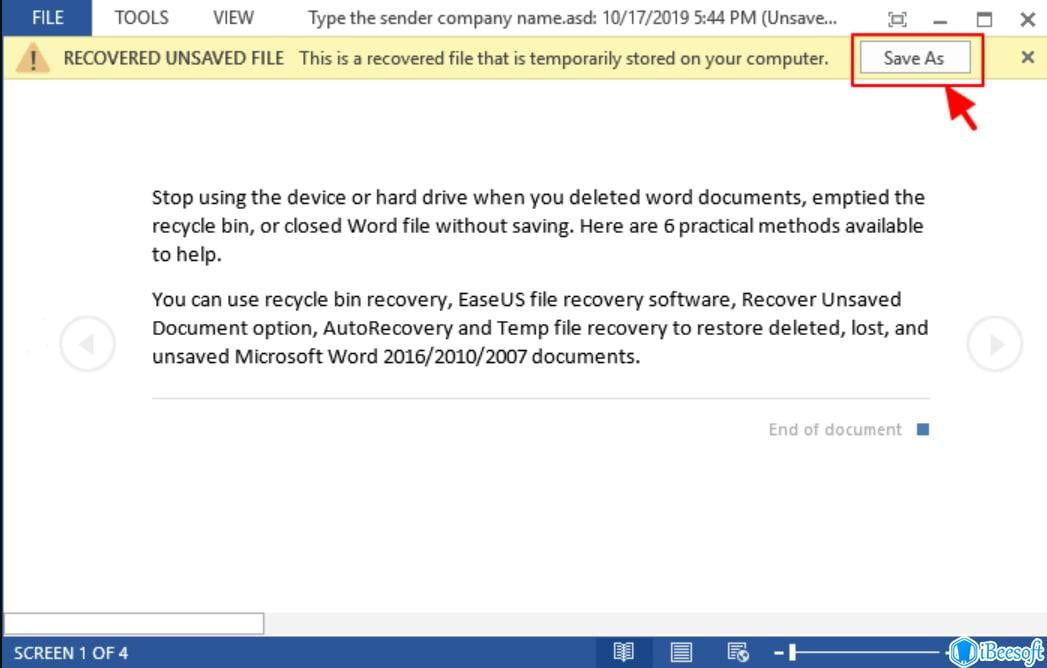
Способ 5. Перезапустите Word, чтобы проверить наличие автоматически сохраненных файлов
MS Word будет извлекать автоматически сохраненные файлы при каждом запуске. Таким образом, вы можете попытаться восстановить несохраненный документ Word, закрыв и снова открыв Word. Если автоматически сохраненный файл найден, в верхней части экрана откроется панель задач восстановления документов, а пропавший документ будет отображаться как "Название документа [Оригинал]" или "Название документа [Автосохраненный]".
Этот метод также можно использовать для восстановления несохраненных файлов illustrator при открытии программы Adobe illustrator.
Способ 6. Восстановление из временных файлов
Пошаговое руководство:
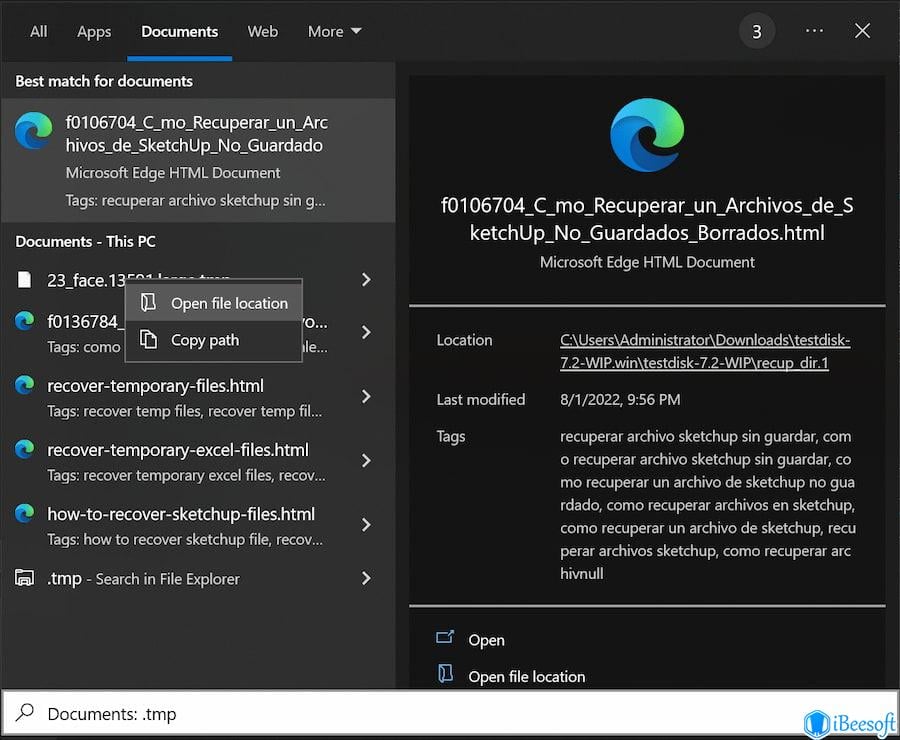
Способ 7. Используйте программное обеспечение для восстановления несохраненных файлов Word
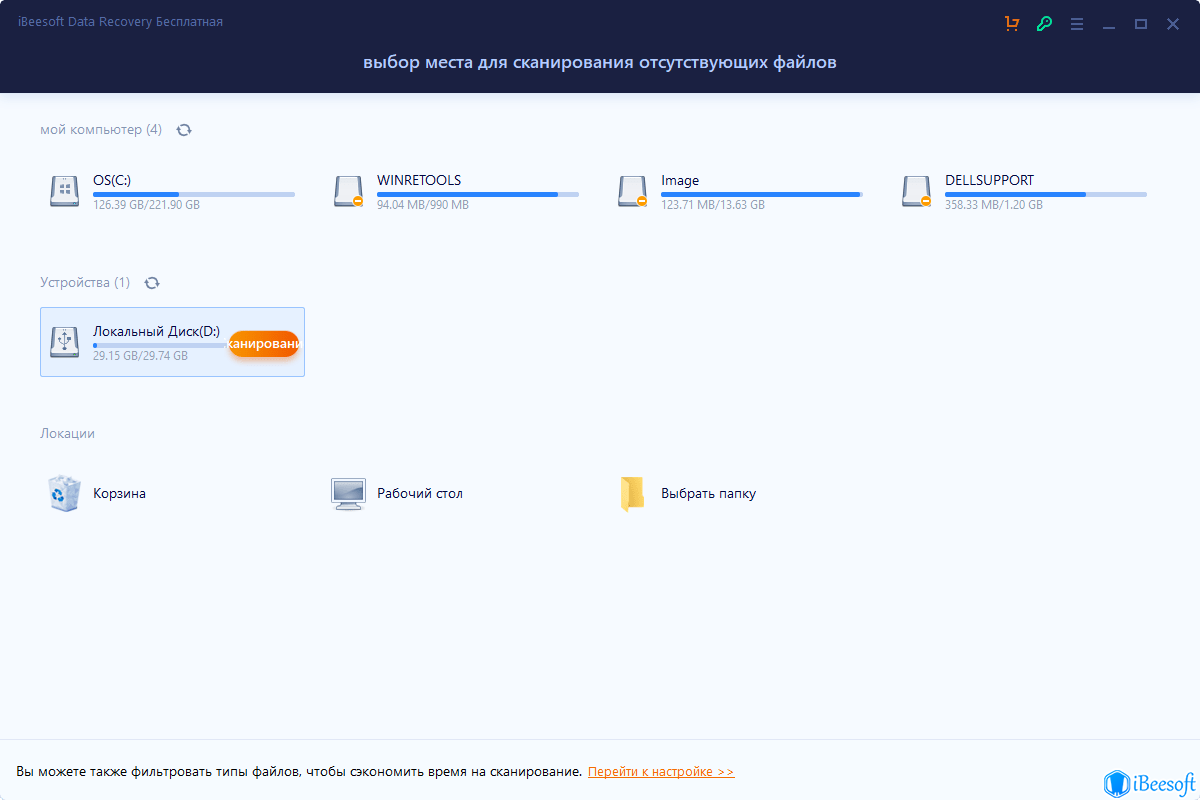
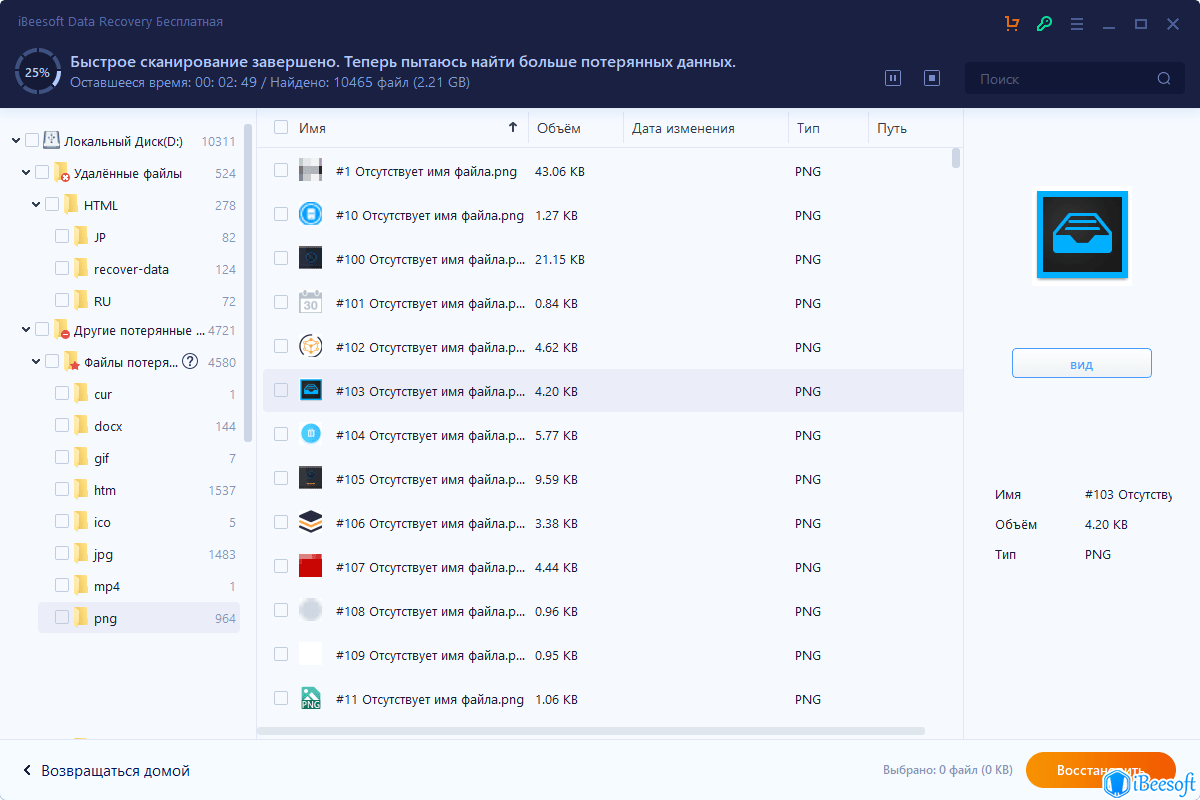
Иногда приведенные выше методы не могут помочь найти несохраненный документ Word в Windows или Mac. В таком случае вам необходимо программное обеспечение, которое позволит мгновенно решить проблему резервного копирования и восстановления и вернуть важные документы. Однако лучше всего для этой цели подходит программное обеспечение с простым, но интерактивным пользовательским интерфейсом. Кроме того, оно должен смочь выполнить восстановление за меньшее время. Например, у iBeesoft Free Data Recovery есть все эти характеристики, чтобы эффективно решать проблемы с восстановлением данных.

Ваше безопасное и эффективное программное обеспечение для восстановления несохраненных файлов
(Trust Score 4.7 by 1695 Users)
Пошаговое руководство:
Советы, как избежать потери файлов Word
Вероятно, у вас имеются важные документы в формате Word, которые имеют для вас особую ценность, и вы не можете позволить себе их утрату. В случае случайного удаления или не сохранения таких файлов, это может вызвать серьезные проблемы. Если доступ к вашему компьютеру имеют несколько пользователей, ваши данные могут быть под угрозой удаления в любой момент. Тем не менее, мы разработали ряд полезных рекомендаций, которые помогут вам избежать подобных ситуаций.
- Защитите свои данные: Не стоит часто предоставлять посторонним доступ к своему компьютеру. Обязательно примените несколько мер безопасности данных на всех уровнях.
- ⚙️ Настройте параметры для разрешений: Это помогает установить права доступа для любого человека или пользователя, который пытается получить доступ к вашим важным файлам. Вы ответственны за то, чтобы предоставлять или не предоставлять права доступа.
- ️ Скройте свои файлы: Спрячьте свои файлы, используя опцию скрытия.
- ️ Используйте командную строку для защиты своих файлов: Это помогает предотвратить ненужное удаление важных файлов другими пользователями. Помимо этого, вы также можете даже запретить кому-либо просматривать ваши файлы Word.
- Защитите файлы с помощью пароля: Вы можете воспользоваться сторонним инструментом, который легко использовать и который обеспечит защиту от вирусов, шпионских программ, вредоносного ПО и т.д.
- Вовремя сохраняйте свои файлы Word: Вы можете выбрать опцию автосохранения для файлов Word, чтобы они автоматически сохранялись через определенный промежуток времени. Или выработайте привычку сохранять файл каждые 8-10 минут.
- ⛱️ Обновляйте антивирус: Время от времени обновляйте свое антивирусное программное обеспечение.
- Используйте резервные копии файлов онлайн. Всегда создавайте резервные копии файлов онлайн.



