
В случаях, когда документ содержит несколько страниц, часто возникает потребность в добавлении нумерации. Корректное оформление официальных бумаг, рефератов, курсовых и дипломных работ, а также печать книг и журналов предполагает наличие нумерации страниц. В данной статье мы рассмотрим, как можно добавить номера страниц в текстовые документы Microsoft Word и таблицы Excel.
Нумеруем страницы при печати в Word

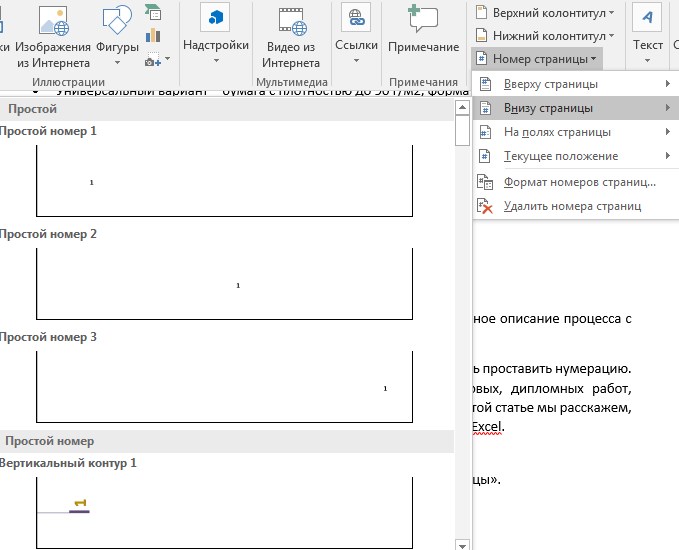
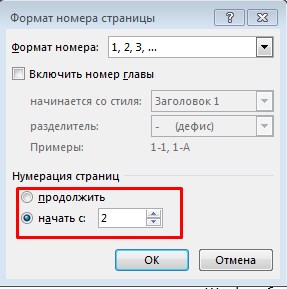
Таким образом, вторая страница документа будет иметь номер 2, в то время как на первой странице номер отсутствует.
Если требуется, чтобы титульный лист был без нумерации, а у второй страницы был номер 1, то в поле «Формат номеров страниц» следует установить значение «Начать с:» равным 0. Благодаря этому первый лист получит номер 0, а второй – номер 1.
Лабораторно-практическая работа №25 Microsoft Word. «Нумерация страниц. Печать готового документа»
Определение колонтитула и особенности нумерации страниц
Методы предпросмотра документа перед печатью
Как настроить параметры печати готового документа
Если у вас есть несколько страниц, вы можете установить их нумерацию. Для этого в меню "Вставка" следует выбрать пункт "Номера страниц" (см. рис. 1). Затем в появившемся окне следует указать место размещения номера (вверху или внизу) и его выравнивание (по левому краю, правому, по центру, внутреннему или внешнему). Последние два типа выравнивания (внутреннее и внешнее) применяются при использовании зеркальных полей страницы.
Также есть возможность выбрать, будет ли номер отображаться на первой странице. При нажатии на кнопку "Формат" откроется дополнительное окно, где можно определить стиль номера (арабскими цифрами, буквами или латиницей) и указать, с какого номера следует начинать нумерацию. Нумерация отображается в области, не подлежащей печати, так что вам не стоит переживать о случайном ее удалении или смещении.
Чтобы внести изменения в шрифт и другие настройки нумерации, необходимо трижды щелкнуть по номеру страницы либо в меню "Вид" выбрать раздел "Колонтитулы" (см. рис. 2). После выполнения этих шагов номер будет выделен в рамку, которую можно перемещать или изменять ее размер.
Чтобы задать цвет границы и фона нужно нажать кнопку . Номер внутри рамки можно выделить как текст и задать шрифт, его цвет, размер, начертание и др. параметры ( рис. 3 ). На вкладке Источник бумаги выбираете кнопку Границы (рис. 4). С помощью данной панели можно переключаться между нижним и верхним колонтитулом, переходить к следующему, возвращаться к предыдущему.
Вставка номера страниц – осуществляет автоматическую нумерацию страниц. При этом существует возможность выбора формата нумерации. Дата и время – вставка текущей даты и времени, причем при каждом следующем открытии документа эти значения будут соответственно меняться.
Чтобы удалить нумерацию страниц, необходимо выделить номер описанным ранее способом и нажать клавишу Delete . Нумерация будет удалена на всех страницах одного раздела.
Печать готового документа
Готовый документ можно распечатать на принтере. Но перед этим желательно посмотреть , как он будет выглядеть на печати. Перейти в этот режим можно с помощью меню Файл – Предварительный просмотр или нажимаем кнопку — это просмотр файла на экране в том виде , в котором он будет напечатан . При включении просмотра появляется панель инструментов:
Одна страница — показ текущей страницы. Несколько страниц — показ нескольких страниц. Для указания количества необходимо выделить в сетке требуемое число страниц. Подгонка страниц — уменьшение документа на одну страницу для предотвращения попадания небольшого фрагмента текста на последнюю страницу.После предварительного просмотра можно внести корректировки в текст, если это требуется. Следующий шаг — печать .
В окне Печать необходимо настроить следующие параметры.Если есть возможность выбирать принтер, то в области Принтер в выпадающем списке Имя выбрать тип используемого принтера.Указать диапазон печати в области Страницы . Печатаемые страницы можно задать несколькими способами:
Все — печать всех страниц документа.
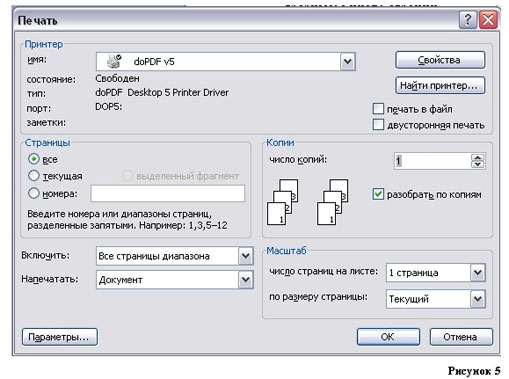
Текущая — печать страницы, на которой находится курсор. Номера — печать указанных страниц. Можно перечислять через запятую, например 1, 6, 8, 10 (первая, шестая, восьмая, десятая) или диапазон страниц, например, 12 — 22, 25 — 27 (с двенадцатой по двадцать вторую и с двадцать пятой по двадцать седьмую). Выделенный фрагмент — печать той части документа, которая выделена.
Укажите количество копий в поле Число копий. Также имеется галочка "разобрать по копиям", которая активирована по умолчанию. Это подразумевает, что сначала будут отпечатаны все страницы первой копии, затем все страницы второй и так далее. Если снять активацию с этой галочки, сначала будут напечатаны все копии первой страницы, затем все копии второй, третьей и т.д.
Указать дополнительные параметры Включить — в этом списке можно выбрать все страницы, четные или нечетные. Печатать по четным/нечетным страницам удобно в случае, когда документ разбит, соответственно, на четные/нечетные страницы и текст расположен с обеих сторон листа.В области Масштаб в списке число страниц на листе: можно указать количество страниц, печатаемых на каждом листе бумаги. В списке по размеру страницы можно изменить формат листа.При установке флажка Двусторонняя печать можно печатать на принтере, не поддерживающем двустороннюю печать. После того, как все листы будут отпечатаны с одной стороны, необходимо перевернуть их и вставить в принтер еще раз.
Пронумеруйте страницы документа: номер располагается в центре внизу, цвет номера – зеленый, заливка фона светло-желтый, шрифт – Arial Black, размер – 12 пт.
Переключитесь на нижний колонтитул: Впишите свое ФИО. Выравнивание по правому краю, шрифт — Arial Black, размер – 12 пт, цвет текста – красный, фон – светло-желтый.
Произведите подгонку страниц, чтобы на последней странице не оставались 5 строк.
Произведите печать только четных страниц документа на сетевом принтере кабинета.
Как пронумеровать страницы в excel, довольно интересный вопрос . Он возникает, когда мы хотим распечатать наш документ прямо из Excel. Если бы мы это делали, например в Word, то там есть во вкладке «Вставить» команда «Номер страницы». Нумерация страниц в Excel немного отличается от нумерации в Word.
Чтобы пронумеровать страницы в Excel , для начала необходимо вставить «Колонтитул» — это по сути и будут наши номера страниц. А далее мы просто настроим наш колонтитул.
Для того чтобы вставить колонтитул найдите на вкладке «Вставка» инструмент «Колонтитулы» и нажмите на него.
После чего выберем положение «Справа» и нажмём на пиктограмму со знаком #(sharp). В итоге, у нас должна справа появиться запись «[Страница]».
Нажимаем дважды «OK». В результате этого режим отображения страницы переключится на «Разметка страницы».
Чтобы вернуть обычный режим, можно нажать на команду «Обычный», которая расположена левее.
В режиме «Разметка страницы» можно изменять и редактировать колонтитулы(цвет, шрифт, размеры). Кроме номеров страниц в колонтитулы можно вставлять дату, автора и прочее.
Давайте посмотрим, как наш колонтитул – нумерация страниц будет выглядеть при печати документа. Для этого нажимаем «Ctrl» + «P» — это аналог команды «Печать», и там выберем «Просмотр».
Теперь мы видим, что в самом низу страницы появилась нумерация станиц в Excel.
Так мы разобрались с тем, как пронумеровать страницы в Еxcel.
Для длинных распечаток вы, вероятно, захотите добавить номера страниц, что поможет хранить их в порядке следования. В этом приеме описываются возможности нумерации страниц.
Использование базовой нумерации страниц
Чтобы добавить нумерацию страниц, выполните следующие действия.
В шаге 3 код, который добавляет Excel, на самом деле просто вставляет номер. Вы можете добавить текст к коду для нумерации страниц. Например, — если вы хотите, чтобы номера ваших страниц читались как Страница 3, наберите Страница (с пробелом в конце) перед кодом. Этот тип верхнего или нижнего колонтитула выглядит следующим образом: Страница [Страниц] в верхнем или нижнем колонтитуле. В противном случае вы можете увидеть текст наподобие Страница 18 из 3.
Если необходимо пронумеровать страницы при печати лист Microsoft Excel, можно вставить номера страниц в верхние или нижние колонтитулы. Добавленные номера страниц не отображаются на листе в обычном режиме — они отображаются только в режиме разметки и на распечатанных страницах.
Важно: Слова и изображения в данной статье были разработаны на базе Excel 2016. Если у вас установлена другая версия, интерфейс может отличаться, однако, если не указано иное, функциональные возможности останутся теми же.
Нумерация страниц одного листа
Нумерация страниц нескольких листов
Пронумеровать страницы на нескольких листах книги можно с помощью диалогового окна Параметры страницы . Например, если в книге два листа размером по две страницы каждый, страницы первого листа будут пронумерованы как 1-я и 2-я, и точно так же будут пронумерованы страницы второго листа.
Совет: Чтобы последовательно пронумеровать страницы на всех листах книги, необходимо на каждом из листов изменить число, с которого начинается нумерация его страниц. Дополнительные сведения см. в статье .
Щелкните листы или листы диаграммы, в которые необходимо добавить номера страниц.
Почему не печатается номер страницы в ворде

Совет. Видео не на вашем языке? Попробуйте выбрать Скрытые субтитры .
Проверьте, как это работает!
Добавьте в документ обычную нумерацию или удалите номера страниц.
Вставка номеров страниц
Начало нумерации со второй страницы
Удаление номеров страниц
При печати Вордовского файла не пропечатывается имеющийся номер страницы, как это исправить?
Номер страницы обрезан, это видно в предварительном просмотре. В параметрах страницы верхние и нижние поля установлены по минимуму..
Наилучший ответ
Файл — Параметры страницы — Размер бумаги — Высота. Далее уменьшить высоту размера бумаги на пару — тройку милиметров, и вот после этого увидете то, что было скрыто. При этом имейте в виду что часть текста может перейти на другую страницу, и не забудте в последней вкладке отметить окошко — «применить ко всему документу».
Источник: Коллосальный опыт работы с Вордовскими и Экселевскими файлами Остальные ответы меню вставка — номер страницы АндрейГуру (4117) 13 лет назад Номер страницы уже имеется, в вопросе я об этом говорил.
Может выходит за поля, где принтер уже не может печатать? При печати не появляется такого сообщения («Поля раздела N выходят за границы области печати»)? Если да — измените поля документа: Файл — Разметка страницы или (для 2007, 2010) — Разметка страницы — Поля
АндрейГуру (4117) 13 лет назад Я же писал в комментариях к вопросу, что поля установлены по минимуму. АндрейГуру (4117) 13 лет назад Даже если нижнее поле ставлю 0, нижняя часть страницы не пропечатывается. Пашка ХорошаяфамилияМастер (2195) 13 лет назад
Простите, если поле 0, то принтер должен печатать по границе листа. Он физически этого не может сделать, имеет ограничения. Поставьте 1,5 см поля со всех сторон (для пробы) и распечатайте 1 страницу.
Пашка Хорошаяфамилия Мастер (2195) Используйте Предварительный просмотр, чтобы оценить какая область документы попадает в область печати.
АндрейГуру (4117) 13 лет назад
Увеличение нижнего поля с 2 до 2,5 не дает результатов, ни при просмотре, ни при печатании, даже если при этом уменьшить верхнее поле до 1,5. Дает результат уменьшение высоты страницы, но как то нестабильно, две первых печатаются нормально, третья опять обрезана.
В строке меню, вордовского документа, выбираете _макет_, далее выбираете _размер_ в нашем случае формат бумаги А4. Все))) делюсь опытом
Выберите Файл — Параметры страницы — Размер бумаги — Параметры печати — Экран — Параметры печати. Установите флажок «Скрытый текст». Готово! ОК!
Не печатается выбором страниц конкретный документ (Word)
Необходимо распечатать из документа некоторые страницы. Выбираю страницы, нажимаю печать и. появляется в трее иконка принтера и тут же исчезает. И всё. Что самое интересное печать всего документа и текущей страницы получается. Во всех других документах всё нормально.
Может кто знает в чём причина?
Просмотров: 64476 Регистрация: 29.10.2004 Талды-Париж Сообщений: 5,974
в чем дело не знаю, но что самое интересное — в понеденьник при включении принтера выползет куча некоторых страниц
Очень просто. Причина в том, что у тебя в документе нет страницы с номером 1. А первая страница, которую ты хочешь напечатать, имеет номер 55. Так что либо при печати вводи 55, либо измени порядок нумерации страниц (для Word 2007: таб Вставка -> Колонтитулы -> Номер страницы -> Формат номеров страниц. -> Продолжить). Также можно вместо введения номера страницы при печати выбрать печать текущей страницы.
220
: 652 Благодарю, всё получилось.
работник по монтажу, то посижу, то полежу.
Можно я подниму тему, иначе уже идеи иссякли?
С недавних пор, по необъяснимым причинам, в офисе, не у всех, но у большей его части, вдруг перестали печатать принтеры документы из MS WORD отдельные страницы или диапазон страниц. При этом, в документах отсутствуют разделы, документы начинаются с первой страницы, доступна печать всего документа, текущей страницы. Офис переустанавливал, пользователя для чистоты эксперимента менял.
При смене пользователя сначала с печатью вроде все нормально, потом опять отвал. Я не знаю уже что еще пробовать. Опять же при этом печать ломается не только на физические принтеры, но и виртуальные PDF принтеры, но возможность «сохранить как PDF» сохраняется, в том числе отдельных страниц. Из прочих программ, будь-то автокад, акробат, вордпад и прочее, с печатью все нормально.
348
Неясно, почему одновременно у всего офиса произошли поломки. Сложилось впечатление, что что-то не так с сетью, но не понимаю, как именно MS Word может быть связано с сетевыми проблемами. Может, кто-то имел подобный опыт?
работник по монтажу, то посижу, то полежу.
Можно я подниму тему, иначе уже идеи иссякли?
С недавних пор, по необъяснимым причинам, в офисе, не у всех, но у большей его части, вдруг перестали печатать принтеры документы из MS WORD отдельные страницы или диапазон страниц. При этом, в документах отсутствуют разделы, документы начинаются с первой страницы, доступна печать всего документа, текущей страницы. Офис переустанавливал, пользователя для чистоты эксперимента менял.
При смене пользователя сначала с печатью вроде все нормально, потом опять отвал. Я не знаю уже что еще пробовать. Опять же при этом печать ломается не только на физические принтеры, но и виртуальные PDF принтеры, но возможность «сохранить как PDF» сохраняется, в том числе отдельных страниц. Из прочих программ, будь-то автокад, акробат, вордпад и прочее, с печатью все нормально.
Не понятно в том числе, почему одновременно почти у всего офиса поломалось. Чувство, как будто что-то с сетью, но как связан именно MS Word и сеть, не приложу ума. Может кто-то сталкивался с такой проблемой
Столкнулся в офисе с такой же проблемой, у половины пользователей на office 2019 не печатает отдельные номера страниц, а только весь документ. Дело не в нумерации и не в принтерах, так как пробовал и через сетевой, и через локальный. Проблема именно в ворд, так как через другие инструменты свободно печатает. Не нашли еще решения?
Как проставить номера страниц в Word?


Допустим, нам надо проставить номера страниц внизу страницы по центру, мы открываем следующую вкладку:
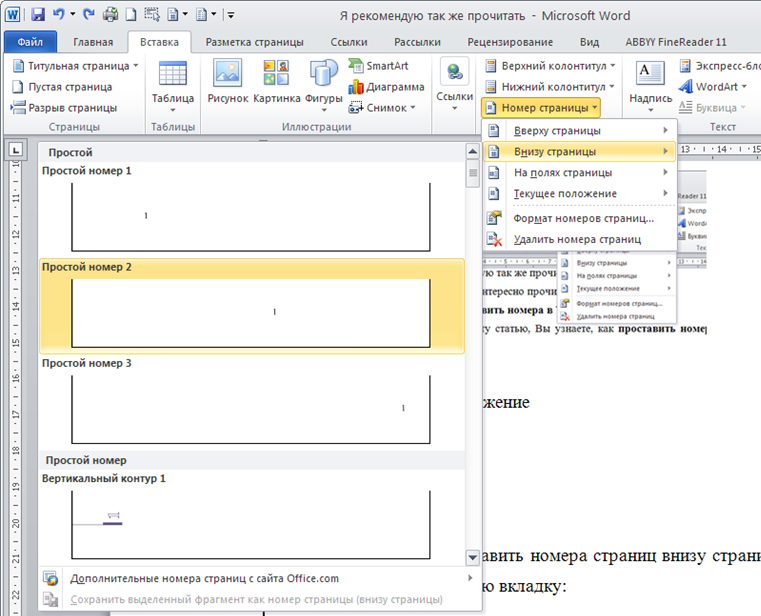
И нажимаем на нее. Открывается следующее окно:

Далее выбираем «Номер страницы» ? «Формат номеров страниц»


Выставляем значение «начать с 2», потому что титульный лист чаще всего печатается отдельно от самой работы. (Введение дипломной работы может начинаться с 4 или 5 страницы). Затем нажимаем Ок. Далее переходим в Параметры и ставим галочку рядом с пунктом «Особый колонтитул для первой страницы». Это необходимо, чтобы на содержании или оглавлении не отображался номер страницы.
Затем нажимаем «Закрыть окно колонтитулов» Все! Страницы проставлены в нужном нам месте и начинаются с нужного номера. Это не сложно.
Microsoft Office. Word 2003, 2007, 2010, 2013, 2016, 2019, 365
Принтер не печатает номер страницы

Korolev Принтеры 458 просмотров Вопрос задан 3 года назад
Ответов на вопрос: 29
Ivanov_Stepan 3 года назад
Вы можете сообщить о этих багах вот так: Отзывы и пожелания к Microsoft О решениях: Вам необходимо обратиться в техподдержку Microsoft по телефону 8-800-200-8001 с понедельника по пятницу с 9 до 18. Если официальные решения есть-вам подскажут.
Volkov 3 года назад
Если печатать на xps принтере ошибка с печатью номеров страниц сохраняется?
Morozov_Denis 3 года назад
Если печатать на xps принтере ошибка с печатью номеров страниц сохраняется? Не знаю. Я почти сразу откатился на 2013 (надо работать). На 2013 все печатается.
Эршов 3 года назад
К сожалению, озвученные Вами ошибки не воспроизводятся. В Office 2016, в Word 2016 печать страниц происходит без проблем, скан печатного листа: в Excel 2016 выделение ячеек, также происходит без проблем: Папка с файл-примерами.
Kononov 3 года назад
К сожалению, озвученные Вами ошибки не воспроизводятся. При печати — непропечатка номеров страниц происходила стабильно на двух разных компьютерах с 2016. Те же файлы с 2013 печатались нормально. Все компьютеры находятся в одном помещении и печатают на один и тот же сетевой принтер НР 3015dn. Заливка фоном и прочие действия с Excel 2016 — проявляются нестабильно.
Все может работать, потом происходит как бы частичное зависание части функций Excel 2016 до закрытия и повторного открытия программы. Прим. За последнюю неделю, по просьбам пользователей, пришлось вернуть 2013 Офис почти на всех компьютерах, кроме одного, на котором работают редко — оставлен в качестве контрольного экземпляра.
Нестабильная работа 2016 отмечена не только на компьютерах с винды 10 и 8.1, но и на OSX (Маверикс, до Капитана с 2016 дойти не успели). Жалобы пользователей многочисленны и разнообразны — вплоть до неправильного сохранения файлов (без сохранения последних внесенных изменений) при их закрытии и нажатии на кнопку "Сохранить изменения". (ошибка сохранения была в офисе 2016 под OSX). К интерфейсу претензий ни у кого нет — только к глюкам при работе.
Belousov_Nikolay 3 года назад
Дополните, смотрели ли Вы файлы-примеры. Трудности могут быть: —некорректная установка пакета Office 2016; -не корректный драйвер печати к Вашему принтеру, или его -некорректная установка; -не установлены все обновления к Office 2016.
Melnikov_Bogdan 3 года назад
Дополните, смотрели ли Вы файлы-примеры. Трудности могут быть: —некорректная установка пакета Office 2016; -не корректный драйвер печати к Вашему принтеру, или его -некорректная установка; -не установлены все обновления к Office 2016. Файлы примеры я посмотрел.
При отсутствии определённых личных обстоятельств, я мог бы подготовить короткий видеоролик, касающийся проблемы с печатью (у меня уже имеется подобный опыт в данной сфере). Офис был установлен с использованием ресурсов Микрософт — сайт www.office.microsoft.com, вход с учётной записью, выбор стандартной версии, загрузка файла, запуск установки, и уведомление о завершении установки — что же я делаю неправильно?
Офис 2016 устанавливался на разных компьютерах, для разных учетных записей, для разных языков и ОС. Итог — глюки. Да, везде это был версия 32 bit под ОС 64 — так у МС по умолчанию. До и после: многочисленные установки (разные учетки и т.д.) офиса 2013 — все ОК Драйвер печати был скачан с оф.сайта НР (для 8.1) и найден/установлен системой самостоятельно (для 10). Результат был одинаковый.
Единственный оставшийся 2016 сейчас стоит на маке, со вчерашнего дня — под Капитаном. Там драйвер скачала и поставила OS X. Завтра проверю его (офис 2016, на печать номеров страниц) еще раз и на другом принтере. Последний пункт интересный. Я, поверив рекламе Микрософт, как -то полагал, что для облачных офисов обновления приходят автоматически (под OS X, правда, требуется нажать на кнопочку). Но глюки с номерами страниц были и на свежеустановленном 2016.
Fomin 3 года назад
Спустя три недели. В связи с многочисленными "глюками" Офис 2016 был удален всеми известными мне пользователями Офис 365. Мне об этом стало известно по той причине, что только у меня сохранился инсталляционный файл Офиса 2013 на конкретном, необходимом в таком случае, языке.
Maksimov_Lev 3 года назад
Вы можете сообщить о этих багах вот так: Отзывы и пожелания к Microsoft О решениях: Вам необходимо обратиться в техподдержку Microsoft по телефону 8-800-200-8001 с понедельника по пятницу с 9 до 18. Если официальные решения есть-вам подскажут.
Veselov 3 года назад
Если печатать на xps принтере ошибка с печатью номеров страниц сохраняется?
Ilin 3 года назад
Сохраняется ли проблема с печатью номеров страниц при использовании xps принтера? Не уверен. Я быстро вернулся к версии 2013 (нужно выполнять работу). В 2013 все печатает без проблем.
Nifont 3 года назад
К сожалению, озвученные Вами ошибки не воспроизводятся. В Office 2016, в Word 2016 печать страниц происходит без проблем, скан печатного листа: в Excel 2016 выделение ячеек, также происходит без проблем: Папка с файл-примерами.
Romanov_Gavriil 3 года назад
К сожалению, озвученные Вами ошибки не воспроизводятся. При печати — непропечатка номеров страниц происходила стабильно на двух разных компьютерах с 2016. Те же файлы с 2013 печатались нормально. Все компьютеры находятся в одном помещении и печатают на один и тот же сетевой принтер НР 3015dn. Заливка фоном и прочие действия с Excel 2016 — проявляются нестабильно.
Все может работать, потом происходит как бы частичное зависание части функций Excel 2016 до закрытия и повторного открытия программы. Прим. За последнюю неделю, по просьбам пользователей, пришлось вернуть 2013 Офис почти на всех компьютерах, кроме одного, на котором работают редко — оставлен в качестве контрольного экземпляра.
Нестабильная работа 2016 отмечена не только на компьютерах с винды 10 и 8.1, но и на OSX (Маверикс, до Капитана с 2016 дойти не успели). Жалобы пользователей многочисленны и разнообразны — вплоть до неправильного сохранения файлов (без сохранения последних внесенных изменений) при их закрытии и нажатии на кнопку "Сохранить изменения". (ошибка сохранения была в офисе 2016 под OSX). К интерфейсу претензий ни у кого нет — только к глюкам при работе.
Sergeev_Kirill 3 года назад
Дополните, смотрели ли Вы файлы-примеры. Трудности могут быть: —некорректная установка пакета Office 2016; -не корректный драйвер печати к Вашему принтеру, или его -некорректная установка; -не установлены все обновления к Office 2016.
Kiselyov 3 года назад
Пожалуйста, сообщите, ознакомились ли Вы с примерами файлов. Возможные проблемы могут включать: —неправильную установку пакета Office 2016; -неподходящий драйвер для вашего принтера или его -ошибочную установку; -отсутствие всех обновлений для Office 2016. Я ознакомился с примерами файлов.
Если бы не некоторые личные обстоятельства — мог бы в ответ сделать небольшой видеоролик о глюке с печатью (такой опыт в этом сообществе у меня уже есть). Офис устанавливался средствами Микрософт — сайт www.office.microsoft.com, вход с учетной записью , выбор версии по умолчанию, загрузка файла, запуск установки, сообщение об успешном окончании установки — что я делаю не так?
Офис 2016 устанавливался на разных компьютерах, для разных учетных записей, для разных языков и ОС. Итог — глюки. Да, везде это был версия 32 bit под ОС 64 — так у МС по умолчанию. До и после: многочисленные установки (разные учетки и т.д.) офиса 2013 — все ОК Драйвер печати был скачан с оф.сайта НР (для 8.1) и найден/установлен системой самостоятельно (для 10). Результат был одинаковый.
Единственный оставшийся 2016 сейчас стоит на маке, со вчерашнего дня — под Капитаном. Там драйвер скачала и поставила OS X. Завтра проверю его (офис 2016, на печать номеров страниц) еще раз и на другом принтере. Последний пункт интересный. Я, поверив рекламе Микрософт, как -то полагал, что для облачных офисов обновления приходят автоматически (под OS X, правда, требуется нажать на кнопочку). Но глюки с номерами страниц были и на свежеустановленном 2016.
Germiy 3 года назад
Спустя три недели. В связи с многочисленными "глюками" Офис 2016 был удален всеми известными мне пользователями Офис 365. Мне об этом стало известно по той причине, что только у меня сохранился инсталляционный файл Офиса 2013 на конкретном, необходимом в таком случае, языке.
Gmyr 3 года назад
может стоит галочка "не печатать колонтитулы"?
Agniy 3 года назад
либо в настройках печати стоит слишком большой нижний отступ
Наумов 3 года назад
меню вставка — номер страницы
Filipp 3 года назад
Может выходит за поля, где принтер уже не может печатать? При печати не появляется такого сообщения ("Поля раздела N выходят за границы области печати")? Если да — измените поля документа: Файл — Разметка страницы или (для 2007, 2010) — Разметка страницы — Поля
Kulikov 3 года назад
В строке меню, вордовского документа, выбираете _макет_, далее выбираете _размер_ в нашей ситуации формат бумаги А4. Все))) делюсь опытом
Lavrentev_Vitaliy 3 года назад
Файл — Параметры страницы — Размер бумаги- Параметры печати — Экран — Параметры печати. Поставить галочку "Скрытый текст" Всё! ОК!
Kornilov_Leonid 3 года назад
может поля надо по другому установить, ты расскажи как это страницы нумеровала
Андрей Дмитриев три года назад
Ты все сразу печатаешь, или выделяешь текст и печатаешь выделенный фрагмент? Если второе то они не будут печататься. Поставь весь текст на печать может получится.
Volkov 3 года назад
Попробуйте, полностью выделив текст, скопировать его, и перенести в "блокнот". Потом создайте НОВЫЙ документ ворд, скопируйте текст, из блокнота, и перенесите его в в ваш новый документ. Форматируете док. по новому, и нумеруйте страницы (вставканомера страниц) Может и поможет) ) удачи!
Bragin 3 года назад
У меня так было и вызвано это было колонтитулами. Их удалил и все окей. Это для тех кто ищет ответ)
Zhdanov 3 года назад
Была схожая проблема. Надо почистить картридж. Word тут не причем.
Gorbachyov 3 года назад
Может из-за полей?
Гурев 3 года назад
Перед печатью используйте предварительный просмотр. Страницы вероятнее всего не печатает, потому что они не попадают в установленную область печати. Либо опустите нижнюю границу печати, либо поднимите колонтитул со страницей (если страницы внизу страницы)
Добавить ответ на вопрос
Информация о вопросе
Сколько ответов на вопрос?
На вопрос "Принтер не печатает номер страницы" 29 ответов.
Кто задал этот вопрос?
Вопрос задал Korolev в категории Принтеры.
Когда задали этот вопрос "Принтер не печатает номер страницы"?
Вопрос задали 3 года назад.



