
Сколько слов можно разместить на листе бумаги? Это зависит от типа документа, от лица, создающего его, а также от целей, для которых он предназначен.
Стандартным форматом бумаги, на которую печатается большинство документов, является A4. Этот размер программа Word считает обычной страницей, параметры которой (поля и другие элементы) пользователь может настраивать по своему усмотрению. Однако есть возможность выбрать и другие форматы страниц. Программа дает возможность установить любой размер страницы — от маленькой этикетки до большой "простыни".
Изменить размер страницы можно через диалоговое окно "Параметры страницы". Далее вы научитесь, как корректировать параметры бумаги, на которой планируете печатать.
- Выберите команду Файл>Параметры страницы. Появится диалоговое окно Параметры страницы .
- Убедитесь, что активизирована вкладка Размер бумаги .
Ваше диалоговое окно должно выглядеть приблизительно так, как оно выглядит на рис. 14.1. Если окно имеет другой вид, щелкните на ярлыке вкладки Размер бумаги .
Появится перечень стандартных форматов бумаги.
- Выберите в списке новый размер.
К примеру, формат В4 (25×35,4 см).
Почти все принтеры могут печатать на бумаге нескольких размеров. Однако в списке указаны и такие размеры, которые окажутся не по плечу вашему устройству для печати; не говоря уже о том, что вам придется поломать голову над вопросом, где раздобыть бумагу такого формата. Word не сумеет увеличить лист бумаги формата А4 на несколько сантиметров!
Выбор опции "Ко всему документу" подразумевает, что заданный новый размер будет применен ко всему документу от начала и до конца. Опция "До конца документа" означает, что новый размер будет действовать лишь на текущую страницу (то есть ту, где расположен курсор) и на все последующие страницы в документе. Если документ разделен на различные секции, можно выбрать опцию "К текущему разделу", и в этом случае новый размер будет назначен только для страниц текущего раздела. (Более детальную информацию о разделах можно найти в главе 15.)
- Щелкните на кнопке ОК. Отлично!
Рис. 14.1. Окно настроек страницы с разделом Размер бумаги
Размер бумаги успешно изменён.
- Обратите внимание, что параметры страницы задаются с помощью меню Файл, а не Формат. Это частая ошибка начинающих пользователей, хотя доля правды в их логике есть. Возникает вопрос о правильности логики компьютера.
- Если вы собираетесь печатать на бумаге нестандартного формата, не забудьте загрузить ее в принтер. Некоторые "умные" принтеры даже подсказывают, какая бумага требуется. Мой принтер, например, все время требует бумагу то одного размера, то другого. Очень похож на мою жену.
- Возможно, в списке Размер бумаги не окажется того размера бумаги, на которой вы печатаете. В таком случае выберите в списке опцию другой, а затем введите необходимый размер вручную — в поля Ширина и Высота .
- Не забывайте об области Образец диалогового окна Параметры страницы . В ней будет показано, как выглядит лист с измененными размерами.
- О том, как печатать конверты, вы узнаете в
Существует, как минимум, пять простых способов сократить количество страниц в сверстанном документе Word, не трогая при этом размеры шрифтов.
Многие пользователи текстового редактора Word нередко обращают внимание на то, что последняя страница их замечательно оформленного документа содержит всего лишь одну или две строчки текста, которые, к тому же, увеличивают общее количество страниц. При распечатке документа это выглядит не лучшим образом. Чтобы ликвидировать такой недостаток, пользователи жмут известную кнопку "Подгонка страниц", доступную при выборе команды "Предварительный просмотр". Однако часто результат работы этой кнопки не удовлетворяет автора документа. Дело в том, что команда "Подгонка страниц" уменьшает только размер всех используемых в документе шрифтов, что не всегда бывает допустимо.
Как же еще сократить количество страниц в своем документе, не трогая при этом размеры шрифтов? Есть, как минимум, пять простых способов.
Способ первый
Для начала надо просмотреть весь свой документ и определить, есть ли возможность где-то удалить лишние слова, пробелы, пустые строки. Если в тексте есть картинки, можно попытаться уменьшить их размеры.
Способ второй
Если ничего из текста безболезненно удалить нельзя, можно попробовать расставить переносы в тексте. Стандартно редактор не использует этот режим и изменяет расстояние между словами, если используется выравнивание по ширине, либо переносит слова целиком на новую строку. Чтобы включить режим переноса надо в меню "Сервис" выбрать команду "Язык", а затем команду "Расстановка переносов". Откроется диалоговое окно, как на скриншоте ниже.
Установите флажок на параметре "Автоматическая расстановка переносов" и нажмите ОК.
Способ третий
Попробуйте изменить размеры полей документа. Для этого зайдите в меню "Файл" и выберите команду "Параметры страницы". Откроется одноимённое диалоговое окно, в котором вы можете чуть-чуть уменьшить левое, правое, нижнее или верхнее поля. Как правило, даже небольшое уменьшение размеров полей может дать желаемый результат. Только следует внимательно еще раз просмотреть весь документ, чтобы не обнаружились побочные эффекты в виде слияния колонтитулов с основным текстом или нечто другое.
Способ четвертый
Хороший эффект может произвести изменение междустрочного интервала или интервала между абзацами. Самый легкий способ изменить интервалы заключается в изменении соответствующих параметров используемых стилей. Но если в вашем документе стилевой беспредел, то в меню "Формат" выберите команду "Абзац". Откроется диалоговое окно, в котором на вкладке "Отступы и интервалы" и следует менять нужные параметры.
Способ пятый
Этот способ все-таки затрагивает размер шрифтов, однако не всех, а только заголовков. Если ваши заголовки оформлены в виде стилей, пусть даже и стандартных, предлагаемых самим редактором, то выделите все заголовки одного вида в вашем документе и уменьшите их размер, как минимум, на полпункта. Визуально такое изменение практически не заметно, но результат может быть неплохим.
Способ шестой (бонус)
Сократите расстояние между символами. В меню "Формат" откройте пункт "Шрифт", затем перейдите на вкладку "Интервал". В разделе "Интервал" выберите настройку "Уплотненный" и укажите значение по вашему усмотрению. Как и раньше, оптимальный эффект может быть достигнут изменением конкретного стиля, а не выборкой текста в отдельном абзаце.
Таким образом, вы можете выбрать из предложенных способов наиболее подходящий вам и использовать в своей работе. Только не забывайте анализировать получившийся результат, дабы вовремя обнаружить нежелательные последствия и исправить их.
Я считаю себя опытным пользователем, но некоторые элементарные вещи я узнаю внезапно и удивляюсь как я раньше этого не замечал. Буквально на днях я узнал, что если зажать ctrl и покрутить колесико на мышке на рабочем столе, то значки будут менять размер. Я знал, про то, что так можно менять масштаб в Excel и Word или размер значков в папке в Windows. Но именно про рабочий стол не догадывался. Возможно кто-то не знает как удобно менять масштаб в MS Office?
Помимо изменения размера шрифта, есть несколько способов увеличения масштаба. Если вам нужно распечатать документы, настроить удобное отображение для прочтения или анализа, если нужно приблизить текст, который нужно прочитать. Обо всем по порядку.
Я встречал случаи, когда человек пишет письма большими буквами (с нажатым Caps Lock), только из-за того, что плохо видит, а все получатели думают, что человек ругается. Чтобы не выглядеть рассерженным в письмах, как нельзя лучше подойдет функция масштабирования, которая работает почти во всех приложениях начиная с Google Crome и заканчивая продуктами MS Office.
Изменить масштаб просто — зайдите в нужное окно, например, в файл Excel, зажать клавишу Ctrl и покрутить колесико на мышке.
Масштаб будет меняться, как вам нужно.
В Excel и Word в правом нижнем углу есть специальный ползунок масштаба.

Если кликнуть на процент (на картинке 100%), то откроется окошка выбора масштаба.
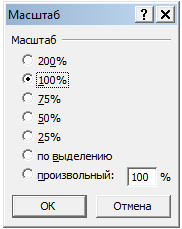
Эти же функции доступны в панели инструментов Excel, вкладка Вид. См. рисунок в начале статьи.
Масштабировать выделенный фрагмент
Прекрасная возможность в Excel! С помощью нее можно быстро расширить выбранный участок таблицы так, чтобы он подходил под размеры вашего экрана. Эта функция находится в разделе: Вид — Масштабировать выделенный фрагмент. Подробная инструкция по ее использованию представлена на гифке ниже:
Масштаб и размер области печати
Довольно часто с печатью возникают проблемы, когда нужно поместить всю информацию на 1 лист. Эта функция доступна в разделе Разметка страницы — Параметры страницы — Масштаб разместить не более чем на:
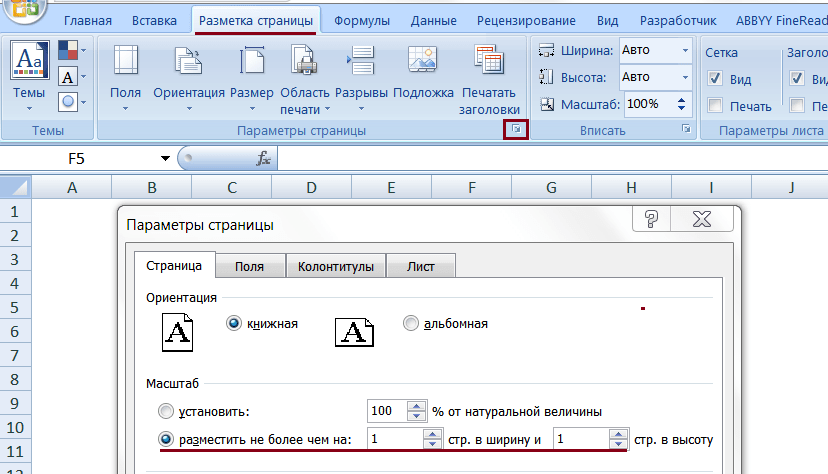
Если вам нужно поместить на одном листе в ширину просто поставьте 0 в графе стр. в высоту и наоборот

Экранная лупа
Отличная функция для тех кто плохо видит. Она появилась в Windows версий 7 и выше. Проще всего нажать кнопку пуск на клавиатуре и набрать «лупа» без кавычек в поиске.
При помощи нее вы можете приблизить и разглядеть даже самые мелкие объекты!
Масштаб рисунка в MS Office
Довольно просто — схватите за границу любого рисунка и перемещайте его до нужного размера.
Если вам нужно приблизить рисунок опять же можно Масштабировать выделенный фрагмент
Не забывайте использовать сочетание Ctrl + прокрутка колесика мышки везде, где нужно увеличить/уменьшить масштаб отображения на экране. Действительно очень удобно!
Поделитесь нашей статьей в ваших соцсетях:
Под размером страницы понимается размер области, занимаемой публикацией. Размер бумаги или листа — это размер бумаги, используемой при печати.
Ориентация страницы может быть книжной (вертикальной) или альбомной (горизонтальной) в зависимости от размещения материала. Для получения дополнительной информации о том, как изменить ориентацию страницы, обратитесь к соответствующему разделу.
В этой статье
Размер страницы, размер бумаги и ориентация
Любой макет публикации, выбранный в Publisher, включает часто используемые для этого типа публикации размер и ориентацию страницы. Вы можете изменить их и просмотреть результат в группе Параметры страницы на вкладке Макет страницы . Кроме того, можно задать эти параметры и просмотреть результат изменения, а Взаимосвязь между размером страницы и бумаги на вкладке Печать в представлении Backstage. Дополнительные сведения о вкладке Печать см. в статье Печать .
Настроив размер и ориентацию страницы и бумаги, можно контролировать положение страницы на бумаге и обеспечить выравнивание при печати. Можно Выходить за край страницы, печатая на бумаге, размер которой превышает размер публикации, и обрезая ее до готового размера, или печатать несколько страниц на одном листе.
Размера страницы, размер бумаги и ориентация для отдельных страниц
В многостраничной публикации невозможно изменить размер страницы, размер бумаги или ориентацию только для определенных страниц. Для этого потребуется создать отдельную публикацию для каждого набора настроек, а затем вручную собрать напечатанные документы.
Изменение размера страницы
Эта процедура позволяет задать размер публикации. Например, этот метод можно использовать для выбора размера печатной публикации, если требуется напечатать афишу размером 55,88 х 86,36 см — независимо от того, как она будет печататься на принтере: на одном большом листе или на нескольких перекрывающихся листах (фрагментах).
Примечание: Вы можете создавать публикации размером до 6 х 6 м.
Выбор размера страницы
Создание пользовательского размера страницы
Откройте вкладку Макет страницы .
В группе Параметры страницы щелкните Размер и выберите Создать новый размер страницы . В разделе Страница введите нужные значения ширины и высоты.
Совет: Используете Publisher 2007? В области задач Форматирование публикации выберите Изменить размер страницы . В диалоговом окне Параметры страницы в группе Страница введите требуемую ширину и высоту страницы. Вы также можете выбрать нужный тип публикации, например Афиши , щелкнуть Создать пользовательский размер страницы , а затем в группе Страница указать требуемую ширину и высоту страницы. В диалоговом окне Пользовательский размер страницы можно указать имя пользовательского размера страницы, тип макета и необходимые размеры полей.
Изменение размера бумаги
Принтер, который вы используете, определяет размеры бумаги, на которых вы можете печатать. Чтобы проверить диапазон размеров бумаги, на которых может печатать принтер, просмотрите руководство по печати или просмотрите размеры бумаги, настроенные для принтера в диалоговом окне Настройка печати .
Рекомендация: Работаем в Publisher 2007? Размеры бумаги, установленные для вашего принтера, можно найти в окне Настройки печати.
При печати публикации на листах, соответствующих размеру ее страниц, необходимо убедиться, что размер страницы и размер бумаги совпадают. Если же вы хотите напечатать свою публикацию на бумаге другого размера (например, чтобы выйти за края страницы или напечатать несколько страниц на одном листе), достаточно изменить только размер бумаги.
В меню Файл выберите Настройка печати .
В диалоговом окне Настройка печати в группе Бумага Размер .
Совет: Используете Publisher 2007? В меню Файл выберите Настройка печати . В диалоговом окне Настройка печати в группе Бумага выберите нужное значение в списке Размер .
Расширяем страницу в документе Microsoft Word
Расширить страницу в Ворде можно с помощью специального ползунка, который предназначен для масштабирования. Этот способ самый простой и эффективный. Чтобы воспользоваться инструментом, достаточно нажать левой кнопкой мыши на фиксатор и, не отпуская ее, переместить его вправо. Аналогичным способом можно уменьшить страницу, если двигать ползунок влево.

Если нажать на значок с плюсом, расположенный справа, размер страницы будет увеличиваться на 10% с каждым нажатием.
Способ 2: Верхняя рабочая панель
Рабочая панель сверху в текстовом редакторе предусматривает большое количество инструментов Ворда. На вкладке «Вид» доступны функции, которые позволяют настроить интерфейс программы. Чтобы расширить страницу, действуйте следующим образом:


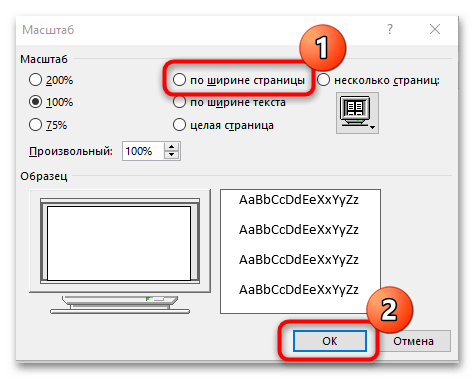
Чтобы вернуться к изначальному значению масштаба страницы, щелкните по кнопке с надписью «100%».
Способ 3: Горячая клавиша
Существует способ, позволяющий расширить страницу в Ворде без интерфейса программы. Чтобы воспользоваться функцией масштабирования, зажмите клавишу «Ctrl» и одновременно прокручивайте колесо мышки вверх.
На ноутбуках есть возможность изменить масштаб, не прибегая к мыши: для этого используется тачпад. Нужно слегка коснуться его двумя пальцами, затем раздвинуть их, чтобы изображение заняло полный экран. Для уменьшения масштаба пальцы нужно свести вместе.
Что делать, если страница в Microsoft Word стала слишком маленькой?
Все мы сталкивались с такой ситуацией, когда открывая документ в программе Microsoft Word, обнаруживаем, что страница стала маленькой. Это может вызывать дискомфорт и затруднить чтение и редактирование текста. Однако, не стоит паниковать, такое случается и у многих пользователей.
Начальным этапом в решении этой проблемы может стать корректировка масштабирования страницы. Обратите внимание на нижнюю часть окна приложения — вы обнаружите ползунок, отображающий процент масштаба. Проверьте, чтобы он был установлен на 100%, или выберите подходящий вариант в разделе «Масштаб» в меню.
Если это не помогло, то возможно причина кроется в ошибке формата документа. Часто бывает так, что документ был создан либо открыт в программе, которая не поддерживает все функции и форматы Word. В этом случае, попробуйте сохранить документ в другом формате, например в формате RTF, и затем снова открыть его в Word.
Если ничего из вышеперечисленного не помогло, то возможно дело в настройках программы. Проверьте настройки страницы в разделе «Оформление страницы» или «Макет страницы». Убедитесь, что выбран правильный формат бумаги (А4, Letter и т.д.) и не установлены неправильные поля или ориентация страницы. Иногда такие настройки могут приводить к маленьким страницам.
Как увеличить размер страницы в Word
Возможно, вы столкнулись с проблемой, когда ваша страница в Word стала маленькой и вы не знаете, как увеличить ее размер. Следуйте этим простым шагам, чтобы изменить размер страницы в документе Word:
Обратите внимание, что изменение размера страницы может повлиять на расположение текста и изображений на странице. Возможно, вам придется вручную отформатировать документ после изменения размера страницы. Также учтите, что изменение размера страницы может повлиять на количество страниц в документе.
Теперь вы знаете, как увеличить размер страницы в Word. Следуя этим простым шагам, вы сможете легко настроить размер страницы в соответствии с вашими потребностями.
Что делать, если страница в Word стала маленькой
Если вы обнаружили, что страница в Microsoft Word стала маленькой, то есть не занимает всю доступную площадь на экране, может быть несколько причин такого поведения программы.
Если все вышеперечисленные действия не помогли, возможно, имеется проблема с самим файлом документа. В таком случае, вы можете попробовать открыть документ на другом компьютере или скопировать содержимое в новый документ.
Надеемся, что эти рекомендации помогут вам восстановить нормальные размеры страницы в программе Microsoft Word и улучшить ваше рабочее окружение.



