
Microsoft Word является одним из самых популярных текстовых редакторов, который широко используется для создания различной документации, включая научные статьи, дипломные работы и бизнес-планы. Одним из важных аспектов при создании таких документов является использование сносок для более подробных пояснений и описаний.
Встречается случай, когда одна и та же сноска должна повторяться несколько раз в документе. Например, если вам необходимо ссылаться на одно и то же источник или дать дополнительные пояснения к определенному термину несколько раз в тексте. К счастью, в Microsoft Word имеется функциональность, которая позволяет легко повторить одну и ту же сноску несколько раз без необходимости создания дублирующихся текстовых блоков.
Чтобы повторить сноску в Microsoft Word, вам необходимо сначала создать ее, как обычно. Затем, чтобы использовать эту сноску в другом месте документа, просто щелкните правой кнопкой мыши на месте, где вы хотите ее вставить, выберите «Вставить сноску» и выберите нужный вам номер сноски. В результате, в указанном месте появится ссылка на соответствующую сноску, которая будет отображаться и работать точно так же, как и первоначальная сноска.
Множественные сноски в Microsoft Word
Вполне естественно, что иногда может возникнуть необходимость добавить одну и ту же сноску несколько раз в тексте документа. К счастью, Microsoft Word предоставляет возможность множественного использования сносок без необходимости повторного ввода их содержания.
Чтобы создать множественную сноску в Microsoft Word, нужно следовать этим шагам:
- Выделите текст, к которому вы хотите добавить сноску.
- Перейдите на вкладку Ссылки в меню программы.
- Нажмите на кнопку Вставить сноску в разделе Ссылки.
- Выберите тип сноски, которую вы хотите использовать.
- В поле сноски введите нужный текст или оставьте его пустым, если вы хотите использовать тот же текст, что и в предыдущей сноске.
- Нажмите кнопку Вставить.
Использование множественных сносок в Microsoft Word позволяет значительно ускорить процесс создания и редактирования текстов. Это особенно полезно при написании научных статей, исследований или других документов, требующих частого использования сносок.
Обратите внимание, что процесс создания и редактирования сносок может немного отличаться в разных версиях Microsoft Word, но общие принципы останутся теми же.
Добавление сноски в Microsoft Word
Чтобы добавить сноску в Microsoft Word, следуйте следующим шагам:
- Установите курсор в нужном месте текста, где вы хотите добавить сноску.
- Перейдите на вкладку «Ссылки» в меню верхнего навигационного панеля.
- Нажмите на кнопку «Вставить сноску». Откроется окно, в котором вы сможете добавить текст сноски.
- Введите текст сноски в открывшемся окне и нажмите кнопку «ОК».
После выполнения этих шагов, сноска будет автоматически добавлена в конец страницы, а соответствующий номер сноски будет вставлен в тексте на месте, где вы установили курсор. Если вы хотите изменить текст сноски, вы можете дважды щелкнуть на номере сноски в тексте и внести необходимые изменения.
Кроме того, вы также можете добавить сноски с помощью сочетания клавиш Ctrl+Alt+F. В этом случае сноска будет добавлена в конец страницы, и курсор будет установлен в тексте на месте, где вы хотите добавить сноску.
Когда вы готовы распечатать документ, сноски будут автоматически добавлены в конец страницы. Вы можете настроить формат и оформление сносок, выбрав соответствующие опции в меню «Ссылки».
Теперь вы знаете, как добавить сноски в Microsoft Word, чтобы предоставить дополнительные комментарии или указать источник информации. Используйте сноски, чтобы сделать ваш документ более информативным и понятным для читателей.
Повторение сноски в Microsoft Word
Создание сносок в Microsoft Word позволяет добавлять дополнительную информацию или комментарии к тексту, улучшая его читаемость и объясняя сложные термины или понятия. Часто возникает необходимость повторить одну и ту же сноску несколько раз в документе. В данной статье мы рассмотрим несколько способов повторения сносок в Microsoft Word.
- Использование аналогичной сноски Один из способов повторения сноски — использование уже созданной сноски с таким же текстом. Для этого необходимо выделить текст, к которому следует добавить сноску, и нажать правой кнопкой мыши. В контекстном меню выберите пункт «Вставить сноску». Появившееся окно можно закрыть, так как оно не содержит новой информации. В результате текст будет снабжен ссылкой на существующую сноску.
- Копирование сноски Другой способ повторения сноски — копирование уже созданной сноски. Для этого необходимо выделить текст, к которому следует добавить сноску, и нажать правой кнопкой мыши. В контекстном меню выберите пункт «Вставить сноску». Затем откройте окно Просмотр сносок, находящееся во вкладке «Ссылки» на панели инструментов Microsoft Word. В окне Просмотр сносок найдите необходимую сноску, выделите ее и нажмите кнопку «Копировать». Появившуюся копию сноски следует переместить в нужное место в документе.
- Редактирование сноски Третий способ повторения сноски — редактирование уже созданной сноски. Для этого необходимо выделить текст, сноску к которому нужно повторить, и нажать правой кнопкой мыши. В контекстном меню выберите пункт «Вставить сноску». В появившемся окне можно отредактировать текст сноски, добавить или удалить информацию. В результате текст будет ссылаться на отредактированную сноску.
С использованием данных способов повторения сносок в Microsoft Word вы сможете упростить свою работу с текстом и сделать документ более понятным для читателей. Не забывайте при повторении сносок внимательно следить за их корректностью и актуальностью, чтобы предоставлять читателям точную и достоверную информацию.
Преимущества повторения сноски в Microsoft Word
1. Удобство и эффективность
Повторение сноски позволяет избежать необходимости заново создавать и форматировать сноску, копируя ее каждый раз в документе. Это экономит время и упрощает процесс работы.
2. Сокращение ошибок
Повторение сноски гарантирует согласованность и единообразие информации, представленной в сноске. Это избавляет от возможных ошибок при разных вариантах оформления и форматирования одной и той же информации.
3. Гибкость и изменяемость
Если вам нужно внести изменения в текст или форматирование сноски, вы можете вносить изменения только в одном месте, и они автоматически применятся ко всем повторениям данной сноски в документе.
4. Правильность ссылок
Повторение сноски помогает сохранить правильность ссылок на сноски в тексте. Если вы измените порядок сносок или добавите новую сноску между уже существующими, Microsoft Word автоматически обновит номера ссылок и нумерацию сносок.
Все эти преимущества демонстрируют, что использование повторения сноски в Microsoft Word значительно упрощает процесс создания, редактирования и форматирования документов, сэкономив время и снизив вероятность ошибок.
Советы для использования повторяющихся сносок в Microsoft Word
1. Используйте заранее определенные метки
В Microsoft Word вы можете указать заранее определенные метки для сносок. Это может быть полезно, когда нужно указывать одну и ту же сноску несколько раз в тексте. Вместо того, чтобы переписывать всю сноску снова и снова, вы можете использовать метку, которая ссылается на уже существующую сноску.
2. Создайте списки сносок
В Microsoft Word можно создать список сносок, назначив каждой сноске свой номер или символ. Если необходимо использовать одну и ту же сноску несколько раз, вы можете просто указать соответствующий номер или символ в нужном месте текста. Это значительно упростит процесс и избежит дублирования информации в тексте.
3. Используйте автотекст
Один из способов использования повторяющихся сносок в Microsoft Word – это использование функции автотекст. Вы можете создать шаблон сноски и сохранить его как автотекст. Затем, в нужном месте текста, вы можете просто воспользоваться автотекстом для быстрого добавления сноски, необходимой для этого участка текста.
Использование повторяющихся сносок в Microsoft Word может значительно упростить процесс работы с текстом и избежать дублирования информации. Путем использования заранее определенных меток, создания списков сносок и функции автотекста вы сможете с легкостью добавлять одну и ту же сноску несколько раз и сделать вашу работу более эффективной.
СПИСОК ЛИТЕРАТУРЫ ОНЛАЙН
При самостоятельном написании любой письменной работы, будь то дипломная, курсовая или реферат, возникает вопрос, как оформить сноску, если источник повторяется. Данная проблема особенно актуальна, если одинаковые сноски на одной странице.
Повторные сноски
Как оформить повторную сноску, если на этот источник уже были ссылки в работе? Этот вопрос возникает, когда студент проводит анализ нескольких точек зрения различных авторов, при этом часто используются не по одной работе каждого автора, а по несколько работ, что создает путаницу в оформлении повторных сносок.
Чтобы сделать две одинаковые сноски в Ворде необходимо через вкладку Ссылки – Вставить сноску, добавить первую сноску, скопировать в поле сноски библиографическое описание источника из списка литературы и указать страницу, с которой сделано заимствование из данного источника.
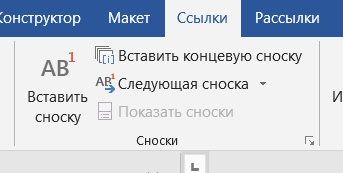
Поставив вторую сноску на этот же источник, в зависимости от того где была расположена первичная сноска есть несколько вариантов оформления повторной сноски. Рассмотрим данный момент более подробно.
Как оформлять повторяющиеся сноски?
Если сноска повторяется, то есть определенные правила, в соответствии с которыми ее нужно оформить. Когда на странице сноска встречается первый раз, то она должна быть оформлена в соответствии с правилами библиографического описания источников, приводимых в списке литературы. Отличием описания источника в сноске является то, что вместо количества страниц указывается номер страницы, с которой сделано заимствование в Вашей работе.
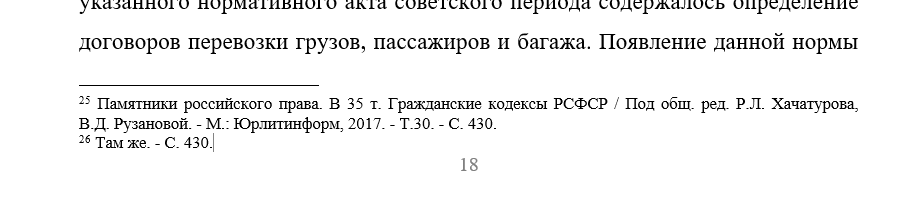
Оформление повторных сносок позволяет сократить библиографическое описание источника до минимума. Рассмотрим, как оформляются две одинаковые сноски на одной странице.
Допустим первый раз сноска оформлена таким образом:
Дуракова, И.Б. Актуальные проблемы управления персоналом / И.Б. Ду-ракова, С.М. Талтынов, Е.В. Майер. — М.: Инфра-М, 2019. — С. 29.
Тогда повторные сноски оформляются следующим образом:
1. Повторная сноска, пример:
2. Повторная сноска, пример, если в работе несколько источников указанного автора:
Дуракова, И.Б. Актуальные проблемы управления персоналом. — С. 37.
3. Одинаковые сноски в Ворде можно продублировать и не сокращать, но, если только они находятся на разных страницах работы
4. Если необходимо сделать две одинаковы сноски в Ворде на одной странице, то первая сноска оформляется полностью:
— Дуракова, И.Б. Актуальные проблемы управления персоналом / И.Б. Ду-ракова, С.М. Талтынов, Е.В. Майер. — М.: Инфра-М, 2019. — С. 29.
а вторая сноска следующим образом:
Одинаковые сноски
Для того, чтобы сделать одинаковые сноски в Ворде необходимо придерживаться указанных мной рекомендаций и использовать инструменты Ворда для расстановки этих самых сносок. Необходимо запомнить, что повторная сноска может быть оформлена полностью, если две одинаковые сноски не находятся на одной странице.
Таким образом, я подробно описал как сделать одинаковые сноски в Ворде. Если Вы все еще не разобрались с этим вопросом, то напишите мне, обязательно помогу.



