
Microsoft Word является одним из самых востребованных текстовых процессоров, который активно применяется как в бизнесе, так и в домашних условиях. Тем не менее, во время работы с документами иногда возникает необходимость вставить разрыв страницы. Это может быть связано с форматированием, добавлением таблицы или другой информацией. Однако после добавления разрыва страницы нумерация страниц может быть нарушена.
В данной статье мы предоставим подробную инструкцию о том, как восстановить нумерацию страниц после разрыва в Word. Мы ознакомим вас с несколькими простыми шагами, которые помогут вам добиться профессионального вида документа без лишних пробелов в нумерации.
Шаг 1: Запустите документ в Microsoft Word и выберите участок, куда вы планируете добавить разрыв страницы. Это может быть любое место в тексте, например, перед новой главой или разделом. Вы можете обозначить его, выделив несколько строк перед выбранным местом.
Шаг 2: Перейдите во вкладку "Разметка страницы" в верхней панели инструментов Word. Там вам нужно найти группу "Разделы" и выбрать "Разрывы страниц".
Шаг 3: В открывшемся меню выберите пункт "Следующая страница". Это позволит Word добавить разрыв страницы в ваш документ и создать новую страницу с того места, где требуется.
Шаг 4: Для продолжения нумерации страниц вам необходимо вернуться к предыдущей странице и перейти на вкладку "Вставка". Здесь найдите раздел "Номера страниц". Выберите вариант "Номер страницы", а затем в появившемся меню выберите "Формат номера страницы".
Необходимо отметить, что возможные варианты форматирования номеров страниц для разных версий Word могут быть немного разными. Вам нужно будет выбрать соответствующую опцию, которая соответствует вашей версии программы.
Шаг 5: В открывшемся меню настройки нумерации страниц вам необходимо задать необходимые параметры для нумерации, включая стиль, выравнивание и начальное число. Убедитесь, что вы установили галочку на опции "Продолжить нумерацию в следующем разделе", затем нажмите "ОК".
Поздравляем! Вы успешно продолжили нумерацию страниц после разрыва в Word. Теперь ваши документы будут иметь аккуратную нумерацию и выглядеть более профессионально. Надеемся, что данная инструкция оказалась для вас полезной в работе с Word.
Совет: При работе с документами в Word полезно воспользоваться функцией автонумерации, которая автоматически добавляет номера страниц, избавляя вас от необходимости делать это вручную каждый раз после вставки разрыва страницы.
Разрыв страницы в Word
Существует множество методов для добавления разрыва страницы в Word. Один из них заключается в использовании функции "Вставка разрыва", находящейся на вкладке "Разметка страницы". При выборе этой опции открывается меню, содержащие различные виды разрывов, которые вы можете интегрировать в свой документ.
- Разрыв страницы: этот тип разрыва добавляет новую страницу с места его вставки. Любой текст, который идет после разрыва страницы, будет перенесен на следующую страницу.
- Разрыв следующей страницы: этот тип разрыва также добавляет новую страницу, но любой текст, который идет после разрыва, начнется с новой страницы.
- Разрыв раздела: этот тип разрыва разделит документ на разделы, каждый из которых может иметь свои настройки форматирования. Это полезно, когда вы хотите, например, изменить нумерацию страниц или шрифты в определенной части документа.
Когда вы вставляете разрыв страницы, Word автоматически добавляет специальный символ, который представляет собой горизонтальную линию внизу страницы. Вы также можете увидеть разрывы страниц, включив режим просмотра "Разметка страницы".
Чтобы удалить разрыв страницы, вы можете дважды щелкнуть на символе разрыва или выделить его и нажать "Удалить" на клавиатуре. Вы можете выбрать опцию "Удалить разрыв страницы" в меню, которое появляется при щелчке правой кнопкой мыши на символе разрыва.
Что такое разрыв страницы в Word и как его создать
Создать разрыв страницы можно с помощью команды "Разрыв страницы" в меню "Вставка". Чтобы это сделать, нужно следовать таким шагам:
После выполнения этих шагов Word автоматически вставит разрыв страницы в документ. Текст после разрыва будет продолжаться на следующей странице.
Также можно создать разрыв страницы с помощью сочетания клавиш "Ctrl" + "Enter". Это быстрый и удобный способ добавить разрыв страницы в выбранное место.
Разрыв страницы в Word полезен, когда требуется создать новую страницу, начать новую главу или раздел, сделать часть текста независимой от остального документа.
Продолжение нумерации страниц
Для продолжения нумерации страниц после разрыва в Word нужно выполнить следующие действия:
После выполнения этих действий Word разделит документ на две части и продолжит нумерацию страниц после разрыва. Вторая часть документа будет начинаться с номера страницы, который следует за предыдущей частью. Если вы потребуете продолжить нумерацию с определенного номера, используйте функцию "Нумерация страниц" во вкладке "Раздел", определив нужное значение.
Вывод: для продолжения нумерации страниц после разрыва в Microsoft Word достаточно выполнить несколько простых шагов. Это позволит легко создавать документы с разделами, организованными по логическим разбиениям и имеющими продолжение нумерации страниц.
Как продолжить нумерацию после разрыва страницы
Если вы хотите продолжить нумерацию страниц после разреза, выполните следующие шаги:
- Поместите курсор перед первым символом на новой странице, после которой требуется продолжение нумерации.
- На панели инструментов в верхней части экрана найдите вкладку "Вставка" и нажмите на нее. Появится раскрывающееся меню.
- В раскрывающемся меню "Вставка" найдите раздел "Заголовки" и выберите пункт "Номер страницы".
- В появившемся диалоговом окне выберите опцию "Продолжить с предыдущей секции".
- Нажмите на кнопку "ОК".
После выполнения этих шагов нумерация страниц продолжится после разрыва. Теперь вы можете продолжить работу над документом, зная, что номера страниц будут продолжаться последовательно.
Убедитесь, что вы правильно выбрали место для разрыва страницы и продолжения нумерации. Также обратите внимание, что эта инструкция относится к Microsoft Word версии 2010 и выше, и может не совпадать с процессом в более старых версиях программы.
Использование секций в Word
Создание секции в Word осуществляется с помощью команды "Разрыв страницы" или "Разрыв раздела". В результате такого разрыва, документ разделяется на две или более частей, и каждая часть может иметь свою нумерацию страниц, оформление заголовков, колонтитулов и другие настройки.
Применение секций в Word может быть полезно во многих случаях. Например, если вы хотите, чтобы страницы вашего документа начинались с новой нумерации после каждой главы, вы можете использовать секции для этого. Для этого необходимо вставить разрыв раздела перед каждой главой и настроить нумерацию страниц в каждой секции независимо.
Также секции могут быть полезны, если вы хотите, чтобы некоторые части документа имели другие ориентации страницы, например, вертикальную или горизонтальную. Для этого необходимо вставить разрыв раздела перед нужной частью документа и настроить ориентацию страницы в каждой секции отдельно.
| Вставка разрыва страницы: | Вставка разрыва раздела: |
| 1. Откройте страницу, перед которой хотите сделать разрыв. | 1. Откройте страницу, перед которой хотите сделать разрыв. |
| 2. На верхней панели выберите вкладку "Вставка". | 2. На верхней панели выберите вкладку "Вставка". |
| 3. Кликните на кнопку "Разрыв страницы" в разделе "Страницы". | 3. Кликните на кнопку "Разрыв раздела" в разделе "Страницы". |
| 4. Вы заметите, что страница будет разделена на две части. Разрыв страницы будет отображаться в виде горизонтальной линии. | 4. Вы заметите, что документ будет разделён на две части. Разрыв раздела будет отображаться в виде горизонтальной линии. |
Использование секций в Word позволяет более гибко форматировать и настраивать документ, а также создавать сложные макеты страниц. Например, вы можете сделать первую страницу документа без номера, а все остальные страницы нумерованными. Кроме того, вы можете применять разное форматирование и стиль страниц в разных секциях, что поможет вас в создании профессионально выглядящего документа.
Способы продления нумерованного списка в Microsoft Word
Важно учесть! Все процедуры, описанные в этой статье, будут демонстрироваться на примере Microsoft Office версии 2013 – 2021, однако данные рекомендации универсальны и для других версий текстового редактора. Различия могут заключаться лишь в визуальном оформлении программы и названиях определенных элементов интерфейса.
Способ 1: Параметры автозамены
Microsoft Word при составлении нумерованных списков автоматически продолжает присваивать каждой новой строке порядковый номер. Происходит это до создания разрыва в виде основного абзаца текста. Следующий добавленный список будет начат заново, но программа автоматически отобразит меню параметров автозамены, в котором предлагается создать сквозное нумерование. Для этого сделайте следующее:
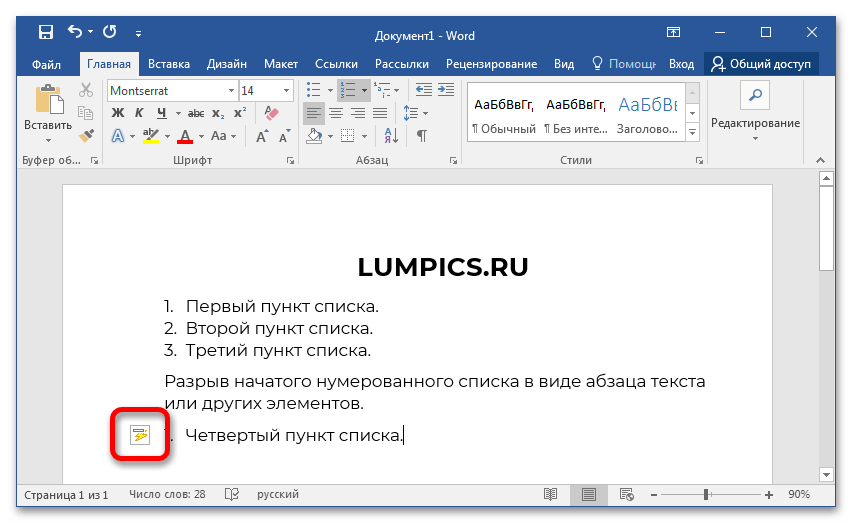
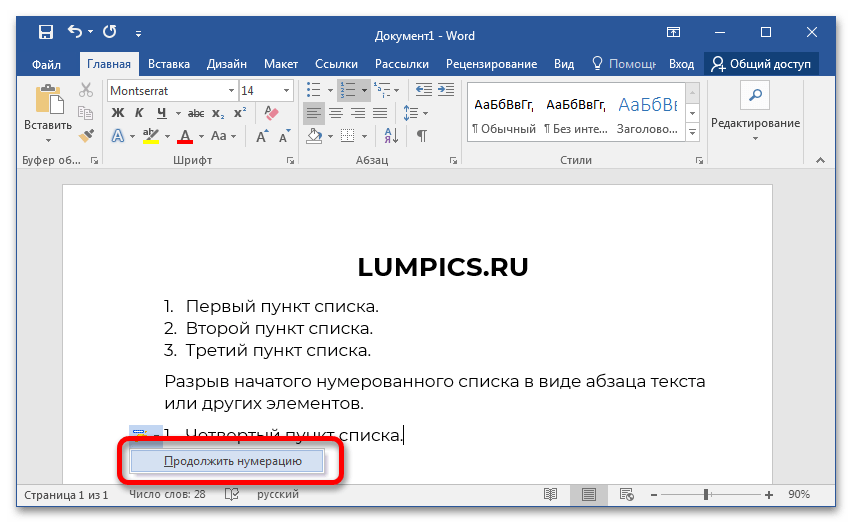
После выполнения этой инструкции нумерованный список будет продолжен, даже несмотря на созданный ранее разрыв.
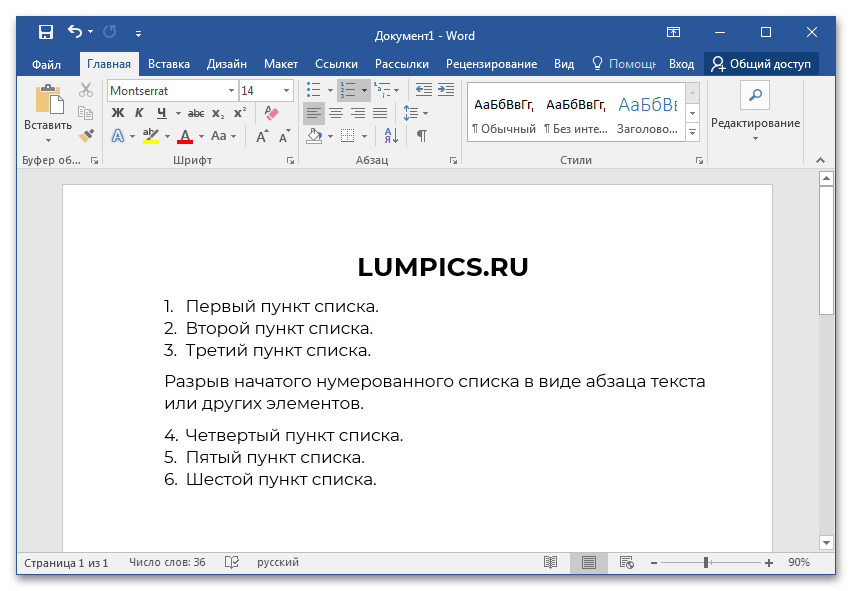
Имейте в виду! Ограничение данного метода состоит в том, что индикатор автозамены возникает только при формировании первого элемента списка. Если вы продолжите вводить следующие строки, то не сможете назначить порядковый номер после разрыва.
Стоит также отметить, что представленное руководство актуально и в случае создания многоуровневого списка. Все действия выполняются аналогичным образом.

Способ 2: Контекстное меню
Если окно автозамены не открывается, или необходимо продолжить список после добавления нескольких элементов, данное действие можно выполнить через контекстное меню. Для этого выполните следующие шаги:
- Создайте нумерованный список с разрывом или откройте документ, в котором уже есть такой элемент.
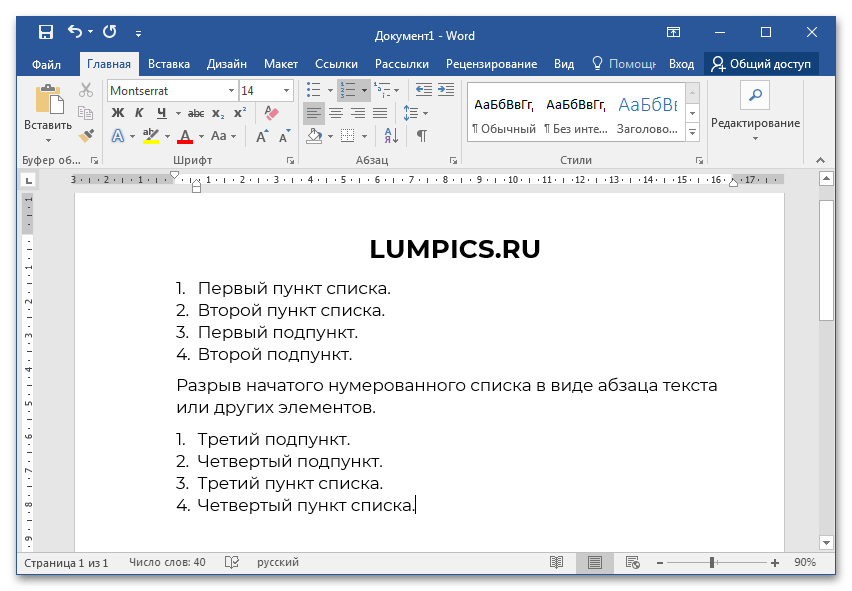
- Зажав левую кнопку мыши, выделите все строки второго перечня, нумерацию которого необходимо изменить.
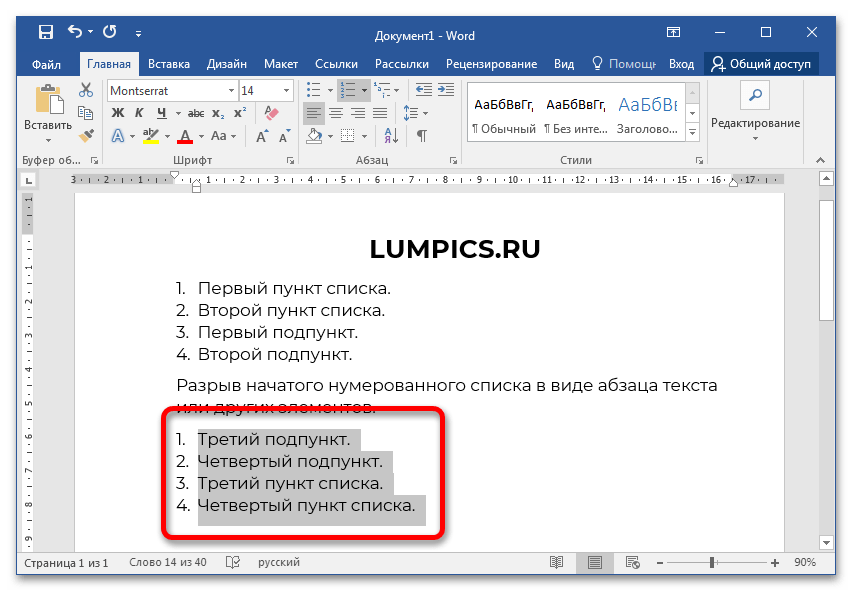
- Кликните правой кнопкой мыши по выделению и в появившемся контекстном меню выберите пункт «Продолжить нумерацию».
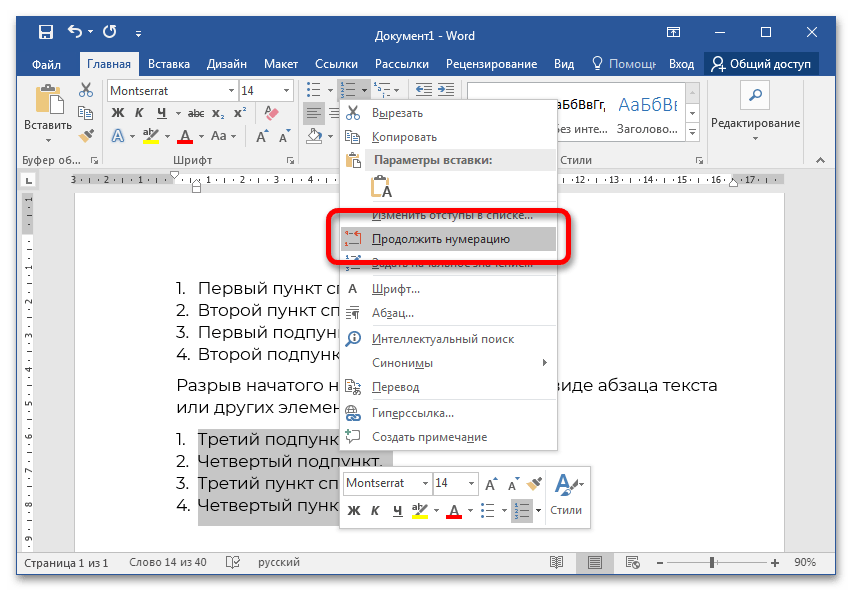
После этого поставленная задача будет выполнена. Данную операцию можно повторять бесчисленное количество раз.
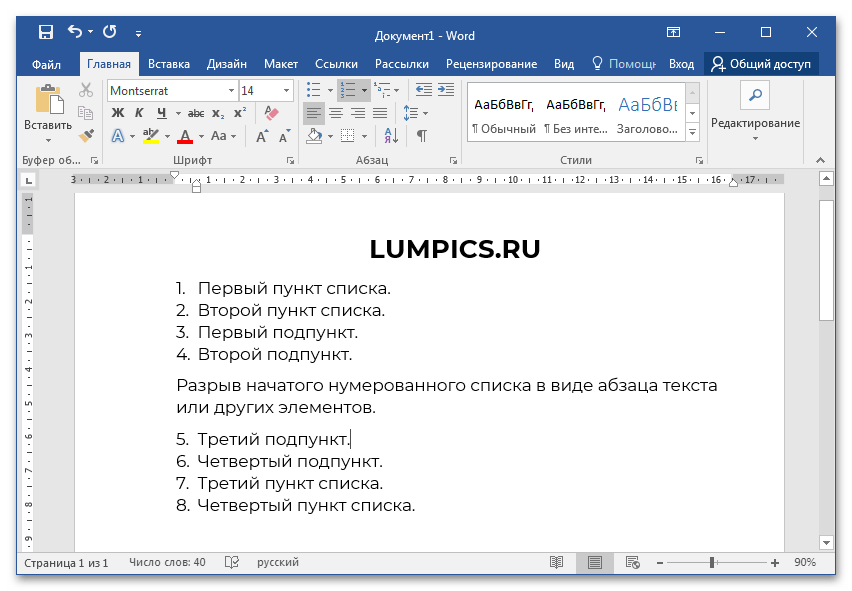
Учтите! Если потребуется, можно продолжить список, начав с любого номера. Для этого следует открыть контекстное меню и выбрать вариант «Установить начальное значение», а затем в открывшемся окне ввести нужное число в поле «Начальное значение» и нажать на кнопку «ОК».
Как продолжить нумерацию в ворде после разрыва
Как сделать сквозную нумерацию страниц в документе Word с разделами
Разделы — это части, на которые может быть разбит один документ. Разрывы могут иметь различную нумерацию (начинаться с различных чисел или даже иметь другой тип нумерации страниц), а также различаться оглавлением.
Если документ разбит на разделы, то вы можете столкнуться с тем, что номера страниц на каждом из разделов начинаются заново.
Эта инструкция поможет вам сделать так, что нумерация страниц будет сквозной во всех разделах документа.
Как продолжить нумерацию страниц между разделами
Дважды кликните на область рядом с номером страницы, чтобы выбрать колонтитул.

Наведите курсор на номер страницы и кликните правой кнопкой мыши, чтобы появилось контекстное меню.
В контекстном меню выберите пункт «Формат номеров страниц».
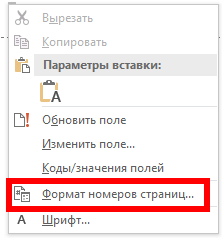
В качестве «Нумерация страниц» выберите «продолжить» и нажмите ОК.
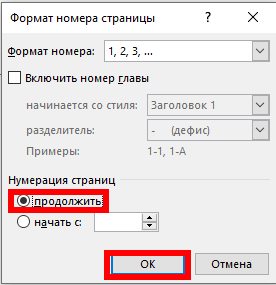
Теперь нумерация страниц между разделами станет сквозной.

Дважды щелкните в любой части вне колонтитула, чтобы перейти обратно в стандартный режим.
Повторите это действие для всех разделов, в которых вы хотите сделать сквозную нумерацию страниц.
Связанные статьи:
Как продолжить нумерацию страниц в ворде после разрыва?
Разрывы между страницами бывают разными. Есть обычный разрыв, после которого страницы ставятся так же, как и до разрыва. Т.е. если до разрыва страница была 4, по после разрыва идет страница 5.
А вот если у вас стоит разрыв разделов, то тут номерацию страниц надо начинать снова, но есть два варианта, либо вы продолжаете ее (т.е. если на странице разрыва 3, то следующую вам надо 4) или же снова пойдет с 1 страницы.

1) Итак, сначала объясню, как делаю я, если мне надо поменять страницы, чтобы они не шли снова с 1 страницы.
Далее Номер страницы.
А далее продолжить с и выбираем, с чего именно продолжить, с какой страницы.

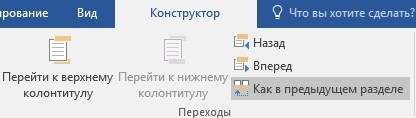
Но обратите внимание, если вы хотите изменить нумерацию страниц, необходимо убрать галочку «Как в предыдущем разделе.
Для этого заходим в Конструктор и ищем этот раздел. У меня на данный момент он выделен оранжевым цветом.
А надо, чтобы оно было бесцветным, тогда нумерация будет так, как вам надо.
Как пронумеровать страницы в Ворде с 3 страницы?
Существует множество способов нумерации страниц в Word. Некоторые из них могут показаться непростыми, поэтому рекомендуется использовать приведенные ниже методы.
Шаг 1: нумеруем весь документ
Сначала сделайте нумерацию всего файла. Для этого перейдите во вкладку «Вставка», правее жмите «Номер страницы» и выбирайте вариант расположения и стиль цифр. Например, «Внизу страницы», «Простой номер 2».

Затем справа кликните на кнопку «Закрыть окно колонтитулов».

Шаг 2: нумеруем документ с 3 страницы


Готово, нумерация в вашем документе начинается с третьего листа.
Если вы хотите пронумеровать файл с первой страницы, но показать цифры с третьей
Сначала пронумеруйте весь документ как показано в шаге 1. Затем:


В этой же ситуации можно поступить иначе, «закрасив» ненужные элементы. Чтобы скрыть нумерацию первых двух листов, на каждом из них выполните такие действия:


Обратите внимание: данный метод следует применять в самом конце работы над документом, чтобы изменения не вызвали его искажения. Это является важным минусом этого подхода.
Нумерация страниц в Word
Для добавления постраничной нумерации в ленточном меню выбираем вкладку «Вставка» и идем в область «Колонтитулы». Используя кнопку «Номер страницы», выбираем формат для отображения нумерации — снизу, сверху страницы или на полях — и используем один из предложенных вариантов макета.
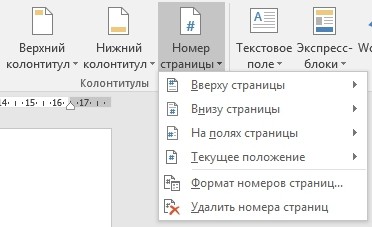
Через это же меню можно удалить нумерацию страниц, если она не нужна. Кроме того, здесь доступны расширенные настройки в опции «Формат номеров страниц». Здесь можно выбрать вариант отображения цифр или же выбрать вместо них буквы или римские числа. Можно включить нумерацию главы. А главное можно указать с какого числа будет начинаться нумерация страниц, что актуально, если вы дополняете ранее напечатанный материал или же используете в документе разделение по разделам.

Нумерация на отдельных страницах
Часто бывает так, что не на всех страницах требуется проставить нумерацию. Классический пример — титульная страница. Но иногда документы разбавляются иллюстрациями, где нумерация также не нужна. Всё это доступно в редакторе Word.
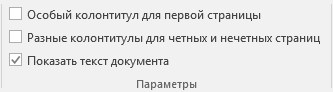
Создадим нашему документу титульную страницу. И добавим нумерацию страниц, скажем, внизу страницы. По умолчанию, номер страницы добавился везде, и чтобы убрать его с титульной страницы идем в меню «Конструктор» в области «Параметры» заполняем чекбокс «Особый колонтитул для первой страницы». Номер первой страницы более не отображается, однако на всех последующих — он есть, начиная с числа два.
Теперь разместим несколько страниц с изображениями в центре документа. Также появилась нумерация страниц. Чтобы ее удалить, воспользуемся возможностью разбивки документа на разделы. Для этого нужно установить курсор в конце первой текстовой части и в меню выбрать «Макет» — «Разрывы» — «Следующая страница». Эта команда создаст разрыв раздела.
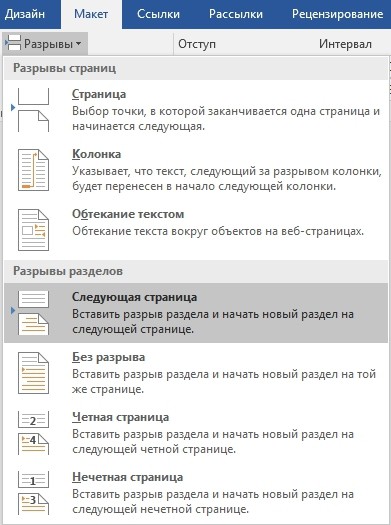
По умолчанию во втором разделе нумерация страниц продолжается. И если у нас был отмечен чекбокс «Особый колонтитул для первой страницы», то первая страница нового раздела также не будет пронумерована. Если у нас только одна страница с иллюстрацией, то этих действий будет вполне достаточно. Если же таких страниц несколько, то в конце последней страницы с иллюстрациями создадим новый раздел, а в разделе с картинками просто удалим нумерацию.
Примечание: Чтобы нумерация не удалилась из всех разделов, необходимо убрать связь между разделами — для этого выделяем нижний колонтитул в соответствующем разделе и через меню «Конструктор» в области «Переходы» нажимаем кнопку «Как в предыдущем разделе» (она должна стать неактивной).
Страницы иллюстраций у нас более не пронумерованы. А как быть со второй частью текста? Дабы вернуть номер на первую страницу этого раздела, мышью двойным кликом выделяем область колонтитула и деактивируем чекбокс «Особый колонтитул для первой страницы».
Наконец, если мы хотим, чтобы страницы с иллюстрациями не учитывались в общем числе страниц, то идем в меню «Формат номера страницы», выбираем опцию «начать с» и проставляем конкретное число, с которого должна начаться нумерация выбранного нами раздела. Таким образом, в нашем примере, первый раздел окончился на третьей странице, второй раздел с картинками не пронумерован, а третий раздел начался с числа четыре.



