

Часто в ходе работы с документами в Word нужно изменить ориентацию листа с книжной на альбомную. Например, для оформления больших объемов данных в виде таблиц, графиков или списков.
Изменить ориентацию всего документа
Частая ситуация — вы составляете большую таблицу, столбцы которой перестали влезать на страницу в привычной книжной раскладке. Для продолжения работы нужно перевернуть лист горизонтально.
Сделать это просто. Зайдите во вкладку «Макет», перейдите в блок «Ориентация» и выберите «Альбомная».

В результате таблица полностью помещается на страницу, можно продолжать с ней работу и добавлять новые столбцы.
Однако у этого способа есть недостаток — мы меняем ориентацию всего документа сразу. Но что, если нужно внести изменения только для одного листа?
Повернуть только одну страницу
Чтобы изменить ориентацию только одной части документа, нужно:
- Выделить весь текст на листе, который хотите повернуть.
- Открыть вкладку «Макет».
- Зайти в блок «Параметры страницы».

В открывшемся окне меняем ориентацию с книжной на альбомную.

Выбираем внизу «применить к выделенному тексту» и нажимаем «ОК», чтобы сохранить изменения.

Заметка
Изменить ориентацию отдельной страницы может быть полезно при написании работы, в которой посреди текста идут блоки с графиками и таблицами. Например, при оформлении приложения к курсовой работе.
Поменять ориентацию одного раздела
Если оформляете целый блок с графиками или таблицами, то менять ориентацию для каждой отдельной страницы долго. Вместо этого можно выделить весь блок в отдельный раздел и поменять его на альбомную ориентацию.
Этот способ требует немного больше времени, но здесь все так же просто:
- Открываем раздел «Макет», затем вкладку «Разрывы».

- Нажимаем в выпадающем списке «Следующая страница». Так мы создадим начало нового раздела, который будет иметь альбомную ориентацию.

- Теперь нужно снова повторить действия из предыдущего пункта и создать раздел, который будет идти после. На той же или следующих страницах — значения не имеет. Это нужно, чтобы книжная раскладка сохранялась до и после во всем документе.
- Проверяем получилось ли сделать разрывы разделов. Открываем вкладку «Непечатаемые символы». Должны быть надписи в начале и конце раздела, как на скриншоте:

- Теперь все как при повороте одной страницы. Открываем «Макет», затем «Параметры страницы». Выбираем альбомную ориентацию и внизу применить «к текущему разделу». Не забудьте нажать «ОК», чтобы сохранить изменения.
Совет
Если у вас не получилось создать разрывы разделов, то всегда можно просто выделить текст на нужных страницах и использовать алгоритм поворота одного листа. Результат будет такой же.
Изменить ориентацию страницы в Word 2003
Инструкции выше подходят для Word новых версий. Для модели 2003 года процесс выглядит немного по-другому, но в сущности не меняется.
- Открываем вкладку «Файл» и нажимаем на пункт «Параметры страницы».
- Во всплывающем окне выбираем альбомную ориентацию.
- Внизу окошка можно также настроить «ко всему документу» или только «к выделенному тексту».
Как запретить Microsoft Office Word отображать две страницы на одном экране
Если вы читаете это, вероятно, вы используете программу Microsoft Office Word на ПК с широкоформатным монитором и с высоким разрешением.
На широкоформатным мониторе с высоким разрешением программа Word автоматически отображает несколько страниц документа одновременно. Например, 24-дюймовом мониторе с разрешением 4k — Word по умолчанию отображает две страницы рядом.
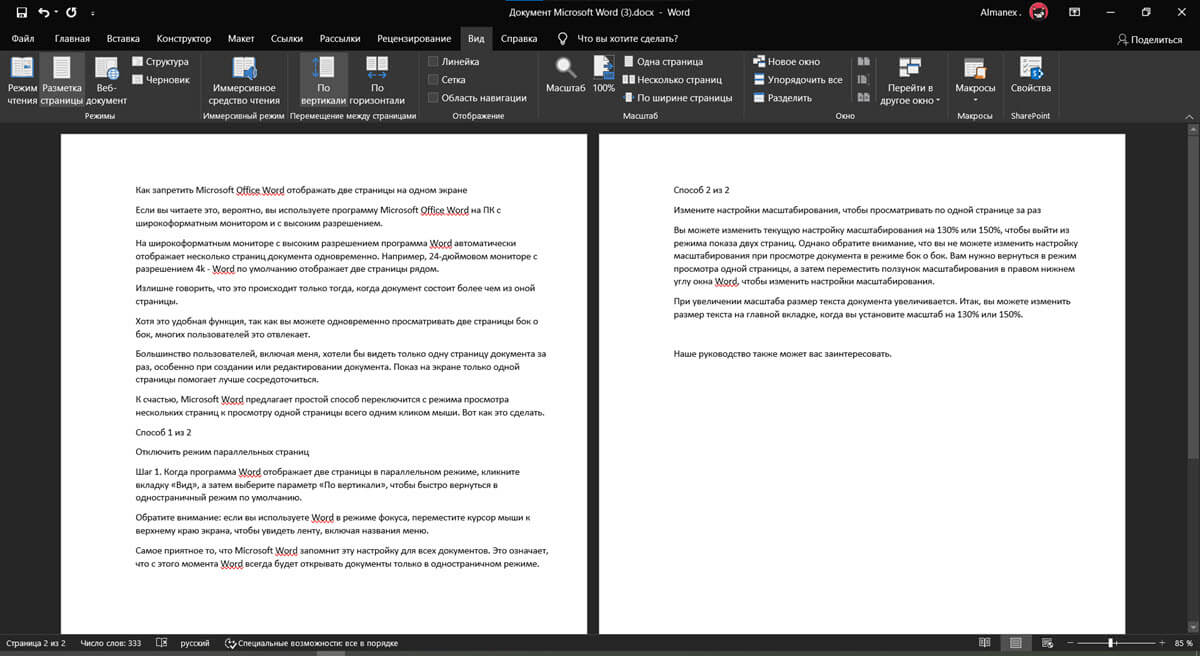
Излишне говорить, что это происходит только тогда, когда документ состоит более чем из оной страницы.
Хотя это удобная функция, так как вы можете одновременно просматривать две страницы бок о бок, многих пользователей это отвлекает.
Большинство пользователей, включая меня, хотели бы видеть только одну страницу документа за раз, особенно при создании или редактировании документа. Показ на экране только одной страницы помогает лучше сосредоточиться.
К счастью, Microsoft Word предлагает простой способ переключится с режима просмотра нескольких страниц к просмотру одной страницы всего одним кликом мыши. Вот как это сделать.
Способ 1 из 2
Отключить режим параллельных страниц
Шаг 1: Когда программа Word отображает две страницы на одном экране, кликните вкладку «Вид», а затем выберите параметр «По вертикали», чтобы быстро вернуться в одностраничный режим по умолчанию.
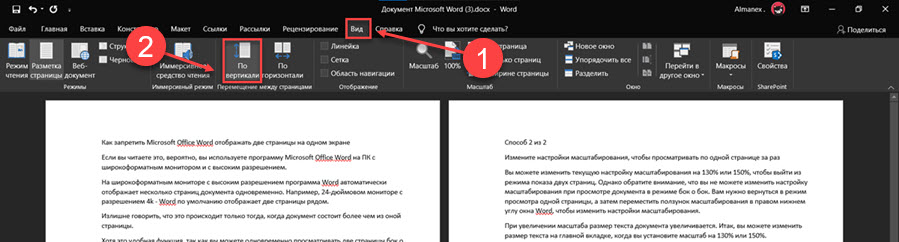
Обратите внимание: если вы используете Word в режиме фокуса, переместите курсор мыши к верхнему краю экрана, чтобы увидеть ленту, включая названия меню.
Самое приятное то, что Microsoft Word запомнит эту настройку для всех документов. Это означает, что с этого момента Word всегда будет открывать документы только в одностраничном режиме.
Способ 2 из 2
Измените настройки масштабирования, чтобы просматривать по одной странице за раз
Вы можете изменить текущую настройку масштабирования на 130% или 150%, чтобы выйти из режима показа двух страниц. Однако обратите внимание, что вы не можете изменить настройку масштабирования при просмотре документа в режиме бок о бок. Вам нужно вернуться в режим просмотра одной страницы, а затем переместить ползунок масштабирования в правом нижнем углу окна Word, чтобы изменить настройки масштабирования.
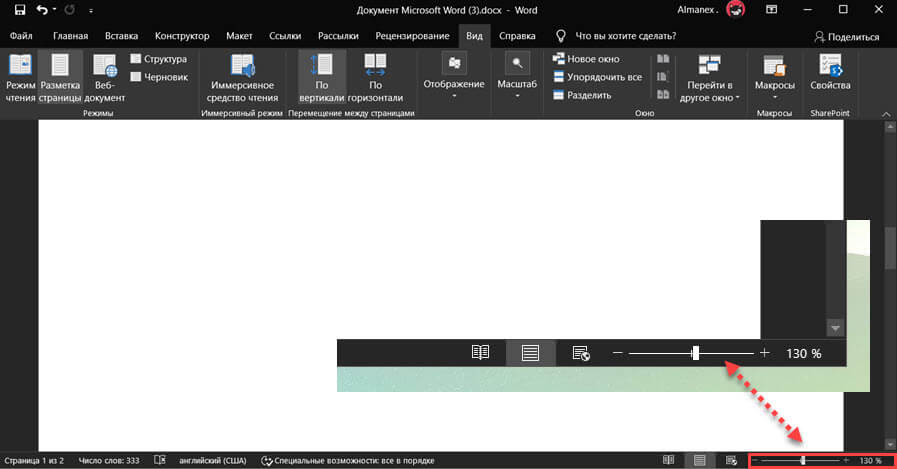
При увеличении масштаба размер текста документа увеличивается. Итак, вы можете изменить размер текста на главной вкладке, когда вы установите масштаб на 130% или 150%.
Наше руководство Как бесплатно пользоваться Microsoft Offiсe в Windows 10, также может вас заинтересовать.



