
отменить действие в ворде
Чтобы отменить несколько действий, можно нажимать кнопку ″Отменить″ (или комбинацию клавиш Ctrl Z) несколько раз. Однако некоторые действия, например, выбор команд на вкладке Файл или сохранение файла, нельзя отменить.
Использование комбинации клавиш Ctrl Z
В Microsoft Word для отмены последнего действия можно использовать комбинацию клавиш Ctrl Z. Просто нажмите их одновременно, и последнее выполненное действие будет отменено. Эта комбинация является стандартной для отмены действий во многих приложениях Microsoft.
Использование кнопки ″Отменить″ на панели быстрого доступа
В Microsoft Word также есть кнопка ″Отменить″ на панели быстрого доступа. Просто нажмите эту кнопку, чтобы отменить последнее выполненное действие. Кнопка ″Отменить″ находится в верхней части окна и имеет иконку стрелки, направленной влево. Это удобный способ отмены действия без использования клавиатуры.
Отмена нескольких действий
В Microsoft Word можно отменить несколько действий⁚
- Нажмите кнопку ″Отменить″ несколько раз
- Воспользуйтесь историей действий для отмены
Если вам нужно отменить несколько последних действий, вы можете просто нажать кнопку ″Отменить″ (или комбинацию клавиш Ctrl Z) несколько раз. Альтернативно, можно использовать историю действий, чтобы выбрать и отменить конкретные действия из списка.
Несколько нажатий кнопки ″Отменить″
Если вам нужно отменить несколько действий, вы можете просто нажимать кнопку ″Отменить″ (или комбинацию клавиш Ctrl Z) несколько раз. Каждое нажатие кнопки ″Отменить″ отменяет одно предыдущее действие. Это удобно, если вы хотите поэтапно отменить выполненные действия и вернуться к определенному состоянию документа.
Отмена через историю действий
В Microsoft Word есть функция истории действий, которая позволяет отменить конкретные действия из списка выполненных действий. Чтобы воспользоваться этой функцией, откройте панель истории действий, обычно расположенную в верхней части окна приложения. Найдите нужное действие в списке и выберите его для отмены. Это полезный способ отмены действий, особенно если вы хотите отменить несколько действий, но не все сразу.
Ограничения отмены действий
При отмене действий в Microsoft Word есть некоторые ограничения⁚
- Невозможность отменить выбор команд на вкладке Файл
К сожалению, нельзя отменить выбор команд и действий, выполненных на вкладке Файл. Это ограничение сделано для предотвращения случайной отмены важных действий, связанных с управлением файлом.
Невозможность отменить выбор команд на вкладке Файл
При использовании Microsoft Word нельзя отменить выбор команд на вкладке Файл. Это ограничение предназначено для предотвращения случайной отмены важных действий, связанных с управлением файлом. Кнопки и команды на вкладке Файл выполняют функции, отличные от обычных действий в документе, поэтому их нельзя отменить.
Дополнительные способы отмены действий
В Microsoft Word есть несколько дополнительных способов отмены действий⁚
- Отмена действий в других приложениях
- Отмена действий в других версиях Word
Если вам нужно отменить действия в других приложениях Microsoft, например, в Excel или PowerPoint, можно использовать аналогичные методы с помощью комбинации клавиш Ctrl Z или кнопки ″Отменить″. Также, в разных версиях Word могут быть некоторые различия в доступных способах отмены действий.
Другие полезные советы по отмене действий в Word
Кроме основных способов отмены действий в Microsoft Word, есть еще несколько полезных советов⁚
- Использование автовосстановления
- Использование истории изменений
Вы можете включить функцию автовосстановления, которая будет автоматически сохранять версии документа и позволит восстановить его в случае ошибки. Также, вы можете использовать историю изменений, чтобы отслеживать выполненные действия и возвращаться к предыдущим версиям документа при необходимости.
Как отменить действие в ворде
Часто случается так, что пользователи по невнимательности делают изменения в документе, которые необходимо вернуть назад. В текстовом процессоре Microsoft Word существует возможность отмены действия и повтора последнего действия. Первая команда предназначена для того, чтобы отменить последние действия пользователя, а вторая — чтобы вновь, не совершая этих действий, отменить отмену действий. Непонятно? Тогда давайте разберемся с этими чрезвычайно важными функциями на простом примере.
Работа с документом в текстовом процессоре Microsoft Word похожа на прокрутку киноленты — каждое действие пользователя, будь то вставка изображения, набор символа или его удаление, подобно кадру фильма. И кадры эти программа Microsoft Word записывает. В любой момент пользователь может вернуться на некоторое количество кадров назад, а затем вернуться к последнему выполненному кадру.
В программе Microsoft Word для работы с функциями отмены и повтора действия пользователя существуют два варианта:
- первый — с помощью клавиатурных сочетаний. Для отмены последнего действия пользователя используйте сочетание клавиш Ctrl+Z, а для повтора уже выполненных и отмененных действий — сочетание Ctrl+Y;
- второй — использование специально предназначенных для этой цели кнопок на панели быстрого доступа, которые находятся в левой верхней части главного рабочего окна программы Microsoft Word. В этом случае для отмены последнего действия пользователя щелкните мышью по кнопке, а для повтора уже выполненных и ранее отмененных действий — по кнопке.
Текcтовый процессор Microsoft Word предлагает пользователям огромный функционал по работе с документами любого размера и сложности. Освоение приемов, описанных в этой статье, поможет работать с документами в несколько раз эффективнее, не отвлекаясь на форматирование, а это гарантия концентрации пользователя на содержании. Ниже дается несколько основных советов, которыми нужно пользоваться при перемещении по документу.
- Используйте разные режимы отображения документа для решения разных задач. В каждом из режимов специально убраны ненужные элементы интерфейса и сделан акцент на тех элементах, которые помогают решать конкретные задачи для каждого вида.
- Используйте «горячие» клавиши. Научившись оперировать сочетаниями клавиш, вы сможете существенно ускорить работу с текстовым процессором.
- Копируйте и вырезайте содержимое документа для перемещения и дублирования содержимого в разных местах документа. Если части документа похожи, проще создать копию и изменить небольшую часть, а не переписывать все заново.
- Используйте буфер обмена для работы сразу с несколькими отрывками содержимого документа. Даже при перемене мест расположения двух отрывков документа буфер обмена сократит количество операций.
- Используйте панель Навигация (Navigation) для просмотра и редактирования структуры будущего документа. Уникальная особенность новой версии Microsoft Word позволяет редактировать структуру документа простым щелчком мыши.
- Пользуйтесь поиском панели Навигация (Navigation) для поиска простых выражений и диалоговым окном Найти и заменить (Find and Replace) для сложных случаев.
Как отменить в Word

Что вы можете сделать, если вы хотите отменить опечатку в Word ? Что делать, если вы случайно удалили не ту вещь? В Microsoft Word есть пара команд для восстановления чрезмерного редактирования. Узнайте о командах « Отменить» и «Повторить / Повторить» , о двух хитростях, позволяющих сэкономить время, чтобы помочь вам в правильном написании текста, и немного менее напряженных.
Инструкции в этой статье относятся к Word 2019, 2016, 2013, 2010, 2007, Word для Mac, Word 365 и Word Online.
Как отменить слово в Word с помощью клавиатуры
Команда Undo может помочь вам быстро отменить действие или ошибочные нажатия клавиш. В Microsoft Word вы можете даже отменить последние 100 отменяемых действий, если это необходимо. Некоторые действия, которые можно отменить в Word, включают (но не ограничиваются ими):
- Любые действия, выполняемые с помощью диалогового окна. (Например, изменение размера шрифта.)
- Переформатирование элемента. (Например, изменение шрифта на жирный.)
- Любые действия автозамены. (Ис. Исправление орфографической ошибки.)
Самый простой способ получить доступ к команде Undo — через клавиатуру. Если вы работаете в системе Windows и вам нужно отменить действие, на клавиатуре нажмите Ctrl + Z, чтобы отменить его.
На Mac, вы должны нажать ⌘ + Z . Одно нажатие на любую из команд отменит последнее выполненное вами действие. Если вы хотите отменить больше, чем последняя команда, нажмите сочетание клавиш, пока вы не будете удовлетворены результатами.
Что если вы сохранили документ? Нет проблем. Microsoft Word по-прежнему позволяет отменять действия, пока вы сохраняете последние 100 отменяемых действий. Затем вы можете сохранить, как только у вас есть документ Word, где вы хотите.
Отменить в Word с помощью панели быстрого доступа
Постоянное использование вышеуказанного сочетания клавиш может стать утомительным, если вам нужно вернуться на несколько шагов назад. Именно здесь команда Undo на панели быстрого доступа очень удобна.

В верхнем левом углу находится панель быстрого доступа. Значок отмены — изогнутая стрелка, указывающая налево.
Как добавить ярлыки на панель быстрого доступа
Если вы не видите значок отмены, добавить его на панель быстрого доступа совсем несложно.
На панели быстрого доступа выберите маленькую стрелку , указывающую вниз , затем выберите Отменить . Вы должны увидеть галочку рядом с ней при следующем нажатии на меню настройки.

Если вы не видите Отменить, выберите Больше команд .
Как только диалоговое окно откроется, выберите « Выбрать команды из выпадающего списка», затем выберите « Все команды» .

Прокрутите вниз и выберите Отменить , затем выберите Добавить .

Выберите ОК . Теперь вы должны увидеть команду «Отменить» на панели быстрого доступа.
Чтобы отменить последнее отменяемое действие, откройте панель быстрого доступа и выберите « Отменить один раз». Если вы хотите отменить несколько действий, нажмите стрелку вниз рядом с «Отменить», чтобы просмотреть историю действий, затем выберите действие, которое вы хотите отменить.

Это действие позволяет вам делать одну отмену, а не постоянно отменять , пока вы не доберетесь до действия, которое хотите отменить.
Как повторить в Word с помощью клавиатуры
Повторить пригодится, если вы отменили действие и понимаете, что вам нужно восстановить его. Так же, как Undo, есть удобное сочетание клавиш, чтобы сэкономить ваше драгоценное время. В Windows, просто нажмите Ctrl + Y . Для компьютеров Mac нажмите ⌘ + Y .
Команда Повторить также используется, чтобы повторить действие. Если у вас есть элемент, который нужно повторить несколько раз, нет необходимости делать это вручную. Просто используйте ярлык Redo.
Вернуть в Word с помощью панели быстрого доступа
Команду Повторить / Повторить также можно выполнить с помощью панели быстрого доступа. Значок «Вернуть» — это стрелка, изогнутая вправо, а «Повторить» выглядит как стрелка, образующая круг.
Команда «Повторить» появится только в том случае, если вы еще ничего не отменили и заменили «Повторить».

Чтобы использовать любую команду, выберите значок « Повторить / Повторить» . Вы должны увидеть, как последнее отмененное действие появляется или повторяется.
Обе эти команды не показывают историю действий в выпадающем меню.
Отмена совершенного действия в Word

Для того, чтобы отменить ранее совершенное действие, необходимо нажать клавишу Отменить ввод, расположенную в левом верхнем углу окна Word.
Последовательное нажатие данной клавиши несколько раз позволяет отменить несколько действий.
Нажатие на кнопку выпадающего списка, расположенную справа от кнопки Отменить ввод, позволяет одним кликом отменить сразу несколько действий.
Аналогичное действия может быть произведено путем нажатия сочетания клавиш: Ctrl + Z
Клавиша Повторить ввод, расположенная правее кнопки Отменить ввод в левом верхнем углу окна Word, позволяет повторить ранее совершенное действие (как удаление, так и ввод текста).
Аналогичное действия может быть произведено путем нажатия сочетания клавищ: Ctrl + Y
Расписание ближайших групп:
Отменить изменения в Word 2010
В этой главе мы обсудим, как отменить и повторить изменения в Word 2010. Microsoft Word предоставляет две важные функции: « Отменить» и « Повторить» или « Повторить» . Функция «Отменить» используется для отмены предыдущего действия, а функция « Повторить» или « Повторить» используется для повторения предыдущего действия.
Например, если вы по ошибке удалили текст, вы можете использовать функцию « Отменить», чтобы восстановить его. Аналогичным образом, если вы удаляете символ и хотите удалить больше символов, вы можете использовать операцию « Повторить» .
Как использовать операции отмены и повторения
Вы можете получить доступ к кнопкам отмены и повтора с панели быстрого доступа. Следует отметить, что кнопка « Повторить» также называется кнопкой « Повторить» , и обе операции имеют одинаковое значение.
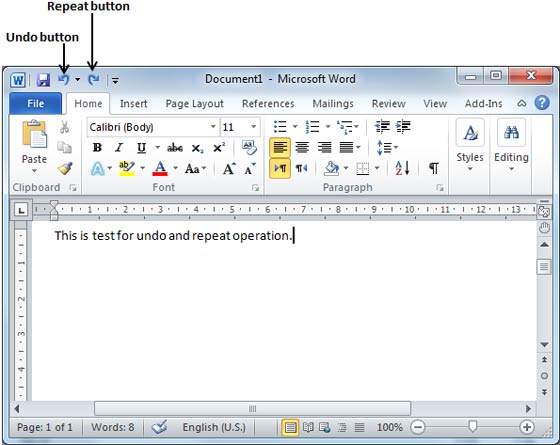
Вот простая процедура применения операций отмены или повторения (повтор):
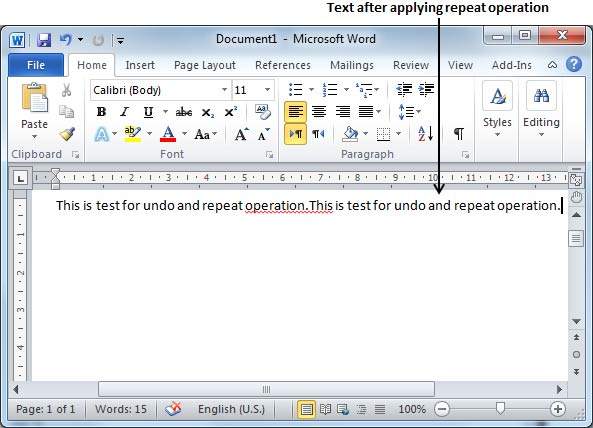
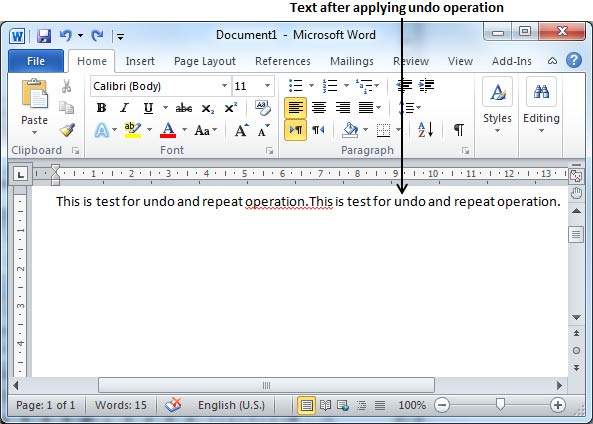
Шаг 1 – Давайте введем текст в пустой документ. Теперь нажмите кнопку « Повторить» («Повторить»), и вы увидите, что Word будет повторять ту же операцию для вас.
Шаг 2 – Теперь, чтобы исследовать операцию отмены , давайте удалим последнюю символьную операцию за символом, чтобы в строке оставался следующий текст.
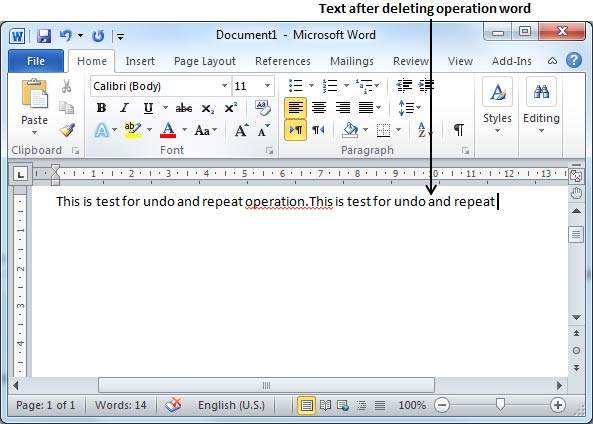
Шаг 3 – Давайте попробуем нажать кнопку Отменить один за другим. Вы увидите, что Word восстановит все удаленные символы один за другим после выполнения нескольких операций отмены.
Ярлыки для использования операций отмены и повторения
Хотя вы можете получить доступ к командам « Отменить» и « Повторить» с панели быстрого доступа, но поскольку эти команды являются наиболее часто используемыми командами, мы рекомендуем запомнить их сочетания клавиш, как показано ниже:
Отменяет предыдущее действие.
Повторяет предыдущее действие.
Отменяет предыдущее действие.
Повторяет предыдущее действие.
Обратите внимание: если предыдущим действием было «Отменить», Ctrl + Y повторяет действие «Отменить».



