
Панель инструментов пропала в MS Word? Этот курс поможет вам без труда восстановить её и продолжить работу без задержек.
Исчезла панель инструментов в Microsoft Word? Не переживайте, ведь вы можете вернуть все необходимые инструменты для работы с документами. Главное — сохранять спокойствие, так как восстановить панель несложно.
Как говорится, всё, что с вами происходит, — к лучшему, поэтому благодаря загадочному исчезновению панели быстрого доступа у вас есть возможность узнать, как её вернуть и как настроить содержимое этой панели. Давайте начнём.
Включение всей панели инструментов
Если вы используете Word 2012 или более позднюю версию, вам просто нужно нажать кнопку, чтобы вернуться на панель инструментов. Он расположен в верхней правой части окна программы и выглядит как стрелка, направленная вверх в прямоугольнике.

Нажмите на данную кнопку один раз, и пропавшая панель инструментов появится снова, повторное нажатие — снова ее скроет. Кстати, иногда стоит ее скрыть, особенно когда необходимо полностью сосредоточиться на содержании документа, чтобы ничто не отвлекало.

Данная кнопка функционирует в трех режимах, и вы можете легко выбрать нужный, просто нажав на него:
- Автоматически скрыть ленту;
- Показывать только вкладки;
- Показать вкладки и команды.

Название каждого из этих режимов отображения говорит само за себя. Выберите тот, который вам будет удобнее всего в работе.
Если вы работаете с MS Word версии 2003 — 2010, для активации панели инструментов выполните следующие действия.
1. Перейдите в меню вкладки «Вид» и выберите раздел «Панели инструментов».
2. Установите галочки напротив нужных элементов для работы.
3. Теперь все они появятся на панели быстрого доступа в виде отдельных вкладок и / или групп инструментов.
Включение отдельных элементов панели инструментов
Также бывает, что «исчезает» не вся панель инструментов (исчезает, как мы уже поняли), а отдельные ее элементы. Или, например, пользователь просто не может найти инструмент или даже целую вкладку. В этом случае вам необходимо включить (настроить) отображение этих же вкладок на Панели быстрого доступа. Это можно сделать в разделе «Параметры».
1. Щелкните вкладку «Файл» на панели инструментов быстрого доступа и перейдите в раздел «Параметры».

Примечание. В предыдущих версиях Word вместо кнопки «Файл» была кнопка «MS Office».
2. В появившемся окне перейдите в категорию «Настройка ленты».


Совет: При нажатии на «плюс» рядом с названием вкладки отображается список групп инструментов, содержащихся на этих вкладках. Развернув «плюсики» этих элементов, вы увидите список инструментов, представленных в группах.
4. Теперь перейдите в раздел «Панель быстрого доступа».

5. В разделе «Выбрать команды из» выберите «Все команды».

6. Прокрутите список ниже, найдите нужный инструмент, щелкните его и нажмите кнопку «Добавить», расположенную между окнами.

7. Выполните аналогичное действие для всех остальных инструментов, которые вы желаете включить в панель быстрого доступа.
Примечание. Вы также можете удалить ненужные инструменты, нажав кнопку «Удалить» и отсортировать их порядок, используя стрелки, расположенные справа от второго окна.

8. Щелкните ОК, чтобы закрыть окно Параметры и сохранить изменения».
Теперь на панели быстрого доступа (панели инструментов) будут отображаться только необходимые вкладки, группы инструментов и, собственно, сами инструменты. Правильно настроив эту панель, вы можете значительно оптимизировать свое рабочее время, тем самым увеличив свою продуктивность.
Как вернуть панель инструментов в "Ворде 2003, 2007, 2010, 2013, 2016": 4 способа с пошаговым описанием

Панель инструментов – главный элемент интерфейса многих сложных программ. Она позволяет быстро активировать нужные пользователю команды без необходимости разыскивать их в классических выпадающих меню. Но иногда эта часть программы может пропасть в результате программного или аппаратного сбоя. Эта статья постарается дать ответ на вопрос, что делать, если в «Ворде» пропала панель инструментов, и как вернуть ее.
Возвращение панели инструментов в версии 2003
Пропадает эта часть интерфейса по двум причинам: случайное отключение элемента и повреждение файла настроек. В первом случае способов того, как вернуть панель инструментов в «Ворде», существует 2. Первый и более простой заключается в следующем:
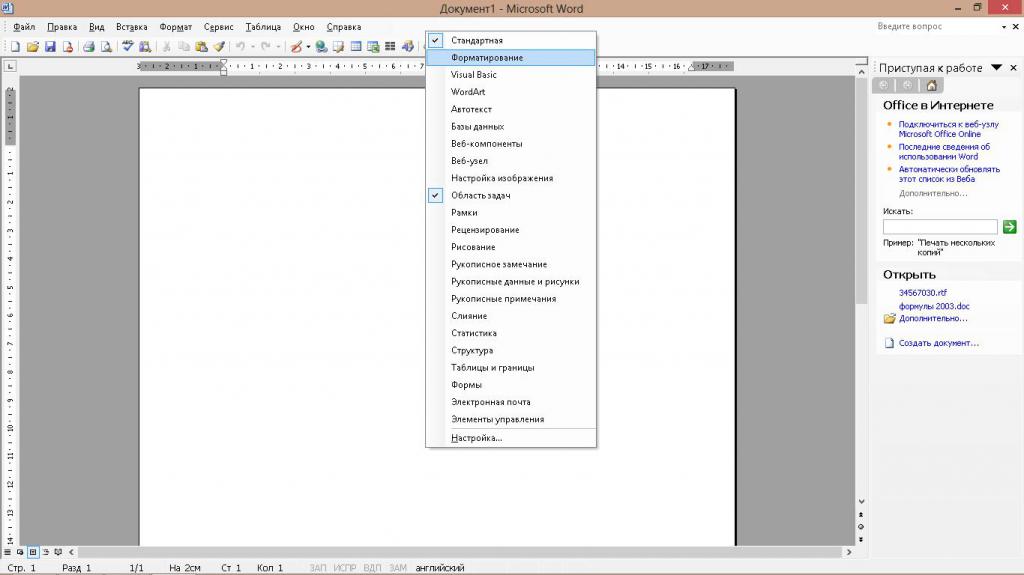
Второй способ немного сложнее. Чтобы с его помощью возвратить панель инструментов на место, нужно:
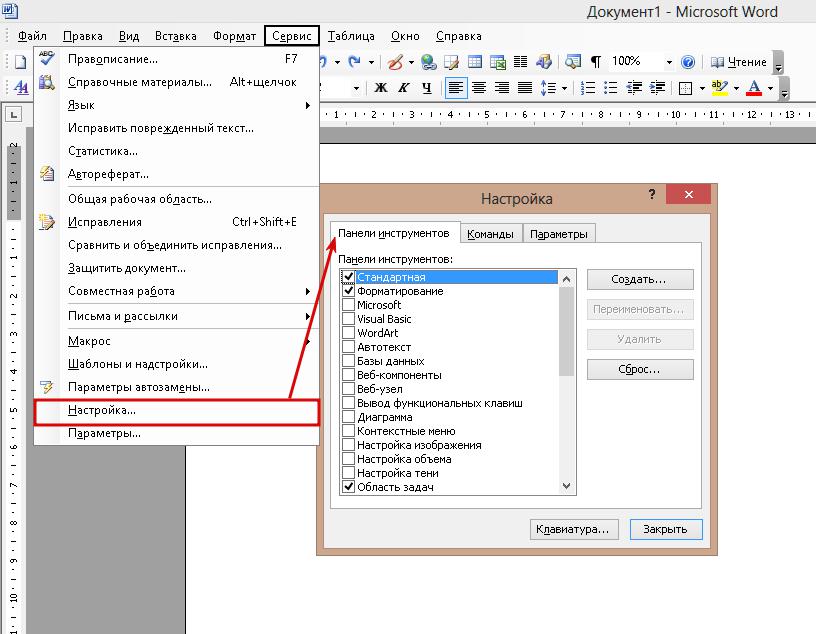
В этом же окне можно создать собственную пустую панель инструментов, воспользовавшись кнопкой «Создать». В случае повреждения файла настроек придется воссоздавать все заново.
Как вернуть панель инструментов в Word-2007
Под панелью инструментов во всех программах пакета "Майкрософт Офис" 2007 года и более поздних версий следует понимать ленту инструментов. Пропасть, как это происходит в версии 2003 года, она не может. Причина – она совмещает в себе строку стандартных меню и панели инструментов. Но лента может сворачиваться, если щелкнуть левой кнопкой мыши на любом свободном месте в окне редактора. Чтобы избавиться от этого свойства, нужно:
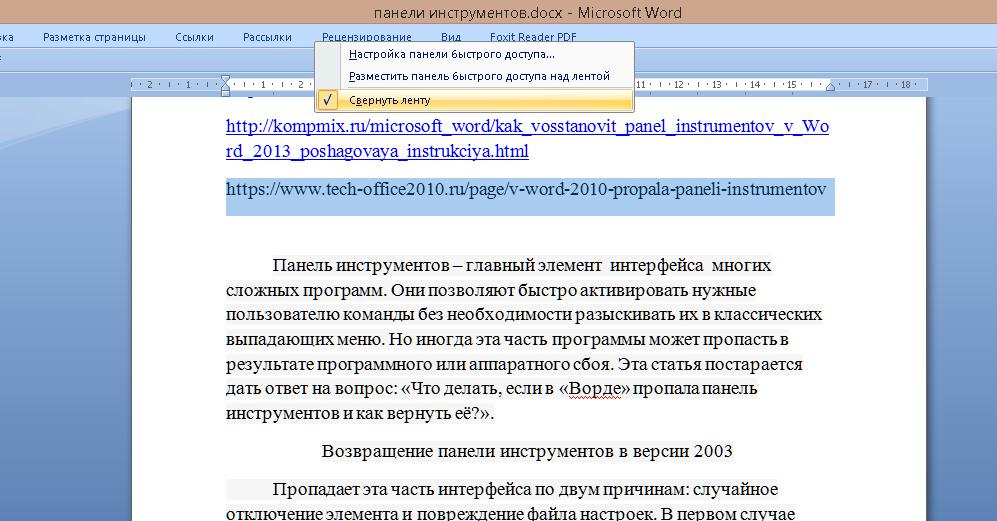
Еще один метод, позволяющий восстановить панель инструментов в "Ворде", выглядит следующим образом:
- На панели быстрого доступа (расположена около кнопки Office) нажать на кнопочку «Настройка панели быстрого доступа».
- В открывшемся меню нужно выбрать пункт «Свернуть ленту».
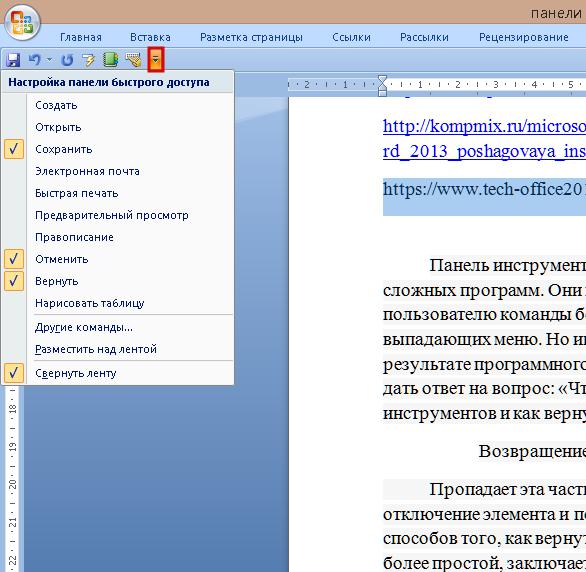
Также к этой функции в Word 2007 привязана горячая клавиша: Ctrl + F1.
Возвращение панели инструментов в версии 2010
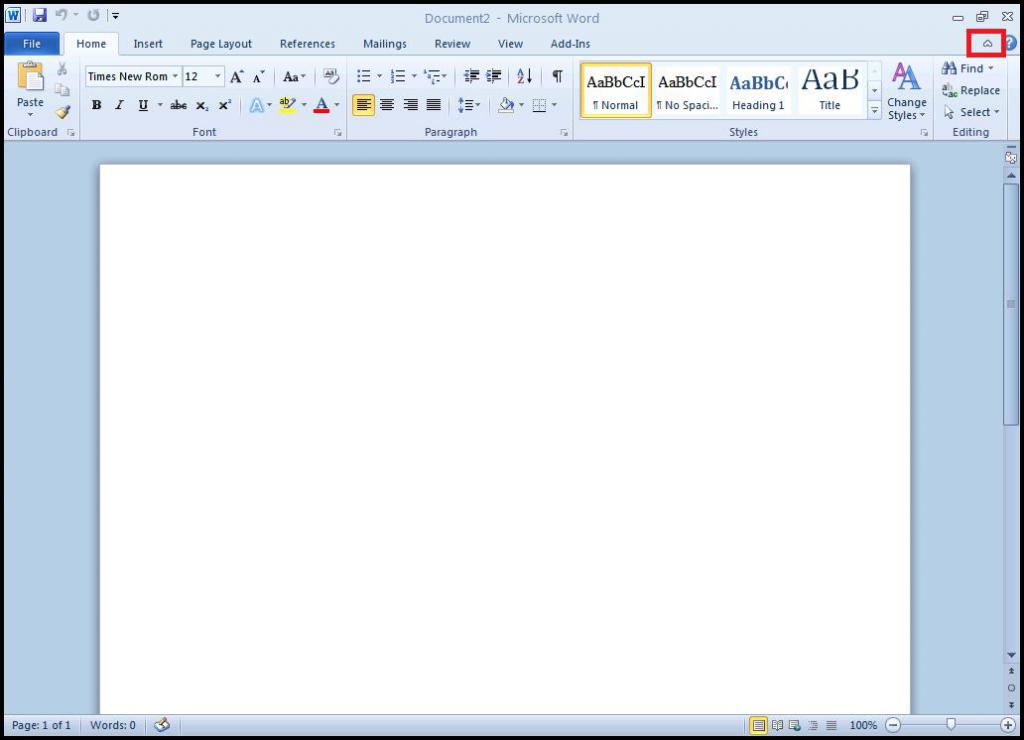
В этой версии Word панель инструментов исчезает только по желанию пользователя. В сравнении с версией 2007 года, способов скрыть ленту осталось только 2: горячая клавиша и специальная кнопка, расположенная в правой части окна рядом с символом справки.
Возвращение панели инструментов в версиях 2013 и 2016
Интерфейс этих версий текстового редактора очень похож на 2007 и 2010, но по функционалу и возможностям настройки сильно отличается. Он предоставляет пользователю 3 режима отображения ленты:
Чтобы выбрать наиболее подходящий режим отображения, нужно в правой части окна (рядом с кнопками управления окном) нажать на кнопку с изображенным на ней прямоугольником со стрелкой, направленной вверх. Она вызовет небольшое меню, где можно выбрать один из трех режимов.
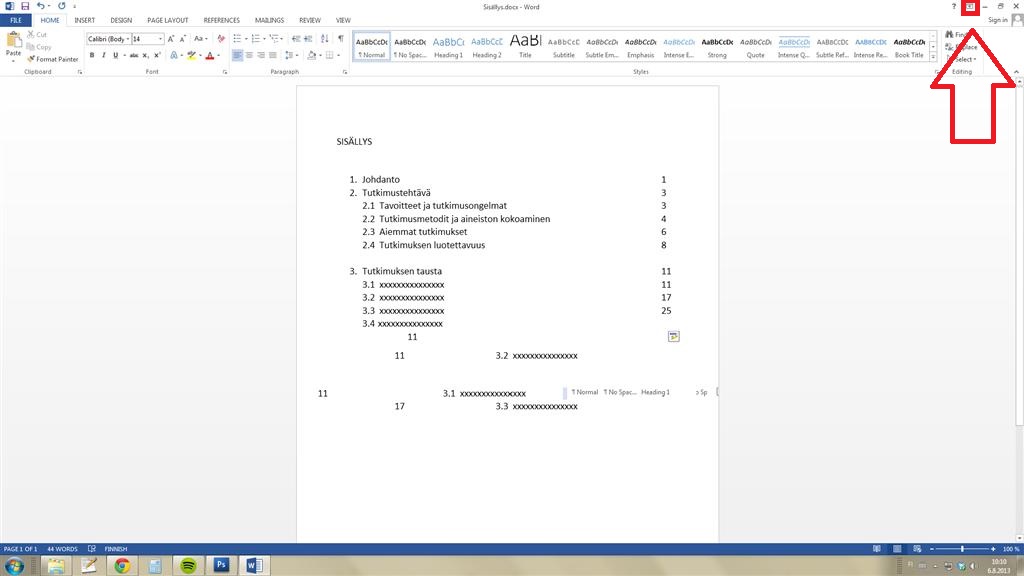
Кроме управления отображения лентой, в версиях 2013 и 2016 года присутствует возможность настраивать ее. Настройка позволяет убирать ненужные вкладки и создавать собственные. Из этого нововведения и вытекает проблема пропадающих вкладок. Прием того, как вернуть панель инструментов в "Ворде", сводится к следующему алгоритму:
Программы UbitMenu и ClassicMenu
Многим пользователям, познакомившимся и освоившим версии программного пакета Microsoft Office 2003 и более ранние, интерфейс 2007 и последующих изданий программ не нравится. Для устранения этой проблемы сторонними разработчиками были созданы программы UbitMenu и ClassicMenu.
Эти приложения добавляют в ленточный интерфейс еще одну вкладку под названием «Меню». В ней полностью воспроизведен интерфейс редактора версии 2003 и старше, а именно: строка меню и 2 панели управления (стандартная и форматирование текста).
Главное различие между этими приложениями в том, что ClassicMenu упрощает ленту инструментов до 1 вкладки с классическим меню.
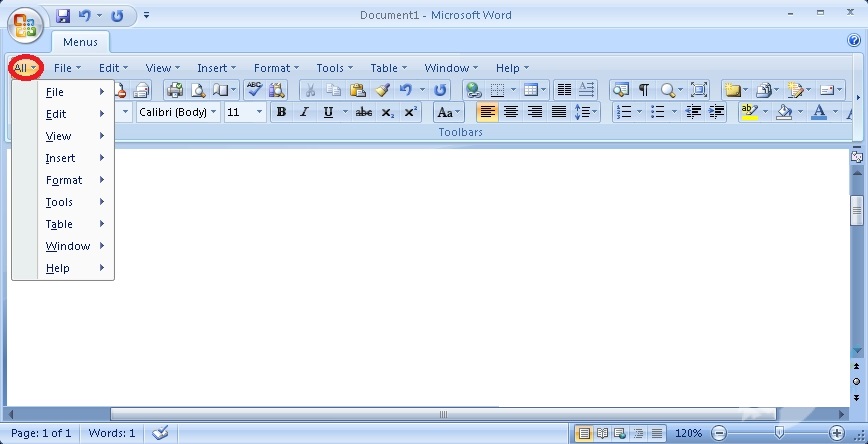
А UbitMenu добавляет аналогичную между уже существующими.
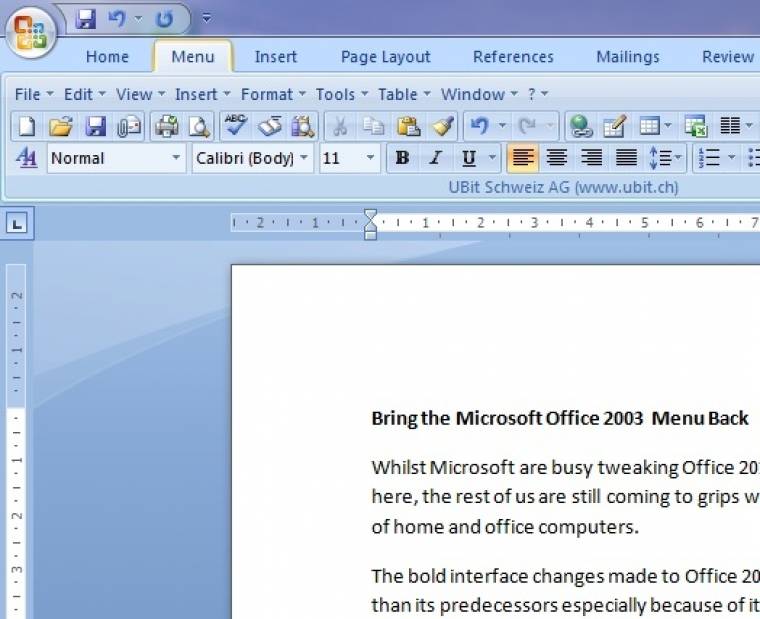
Кроме того, этот продукт не требует оплат и совместим лишь с версиями Word, Excel и PowerPoint 2007 и 2010. Программа отличается своей компактностью – её вес на жестком диске составляет менее 1 мегабайта.
Classic Menu – это коммерческая разработка, поддерживающая несколько языков и более поздние версии редактора.
Чаще всего панель или лента инструментов пропадает по вине пользователя, а иногда из-за программного сбоя. Способы того, как вернуть панель инструментов в «Ворде» достаточно просты, чтобы быстро вернуть в поле зрения требуемые для работы с текстом инструменты, не беспокоя системного администратора.
Что делать, если исчезла панель инструментов в MS Word
В программе Microsoft Word исчезла панель инструментов? Что делать и как получить доступ ко всем тем средствам, без которых работа с документами попросту невозможно? Главное, не паникуйте, как исчезла, так и вернется, тем более, что найти эту потерю довольно просто.
Как говорится, все, что не делается — к лучшему, поэтому благодаря загадочному исчезновению панели быстрого доступа, вы сможете узнать не только о том, как ее вернуть, но и как настроить элементы, которые на ней отображаются. Итак, приступим.
Включение всей панели инструментов
Если вы используете версию Ворд 2012 и выше, для возвращения панели инструментов достаточно нажать всего одну кнопку. Располагается она в верхней правой части окна программы и имеет вид направленной вверх стрелки, расположенной в прямоугольнике.

Нажимаете эту кнопку один раз, исчезнувшая панель инструментов возвращается, нажимаете еще раз — она снова исчезает. К слову, иногда ее действительно нужно скрыть, например, когда вам необходимо целиком и полностью сконцентрироваться на содержании документа, и чтоб ничего лишнего не отвлекало.

У этой кнопки есть три режима отображения, выбрать подходящий можно как раз-таки при нажатии на нее:
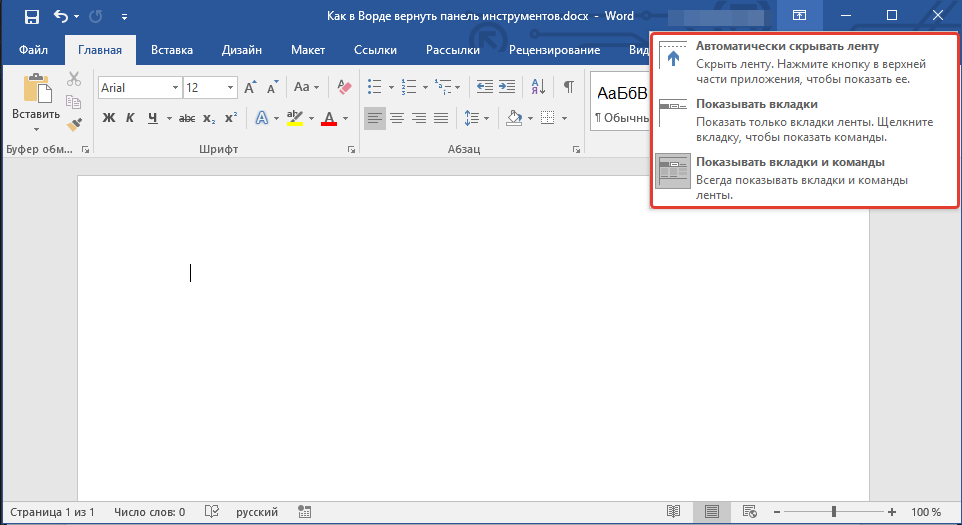
Название каждого из этих режимов отображения говорит само зе себя. Выберите тот, который будет наиболее удобным для вас во время работы.
Если же вы используете MS Word 2003 — 2010, для включения панели инструментов необходимо выполнить следующие манипуляции.
Включение отдельных элементов панели инструментов
Иногда происходит так, что не вся панель инструментов «исчезает» (скрывается, как мы уже обсудили), а лишь некоторые ее компоненты. Кроме того, пользователю может быть сложно обнаружить конкретный инструмент или целую вкладку. В такой ситуации нужно активировать (настроить) показ этих вкладок на панели быстрого доступа. Это можно выполнить в разделе «Настройки».

Откройте вкладку «Файл» на панели быстрого доступа и перейдите в раздел «Параметры».
Обратите внимание: В старых версиях Ворд вместо кнопки «Файл» присутствует кнопка «MS Office».
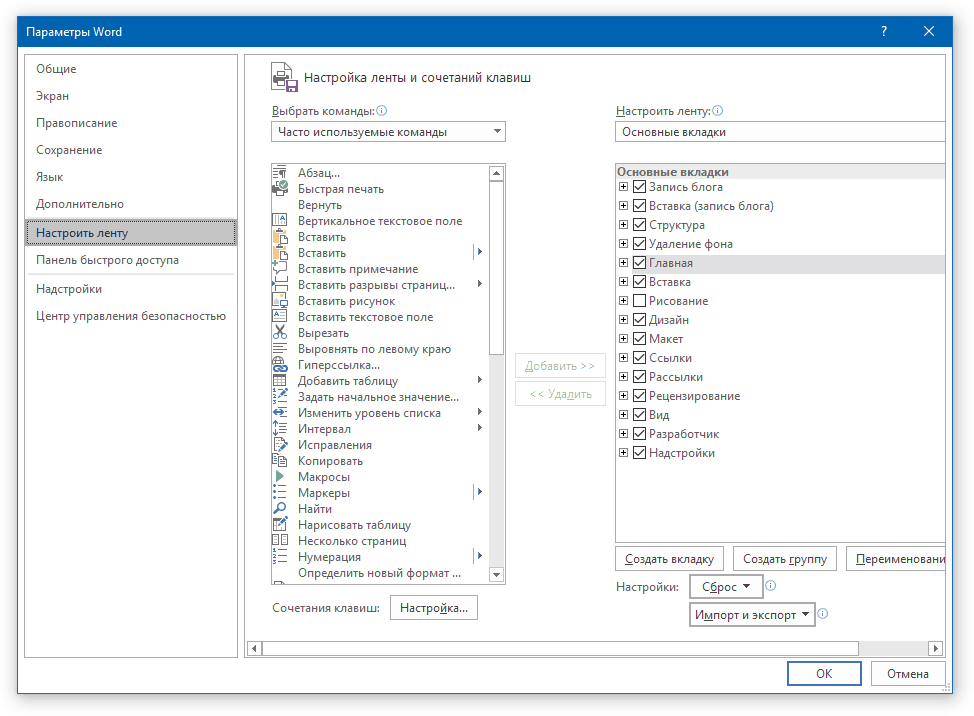
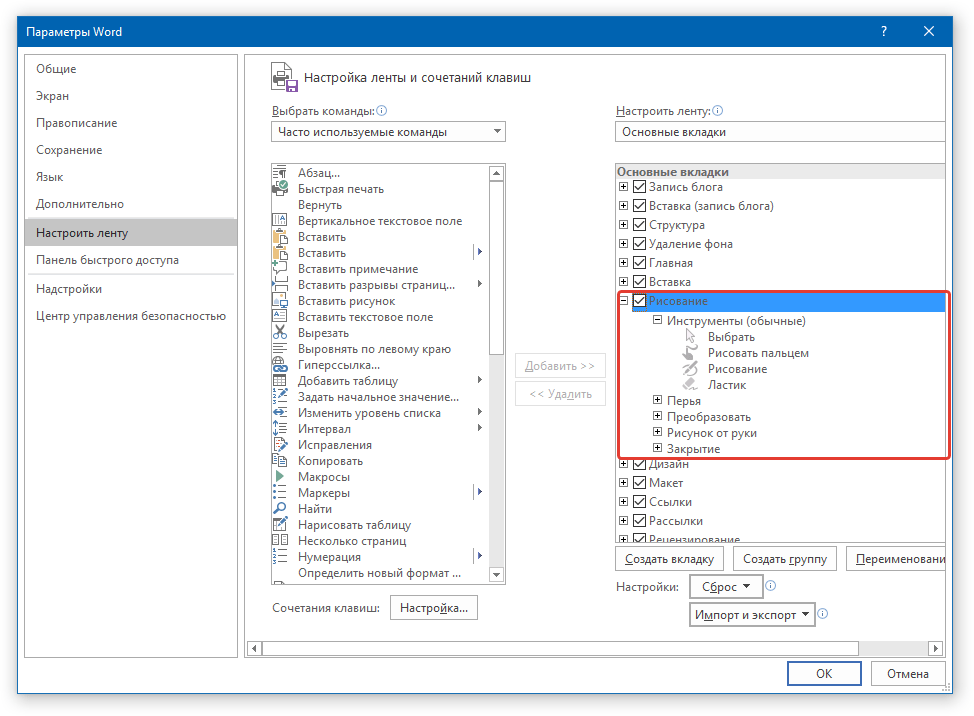
Рекомендация: Кликнув на значок «плюс» рядом с названием вкладки, вы сможете увидеть перечень групп инструментов, содержащихся в этих вкладках. Развернув значки «плюс» для этих пунктов, вы получите доступ к списку инструментов, входящих в группы.



