
В Microsoft Office есть специальная функция «Вставить», которая может включаться или не включаться автоматически. Если вы не знаете, что это за функция, что ж, она появляется всякий раз, когда текст вставляется в документ с параметрами того, что делать с вставленным текстом.
Например, вы можете объединить текст с форматированием документа или сохранить исходный формат. Это удобная функция, и мы рекомендуем всем пользователям Microsoft Office воспользоваться ею в полной мере.
В Office отсутствует опция «Специальная вставка»
Теперь мы понимаем, что у некоторых пользователей возникают проблемы с Специальной вставкой, потому что по какой-то странной причине она не отображалась, когда были вставлены слова. Но не волнуйтесь, мы знаем, как решить эту проблему, и в этой статье, которую вы читаете прямо сейчас, будет объяснено, как снова запустить ее.
- Через меню параметров в Microsoft Office
- С помощью Advanced активируйте Специальную вставку.
- Откройте Microsoft Excel в безопасном режиме
Поговорим об этом подробнее.
1]Откройте меню «Параметры» в Microsoft Office
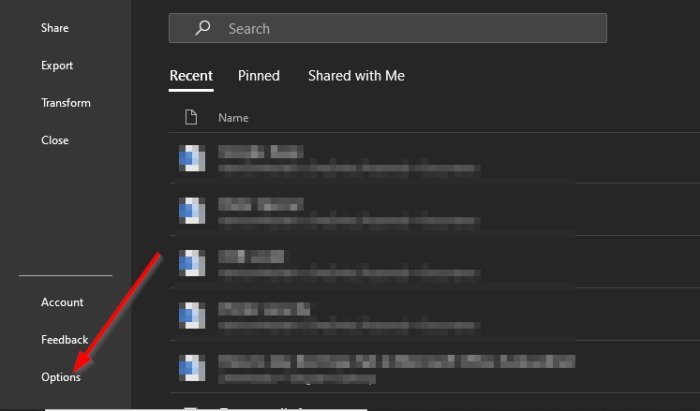
Хорошо, поэтому первое, что вам нужно сделать здесь, это открыть меню «Параметры». Это можно сделать, просто нажав «Файл», а затем перейдите в «Параметры».
2]Перейдите в раздел «Дополнительно», чтобы активировать специальную вставку
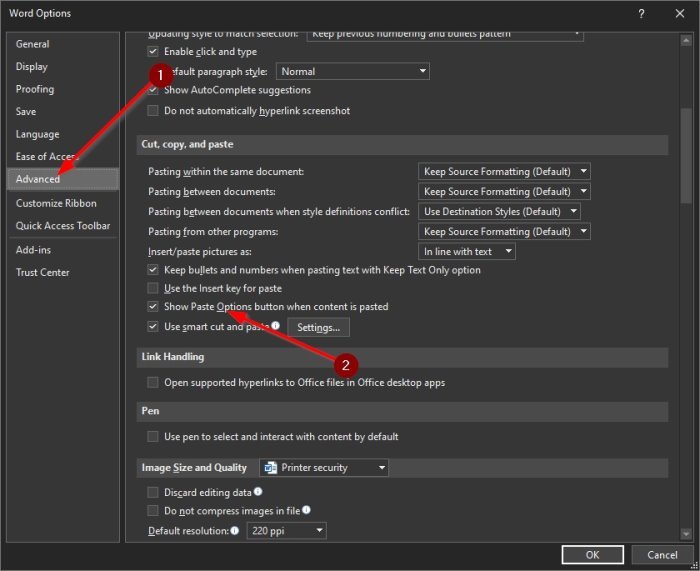
Следующим шагом после запуска меню «Параметры» является переход к «Дополнительно». Оттуда перейдите в раздел «Вырезать, скопировать и вставить», затем установите флажок рядом с кнопкой «Показать параметры вставки» при вставке содержимого.
3]Откройте Microsoft Excel в безопасном режиме
Если активация функции «Специальная вставка» не работает, скорее всего, проблема может заключаться в установленных вами надстройках. На этом этапе лучше всего открыть программу Microsoft Office в безопасном режиме, чтобы попытаться выяснить, что происходит.
Мы собираемся использовать для этого Microsoft Word, но он будет работать и с другими программами в Suite.
Хорошо, поэтому для этого нажмите клавишу CTRL и при этом откройте Microsoft PowerPoint. Оттуда просто подождите, пока откроется программное обеспечение. Наконец, проверьте, правильно ли работает функция «Специальная вставка». Если это так, то это означает, что одна из ваших надстроек является основной проблемой.
Повторно включите надстройки одну за другой и обязательно тестируйте функцию «Специальная вставка» каждый раз, когда надстройка включается. Если он когда-либо перестанет работать во время реактивации, вы поймете, какое дополнение является основным виновником.
Читайте дальше: Как добавить вкладку инструмента рисования на ленту в Microsoft Office, если она отсутствует.
Надеюсь это поможет.
Excel для Microsoft 365 Word для Microsoft 365 Word для Microsoft 365 для Mac Excel 2021 Word 2021 Word 2021 for Mac Excel 2019 Word 2019 Word 2019 для Mac Excel 2016 Word 2016 Word 2016 для Mac Excel 2013 Word 2013 Excel 2010 Word 2010 Еще. Меньше
По умолчанию в Excel и Word на экране или в документе отображается кнопка Параметры в виде ветви, которая предоставляет дополнительные параметры, например Сохранить форматирование источника ,при вжатии содержимого. Если вы не хотите видеть эту кнопку при каждой вклеии содержимого, этот параметр можно отключить.
На вкладке Файл выберите Параметры.
Примечание: Если вы используете Excel 2007, нажмите кнопку Microsoft Office и выберите Excel параметры или Параметры Word.
В категории "Дополнительные параметры" в области Вырезание, копирование и впись , скройте или отобразить кнопку Показать параметры в области "Параметры вжатия" при вклеии содержимого.
Примечание: Если вы используете Excel 2007, то этот параметр будет заголовок Показать кнопки параметров в области "Параметры вжатия".
При вжатии содержимого из одного места в другое Word Excel отображает кнопку, которая позволяет выбрать различные параметры вложения, например сохранить форматирование источника.
- Как удалить аккаунт озон с компьютера
- Как работает javascript в браузере
- Как залить слой в фотошопе
- Не удалось проверить подлинность расширения яндекс браузер
- Как вырезать объект без фотошопа
Исчезли параметры вставки в ворде
В Office Word по умолчанию отображается значок параметра вставки при вставке текста или изображений в документ. Следуйте этому руководству, чтобы узнать, как показать или скрыть значок параметра вставки по своему усмотрению.
Рекомендуемые инструменты повышения производительности для Word
Kutools for Word: Интеграция ИИ , более 100 расширенных функций экономят 50 % времени обработки документов. Бесплатная загрузка
Office Tab: вводит вкладки, подобные браузеру, в Word (и других инструментах Office), упрощая навигацию по нескольким документам. Бесплатная загрузка
Показать или скрыть значок параметра вставки в Word
Шаг 1: нажмите Файл вкладка> Опции.
Шаг 2: нажмите Фильтр вкладку и прокрутите указатель мыши вниз до Вырезать, скопировать и вставить группа.
Шаг 3: проверьте Показывать кнопки параметров вставки при вставке содержимого и нажмите OK для отображения значка параметра вставки в документе.

Вы можете увидеть результат, как показано ниже:
 |
 |
Вкладка Office: предоставляет интерфейсы с вкладками в Word, Excel, PowerPoint.
Улучшите свой рабочий процесс прямо сейчас. Узнайте больше о вкладке «Офис» Бесплатная загрузка
Статьи по теме:
- Показать или скрыть знаки абзаца в Word
- Быстрое отображение или скрытие всего скрытого текста в Word
- Показать или скрыть заполнители изображений в Word
- Показать или скрыть пробелы в Word
Лучшие инструменты для офисной работы
Kutools for Word — Повысьте свой опыт работы со словом с помощью Over 100 Замечательные особенности!
Легкая очистка: Убрать Дополнительные места / Разрывы разделов / Текстовые поля / Гиперссылки / Дополнительные инструменты для снятия см. Удалить группа.
➕ Креативные вставки: Вставлять Разделители тысяч / Флажки / радио кнопки / QR код / Штрих-код / Несколько изображений / Узнайте больше в Вставить группа.

Хотите попробовать эти функции? Загрузите Kutools for Word прямо сейчас!
Бесплатная загрузка Купить Узнайте больше о Kutools для Word



