
В данный момент мы обсудим одну из весьма полезных возможностей, которая имеется в Microsoft Office — функцию отмены операций. Эта функция помогает существенно экономить время при работе с документами, позволяя автоматически возвращать их к предыдущему состоянию.
Просмотрите видео после статьи
которое может быть дополнительным материалом или полностью охватывать содержание статьи
На самом деле, функция отмены операций (или просто Отмена) доступна не только в Excel или Word, но и в любом приложении, предназначенном для редактирования. Процесс создания документа в любой программе включает в себя ряд последовательных действий: набор текста, перемещение изображений, изменение стилей шрифта и прочее. Если в процессе редактирования вы совершили ошибку и выполнили ненужное действие, необходимо вернуть документ к его предыдущему состоянию.
Ошибка многих пользователей состоит в том, что они пытаются вернуть "как было" вручную. На курсах Microsoft Word мне приходилось сталкиваться со случаями, когда, случайно удалив большой кусок текста, пользователь начинал его набирать заново. И это при всём том, что о функции отмены действий уже было известно. Безусловно, так делать не следует, поскольку создатели Word и Excel уже всё предусмотрели.
Учтите: если приложение создано для изменения документа (независимо от типа!), то в нем непременно должна присутствовать функция отмены действия!
Как отменить операцию
Кнопка, предназначенная для отмены действия, обычно расположена на панели инструментов главного окна приложения и имеет вид кривой стрелки, указывающей влево. Рядом с ней часто находится и другая изогнутая стрелка, направленная вправо, которая позволяет восстановить отменённое действие или, иначе говоря, выполнить "отмену отмены". Кнопка повтора рекомендуется для использования только в том случае, если отменено больше действий, чем предполагалось.

[нажмите на картинку для увеличения] Справка: как сохранять фото с сайтов
Для кнопок, отвечающих за отмену и повтор действий, существуют общепринятые комбинации клавиш:
Эти комбинации являются одними из наиболее часто используемых в операционной системе Windows, и их стоит запомнить! Применение клавиатурных сочетаний вместо нажатия кнопок на панели инструментов позволяет существенно ускорить процесс редактирования документа и сэкономить много времени.
Вы можете отменить не только последнее действие, но и несколько предыдущих. В некоторых случаях возможно отменить все действия, начиная с момента создания документа. Аналогично происходит и с повтором — если вы отменили, скажем, 10 операций, их также можно вернуть. Тем не менее, необходимо помнить одну важную деталь:
если вы закрыли документ, то вся история изменений теряется!
В Excel отмена работает полностью аналогично. Но стоит запомнить, что в некоторых версиях Excel есть одна особенность, характерная только для этой программы: при сохранении документа история его изменения удаляется и отменить уже ничего нельзя. Это видно по тому, как деактивируется кнопка отмены действия на панели инструментов программы.
Когда не следует пользоваться отменой
Отменить можно только то, что является изменением документа! Некоторые операции не являются операциями редактирования и отмена на них не распространяется.
Запомните!
Выделение текста не является редактированием документа и не отменяется через функцию отмены. Выделение текста просто сбрасывается!

[нажмите на картинку для увеличения] Справка: как сохранять фото с сайтов
Подведём итоги
Запомните сочетания клавиш Ctrl + Z и Ctrl + Y, а также соответствующие им кнопки на панели инструментов. Использование операции отмены действия позволяет не только экономить время при редактировании документа, но и избежать ошибок при возврате документа в одно из предыдущих состояний.
Уникальная метка публикации: 13D43478-DC45-C6C7-E994-63E8A3C77F21 Источник: //artemvm.info/information/uchebnye-stati/microsoft-office/otmena-dejstviya-pri-redaktirovanii-dokumentov-word-i-excel/
Как вернуть в ворде последнее действие
Как вы можете отменить все изменения в Word, если вы не применили все изменения, которые вы внесли в документ? Из этого туториала Вы узнаете, как отменить все изменения и перезагрузить документ в Word.
Рекомендуемые инструменты повышения производительности для Word
Kutools для Word: Внедрение ИИ, свыше 100 дополнительных функций, которые позволяют сократить время работы с документами на 50%. Скачивание бесплатно.
Office Tab: вводит вкладки, подобные браузеру, в Word (и других инструментах Office), упрощая навигацию по нескольким документам. Бесплатная загрузка
Отменить изменения с помощью кнопки «Отменить» в Word
Word предоставляет пользователям расстегивать функция отмены действий.
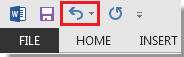
Повторный щелчок расстегивать значок чтобы отменить изменения, пока документ не вернется в исходное состояние.
Или нажмите на треугольник рядом с расстегивать и выберите из раскрывающегося списка точку, в которую вы хотите вернуться:

Отменить изменения с помощью сочетания клавиш
Вкладка Office: предоставляет интерфейсы с вкладками в Word, Excel, PowerPoint.
Улучшите свой рабочий процесс прямо сейчас. Узнайте больше о вкладке «Офис» Бесплатная загрузка
В Microsoft Office Word есть ярлыки для отмены изменений.
Press Ctrl + Z для резервного копирования одного изменения нажмите несколько раз, чтобы отменить все изменения, пока документ не вернется в желаемое состояние. Но, очевидно, использование сочетания клавиш для отмены многих изменений будет действительно утомительным.
Отменить все изменения, повторно открыв документ вручную
Если вы внесли слишком много изменений в документ, не нажимайте расстегивать Значок или нажатие ярлыка не подходят для этого случая. Повторное открытие документа может оказаться полезным.
Закройте документ без сохранения изменений, нажмите Не экономить когда MS Word подтвердит вашу операцию закрытия.

После этого вновь откройте файл, и все ранее внесённые изменения будут утеряны.
Один щелчок, чтобы отменить все изменения с помощью Kutools for Word
Использование функции отмены, ярлыка или повторного открытия документа — не лучший способ быстро отменить все изменения.
Kutools for Word позволяет одним щелчком отменить все изменения в Word.
Kutools for Word — это идеальная надстройка Word, которая оптимизирует вашу работу и повышает ваши навыки обработки документов. Получи это сейчас!
1. Пожалуйста, примените эту утилиту, нажав Кутулс > перезагружать. Смотрите скриншот:

2. После нажатия перезагружать, появится всплывающее окно с напоминанием об изменениях сохранения.
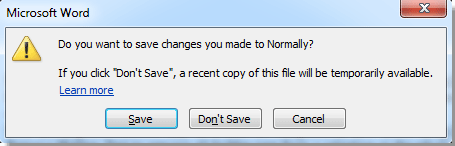
Если вы хотите сохранить изменения документа, нажмите кнопку Сохранено, если нет, нажмите Не экономить; если вы хотите остановить эту операцию, нажмите Отмена.
Заметки:
1. Функция перезагрузки может применяться только к сохраненному документу и вернуть документ в состояние последнего сохранения.
2. Если в документе нет изменений, он не будет реагировать после нажатия кнопки «Обновить».
3. Нет необходимости закрывать и снова открывать файл; просто определитесь, хотите ли вы повторно открыть его с изменениями, и Kutools быстро выполнит эту задачу за вас.
Для получения подробной информации о перезагружать полезность в Kutools for WordПожалуйста, посетите наш Перезагрузить утилиту стр.



