
Временами случаются ситуации, когда неосторожные действия, перебои с подачей электричества или сбои в работе техники способны внезапно отключить компьютер.
И пусть все это не кажется критичным, если за мгновение до этого вы трудились над трехтомником/литературным шедевром/курсовой или дипломной работой и не сохранили результат. Не стоит впадать в панику, переживать и впадать в уныние – мы готовы прийти на помощь.
Вы будете удивлены тем, сколько людей интересуется вопросами по восстановлению несохраненных документов в Word и тем, как вернуться к предыдущей версии документа. А раз есть спрос, значит, существует и предложение.
Ловите самые действенные способы восстановления документа Word!
Автоматическое восстановление поможет восстановить документ Word (2003, 207, 2010 и т.д.)
Приложение Microsoft Word обладает высокой степенью интеллекта. Даже в случае неожиданного отключения электроэнергии, если вы не сохранили файл Word 2007, восстановить его можно просто и быстро. Скорее всего, программа сама предложит вам эту возможность.
Для того чтобы это сделать, достаточно перезапустить приложение, когда ситуация с электричеством будет исправлена. В левом углу документа появится окно с более старыми версиями не сохраненных файлов.

Восстановить закрытый документ word таким способом можно только при первичном запуске программы. И если после аварийного отключения программы вы запустите ее, потом закроете, а потом снова запустите, вам уже никто ничего предлагать не будет.
Как восстановить несохраненный документ Word 2010 с помощью папки-автосохранения?
Как уже упоминалось, Word является интеллектуальным приложением. С установленными настройками, система будет автоматически сохранять ваш документ каждые 10 минут в специализированном каталоге, что очень удобно. Поэтому вполне разумно заглянуть в этот каталог, возможно, вам не придется восстанавливать документ, так как он уже будет сохранен и ждать вас.
Обнаружить папку для автосохранения не составит труда. Вам нужно перейти в меню Файл/Параметры, затем выбрать вкладку Параметры/Сохранение и найти там наиболее важные для вас настройки:
- сохранение каждые … минут;
- каталог данных для авто-сохранения (собственно, его-то мы и ищем).
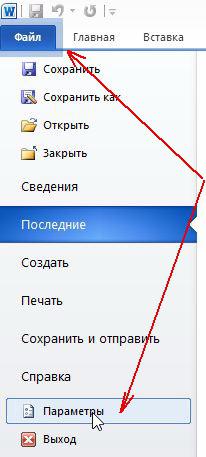
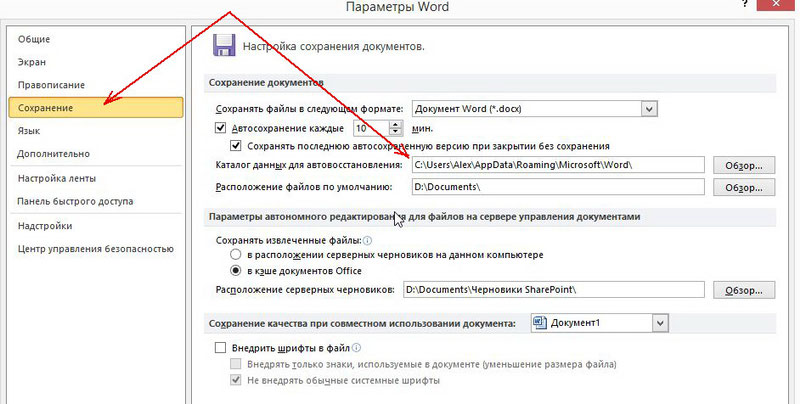
Сначала скопируйте адрес нужной папки, затем откройте проводник и вставьте ссылку в адресную строку. В открывшемся окне найдите утерянный файл.
Кстати! Для наших читателей сейчас действует скидка 10% на любой вид работы
Можно ли восстановить Word-документ, удаленный с диска?
Бывают и более сложные ситуации, когда ты писал-писал диплом, а потом нерадивый братик/сестричка залез в комп и стер работу всей вашей жизни с лица земли. Попробуй потом докажи, что писал, ночами не спал. Но есть решение и таких, казалось бы, глобальных проблем.
Например, программка Wondershare Data Recovery. Восстановление проходит всего в 3 этапа.
1 этап
Устанавливаем программу и запускаем, выбираем вариант Восстановление данных:

2 этап
Указываем диск, где располагался удаленный документ. Программа начнет его сканирование.
3 этап
Собственно, программа предложит вам для восстановления данные, среди которых вам и нужно будет выбрать тот файл, который ближе всего к вашему сердцу.
Нажимаете соответствующую кнопку, указываете другой диск (не тот, на котором файл располагался ранее) и восстанавливаете.
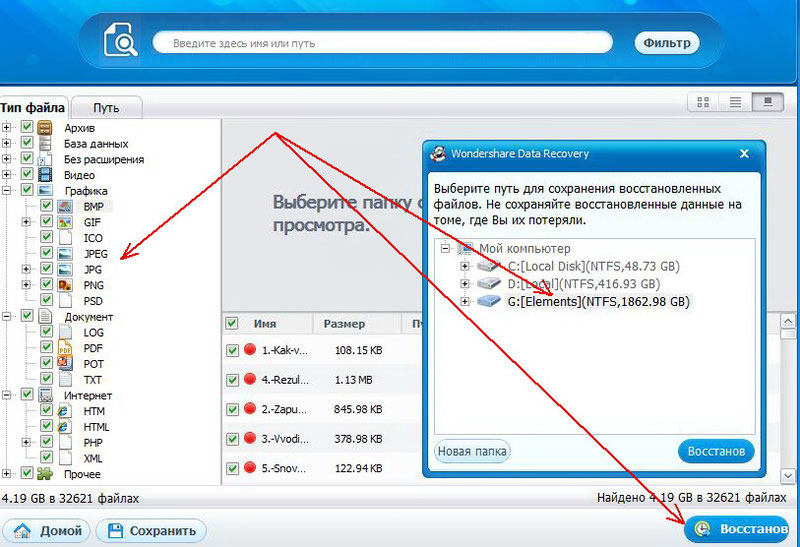
А вот чего перед восстановлением делать не нужно:
При восстановлении часть данных из документа может затеряться или перестать читаться – о такой возможности предупреждают все программы подобного рода.
Если ваш диплом невозможно восстановить, обратитесь в учебный сервис – там вы сможете не только поделиться своими переживаниями, но и заказать новый документ.
Мы поможем сдать на отлично и без пересдач
Наталья – контент-маркетолог и блогер, но все это не мешает ей оставаться адекватным человеком. Верит во все цвета радуги и не верит в теорию всемирного заговора. Увлекается «нейрохиромантией» и тайно мечтает воссоздать дома Александрийскую библиотеку.
Наши социальные сети
Навигация по статьям
Предыдущая статья Диета для студентов во время экзаменов: как правильно питаться на сессии Следующая статья Программы для проверки текста курсовой и дипломной на орфографию онлайн
Наши разделы
Статьи по теме
— Наталия 2 397 742 8
— Евгения 2 343 691
— Наталия 1 940 371 14
Популярные материалы
Читайте разделы по теме
Как восстановить несохраненные документы Word
Никита Шевцев
Пора обсудить этот вопрос
Восстановить несохраненные документы Word
В Microsoft Word есть специальный инструмент, который можно использовать для восстановления несохраненных документов. Это опция «Восстановить несохраненные документы». Вот как ее использовать:
Шаг 1: После открытия в Microsoft Word нового пустого документа выберите вкладку Файл. Затем выберите вкладку «Информация», если она еще не выбрана по умолчанию.
Шаг 2: Нажмите кнопку «Управление документом».
Шаг 3: Выберите опцию «Восстановить несохраненные документы», которая появляется в появившемся меню.
Шаг 4: Word отобразит открытое окно, в котором должен находиться ваш несохраненный документ. Если ваш несохраненный документ есть в списке, выберите его, а затем нажмите кнопку Открыть в этом окне.
Шаг 5: После того, как вы его откроете, Word покажет сообщение в верхней части вашего документа о том, что вы обращаетесь к восстановленному файлу, а также кнопку для сохранения самого файла (Сохранить как). Нажмите эту кнопку и выполните обычные действия для сохранения вашего документа.
С помощью Document Recovery
Если по какой-либо причине произойдет сбой Microsoft Word при открытии несохраненного документа, запустите Microsoft Word заново. Если Word сможет их восстановить, с левой стороны появится раздел восстановления документа с отметкой времени, из которого он восстанавливается. Выберите выпадающее меню рядом с названием файла и выберите опцию Сохранить как, чтобы безопасно сохранить его на вашем компьютере.
Из приведенного выше есть одно исключение, и это наличие подписки на Microsoft 365. В этом случае, согласно этому руководству Microsoft, при перезапуске Word обычно открывается любой восстановленный файл и отображается сообщение с кнопкой Сохранить. В ситуациях с несколькими восстановленными файлами будет открыт самый последний отредактированный восстановленный файл, а остальные файлы будут размещены в разделе Восстановление документа.
Как восстановить несохраненный документ Word
В одной из предыдущих статей мы уже рассматривали как самостоятельно восстановить документы и электронные таблицы. Если вы обнаружили, что не сохранили документ, над которым долго и усердно работали, то уверяем вас, поводов для беспокойства нет. Ведь существует несколько методов, с помощью которых можно осуществить восстановление как несохраненного, так и случайно удалённого или утерянного документа.

Восстановление несохраненного документа Word
1. Откройте меню «Файл». Затем выберите «Информация». Нажмите на «Управление документами».
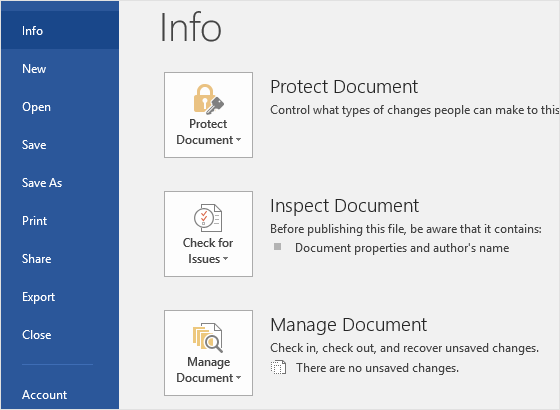
2. В выпадающем списке выберите «Восстановить несохраненные документы».
3. Далее вы увидите окно «Открыть», которое отображает список несохраненных документов Word. Выберите тот документ, который вы хотите восстановить, и нажмите кнопку «Открыть».
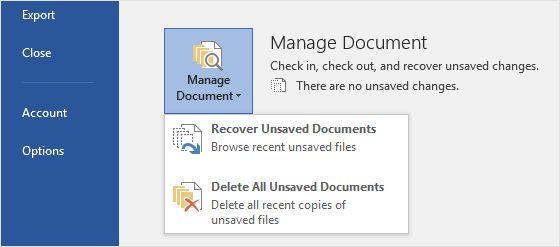
4. Нажмите на «Сохранить как» и сохраните документ Word. Вы не только быстро восстанавливаете документ, но и сохраняете его для будущего доступа.
Довольно часто пользователь оказывается в подобной ситуации: случайное закрытие ранее сохраненного документа, но при этом не сохранены последние изменения. Microsoft Word поможет вам восстановить последние 10 минут вашей работы. Вы также можете изменить время автосохранения в настройках.
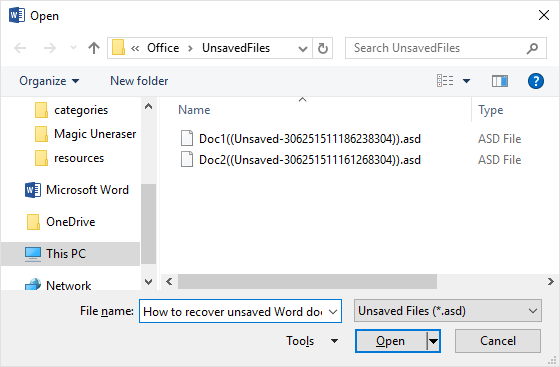
1. Перейдите в меню «Файл»/«Управление документами».
2. Найдите и нажмите последнюю версию автосохранения, чтобы восстановить последние изменения, внесенные в документ.
Magic Partition Recovery
Magic Partition Recovery восстановит абсолютно любые диски и файлы, поврежденные или утерянные в различных ситуациях.
Изменение настроек автоматического сохранения файлов
Microsoft Word автоматически сохраняет резервные копии файлов с интервалом в 10 минут. Если вы хотите изменить частоту, с которой офисные приложения автоматически сохраняют восстанавливаемую копию вашего документа, выполните следующие действия.

1. Перейдите в меню «Файл» и выберите опцию «Настройки».
2. Нажмите кнопку «Сохранить», расположенную с левой стороны.
3. В разделе «Сохранить документы» изменяются минуты автосохранения.
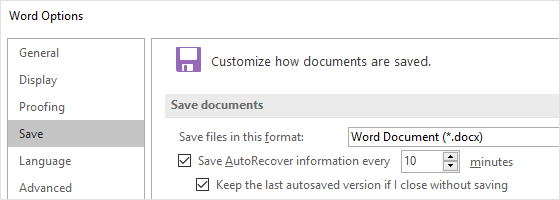
По завершению нажмите «ОК».
Восстановить удалённый по другим причинам документ вы можете с помощью программ для восстановления данных, таких как Magic Office Recovery или Magic Partition Recovery. Данные программы восстанавливают документы, электронные таблицы и другие файлы, созданные в приложениях Microsoft Office, таких как Word и Excel, а также документы в форматах OpenOffice и Adobe PDF. Утилиты чрезвычайно просты в использовании. Пошаговые инструкции мастера помогут мгновенно освоить процесс восстановления. Удаленные документы будут отображены в окне, похожем на окно стандартного проводника, в виде эскизов галереи.
Важно не устанавливать программу для восстановления данных на тот же диск, на котором находится ваш утерянный файл. Это поможет предотвратить перезапись файла, в результате которой он будет утерян навсегда.
Марьяна занимается технической поддержкой клиентов в компании East Imperial Soft. Ее задача – принимать обращения клиентов, у которых возникают проблемы и вопросы в процессе восстановления данных. Пользователи получают развёрнутое объяснение и пошаговую инструкцию по использованию программы.



