
Как продолжить нумерацию в ворде
Как начать нумерацию заново или продолжить нумерацию в нумерованном списке
Если вы хотите, чтобы нумерация в каждом разделе двух списков, которые находятся рядом, начиналась с единицы, то правой кнопкой мыши кликните на первый номер в начале раздела и в контекстном меню выберите «Начать заново с 1».
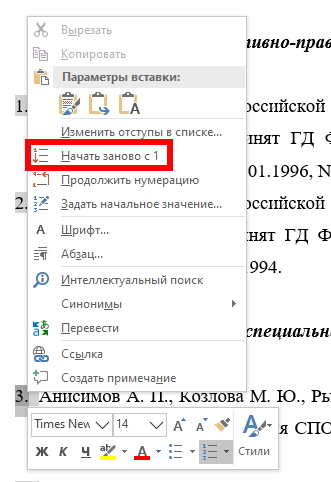
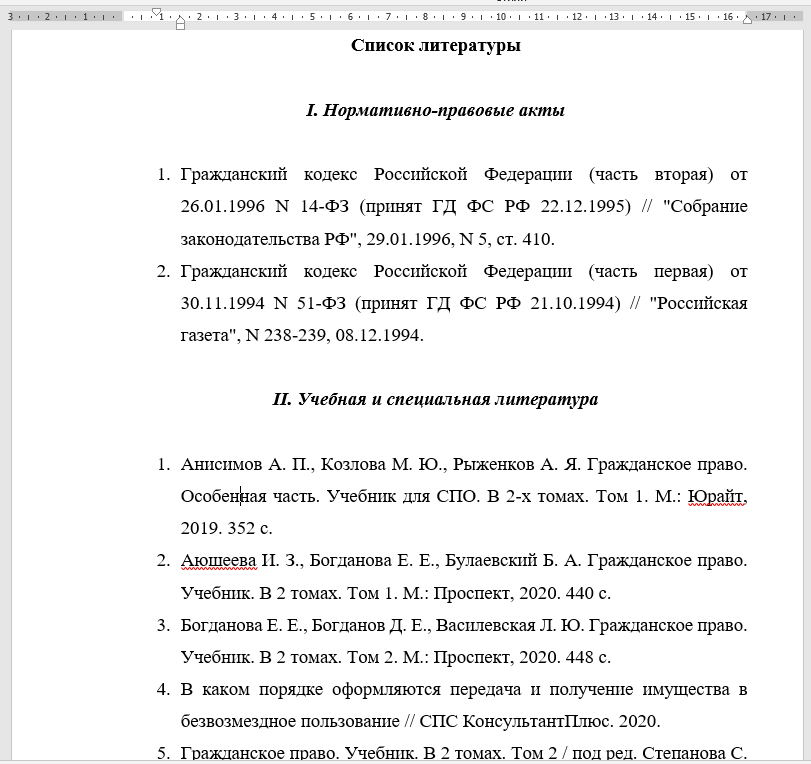
В результате нумерация начнётся заново.

Но как вы можете видеть на скриншоте, сбилось форматирование первого пункта (изменился отступ). Чтобы это исправить кликните правой кнопкой мыши на втором пункте и выберите в контекстном меню «Формат по образцу».
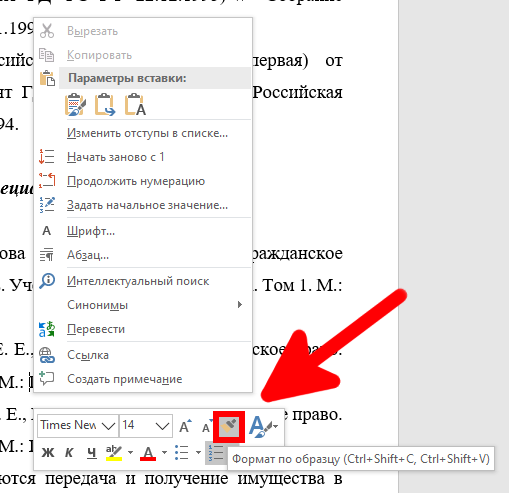
Затем кликните левой кнопкой мыши по первому пункту и он получит точно такое же форматирование, как и последующие пункты.
Как в другом списке продолжить нумерацию
Если вы напротив хотите сделать сплошную нумерацию в двух списках, которые имеют разрыв, то кликните по первому номеру, с которого должна продолжится нумерация.
И в контекстном меню выберите «Продолжить нумерацию».

Как можно увидеть, опять изменился отступ.
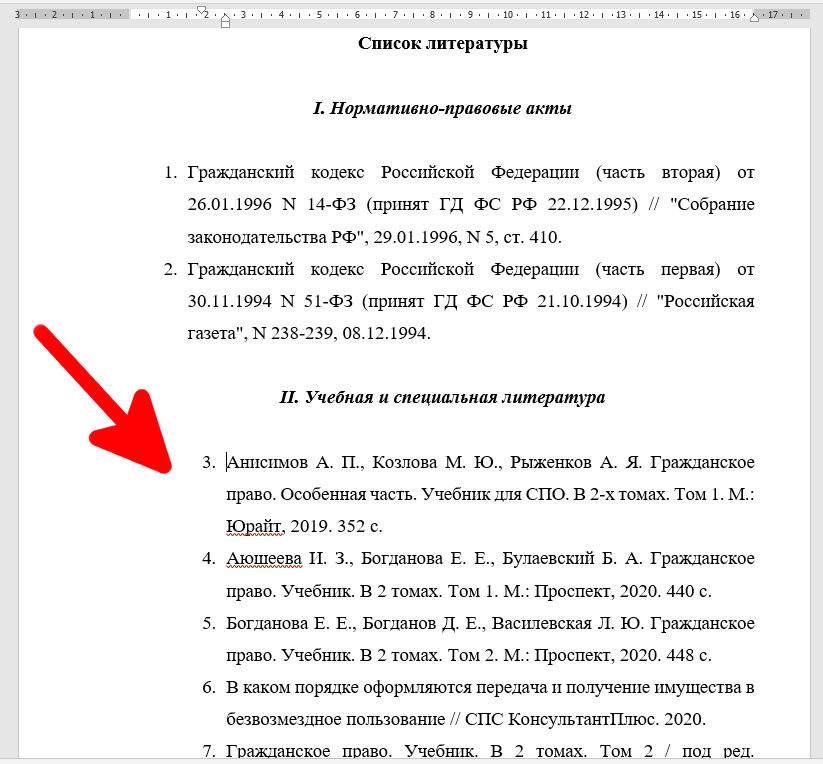
Чтобы привести оба списка к одному отступу кликните правой кнопкой мыши на часть текста, которая будет использоваться за образец и выберите в контекстном меню «Формат по образцу». Затем наведите курсор на начала текста, чьё форматирования нужно исправить, зажмите левую кнопку и проведите по всему тексту, будто бы вы его выбираете.
В результате формат двух фрагментов текста станет идентичным.
Как начать нумерацию не с единицы
Если вы хотите начать нумерацию с произвольной цифры, то кликните правой кнопкой мыши по первому номеру в списке, чтобы появилось контекстное меню.

В этом контекстном меню кликните «Задать начальное значение».
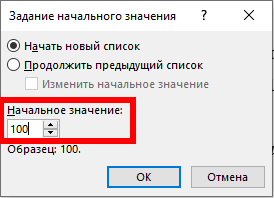
Введите в «Начальное значение» нужное вам число и нажмите ОК.
В результате нумерация начнётся с нужного вам числа.
Как победить сбой в сквозной нумерации в Word’е?
На многотомном техписательском проекте столкнулись с проблемой нарушения сквозной нумерации.
Дело в том, что когда разделяешь один большой том на несколько маленьких (или наоборот) , то приходится копировать фрагменты текста из одного документа в другой или вставлять их между томами. В таких случаях, стили и настройки нумерации этих фрагментов каким-то образом переносятся из исходных документов.
В итоге в документе, куда эти фрагменты скопипастили, начинается бардак — могут появляться несколько одинаковых пунктов, или после 3-го пункта сразу идёт 10-й и т. д.
Как с этим бороться? Я пришел к такому решению.
1. Через редактирование многоуровневых списков создаем стиль нумерации основного документа (для наглядности я его сделал красным) . ❗Не путайте с обычными текстовыми стилями, они в другом месте задаются.
2. Вставляем нужный фрагмент, стиль его нумерации неважен (я специально сделал так, чтобы он начинался с 10).
3. Применяем созданный в п. 1 стиль к нумерации вставленного фрагмента.
4. Чтобы номера встроились в общую нумерацию по документу, вызываем контекстное меню, выбираем «Продолжить нумерацию».
Начать заново/Продолжить нумерацию
Приветствую вас, уважаемые форумчане.У меня проблема, которая возникает периодически. Каким то образом раньше получалось её решать, но о причинах ёё возникновения так и мог догадаться. Проблема с нумерацией пунктов. В одних случаях получается закончить нумерацию списка и начать заново, в других нет.
В последнем случае в Список—> Нумерованный кнопки начать заново и продолжить не активны.Word 2003. Создал стили: 1. Часть; 1) Пункт.Скажите, какой секрет в этих списках? Может быть я что-то упускаю. В начале документа всё идет нормально, в середине — косяки, в конце — иногда получается.Жду помощи. Спасибо.
2 Ответ от k.h.o.m.a.n. 02.08.2010 07:47:03
Re: Начать заново/Продолжить нумерацию
Когда нумерация не продолжается, я решаю проблему следующим образом.Выдает Word:3. Текст.4. Текст.Делаю (ещё одну строку верхнюю пустую; курсор на 4. Текст—>Правой кнопкой—>Начать заново; удаляю первую строку)3.4. Текст.5. Текст.Получается:1.
Текст.2. Текст.Но всем понятно, что это не способ редактирования. Подскажите правильный. Если это только не тупит Word у меня.
3 Ответ от ЮВ 02.08.2010 13:12:13
Re: Начать заново/Продолжить нумерацию
В данной ситуации я использовал (если не ошибаюсь) вставку поля
после каждго списка(можно и перед очередным списком).
4 Ответ от k.h.o.m.a.n. 02.08.2010 14:35:35
Re: Начать заново/Продолжить нумерацию
А как это применить? Более подробный комментарий можно?
5 Ответ от ЮВ 02.08.2010 17:05:10
Re: Начать заново/Продолжить нумерацию
А как это применить? Более подробный комментарий можно?
Word 2003.Установите режим «Показывать поля».«Сервис»->»Параметры»->»Вид»->»Показывать поля».
В нужном месте документа:1 «Вставка»->»Поле».2 В выпадающем списке полей выбрть LISTNUM;3 В группе «Свойства поля» выбрать НЕТ для «Имя списка». 4 Установить 1 в поле «Уровень в списке» (если ваш список нумеруются 1), 2) и т д; если нумерация другая, нужно задать другой уровень);5 В поле «Начальное значение» установить 0. Должно вставиться поле
После этого отменить свойство «Показывать поля».
6 Ответ от k.h.o.m.a.n. 03.08.2010 07:40:07
Re: Начать заново/Продолжить нумерацию
ЮВ, спасибо за ответ. Но, к сожалению, у меня не получилось нужного эффекта. Вставилось поле 0). А дальше нумерация не пошла. На следующей строке снова вставлять поле нужно? Неужели такая простая задача должна решаться таким замысловатым способом?!
Не проще тогда вручную вбить номера?
7 Ответ от ЮВ 03.08.2010 11:10:39
Re: Начать заново/Продолжить нумерацию
ЮВ, спасибо за ответ. Но, к сожалению, у меня не получилось нужного эффекта. Вставилось поле 0).
Ничего не понятно.Выложите фрагмент текста с этими полями.
8 Ответ от k.h.o.m.a.n. 04.08.2010 13:01:02
Re: Начать заново/Продолжить нумерацию
Выложите фрагмент текста с этими полями
Post’s attachments
Поля.rtf 122.93 Кб, 11 скачиваний с 2010-08-04
You don’t have the permssions to download the attachments of this post.
9 Ответ от ЮВ 04.08.2010 14:33:48
Re: Начать заново/Продолжить нумерацию
Выложите фрагмент текста с этими полями
Ну, а где сам список, к которому вы применяете это поле?Должно быть примерно так.
Исходный вариант.Список1:1) 1112) 2223) 333Список2:4) aaa5) bbb6) ccc
После вставки поля: Список1:1) 1112) 2223) 333 Список2:1) aaa2) bbb3) ccc
Отредактировано ЮВ (04.08.2010 14:41:19)
10 Ответ от Solnuchko 22.12.2010 14:52:41
Re: Начать заново/Продолжить нумерацию
Ворд 2007, сработало, но символ 0 виден в конце списка, некрасиво получается.
11 Ответ от ЮВ 22.12.2010 17:59:45
Re: Начать заново/Продолжить нумерацию
Ворд 2007, сработало, но символ 0 виден в конце списка, некрасиво получается.
Это скрываемое поле, поэтому ничего не должно быть видно.Приложите фрагментт документа с вашим полем.
12 Ответ от Динь-Динь 17.01.2017 10:51:23
Re: Начать заново/Продолжить нумерацию
ЮВ, спасибо за идею с полем, мне здорово помогло! Ох уж эти списки!
Сообщений [ 12 ]
Страницы 1
Чтобы отправить ответ, вы должны войти или зарегистрироваться
Похожие темы
- Как начать нумерацию страниц с заданной страницы
- Как начать новую строку, не начиная новый абзац. Настройка
- Как восстановить нумерацию?
- Как отформатировать нумерацию списков?
- Как осуществить нумерацию листов
- Изменить нумерацию страниц
- Автоматическое изменение ссылок(?) на нумерацию
- Определить нумерацию как элемент стиля
Начать заново/Продолжить нумерацию
Вам приходилось, к примеру, редактировать текст, весом с хороший булыжник, где нерадивый наборщик поставил по сорок пробелов между словами? Наш сайт о Microsoft Office Word даст ответ про: буква я под ударением. Пытались ли вы когда-нибудь вручную поменять в Microsoft Word стили? Вы перешли на новую версию программы, все непривычно и непонятно?
Наш сайт о Microsoft Office Word даст ответ про: для правильной ракботы стандартных программ на компе требуется 25-значный код. что за код?. А может, наоборот, вам пришли в голову оригинальные решения, которыми вы хотите поделить с другими пользователями? На портале о Microsoft Office Word вы узнаете про: как в ворде написать шрифт как почтовый индекс.
Приглашаем вас посетить форум Ворд Эксперт, где собраны все основные вопросы по этой программе, касательно настроек, работы с документами, в том числе и сложные случаи иборьбы чужих ошибок и косяков. На портале о Microsoft Office Word вы узнаете про: не печатает рамку.
Побывав на форуме, вы поймете, что написать макрос – легко и просто, а при желании найдете литературу на этой теме (список прямо на главной). Наш сайт о Microsoft Office Word даст ответ про: custom ui editor. Возможно, ответ на свой вопрос или решение проблемы вы отыщете в разделах автоматизации или готовых решений. На портале о Microsoft Office Word вы узнаете про: как заштриховать рисунок в word.
Если ваша проблема уникальна, можно всегда сделать заявку в соответствующем разделе. В этих разделах вы можете выложить свои наработки. Наш сайт о Microsoft Office Word даст ответ про: антоним к слову оделась.
Что приятно, на форуме довольно строгий контроль спама и флуда, на Ворд Эксперт общаются профессионально, но на доступном и понятном языке. Наш сайт о Microsoft Office Word даст ответ про: нумерация страниц без первой страницы. Для общих тем существует «курилка», для пожеланий по работе предусмотрен свой раздел.
страницы
- полезности word
- книги и программы
- о проекте
- стать автором
- реклама на сайте
- правовая информация
авторство
Нумерация ячеек в таблице в Word
С помощью нумерованного списка в Word можно добавлять номера в ячейки таблицы.
Примечание: Если ячейка таблицы содержит несколько строк текста, Word нумерует каждую строку в ячейке.
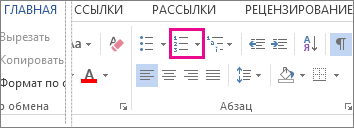
- Выделите ячейки таблицы, которые хотите пронумеровать. Чтобы пронумеровать начало каждой строки, выделите в таблице только первый столбец, щелкнув его верхнюю границу.
- На вкладке Главная в группе Абзац нажмите кнопку Нумерация.
Примечание: Чтобы выбрать другой формат номера, щелкните правой кнопкой мыши номер в списке, наведите указатель на кнопку Нумерация, выберите элемент Определить новый формат номера, а затем выберите нужные параметры.
Создание параллельных схем нумерации в документе MS Word
Продолжая тему нумерации страниц, начатую в материале «Нумерация страниц в MS Word«, а В материале «Как исправить нумерацию страниц«, в данном материале рассмотрим вопрос создания одновременной параллельной нумерации или создания различных схем нумерации в документе, когда идет нумерация страниц в пределах раздела и в пределах документа.

Внимательны пользователь спросит: «А в чем сложность такой нумерации, ведь, для того, чтобы настроить нумерацию в пределах раздела, или сделать сквозную нумерацию, необходимо просто в свойствах номера выбрать соответствующий пункт.

Все правильно, только за нумерацию страниц в документе отвечает поле «Page», и его можно поставить сколь угодно раз в документе, в верхний или нижний колонтитул, в тело документа, не важно. Однако, изменив свойства одного поля, вы изменяете его автоматически для всех полей, которые присутствуют в документе, соответственно, нельзя одновременно настроить нумерацию в пределах раздела и в пределах документа. Поэтому, сделать отображение номеров как на первом рисунке, стандартными средствами не получится.
Номер страницы в рамках раздела, равно как и номер страницы в рамках всего документа размещен в одном верхнем колонтитуле, однако, абсолютно не имеет значение его размещение, в нижнем колонтитуле, или в теле документа, т.к. в документе Word существует только одно поле «Page», которое вставляет номер текущей страницы.
Так как же создать различные схемы нумерации в рамках одного документа Word?
Для такой операции нам понадобятся начальные знания о полях в документе текстового процессора MS Word, а также работа с разрывами в документе. Дальше просто следуем следующему алгоритму:
- Разбиваем документ на разделы, пользуясь, при этом ОБЯЗАТЕЛЬНО «Разрыв раздела, начало с новой страницы».
В колонтитулах проставляем начальную нумерацию страниц. Грубо говоря, первоначальная заготовка, в зависимости от требований она может быть разной, например: «5 из 13, всего 6 из 24», «3/4 в документе 6/24» и т.д. Для произведения такой нумерации пригодятся следующие встроенные поля MS Word:
- Section – Вставка номера текущего раздела;
- SectionPages – Вставка общего числа страниц в разделе;
- NumPages – Число страниц в документе;
- Pages – Вставка номера текущей страницы.

- Теперь в колонтитулах необходимо изменить номер страницы, который отвечает за сквозную нумерацию в документе. Для этого нам понадобиться дополнительное поле: PageRef – Вставка номера страницы, содержащей указанную закладку.

Формула для сквозной нумерации будет содержать поле Pages и поля PageRef всех закладок, которые находятся до рабочего раздела:
Если вы будете вставлять через интерфейс программы, а не писать формулу вручную (лучше так и делать), то в засимости от дополнительных настроек формата номера, могут быть бодавлены различные ключи, например, * MERGEFORMAT, указывает на то, что форматирования нет, его просто можно удалить.
Здесь не лишним будет напомнить, что фигурные кавычку в формуле обязательно нужно ставить, используя комбинацию клавиш «Ctrl+F9», а также, что за отображение полей или их значений в документе отвечает комбинация клавиш «Shift+F9».
На этом все, сквозная нумерация готова. Сначала может показаться, что способ несколько сложен для понимания, но поняв механизм работы, все оказывается предельно просто. На видео показано создание нескольких схем нумерации в рамках одного документа Word, с самого начала.
В заключение пара важных замечаний.
Будьте внимательны! Использовать для такой операции следует обязательно разрыв раздела с началом на новой странице, т.к. если использовать разрыв с продолжением, то оставшуюся часть страницы от предыдущего раздела, Word будет считать новой странице следующего раздела.
Важно! Если вы попытаетесь распечатать отдельные страницы такого документа, указывая их номера, то будут распечатываться страницы, которые соответствуют полю «Page», другими словами, страницы в рамках разделов. Например, если отправить 5-ю страницу на печать, то напечатаются все пятые страницы разделов. В материале Исправление нумерации страниц в документе MS Word об этом подробно написано.
Для любознательных или как устроен Word. Word воспринимает каждый отдельный документ не как цельный документ, а как набор разделов, другими словами, если документ в 100 страниц с одним разделом, то для программы это просто один раздел, а если документ в 20 страниц с тремя разделами, то для Word, это 3 раздела, которые необходимо отображать вместе. На самом деле, их не обязательно отображать вместе, например, в 3м вопросе 12-го занятия курса профессионального обучения Word, детально описано, как работать с фрагментами одного документа, разбив его на несколько, а затем, собрав воедино. Обязательным условием, при этом, является разбивка документа на разделы, которые, по сути, являются ориентирами границ для Word.
Как перед таблицей написать продолжение таблицы


На нашем сайте вы можете найти несколько статей о том, как создавать таблицы в программе MS Word и как с ними работать. Мы постепенно и исчерпывающе отвечаем на самые популярные вопросы, и вот настал черед еще одного ответа. В этой статье мы расскажем, как сделать продолжение таблицы в Ворде 2007 — 2016, а также Word 2003. Да, изложенная ниже инструкция будет применима ко всем версиям этого офисного продукта Microsoft.
Для начала стоит сказать, что на данный вопрос есть целых два варианта ответа — простой и немного сложнее. Так, если вам необходимо просто увеличить таблицу, то есть, добавить в нее ячейки, строки или столбцы, а затем уже продолжить в них писать, вводить данные, просто ознакомьтесь с материалом по ссылкам ниже (и выше тоже). В них вы точно найдете ответ на интересующий вас вопрос.
Если же ваша задача — разделить большую таблицу, то есть, перенести одну ее часть на второй лист, но при этом еще и как-то обозначить, что на второй странице находится продолжение таблицы, действовать нужно совсем иначе. О том, как написать “Продолжение таблицы” в Ворде, мы и расскажем ниже.
Итак, у нас есть таблица, расположенная на двух листах. Именно там, где она начинается (продолжается) на втором листе и нужно добавить надпись “Продолжение таблицы” или любой другой комментарий или примечание, наглядно указывающее на то, что это не новая таблица, а ее продолжение.
1. Установите курсор в последней ячейке последней строки той части таблицы, которая находится на первой странице. В нашем примере это будет последняя ячейка строки под номером 6.
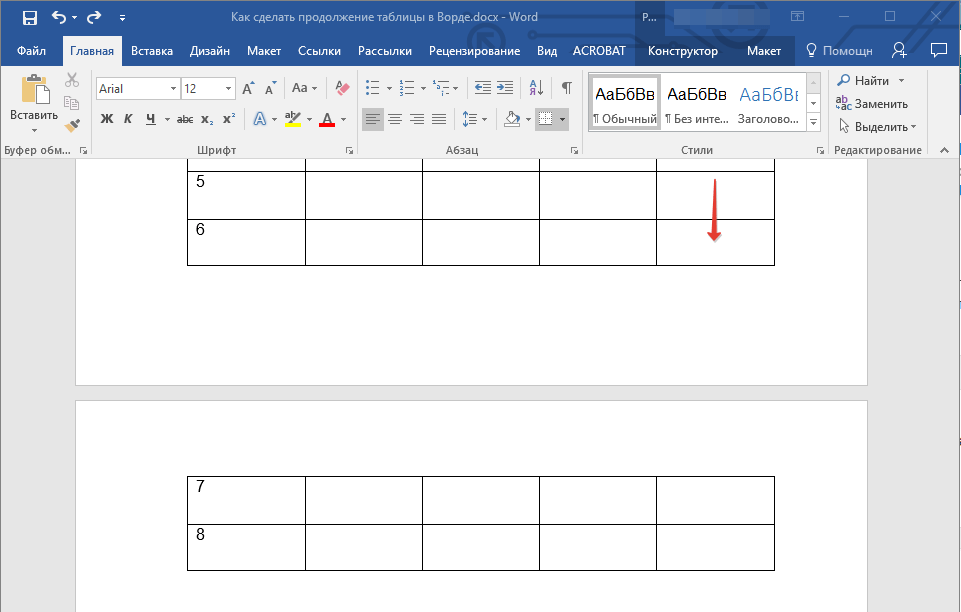
2. Добавьте в этом месте разрыв страницы, нажав клавиши “Ctrl+Enter”.
3. Будет добавлен разрыв страницы, 6 строка таблицы в нашем примере “переедет” на следующую страницу, а после 5-ой строки, непосредственно под таблицей, можно будет добавить текст.
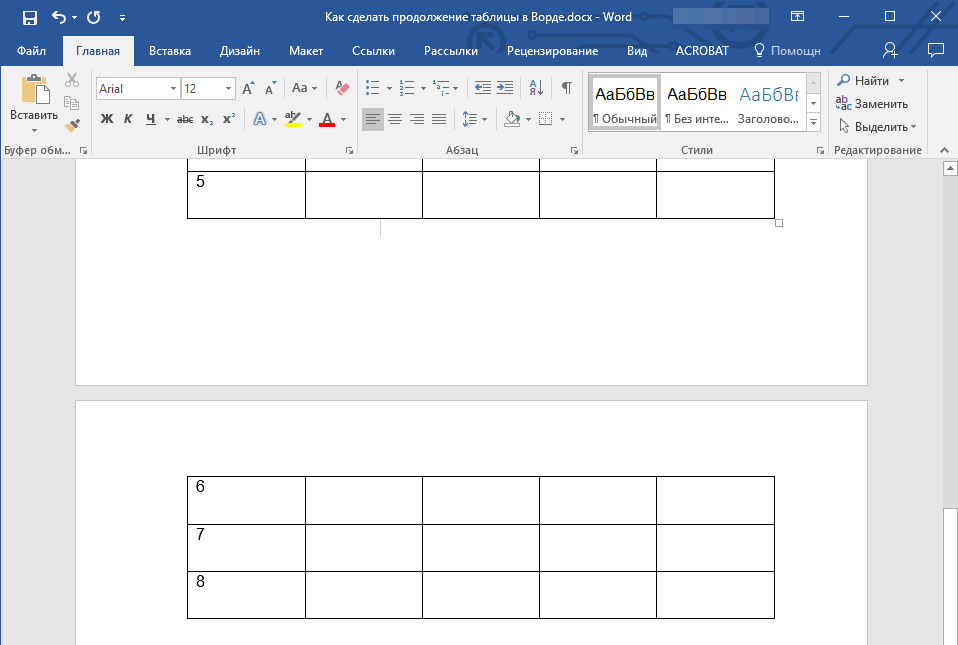
Примечание: После добавления разрыва страницы место для ввода текста будет находится на первой странице, но как только вы начнете писать, оно переместиться на следующую страницу, выше второй части таблицы.
4. Напишите примечание, которое будет указывать на то, что таблица на второй странице является продолжением той, что находится на предыдущей странице. Если это необходимо, выполните форматирование текста.
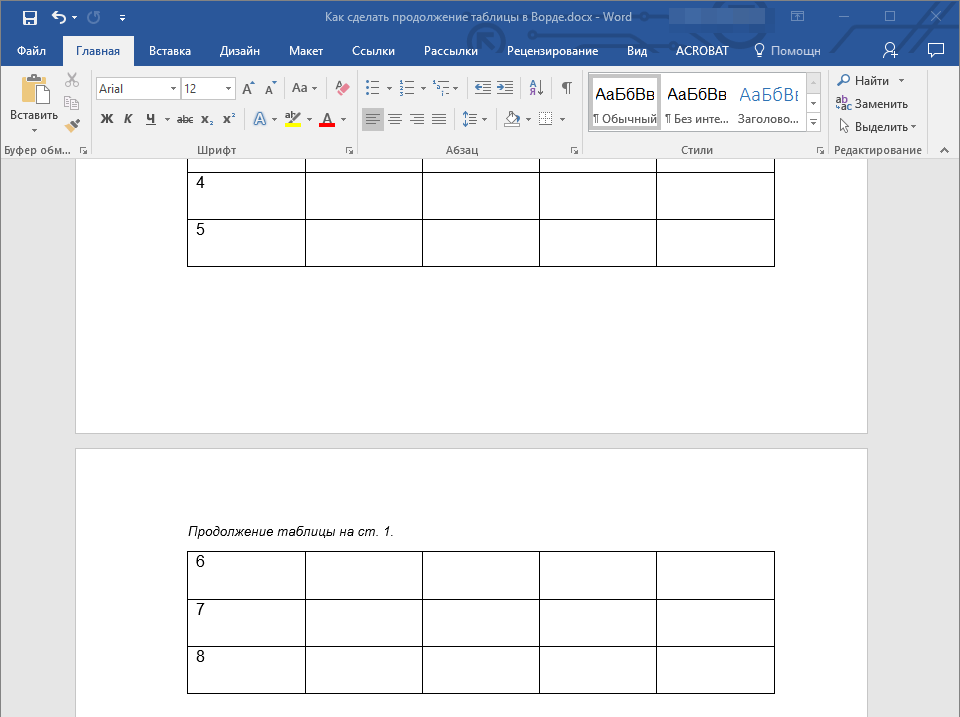
На этом мы закончим, ведь теперь вы знаете, как увеличить таблицу, а также о том, как сделать продолжение таблицы в MS Word. Желаем вам успехов и только положительных результатов в освоение столь продвинутой программы.
Отблагодарите автора, поделитесь статьей в социальных сетях.
Во время работы с документами MS Word, может возникнуть необходимость не только напечатать текст, но и вставить рисунок, сделать таблицу, диаграмму или график в Ворде. На нашем сайте Вы сможете найти подробные статьи, как сделать таблицу в Ворде, и как построить график в Word. Писали мы и про то, как объединить или разделить таблицу в Ворд.
В данной статье мы опять затронем данную тему. Предположим, у Вас в документе есть таблица, которая не помещается на один лист, а занимает два, три или больше листов. По правилам оформления и требованиям, написанным в ГОСТ, на втором листе и всех последующих, вверху нужно написать: «Продолжение таблицы…» .
Поэтому давайте разбираться, как вставить надпись Продолжение таблицы в Ворде. Покажу два способа, используя которые это можно сделать. У меня установлен Ворд 2010, все рекомендации подойдут, если Вы пользуетесь 2007, 2013 или 2016 Вордом. Если же у Вас установлен 2003 Ворд, тогда делается все так же, только название пунктов и их расположение могут немного отличаться.
Для начала, советую включить отображение непечатаемых знаков, чтобы было понятно, где добавится разрыв и стоит знак окончания строки. Если пользоваться Вы ими не привыкли, то после того, как сделаете нужную надпись, эти знаки можно отключить.
Для этого на вкладке «Главная» в группе «Абзац» нажмите на кнопку «Отобразить все знаки» . После этого в документе можно увидеть знаки начало/конец абзаца, пробелы, маркеры для заполнения ячейки текстом и прочее.
Подписываем продолжение таблицы: 1 способ
Открывайте нужный документ и пролистывайте его до той страницы, где есть нужная таблица.
Затем на верхнем листе установите курсор в конец текста в последней правой ячейке и нажмите «Ctrl+Enter» .
Добавится разрыв страницы, и она поделится на 2 части. Ставьте курсор после появившейся фразы, возле черного вертикального маркера, и напечатайте нужный текст.
Добавленный текст автоматически перенесется на второй лист, и необходимая надпись будет именно над той строкой, которая начинается на второй странице.
Данный способ лучше использовать, если у Вас каждые новые данные занимают одну две строки. Если у Вас одна строка в таблице разбита на несколько ячеек, и в каждой много текста, который занимает не 1, а 5-6 строк, тогда воспользуйтесь вторым способом.
Делаем надпись над таблицей: 2 способ
Теперь давайте рассмотрим такой вариант: у Вас большая таблица в документе и в ячейках написано много текста, как в примере. Если просто использовать первый способ, тогда после вставки разрыва, последняя строка автоматически перенесется на второй лист. В результате, на первом листе останется много пустого места, а так делать нельзя, особенно в официальных документах, которые оформляются по ГОСТу.
Кликните мышкой в конце текста в нижней правой ячейке. Затем перейдите на вкладку «Работа с таблицами» – «Макет» и в группе «Строки и столбцы» нажмите на кнопку «Вставить снизу» .
В таблицу добавится еще одна строка. Выделите ее полностью, кликнув по левому полю мышкой напротив нее один раз. Затем на вкладке «Главная» в поле для шрифта напечатайте цифру «2» – это размер шрифта, и нажмите «Enter» .
Строка со второго листа переместится в конец первого. Кликните по правой нижней ячейке (мигающей палочки будет практически не видно, поскольку там выбран размер шрифта «2» ) и нажмите «Ctrl+Enter» .
После этого, таблица разорвется на 2 части. Установите курсор после появившейся фразы там, где стоит вертикальная черная палка – конец абзаца, и напечатайте нужный текст.
В результате, на втором листе будет написано то, что нам нужно. Теперь нужно удалить лишнюю строку. Выделите ее и нажмите «Ctrl+X» .
Вот так получилось все сделать, не перенося последние ячейки с данными с первого листа на второй.
Надеюсь, у Вас все получилось, и теперь написать фразу Продолжение таблицы Вы сможете всего за пару минут.

Microsoft Word – является одним из самых популярных текстовиков в мире. Он очень удобен для написания текстов разного характера. В нем есть достаточно много функций облегчающих работу написания текстов.
И сегодня мы поговорим с вами об одной из функций, о таблице, а точнее о том, как ее перенести и продолжить.
Перенос можно сделать двумя способами. Оба способа просты, но используются в зависимости от того, что именно вы хотите. Просто перенести таблицу, или отметить для читателя, что это та же таблица.
Простой перенос таблицы происходит простым добавлением большего количества строчек и заполнением таблицы. Таблица автоматически перенесется на другую страницу.
А о том, как написать «продолжение таблицы» давайте рассмотрим ниже.
Так вот как же все-таки добавить надпись «Продолжение таблицы» или любую другую пометку для читателя. Для начала у нас имеется таблица, которая заканчивается на пять и на другой странице начинается с шести. Теперь добавим разрыв страницы нажатием клавиш Shift + Ctrl + Enter.
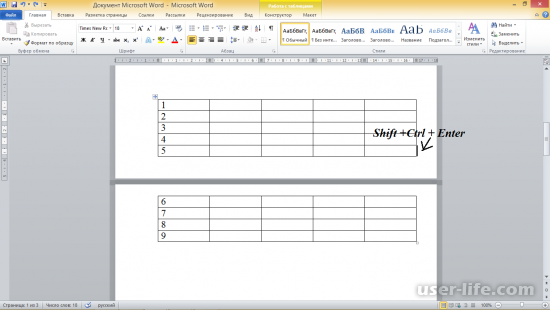
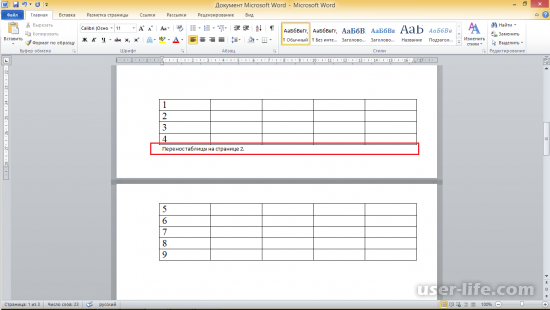
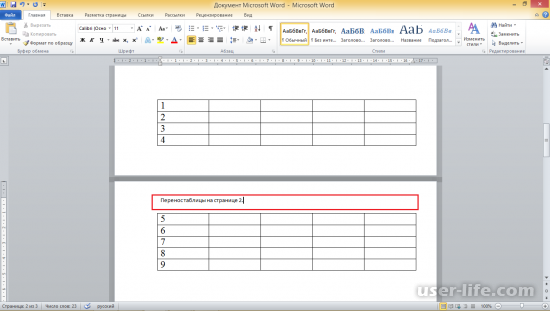
Теперь в этом месте вы можете добавить нужный вам текст. Затем если вам нужно сместить это предложение вниз, поставьте мышку перед набранным текстом и нажмите Enter, и весь ваш текст переместится на нижнюю страницу.
Что сделать для автоматического переноса шапки таблицы на следующую страницу? Выделяем заголовок, нажимаем правой кнопкой мыши, выбираем «Свойство таблицы»
В свойствах таблицы переходим во вкладку «Строка» и ставим галочку напротив пункта «повторять как заголовок на каждой странице», подтверждаем изменение, нажатием «OK».
Получаем требуемый результат: шапка автоматически переместилась на следующую страницу. Важным плюсом является то, что при изменении заголовка таблицы, а это можно делать только в самой первой строке на первой странице, изменения происходят автоматически и в шапке на следующей странице.
Кстати, если нужно отключить автоматический перенос шапки на следующую страницу, проделываем обратную операцию: выделяем шапку, заходим в «Свойства таблицы», во вкладке «Строка» снимаем галочку напротив «повторять как заголовок на каждой странице».
Что делать, в случае, когда требуется при переносе таблицы на следующую страницу вставить строку «Продолжение таблицы»?
Автоматически это реализовать мне не удалось. Если кто знает, отпишитесь в комментариях. Так вот, для вставки «Продолжения таблицы» нужно после строки, на которой обрывается таблица и переходит на следующую страницу вставить новую строку. Для этого становим курсор в эту строку и нажимаем правой кнопкой мыши и выбираем «Вставить строку снизу».
Далее выделяем все столбцы и вызываем меню (правой кнопкой мыши) и выбираем «Объединить ячейки»:
После этого в этой ячейке прописываем требуемую фразу, например «Продолжение таблицы 1» и делаем выравнивание по правой стороне (Ctrl+R или в панели меню программы). Если ячейка показалась сильно широкой, то подтягиваем её. Для этого становим курсор мышки на нижнюю границу ячейки и подтягиваем максимально вверх.
Кажется, что всё готово. Но по многим стандартам требуется убирать горизонтальные линии между перенесёнными строками, тем самым показать, что таблица не закрыта и продолжается. В нашем примере в таблице на первом странице и так не оказалось горизонтальной линии, а вот на второй странице вверху она присутствует, уберем её. Для этого ставим курсор в ячейку с «Продолжением таблицы» и в меню Word заходим в «Работа с таблицами», раздел «Конструктор».
Далее в границах убираем «Верхнюю границу». Убирается она нажатием по этому пункту, повторное нажатие добавит верхнюю границу.
Таким образом, стандартизация таблицы полностью проведена. Минусом способа со вставкой строки «Продолжением таблицы» является смещение таблицы при увеличении или уменьшения текста в работе. В связи с этим рекомендуется проделывать перенос таблиц на последнем этапе работы, когда количество текста в работе станет неизменным.
Требования по размещению таблицы на нескольких страницах в разных учреждениях могут незначительно различаться:
Во-первых, как сказано выше, на каждом листе, отличном от первого, повторяется первая строка таблицы, т.е. ее шапка;
Во-вторых, во второй строке таблицы указывается нумерация столбцов арабскими цифрами, а на остальных страницах повторяется только эта строка. При этом выше этой строки (выше таблицы) требуется написать: «Продолжение таблицы …».
Автоматический перенос первой строки
В приложении Word 2007 и более поздних версиях можно автоматизировать перенос первой строки (первый, рассмотренный случай). Для этого нужно поставить курсор в шапку таблицы и, открыв окно «Свойства таблицы», вкладка «строка» отметить пункт.
То же можно сделать, перейдя во вкладку макет, где открыв строку «Данные», кликнуть по «Повторить строки заголовков». При этом не нужно забывать устанавливать курсор в ячейке первой строки.
После таких манипуляций таблица, какой бы громоздкой она не была, будет иметь строку заголовка на каждой странице. Удобство чтения такого документа будет обеспечено.
Если же требуется, как во втором случае, повторять на следующих страницах вторую строку с нумерацией столбцов, то перенос придется осуществлять вручную.
Оформление переноса таблицы вручную
Если мы попробуем повторять любую строчку таблицы (не первую) на новых страницах, простой вставкой строки в месте раздела страниц, то может произойти следующее (конечно, это не обязательно): новая пустая строчка, вместо того, чтобы расположиться на новой странице переместится на предыдущую.
Чтобы этого не происходило нужно разделить таблицу на отдельные части. Выполняется это одновременным нажатием клавиш Ctrl+Enter, при курсоре, установленном в строку, которую намереваемся перенести. Вторая часть таблицы переместится на новую страницу, перейдя на которую нажатием кнопки Enter, можно вписать «Продолжение…», вставить дополнительную строку и пронумеровать ее ячейки.
Здесь нужно заметить, что такую операцию лучше делать по окончании составления документа, так как при добавлении какого-либо элемента выше таблицы граница ее раздела может быть сдвинута, выглядеть такой документ будет нехорошо. По этой же причине, начинать делить таблицы, описанным способом нужно с самой первой таблицы.
Таким образом, редактор Word позволяет, как и Excel повторять шапку таблицы на всех страницах автоматически. Однако приложение не дает возможности делать это с любыми, отличными от первой строками, поэтому здесь лучше действовать в ручном режиме.
ЧТО ЕЩЕ СОВЕТУЮТ
Если таблица очень большая, то перенос, очевидно, неизбежен. Если имеется в виду, что не должны отрываться последние 1-2 строки, то делается это так:
1) Выделяем несколько последних строк, кроме самой последней
2) На Главной жмем стрелку в группе команд Абзац
3) На вкладке Положение на странице ставим галочку "Не отрывать от следующего"
1) Перенести часть текста (и не только таблицу) на новую страницу — поставить курсор на начало переносимого фрагмента документа, выбрать в меню Вставка — разрыв — новая страница
2) Разбить на две части — создать новую таблицу, перенести в нее часть строк из исходной, а в исходной их удалить
По долгу службы часто приходится делать и сводные отчеты, и ведомости в табличном виде, и не всегда таблица вмещается на один лист. Если продолжать добавлять графы не взирая на границы листа, то таблица получается "разорванной" и как правило у крайних строк отсутствуют горизонтальные линии (верхняя или нижняя)
Часть таблицы перенесенная на другую страницу, будет выглядеть куда более культурно, если вы сделаете перенос по правилам.
А делается это не сложно. Поставьте курсор в строку следующую за той которая должна быть последней на предыдущей странице, нажмите Вставка, далее Разрыв, далее Новая страница, и курсор вместе с куском таблицы "перекочуют" на страницу следующую. Границы строк и столбцов не потеряются, форматирование тоже.
Разорвать таблицу в Ворде и перенести часть её содержимого на другую страницу можно несколькими способами.
1) Встаём на ту строку, которую нужно перенести. В главном меню Ворд выбираем "Вставка" -> "Разрыв страницы".
В результате таблица распадётся на 2 части, и ячейка с большим количеством текста будет на новой странице:
2) Сначала действуем аналогично — ставим курсор на строку, которая будет первой в новой таблице.
После этого выбираем в главном меню пункт "Макет" -> "Разбить таблицу".
Отличие между этими способами следующее:
1-ый: таблица будет всегда размещаться на новой странице. Это связано с тем, что функция "разрыв" после определенного абзаца переносит весь остальной текст на следующую страницу.
2-ой: между 1 и 2 таблицей просто создаётся дополнительная строка. А перенос 2 таблицы на новую страницу напрямую будет зависеть от того, помещается ли она (и её содержимое) целиком на одну страницу вместе с 1 таблицей или нет.
Для того, чтобы разбить таблицу в Word на две части или перенести таблицу на другую страницу и дописать "продолжение таблицы", вам необходимо поставить курсор мыши в том месте, где будет разрыв. Дальше выбираем меню Вставка — это на верхней панели в Ворде. А в этом разделе находим Разрыв страницы и выбираем его. Вот и все. Все очень просто, пару раз так сделать и все станет на свои места, будете делать это на автомате.
Если таблица большая и не помещается на один лист, то имеется возможность разбить ее на 2 части.
Для этого нужно поставить курсор в любую ячейку той строчки, начиная с которой будет идти перенос таблицы на другой лист. Например, если в вашей таблице 10 строк, то курсор в 6 строке будет означать, что 1-5 строк останутся в 1 таблице, 6-10 строки перенесутся в новую таблицу.
Теперь остаётся в главном меню Ворд вам выбрать "Вставка" -> "Разрыв страницы", чтобы таблица разбилась.
Когда я писала диплом, большие таблицы я разрывала следующим образом:
1) ставила курсор на начало нижней строки в разбиваемой таблице на первой странице,
2) в меню нажимаем: вставка — разрыв страницы,
3) нажимаем enter, если нам надо написать перед началом второй части таблицы "Продолжение таблицы".
Дорисовываем начало второй части при необходимости.
Разбить (разорвать) таблицу в ворде можно с помощью сочетания клавиш Enter + Shift + Ctrl.
Для этого необходимо установить курсор на той строко, которая должна оказаться на следующей странице и нажать одновременно эти клавиши.
Разрыв таблицы необходим для того, чтобы подписать на следующей странице, что это продолжение. Так положено по ГОСТу.
Если большая таблица, то она может не поместиться на одной странице.
Для того, чтобы разбить страницу, нужно поставить курсор в самое начало строки, которую необходимо перенести.
Далее, нажать в меню на "вставка", затем выбрать "разрыв на новую страницу" и нажать на кнопку "ок".
Для того что-бы разделить таблицу в программе Word нужно щелкнуть мышкой по таблице, а затем выбираем команду разделить таблицу в разделе макет, после данных действий ваша таблица будет поделена на две части, можно так же, разделять ее на необходимое количество частей.
Для того, чтобы таблицу разбить, нужно сделать следующее: делаем щелчок в строке таблицы, по которой будем ее разбивать, затем идем в закладку МАКЕТ — она появляется после щелчка в таблице — выбираем на закладке команду РАЗДЕЛИТЬ ТАБЛИЦУ.
Наведите указатель курсора на таблицу, в левом верхнем углу появится такой значок znak-tablitsyi-v-vord. Это знак привязки таблицы, аналогичный «якорю» и у графических объектов.
2. Нажмите на этот знак левой кнопкой мышки и переместите таблицу в нужном направлении.
3. Переместив таблицу в нужное место страницы или документа, отпустите левую кнопку мышки.
Перемещение таблицы в другие совместимые программы
Таблицу, созданную в Microsoft Word, при необходимости всегда можно переместить и в любую другую совместимую программу. Это может быть программа для создания презентаций, к примеру, PowerPoint, или любой другой софт, поддерживающий работу с таблицами.
Для перемещения таблицы в другую программу, ее нужно скопировать или вырезать из документа Word, а затем вставить в окно другой программы. Более детальную информацию касательно того, как это сделать, вы можете найти в нашей статье.
Помимо перемещения таблиц из MS Word, вы также можете скопировать и вставить в текстовый редактор таблицу из другой совместимой программы. Более того, вы даже можете скопировать и вставить таблицу с любого сайта на безграничных просторах интернета.
Если при вставке или перемещении таблицы форма или размер изменится, вы всегда можете ее выровнять. При необходимости, обратитесь к нашей инструкции.
В принципе перенести таблицу Microsoft Word не сложно, и если вам срочно нужно сделать пометку для читателя, или указать еще какие либо данные, то вы теперь знаете как это сделать. Надеюсь, эта статья была вам полезна.
Похожие записи:
- Как настроить эппл вотч 3 с айфоном
- Как научиться быстро набирать текст на клавиатуре
- Как обмануть банкомат и снять деньги
- Как обновить средства просмотра изображений windows 7



