
Восстановление неисправных документов Microsoft Word
Инструмент восстановления для Word
Инструмент восстановления для Word способен вернуть к жизни повреждённые документы Word или Rich Text всего за несколько простых шагов
4.6 (34)
Рейтинг (23) (10) (1) (0) (0)
Как восстановить DOCX файла
Обновлено: 2024-12-11
Пошаговое руководство по извлечению текстов из поврежденного файла DOCX в Microsoft Word:
- Скачайте Recovery Toolbox for Word отсюда: https://recoverytoolbox.com/download/RecoveryToolboxForWordInstall.exe
- Установите Recovery Toolbox for Word на компьютер
- Запустите Recovery Toolbox for Word
- Выберите поврежденный Word файл на первой странице программы
- Нажмите кнопку Analyze (Анализировать)
- Просмотрите восстановленный контент из исходного Word файла
- Нажмите кнопку Start Recovery (Старт восстановления)
Как восстановить поврежденный Word файл?
Утилита восстановления Microsoft Word может исправить следующие ошибки в текстовых документах:
Recovery Toolbox for Word способен открывать документы MS Word любых версий и восстанавливать файлы Word, поврежденные вирусами или антивирусным программным обеспечением.
Основные возможности утилиты восстановления DOCX файлов:
Оценки программы и услуги:
Nedelin Balardzhiev 08-22-2024
Восстановление моего документа прошло неверно, однако мне был полностью возвращён денежный вклад. Я искренне признателен за этот шаг!
Daniel 06-03-2024
Я несколько недель работал над важным докладом на научной конференции, когда файл был поврежден. Я перепробовал все, что мог, починить, восстановить текст и т. д., но безрезультатно. Я почти потерял надежду, когда нашел Recovery Toolbox. Я ТАК рада, что это сработало!! Вы буквально вернули мне дни моей жизни!!
Alain 05-03-2024
Файл был успешно восстановлен. Но как только кладу обратно на Гугл Диск, проблема начинается снова, он открывается, но невозможно работать с файлом. Уже не знаю, Гугл или Ворд, который испортил файл. Возникает сбой как-то идти . Для меня довольно сложная история. Технические специалисты SupportNex сдались.
Christian Breilid 04-17-2024
Этот документ Word создан с помощью программы Microsoft Word for Mac.Моя жена периодически работала с ним на протяжении последних 8 лет. Файл хранился непосредственно на OneDive.Он работал довольно хорошо. За это время мы один раз заменили ноутбук Mac, и у нас не было проблем с продолжением работы с тем же файлом.Что случилось внезапно. Думаю, это была суббота 06. апреля. Моя жена пожаловалась мне, что при попытке открыть файл, который накануне работал нормально, вдруг появилось сообщение о том, что файл не читается.Это сообщение появилось при попытке открыть файл: (Скопировано с сайта. На моем Mac оно выглядело так же)
Мы попробовали "Да" и "Нет", но ничего не произошло.
Я всегда считал, что файл в безопасности на облачном диске. Но теперь я вижу, что мы не можем.
Я провел небольшое исследование в Интернете и выяснил, что в Word есть функция открытия и восстановления. Но и тут мне не повезло.Я также обнаружил, что в свойствах файла должна быть возможность открыть предыдущую версию файла. Там было показано, что можно вернуться к ранее сохраненной версии из Маха 1.Эта функция тоже не работала.
Затем я начал искать в Сети различные программы для восстановления документов Word. В итоге я наткнулся на Recovery Toolbox, который многие рекомендовали как самый эффективный, и решил приобрести эту программу. Она смогла извлечь множество изображений из файла, что радует, но не восстановила текст. Основное, что меня интересует, это именно текст, так как у меня есть резервные копии всех моих картинок.
Tech.suport dep. 02-27-2023
Пользователь работал над этой юридической запиской на своем современном компьютере mac с программой word, которая была полностью обновлена. Сохранение происходило в течение дня. Казалось, что все в порядке. Затем при проверке на следующий день он был поврежден.Программное обеспечение помогает пользователю.
MarkoP 01-31-2023
Внешний жесткий диск вышел из строя. Данные на нем повреждены. Друг вытащил их с помощью программы Wondershare Repairit, и теперь я пытаюсь восстановить файлы Word с помощью этого софта.
Sandra Bicher 12-26-2022
Уважаемая команда разработчиков Recovery Toolbox,
Прежде всего, спасибо за создание Recovery Toolbox. Это творило чудеса.
Я не совсем уверен, что именно произошло. Пока я включил несколько изображений в документ Word. Word сломался и попросил меня сохранить мой файл. После перезагрузки Word и открытия моего документа появилось уведомление об ошибке, и я больше не смог получить доступ к своему документу. Тогда я запаниковал, поискал в Интернете помощь и нашел Recovery Toolbox.
Вся моя работа (письменный текст, графики, изображения) была восстановлена. Так что большое вам спасибо.
Гунтарс Кремонс 29-11-2022
Возникла проблема с флешкой.Несколько файлов были повреждены, и я выяснил, что ваша программа восстанавливает и другие файлы.
Steve Yoga File 09-29-2022
Да спасибо. Я вносил редакционные поправки в сценарий йоги и нажал кнопку обновления в верхнем левом углу, чтобы сохранить все изменения. Затем я пошел, чтобы закрыть файл, и компьютер заблокировался, и прошло несколько минут, прежде чем он стал Unfrozen. Когда я попытался закрыть открытый файл, начались уведомления об ошибках. Именно тогда я нашел ваш продукт и попытался спасти файл.
Joseph Aumuller 06-17-2022
Все файлы были на флешке, и эта флешка каким-то образом была повреждена. Из 500 или около того документов Word, PowerPoint и PDF-файлов почти 200 были повреждены. С презентациями PowerPoint в основном все в порядке, не повезло ни с одним из PDF-файлов, а текстовые документы были наугад, иногда я получал большую часть текста, а иногда он даже не открывался.
Iv 11-29-2021
Как бесплатное обслуживание это хорошо. Но я могу заплатить 10 долларов только за испорченные файлы.
John 06-06-2021
Эта программа сэкономила много часов работы. Возможность скачать и протестировать файл облегчила принятие решения о покупке. Отличный продукт, простой в использовании.
Арон Шепард 04-07-2021
Демо-версия программы не нашла данных в моем Word 2007 документе. Он был восстановлен с отформатированного флешкарты. Возможно ли восстановить? Размер файла 17кб.
Melissa Mejia 03-22-2021
Отформатирован документ был исправлен онлайн сервисов. Честно сказать, качество на 4
InroadRebec 02-10-2021
Martyrolatry 01-13-2021
Recovery Tool box for Word смогла восстановить текст с изображениями. Некоторые рисунки пришлось передвигать вручную, так как они были поверх текста.
Fardage 12-30-2020
Я был уверен что утилита сможет восстановить на 100% мой поврежденный документ, так как там были только текст и изображения. Но я получил восстановленный документ лишь на 80%, если считать в страницах то 356 из 400. При попытке открыть файл .mpp MS Project говорит, что не может открыть файл. Проблема возникла при переносе с флешки.
Amaia Bentley 12-15-2020
Elias Black 08-11-2020
Я использовал эту программу для восстановления поврежденного файла Microsoft Word 2007. В ходе иборьбы на второй странице был восстановлен текст без форматирования, на всех остальных он сохранил свой стиль.
Выпустить на поверхность 29-06-2020
MS Office 2007 не читает содержимое документа, поскольку оно было повреждено из-за неправильного использования флэш-накопителя. Документ был исправлен хорошо, если не учитывать форматирования текста и таблиц.
Trepang 06-15-2020
После того как я взломал пароль документа Word 2007 и сохранил его поверх текущего документа, он начал показывать ошибку "A file error has occurred" и перестал открывать файл. После восстановления .DOC файла, я заметил что текст восстановлен полностью, но без форматирования.
Denis 06-03-2020
Onomancy 06-01-2020
При открытии документа в MS Office Word, программа не смогла узнать кодировку файла. Попробовал перебрать доступные варианты кодировок, но это не помогло. Файл с нечитаемой кодировкой был исправлен с помощью программы, но так как файл был на турецком языке, некоторые символы были заменены на кириллицу.
Doryphore 05-11-2020
Я смог восстановить Word файл с ошибками. Восстановленный .RTF файл, после онлайн иборьбы, пришлось отредактировать, так как в некоторых местах пробелы между словами были большие и в некоторых словах присутствовали иероглифы (может из-за того что документ был на турецком языке). Текст восстановлен на 90%
Steven Boping 12-05-2019
Это очень полезно.Я потерял некоторые важные данные о Word .DOC и сделал несколько попыток вручную, но безуспешно.Этот онлайн .DOC Recovery Toolbox помог мне восстановить исходный документ.
Стивен Бопинг, Норман Финанс Лимитед, Порт-Морсби, Папуа-Новая Гвинея
sandeep 09-08-2019
Dr. Corina Ionescu 11-30-2018
Я использовал услуги компании, онлайн, всего два дня назад. Даже при использовании нового внешнего жесткого диска SDD, за один день до крайнего срока, чтобы представить некоторые документы, я внезапно не смог открыть документы, потому что они были «повреждены». Я действительно запаниковал, и я нашел эту компанию в Интернете.
Поскольку цена была довольно низкой (даже для ученого SE SE, как и я), я представил один документ, просто чтобы попробовать. Ответ пришел быстро. Это было, скажем, 90% сохранено (изображения отсутствовали, но это не было проблемой). Сразу же я представил второй и самый важный документ, статью.
Я был очень расстроен, потому что я работал несколько месяцев для этого (моя ошибка, а не сохранить его на главном компьютере, по крайней мере, каждую вторую неделю). Я получил восстановленный документ с абсолютно идеальным контентом. Даже сейчас я все еще удивляюсь, насколько хорошо документ был восстановлен (только шрифты и некоторые форматирование были разными). Еще раз спасибо, проф. Университет Корина Ионеску-Бабес-Боляй, Отдел геологии, Клуж-Напока, Румыния
Tim C 08-25-2018
Я использовал программное обеспечение для восстановления 2 документов, только половина информации была восстановлена. Лучше чем ничего.
nelson Donis 08-07-2018
F.Smith 06-07-2018
Утилита может восстановить весь текст.Но изображения и таблицы не были отремонтированы.
OldCustomer 05-11-2018
Наилучшее программное обеспечение для восстановления документов Word (среди прочих). Восстановлена неполная версия файла, однако это была версия, которая сохраняла некоторые ранее использованные данные.
DAVEFRENCIS 05-11-2018
Продукт может применяться так же на старых ПК. Не бесплатно и стоит немного.
JOHNTOMSON 05-11-2018
Мои WORD DOC были полностью восстановлены. Это все, что я хотел.
Лучший способ исправить поврежденный Microsoft Word и восстановить потерянные файлы после

Обновлено Сомей Лиам / 13 марта 2023 г. 10:00
Microsoft Word — самая гибкая программа для обработки текстов на ваших компьютерах. Он имеет много полезных функций, которые удобны для вас. Он может сканировать неправильную грамматику и правописание слов, пока вы печатаете. Кроме того, вы можете добавлять цвета к текстам, изображениям, картинкам и многому другому. Несмотря на свои преимущества, у него также есть недостатки, такие как повреждение.
Есть ли шанс исправить поврежденные файлы word? Определенно да! Эта статья покажет вам лучший способ исправить поврежденные файлы. С другой стороны, иногда вы хотите узнать, как намеренно испортить текстовый файл. Вы также можете изучить руководство в этом посте.
Не упустите шанс прочитать эту информативную статью! Двигаться дальше.

Часть 1. Почему файл Word поврежден и не может быть открыт
Основная причина, по которой файлы Word повреждаются, связана с неправильным процессом сохранения. Например, вы собираетесь сохранить файл, но ваш компьютер выключается. Ваш файл будет поврежден, потому что ваш компьютер не сохранит другие необходимые данные для файла.
Кроме того, вирусы и вредоносное ПО часто выступают в качестве основных факторов, способствующих повреждению ваших документов Word. Они могут поразить файл в любой точке вашего устройства. Предугадать такие ситуации невозможно. Настоятельно рекомендуется регулярно делать резервные копии ваших файлов, чтобы избежать потери данных, пока ещё не наступило критическое время.
Помимо этих причин, некоторые люди намеренно портят файл Word. Иногда они делают это, когда не хотят, чтобы другие люди имели доступ к их файлам. Если вы хотите узнать, как это сделать, пожалуйста, прочитайте шаги ниже.
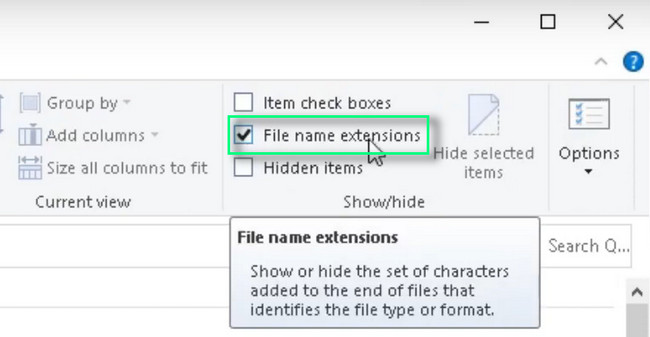
Шаг 1 Перейдите к значку проводника или другому файловому альбому, в котором хранится файл. После этого разрешите папке изменить Расширения имен файлов.
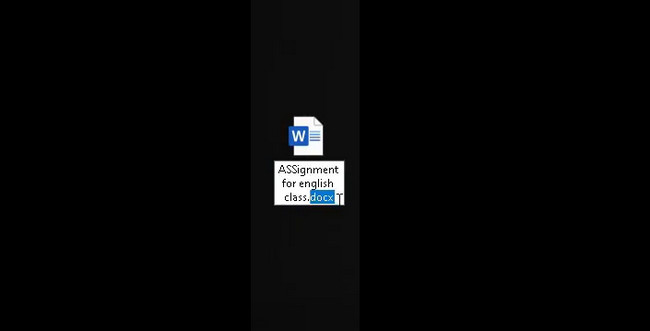
Шаг 2 Найдите файл, который вы хотите повредить, на главном экране вашего компьютера. После этого щелкните его правой кнопкой мыши и выберите Переименовывать кнопка. Позже измените расширение файла на TXT. После этого, как только вы запустите файл, вы увидите только текстовое содержимое, а не исходное.

FoneLab Data Retriever — восстанавливайте потерянные / удаленные данные с компьютера, жесткого диска, флэш-накопителя, карты памяти, цифровой камеры и многого другого.
Часть 2. Как исправить поврежденные файлы Word, которые невозможно открыть
Очень неприятно, что вы не можете получить доступ к своим файлам Word, особенно в экстренных ситуациях. Например, крайний срок для ваших школьных работ, сохраненных в файле Word, составляет всего около часа. Это такая пустая трата времени, если вы создаете новый.
К счастью, вы можете исправить свои текстовые файлы за несколько секунд и узнать, как открыть поврежденный текстовый файл на Mac и Windows, используя подробное руководство в этом посте. Вы увидите разные способы для устройств Mac и Windows. Кроме того, вам не нужно будет использовать или загружать какие-либо инструменты в процессе. Готовы ли вы увидеть подробные руководства по исправлению файла Word? Двигаться дальше.
Способ 1. Открыть и восстановить в Windows
Техника открытия и восстановления — лучший способ восстановить текстовые файлы. Это очень легко выполнить для новичка, как вы. Пожалуйста, следуйте инструкциям ниже, чтобы избежать других ошибок в процессе. Прокрутить вниз.
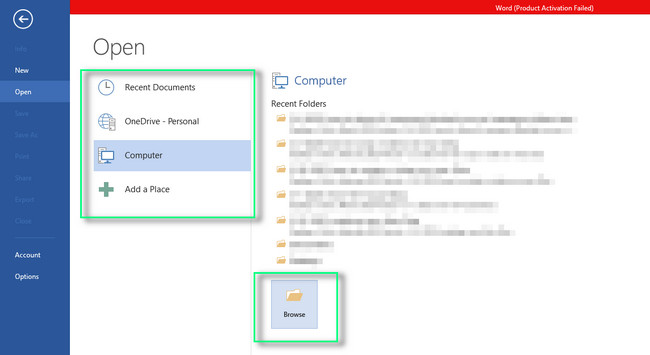
Шаг 1 Откройте Microsoft Word и нажмите кнопку Открыть другие документы кнопка в нижней части основного интерфейса. Выберите расположение файла Word, который вы хотите исправить, и нажмите кнопку «Обзор».
Примечание. Вы также увидите другой недавно открытый файл в левой части программного обеспечения. Если вы хотите щелкнуть или выбрать один из них, вы можете щелкнуть его, и программа покажет вам этот конкретный документ.
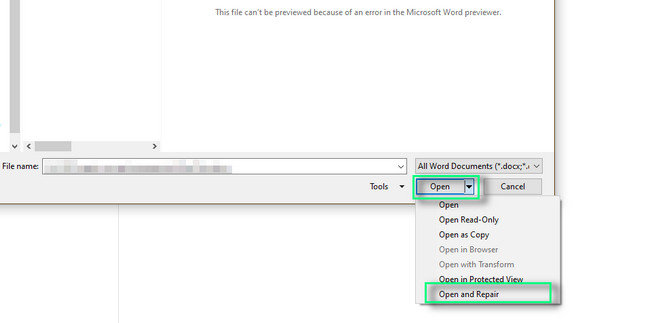
Этап 2 Нажмите на файл Word и кликните на кнопку со стрелкой вниз, чтобы открыть меню Проводника. Затем выберите опцию Открыть и восстановить, после чего система восстановит документ всего за несколько секунд.
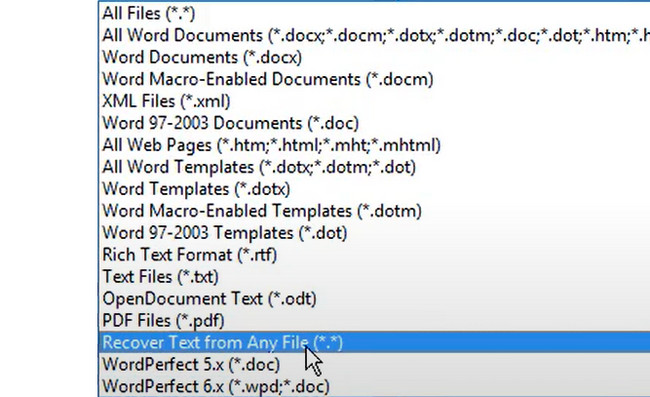
Способ 2. Восстановить текст из любого файла
Этот метод — лучший и самый простой способ исправить текстовые файлы на Mac. Это похоже на описанную выше технику открытия и восстановления Windows. Прочитайте шаги ниже для Mac.
Шаг 1 Запустите Word на вашем устройстве Mac. После этого нажмите кнопку Файл Кнопка в верхней части инструмента. Позже выберите Откройте кнопку в главном интерфейсе и выберите Включить (Показать) на раскрывающемся значке.
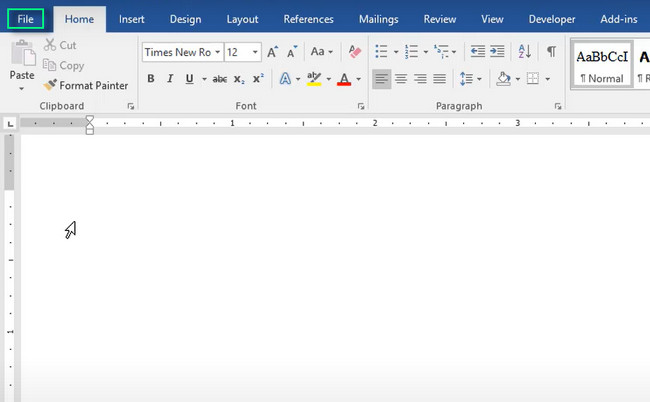
Шаг 2 Нажмите Все файлы кнопка. Вы увидите множество опций для вашего файла при его сохранении. Вы должны выбрать Восстановить текст из любого файла кнопку, чтобы исправить поврежденный файл.
После иборьбы файлов Word пришло время сканировать, если вы потеряли некоторые файлы. Если у вас есть, восстановите их, используя лучшее программное обеспечение для восстановления ниже. Двигаться дальше.
Часть 3. Как восстановить потерянные файлы Word с помощью FoneLab Data Retriever
Существуют различные инструменты для восстановления данных, но FoneLab Data Retriever является лучшим. Вы можете быстро найти нужные файлы во время процесса восстановления, потому что он имеет функцию фильтра. Программное обеспечение позволит вам выбрать файлы на основе их времени и даты. Кроме того, он поддерживает различные форматы, такие как документы, электронные письма, видео и многое другое. Это восстанавливает файлы с карт памяти, компьютеры, флэш-накопители, жесткие диски, съемные накопители и цифровые видеокамеры.
FoneLab Data Retriever — восстанавливайте потерянные / удаленные данные с компьютера, жесткого диска, флэш-накопителя, карты памяти, цифровой камеры и многого другого.
Кроме того, он поддерживает множество форматов файлов для ваших данных. Изучите этот инструмент, чтобы узнать больше. Прочтите приведенные ниже инструкции, чтобы восстановить потерянные файлы word на вашем компьютере. Прокрутить вниз.
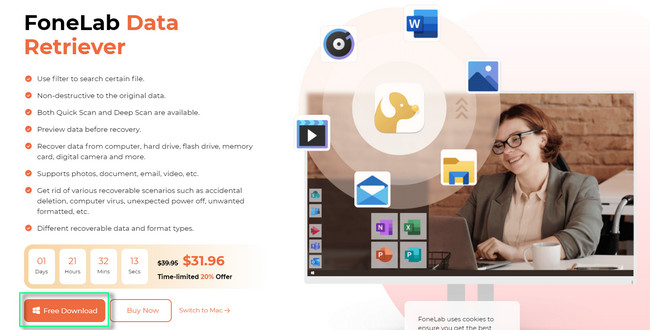
Шаг 1 Загрузите FoneLab Data Retriever, в зависимости от версии, которую вы предпочитаете. Вы можете выбрать Mac или Windows. После этого запустите его на своем компьютере.
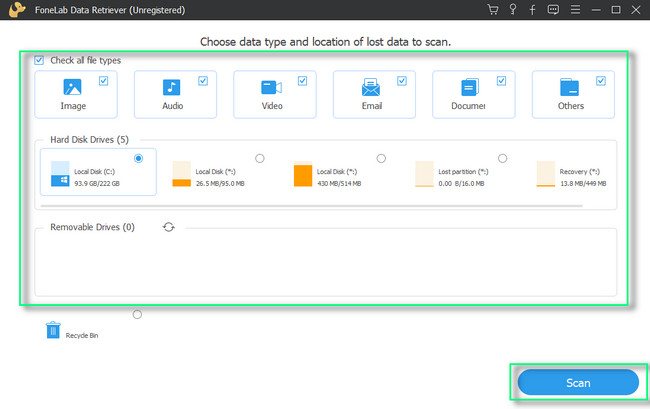
Шаг 2 Выберите Типы файлов вы хотите выздороветь. Рекомендуется поставить галочку в Документ кнопку, так как вы хотите восстановить текстовые файлы. После этого выберите путь к файлам под ними. После этого нажмите кнопку Сканировать кнопку, чтобы найти потерянные файлы.
Шаг 3. В левой части интерфейса отобразятся документы Word, обработанные данным программным обеспечением. Если у вас есть информация о конкретной дате и времени файлов, воспользуйтесь кнопкой ФИЛЬТР. Затем введите нужные данные и нажмите кнопку Применить, чтобы сохранить изменения. После этого выберите те файлы, которые хотите восстановить.
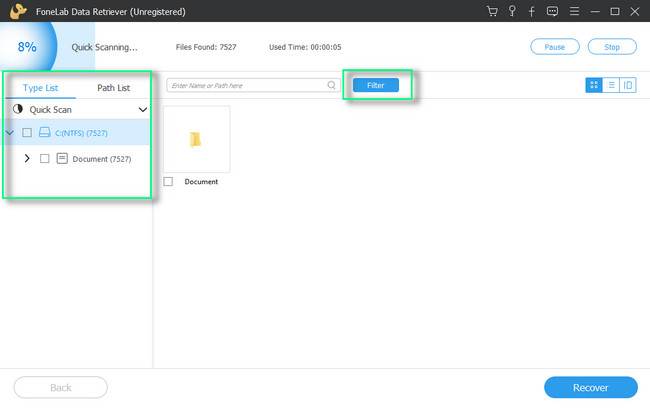
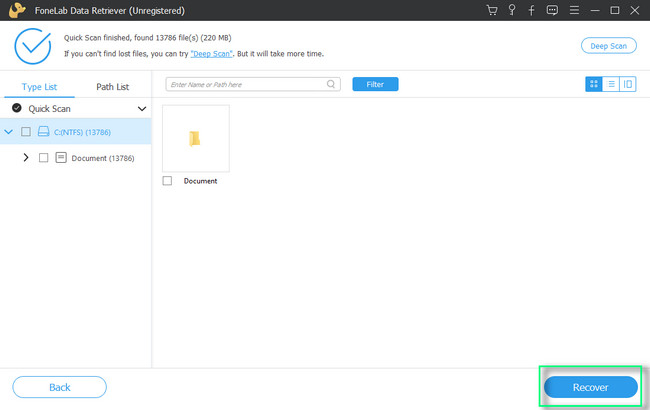
Шаг 4 Запустите процесс получения, нажав кнопку Recover кнопка. Дождитесь завершения процесса и снова найдите текстовые файлы в назначенных местах.
Часть 4. Часто задаваемые вопросы об исправлении поврежденных файлов Word
1. Каковы последствия поврежденных файлов?
Поврежденные файлы имеют много последствий. Они могут быть причиной ошибок, сбоев и других неполадок на вашем компьютере. Кроме того, поврежденные файлы могут вызвать уязвимости в системе безопасности. В этом случае хакеры могут получить доступ к вашей личной информации.
2. Почему я не могу удалить поврежденный файл в Windows?
Существует множество причин, по которым поврежденный файл не может быть удален на вашем компьютере. Это может быть из-за того, что файл используется работающим программным обеспечением или программой, из-за неправильного выключения компьютера, неисправности жестких дисков, вирусных атак и повреждения внешней памяти.
FoneLab Data Retriever — восстанавливайте потерянные / удаленные данные с компьютера, жесткого диска, флэш-накопителя, карты памяти, цифровой камеры и многого другого.
FoneLab Data Retriever может помочь вам восстановить файлы документов за несколько секунд. Это позволит вам испытать самую быструю процедуру. Хотите узнать больше об этом инструменте? Скачайте прямо сейчас!
Статьи по теме



