
Сегодня мы обсудим одну из самых полезных функций в Microsoft Office — функцию отмены действий. Эта опция позволяет значительно ускорить работу над документами, возвращая их к более раннему состоянию автоматически.
Просмотрите видео после статьи
оно может содержать дополнительные материалы или полностью соответствовать статье
На самом деле, функция отмены действий (или просто Отмена) доступна не только в Excel и Word, но и в любом приложении, предназначенном для редактирования различных материалов. Создание документа в любом редакторе – это серия действий: печать текста, перемещение изображений, изменение шрифтов и другие операции. Если во время редактирования вы сделали ошибку или выполнили нежелательное действие, вам нужно вернуть документ к предыдущему этапу.
Ошибка многих пользователей состоит в том, что они пытаются вернуть "как было" вручную. На курсах Microsoft Word мне приходилось сталкиваться со случаями, когда, случайно удалив большой кусок текста, пользователь начинал его набирать заново. И это при всём том, что о функции отмены действий уже было известно. Безусловно, так делать не следует, поскольку создатели Word и Excel уже всё предусмотрели.
Имейте в виду: если приложение создано для изменения документа (какого угодно!), то в нем обязательно должна присутствовать функция отмены действия!
Как отменить операцию
Кнопка, предназначенная для отмены действия, зачастую расположена на панели инструментов в основном окне программы и представлена в виде изогнутой стрелки, направленной влево. Рядом с ней обычно находится другая изогнутая стрелка, которая указывает вправо — она предназначена для повторного выполнения отменённой операции, или, другими словами, для «отмены отмены». Кнопку повторного выполнения стоит использовать в ситуации, когда отменено больше действий, чем планировалось.

[нажмите на картинку для увеличения] Справка: как сохранять фото с сайтов
Кнопки для отмены и повторного выполнения операций соответствуют стандартным сочетаниям клавиш:
Эти сочетания считаются одними из самых часто используемых в Windows, и их обязательно стоит запомнить! Использование комбинаций клавиш вместо нажатия на кнопки на панели инструментов позволяет значительно ускорить редактирование документа и сэкономить огромное количество времени.
Можно отменять не только последнее, но и несколько действий сразу. В некоторых случаях возможно отменить все операции, начиная с момента создания документа. То же самое относится и к повтору — если вы отменили, к примеру, 10 последних действий, их также можно вернуть обратно. Тем не менее, важно запомнить одну ключевую деталь:
если вы закрыли документ, то вся история изменений теряется!
В Excel отмена работает полностью аналогично. Но стоит запомнить, что в некоторых версиях Excel есть одна особенность, характерная только для этой программы: при сохранении документа история его изменения удаляется и отменить уже ничего нельзя. Это видно по тому, как деактивируется кнопка отмены действия на панели инструментов программы.
Когда не следует пользоваться отменой
Отменить можно только то, что является изменением документа! Некоторые операции не являются операциями редактирования и отмена на них не распространяется.
Запомните!
Выделение текста не является редактированием документа и не отменяется через функцию отмены. Выделение текста просто сбрасывается!

[нажмите на картинку для увеличения] Справка: как сохранять фото с сайтов
Подведём итоги
Запомните сочетания клавиш Ctrl + Z и Ctrl + Y, а также соответствующие им кнопки на панели инструментов. Использование операции отмены действия позволяет не только экономить время при редактировании документа, но и избежать ошибок при возврате документа в одно из предыдущих состояний.
Уникальная метка публикации: 13D43478-DC45-C6C7-E994-63E8A3C77F21 Источник: //artemvm.info/information/uchebnye-stati/microsoft-office/otmena-dejstviya-pri-redaktirovanii-dokumentov-word-i-excel/
Отмена совершенного действия в Word


Для того, чтобы отменить ранее совершенное действие, необходимо нажать клавишу Отменить ввод, расположенную в левом верхнем углу окна Word.
Многоразовое нажатие этой кнопки дает возможность отменить несколько произведенных действий.
Нажатие на кнопку выпадающего списка, расположенную справа от кнопки Отменить ввод, позволяет одним кликом отменить сразу несколько действий.
Аналогичное действия может быть произведено путем нажатия сочетания клавиш: Ctrl + Z
Клавиша Повторить ввод, расположенная правее кнопки Отменить ввод в левом верхнем углу окна Word, позволяет повторить ранее совершенное действие (как удаление, так и ввод текста).
Аналогичное действия может быть произведено путем нажатия сочетания клавищ: Ctrl + Y
Расписание ближайших групп:
Отмена последнего действия в Microsoft Word
Если вы малоопытный пользователь компьютера, и вам по тем или иным причинам приходится часто работать в MS Word, наверняка, вам будет интересно знать о том, как в этой программе можно отменить последнее действие. Задача, на самом деле, довольно простая, а ее решение применимо для большинства программ, не только для Ворда.
Существует, как минимум, два метода, с помощью которых можно отменить последнее действие в Ворде, и о каждом из них мы расскажем ниже.
Отмена действия с помощью комбинации клавиш
Если вы во время работы с документом Microsoft Word допустили ошибку, выполнили действие, которое необходимо отменить, просто нажмите на клавиатуре следующую комбинацию клавиш:
CTRL+Z
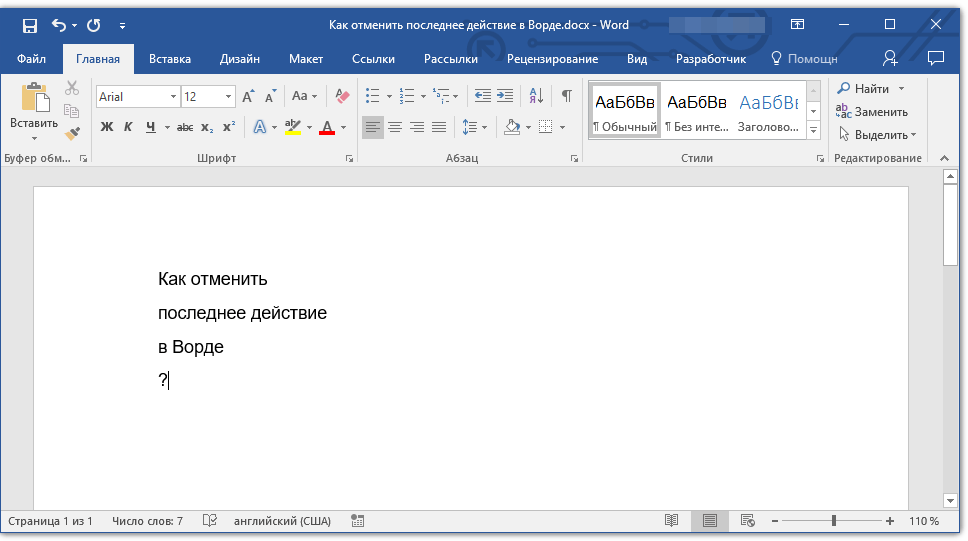
Эта команда отменит ваше последнее действие. Программа сохраняет не только последнее действие, но и все предыдущие. Поэтому, нажав “CTRL+Z” несколько раз, вы сможете восстановить несколько последних действий в обратном порядке их выполнения.
Также, для отмены последнего действия можно использовать клавишу “F2”.
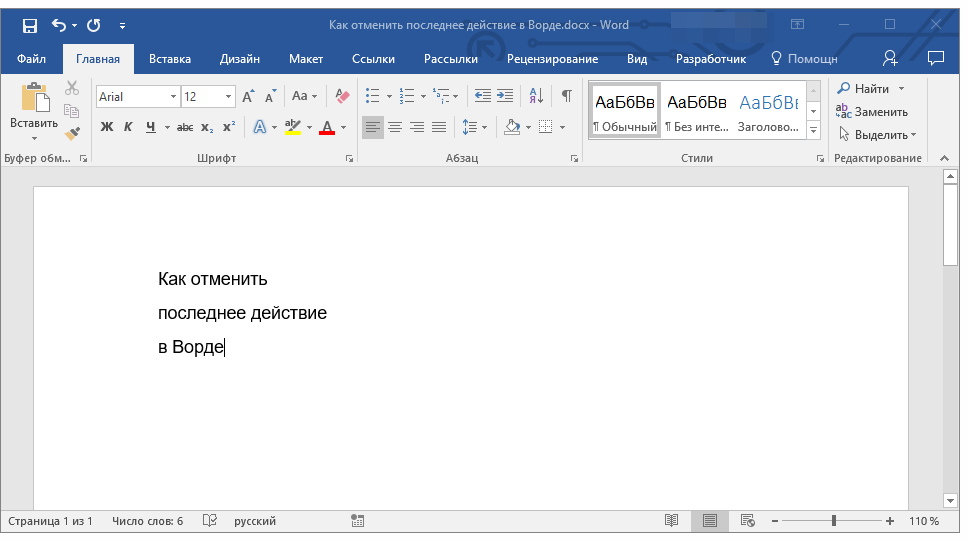
Замечание: Прежде чем нажать “F2”, возможно, нужно активировать клавишу “F-Lock”.
Отмена последнего действия с помощью кнопки на панели быстрого действия
Если комбинации клавиш — это не для вас, и вы больше привыкли орудовать мышкой, когда требуется выполнить (отменить) то или иное действие в Word, тогда вас явно заинтересует метод, описанный ниже.
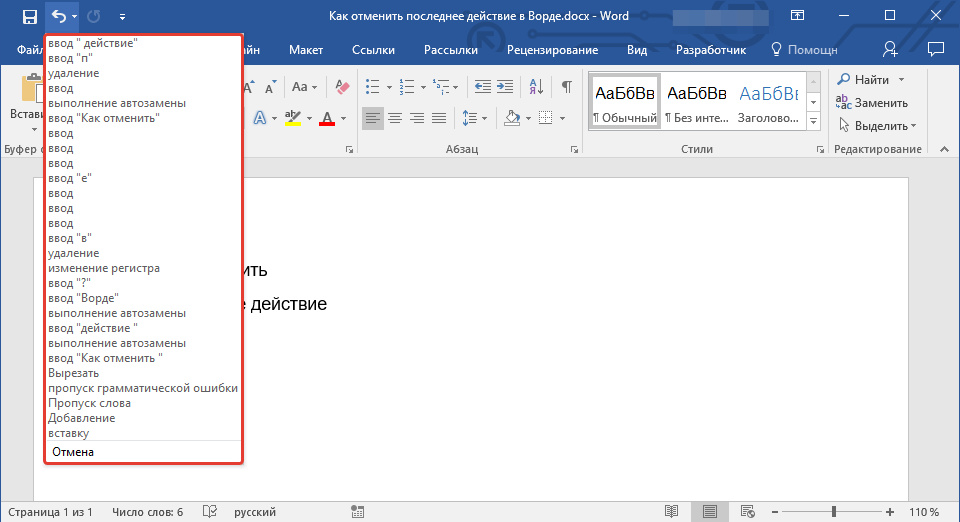
Для отмены последнего действия в Ворде нажмите фигурную стрелку, повернутую влево. Расположена она на панели быстрого доступа, сразу за кнопкой сохранения.

Нажав на небольшой треугольник, расположенный справа от этой стрелочки, вы сможете увидеть список из нескольких последних действий и, если это необходимо, выбрать в нем то, которое вы хотите отменить.
Возврат последних действий
Если вы по какой-то причине отменили не то действие, не расстраивайтесь, Word позволяет отменить отмену, если это можно так назвать.
Чтобы повторно выполнить действие, которое вы отменили, нажмите следующую комбинацию клавиш:
CTRL+Y
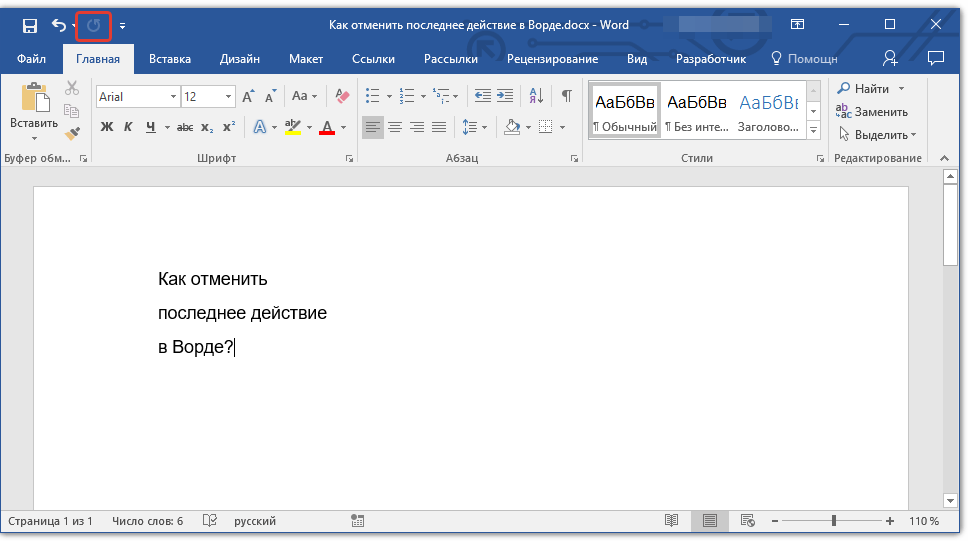
Это вернет отмененное действие. Для аналогичных целей можно использовать и клавишу “F3”.

Закругленная стрелочка, расположенная на панели быстрого доступа справа от кнопки “Отмена”, выполняет аналогичную функцию — возврат последнего действия.
В итоге, из данной краткой статьи вы узнали, каким образом можно отменить последнее действие в Word, и теперь у вас есть возможность своевременно исправить возникшую ошибку.



