
Не переживайте, если вы случайно перезаписали документ Word или файл Excel в Windows 10. На этой странице вы сможете узнать о трех надежных способах восстановления перезаписанного файла Excel. Вы можете восстановить замененный файл Excel из временных папок или вернуться к предыдущей версии файла. Следуйте пошаговым инструкциям, чтобы восстановить перезаписанный файл Excel или документ Word.
Как восстановить случайно перезаписанный документ Word или вернуть замененный файл Excel? Воспользуйтесь двумя проверенными методами.
| Решение 1. Восстановление перезаписанного файла Excel с помощью функции AutoRecover в MS Office | Инструкции по восстановлению. Пошаговая инструкция |
| Решение 2. Восстановление файла Excel из временных файлов в Windows 10 | Как восстановить предыдущие версии. Пошаговая инструкция |
| Решение 3. Восстановление предыдущей версии файла Excel или документа Word | Обратите внимание на восстановление предыдущей версии. Пошаговая инструкция |
| 3 способа восстановления перезаписанных файлов Excel на Mac | Как вернуть замененные. Пошаговая инструкция |
| Полезный совет. Восстановление удаленных или поврежденных файлов Word/Excel | Как вернуть потерянные файлы. Пошаговая инструкция |
Проблема пользователя: Нечаянно перезаписанный Word документ
Ситуация 1. "Я случайно перезаписал файл Excel и сохранил изменения. Существуют ли какие-либо способы вернуть перезаписанный файл Excel?"
Случай 2. "Знает ли кто-нибудь, как восстановить Word документ, который был перезаписан в Windows 10, 8, или 7? Я заменил документ Word на рабочем столе и сохранил файл. Мне нужно восстановить перезаписанный Word документ!"
Проблема перезаписи и замены файлов Excel или Word обычно не вызывает трудностей у большинства пользователей компьютеров на Windows. Однако многие сталкиваются с этой ситуацией, не зная, как ее решить. Так что делать, если ваш документ Excel или Word был перезаписан или заменен? В данном случае мы предлагаем два действенных метода для восстановления перезаписанных файлов Excel или документов Word.
Представлены два эффективных решения для резервного копирования и восстановления Word/Excel, которые помогут вам в восстановлении удаленных документов Word/Excel или в создании резервных копий файлов Excel для предотвращения потери данных. Используйте одну из лучших программ для восстановления, чтобы легко вернуть случайно удаленные документы Word.
Как восстановить перезаписанный Excel файл при помощи встроенного инструмента в Excel
Обычно, когда вы редактируете Word или Excel файл, Microsoft Office Excel и Word создает временные файлы для резервного восстановления на вашем ПК с Windows, если у вас активизирована функция AutoSave. И временные файлы не перезаписывают предыдущие. Следовательно, если вы сохранили документ Excel или Word, вы можете попытаться восстановить предыдущую версию файла Excel или документа Word с помощью функции автоматического восстановления Microsoft Office.
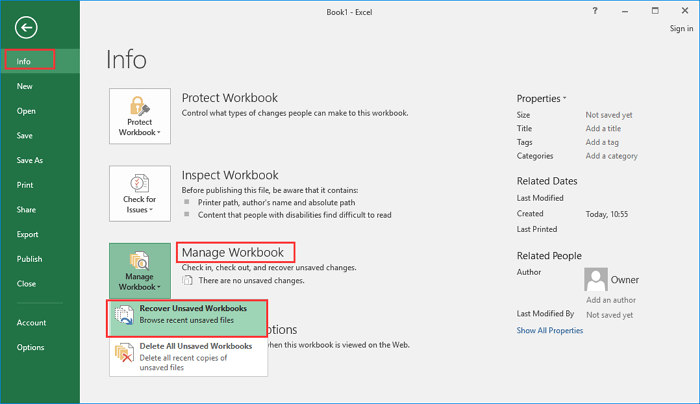
Шаг 1. Запустите Excel и перейдите в меню "Файл" ("File") > "Сведения" ("Info"). В выпадающем списке выберите опцию "Восстановить несохраненные книги" ("Unsaved Workbooks").
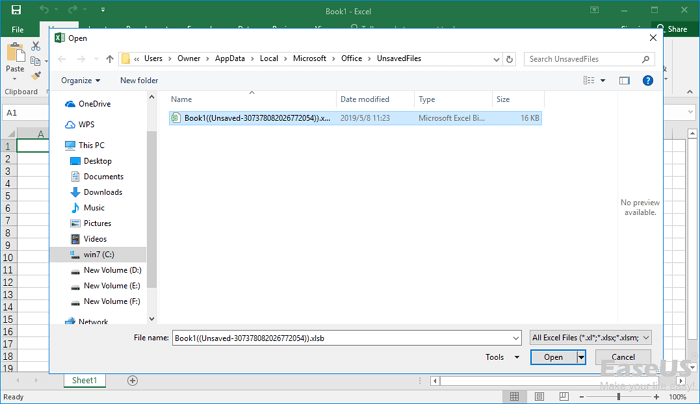
Этап 2. Укажите файл, который не был сохранен, и кликните по кнопке "Открыть" ("Open").
Шаг 3. Далее нажмите на "Сохранить как" ("Save As") в верхней части окна, чтобы сохранить файл заново.

Как восстановить замененный Excel файл из временных файлов
Вы можете зайти в папку с временными файлами на вашем ПК с Windows и найти предыдущие версии Excel или Word. Затем откройте и сохраните нужные файлы.
Шаг 1. Откройте папку, в которую Microsoft Office сохраняет временные файлы:
В пути выше замените UserName на имя пользователя в вашем компьютере.
Шаг 2. Найдите временный файл Excel или документа Word, который вам нужен.
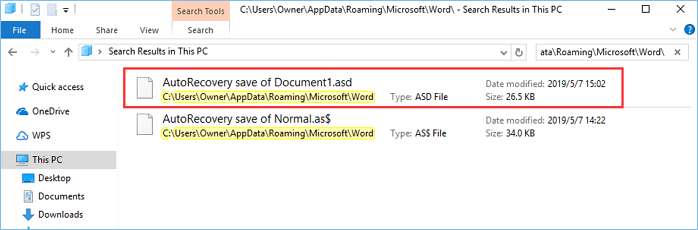
Шаг 3. Откройте целевые файлы и нажмите "Сохранить как" ("Save As"), чтобы восстановить замененный файл Excel или документ Word.
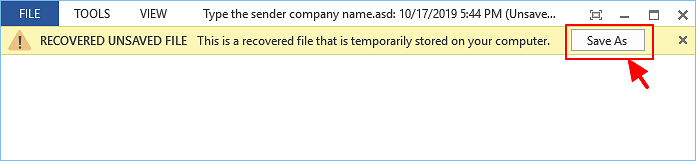
После этого вы должны успешно восстановить перезаписанный документ Excel или Word на своем ПК и продолжить его использование в обычном режиме. Если это не сработает, переходите к следующему способу.
Как восстановить предыдущую версию файла Excel или документа Word
Еще один возможный способ восстановить перезаписанные файлы Excel или документы Word — это восстановление файлов из резервной копии. Предыдущая версия открывается из истории файла из пунктов восстановления. Если вы активировали опцию резервного копирования Windows, вы можете восстановить предыдущую версию документа Word или файла Excel, выполнив следующие действия.
Шаг 1. Создайте новый Excel/Word файл с таким же именем как и ваш потерянный Excel/Word файл или найдите свой существующий, перезаписанный файл Excel/Word.
Шаг 2. Правой клавишей мышки на Excel или Word файл и выберите "Свойства" ("Properties").
Шаг 3. Перейдите на вкладку "Ранее сохраненные версии" ("Previous Versions"), найдите и выберите наиболее актуальную версию или резервную копию, затем нажмите "Восстановить" ("Restore").
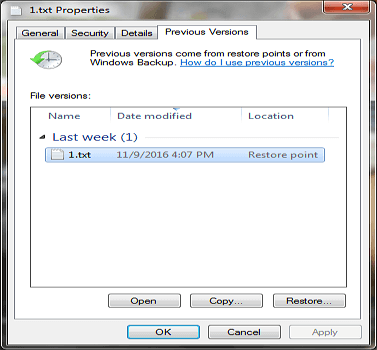
Вот и все, ваш замененный или перезаписанный файл Excel или Word будет восстановлен с тем же именем.
Как восстановить замененный Excel файл на Mac
Как восстановить случайно замененный файл на Mac? Воспользуйтесь следующими тремя решениями для восстановления перезаписанного файла Excel с помощью Time Machine, AutoSave и облачных резервных копий.
Восстановление предыдущей версии Excel файла через Time Machine
Восстановление замененных файлов из локальных резервных копий — самый простой способ. Пользователи Mac используют Time Machine для постепенного резервного копирования фотографий, видео, документов и других файлов. Используйте его для восстановления замененного файла Excel, если вы включили резервное копирование Time Machine.
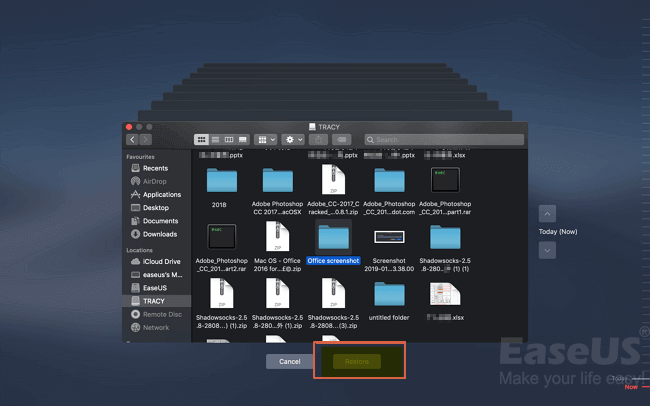
Шаг 1. Запустите Time Machine из строки меню на вашем Mac. Затем нажмите на Time Machine, чтобы запустить программу.
Шаг 2. Выберите директорию с перезаписанными файлами.
Шаг 3. Нажмите кнопку "Restore" для восстановления замененных файлов Excel на Mac. Затем все восстановленные файлы снова появятся в своих директориях.
Восстановление перезаписанного Excel файла на Mac через AutoSave
Как и в Windows, в Office на Mac также есть функция автосохранения, которая может автоматически сохранять документы через заданные вами интервалы. Если ваши файлы Word или Excel повреждены или заменены, вы можете использовать файлы AnutoRecovery для их восстановления. Следуйте инструкциям ниже.
Шаг 1. Запустите ваш Mac, откройте "Finder" > "Go" > "Go to Folder".
Шаг 2. Введите ~/Library/Containers/com.microsoft.Excel/Data/Library/Preferences/AutoRecovery и нажмите "Go".
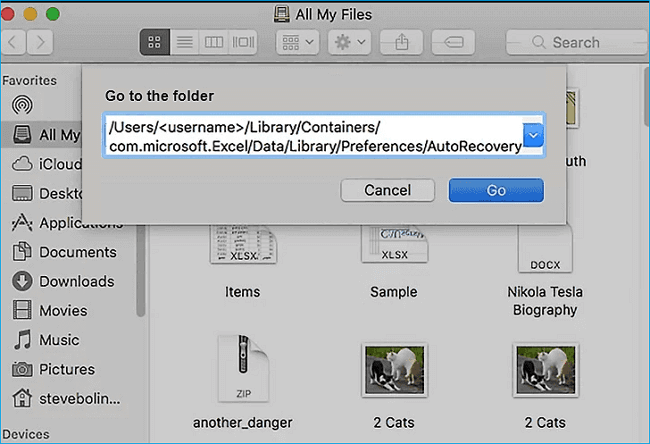
Шаг 3. Отметьте необходимые файлы и кликните "Сохранить как", чтобы выполнить их восстановление.
Восстановление замененного Excel файла на Mac используя облачные резервные копии
Как восстановить перезаписанные файлы Excel без Time Machine? У вас все еще есть другой способ сделать это с помощью облачных резервных копий, таких как OneDrive, iCloud и Dropbox. Эти облачные сервисы резервного копирования сохраняют историю изменений, внесенных в ваши файлы, позволяя пользователям быстро и легко восстанавливать предыдущие версии файлов.
Здесь мы покажем вам, как восстановить файлы Excel, сохраненные из Dropbox:
Шаг 1. Запустите ваш веб-браузер и откройте dropbox.com. Войдите в свой аккаунт.
Шаг 2. Выберите папку, в которой находятся перезаписанные файлы. Откройте последнюю версию вашего файла.
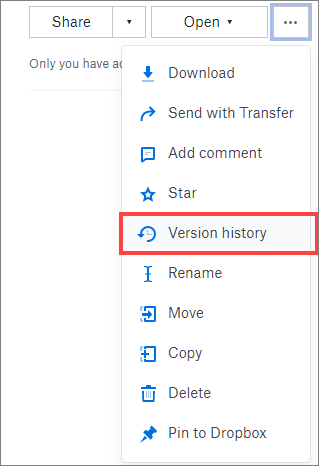
Шаг 3. Нажмите на три точки в правой панели и выберите "Version history".
Шаг 4. Найдите нужную версию и выберите "Restore".
Бонусный совет: Как восстановить удаленные или потерянные Word/Excel файлы
Если ваш документ Excel или Word не перезаписан, он потерян или случайно удален, то вы можете использовать профессиональную программу для восстановления данных. EaseUS Data Recovery Wizard программа имеет хороший интерфейс и имеет высокую репутацию в области восстановления удаленных файлов. Это мощный инструмент для восстановления потерянных данных в сложных обстоятельствах.
Программа EaseUS File Recovery
Загрузите это программное обеспечение для восстановления данных, которое поможет вам вернуть все удаленные или потерянные файлы Word и Excel.
1. Загрузите и установите на свой компьютер EaseUS Data Recovery Wizard.

2. Примените установленное приложение для поиска и восстановления утраченных данных. Укажите раздел жесткого диска или каталог, из которого исчезли ваши файлы. После этого нажмите кнопку "Поиск".

3. Когда сканирование будет завершено, найдите в списке результатов нужные вам файлы и папки.
Выберите их и нажмите кнопку "Восстановить". При выборе места для сохранения восстановленных данных не следует использовать тот же диск, который вы сканировали!

Резервное копирование файлов Word/Excel во избежание потери данных
Лучший способ избежать повторной потери документов Excel или Word — создать их резервные копии.
Активизируйте автосохранение в Excel или Word
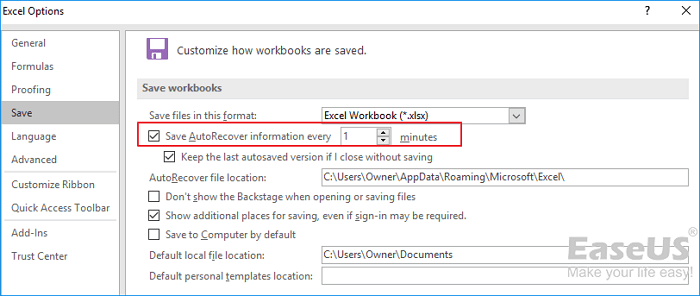
Шаг 1. Откройте Excel, далее "Файл" ("File") > "Параметры" ("Options") > "Сохранение" ("Save").
Шаг 2. Нажмите на "Автосохранение каждые * минут" ("Save AutoRecover information every * minutes") и "Сохранять последнюю автосохраненную версию при закрытии без сохранения" ("Keep the last autosaved version if I close without saving").
Шаг 3. Нажмите "OK" для сохранения настроек.
Резервное копирование сохраненных файлов Excel с помощью программы для автоматического резервного копирования
Хотя Microsoft Office предлагает вам функцию AutoRecover для автоматического резервного копирования несохраненных файлов, она не поможет защитить сохраненный документ. Если у вас есть интеллектуальная резервная копия для сохраненного файла Excel или Word, вы можете восстановить резервную копию, даже если она была перезаписана. В таком случае EaseUS программа для резервного копирования файлов может быть настроена на резервное копирование файлов каждые полчаса. Это полезно:
Если вы часто редактируете важные документы Word и Excel, вам следует выполнить их резервное копирование с помощью этого интеллектуального инструмента.
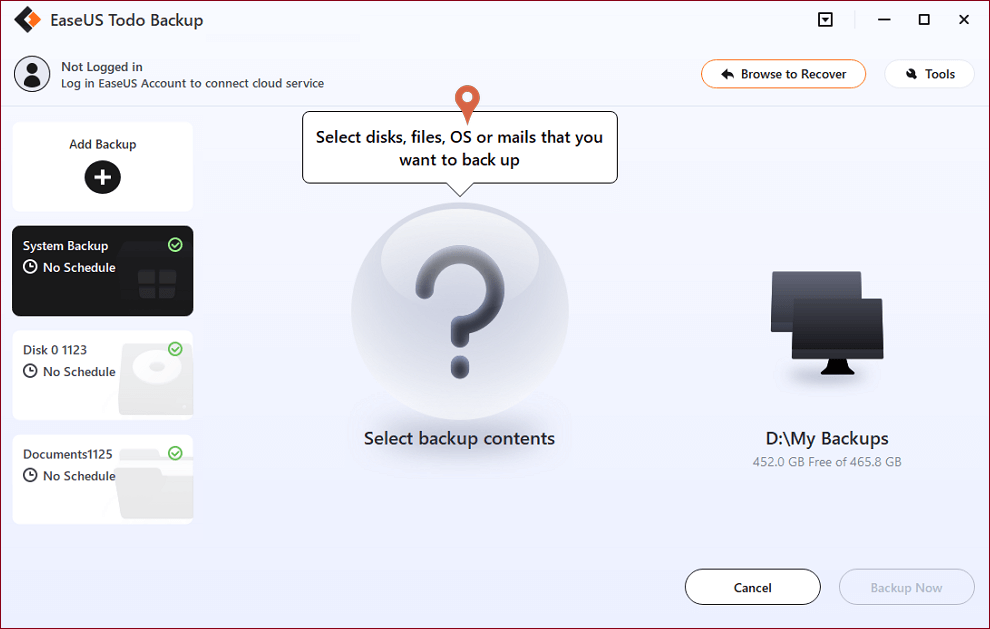
Шаг 1. Нажмите на "выберите данные для резервного копирования" и затем выберите режим резервного копирования среди "Файл", "Диск", "Система" или "Почта" для старта задачи резервного копирования .
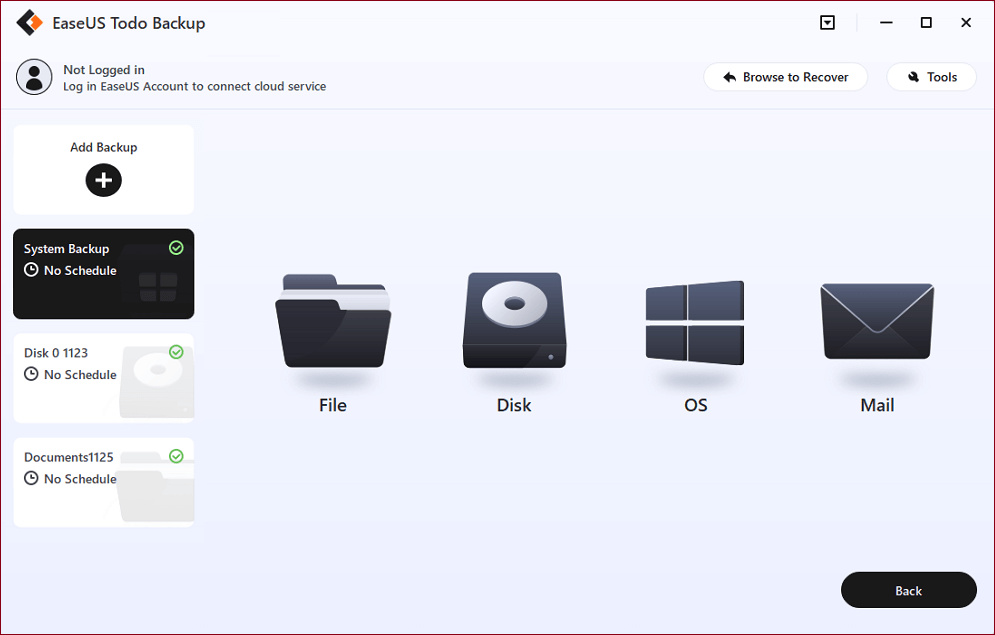
Шаг 2. Укажите конкретные файлы, каталоги, жёсткие диски или разделы, для которых вы планируете создать резервную копию, после чего нажмите "ОК".
Шаг 3. Следуйте инструкции на экране для выбора места хранения файла резервной копии. Нажмите "начать резервное копирование" и завершенные задачи резервного копирования будут отображены в стиле карточек в левой части экрана.
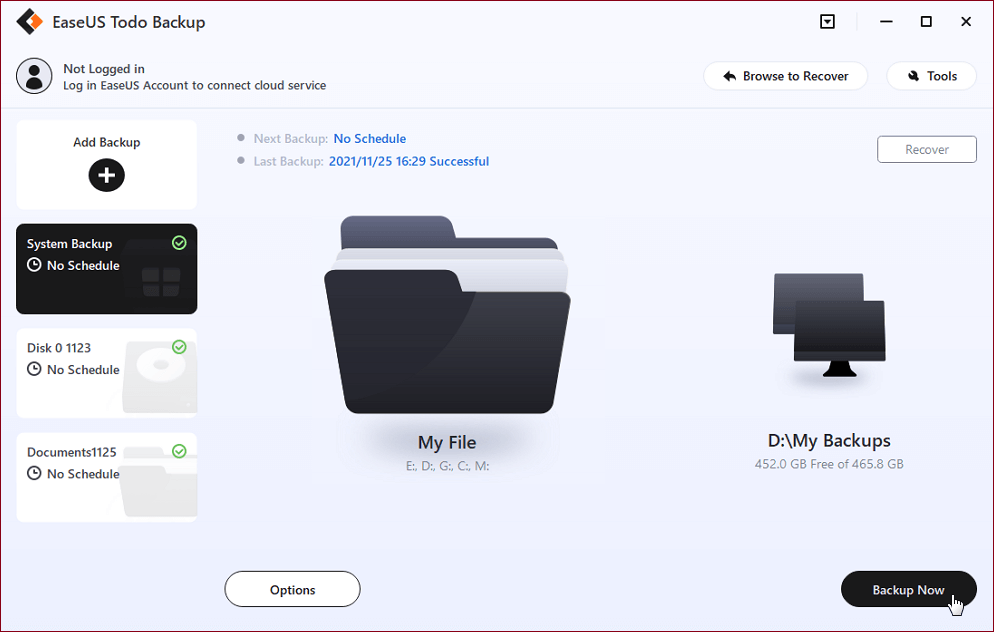
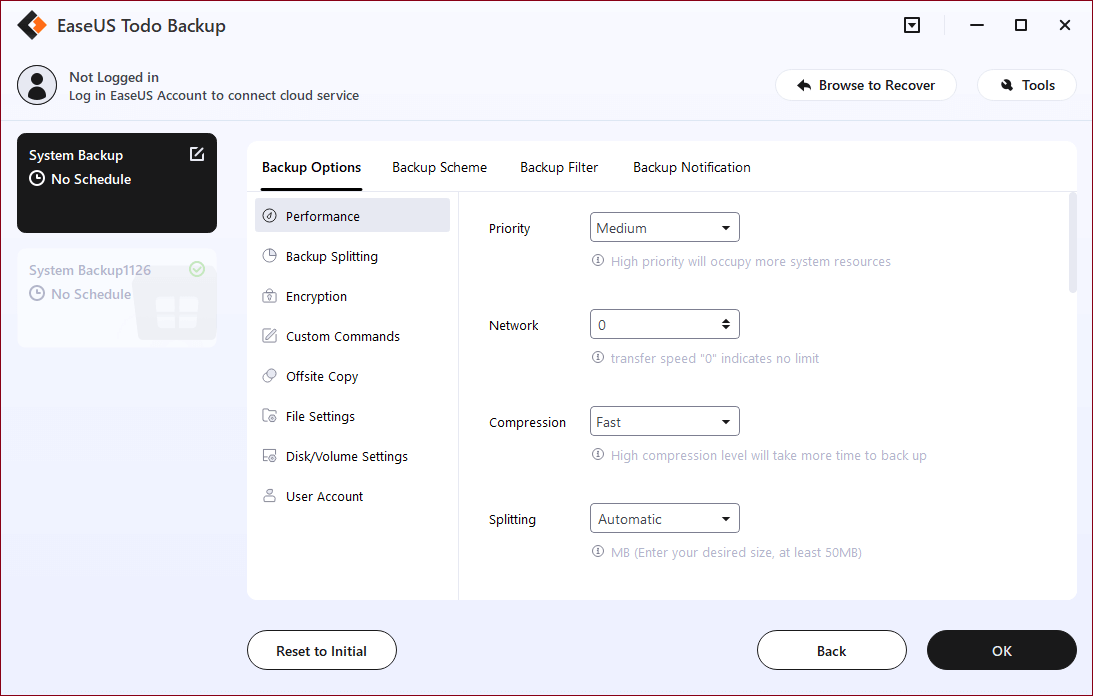
* Для настройки расписания резервного копирования, нажмите "Опции", для защиты резервной копии паролем, нажмите "Опции резервного копирования", в "Схема резервного копирования" установите частоту резервного копирования и выберите при каком событии начать резервное копирование. Помимо этого, есть много других настроек резервного копирования и гибкая настройка под ваши нужды.
Часто задаваемые вопросы о случайно перезаписанном Word документе
Вот наиболее часто задаваемые вопросы о том, как восстановить предыдущую версию файла Excel или документа Word. Если у вас также есть какие-либо из этих проблем, вы можете найти здесь методы решения.
Как мне получить документ Word, который я перезаписал?
Вы можете восстановить перезаписанный Word документ из предыдущих версий:
Можно ли вы восстановить файл, который вы сохранили?
Если вы случайно сохранен поверх документа Word или переименовал файл/папку, вы можете восстановить предыдущую версию этого файла или папки, но вам нужно знать место, где был сохранен файл или папка. Чтобы восстановить перезаписанный файл, выполните восстановление предыдущей версии Excel, используя следующие шаги:
Можно ли отменить сохранение в Word?
Если вы открываете существующий файл в Word для изменения, чтобы создать новый файл, но вы забыли сохранить его под новым именем перед редактированием, вы можете использовать команду Отменить, чтобы восстановить исходное содержимое файла. Этот метод работает, только если файл все еще открыт.
Каким образом я могу восстановить замененный файл?
Как восстановить перезаписанный файл:
Последние статьи — В программе EaseUS
Как отменить сохранение в Ворде и восстановить файл

Не успели сохранить важный документ Word перед неожиданным закрытием программы? Каждый сталкивался с подобной ситуацией. К сожалению, драгоценные минуты работы уходят впустую. Но не стоит отчаиваться! Есть несколько действенных способов вернуть файл и отменить сохранение в Ворде.
Узнайте, как в две клики откатить последние правки или восстановить удаленную по ошибке версию. Больше не теряйте важную информацию!
Как отменить сохранение в Ворде и вернуть предыдущую версию
Чтобы отменить последние изменения в Word, достаточно нажать сочетание клавиш Ctrl+Z или кнопку "Отменить" на панели быстрого доступа.
Если вы хотите вернуть предыдущую версию сохраненного ранее документа, то:
Замечу, что в Word имеется возможность не только восстановить утраченные данные, но также и сравнить различные версии документа при помощи функции "Рецензирование". Это поможет определить, какой из вариантов наиболее удобно использовать в работе.
Также очень удобно использовать автоматически сохраненные версии из папки автовосстановления. Достаточно дважды щелкнуть нужный файл, и Word загрузит эту копию.
Настоятельно рекомендую указать пользовательское расположение и уменьшить интервал между автосохранениями до 1 минуты для максимальной защиты от потери данных.

Как настроить автосохранение в Ворде
Чтобы включить автосохранение в Ворде и изменить его параметры:
Где проверить наличие автосохраненных файлов
Чтобы выяснить, создавались ли в Ворде автоматические резервные копии документа, стоит заглянуть в папку автовосстановления:
- Для Windows 7 это: C:Users%username%AppDataRoamingMicrosoftWordAutoRecovery
- Для Windows 8, 10: C:Users%username%AppDataRoamingMicrosoftWord

Плюсы и минусы внешних носителей для бэкапов
Хранить резервные копии документов Ворде лучше на внешнем жестком диске, чем на основном накопителе ПК.
Плюсы внешних носителей:
Альтернатива — облачные сервисы
Еще один популярный вариант — хранить резервные копии документов Ворде в облаке, например в OneDrive или Google Диске:
Как восстановить файл Ворде после непреднамеренного удаления
Если вы случайно удалили важный документ Ворде, то сначала проверьте Корзину. Иногда файлы попадают туда.
Если и Корзина подвела, придется прибегнуть к специализированным утилитам вроде Recuva или DiskDrill. Они умеют находить и восстанавливать удаленные ранее файлы с диска.
Как работают утилиты восстановления данных
Принцип действия таких программ основан на сканировании содержимого диска на предмет удаленных или поврежденных файлов. Даже если пользователь удалил данные, информация физически остается на накопителе до момента записи новых файлов поверх.
Рекомендации по использованию утилит
Пошаговая инструкция для восстановления в Recuva
Альтернативы Recuva
Помимо Recuva, также популярны такие утилиты восстановления от компаний KrollOntrack, EaseUS, Stellar и Disk Drill. Они обладают схожим функционалом.
Сравнение возможностей популярных утилит
| Наименование | Совместимые операционные системы | Стоимость |
| Recuva | Windows | Бесплатно |
| EaseUS | Windows, Mac | Платно |
| Disk Drill | Windows, Mac | Бесплатная и платная версии |
Как видно из таблицы, есть как платные, так и бесплатные решения для Windows и Mac OS.
Критерии выбора оптимального варианта
При выборе утилиты восстановления стоит обращать внимание на такие характеристики:
Общие рекомендации и советы
Для увеличения вероятности успешного восстановления удаленных файлов в Ворде, необходимо немедленно остановить запись новых данных на диск после случайного удаления и использовать надежный SSD/HDD, а не флешку, для процесса восстановления. Кроме того, регулярная дефрагментация диска поможет минимизировать фрагментацию файлов при их удалении.
4 способа восстановить документ Word до более ранней версии
При навигации по документу мы хотели бы внести некоторые изменения сейчас и в них. Однако, если подумать, мы могли бы отказаться от всех изменений и оставить только исходную версию.
Слишком решить проблему, есть 4 решения в этом пost вы можете выбрать.
Способ 1: изменения еще не сохранены — просто закройте и не сохраняйте
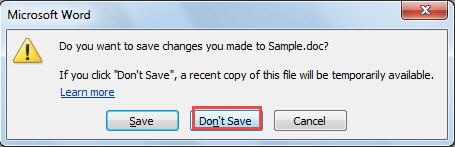
Даже если вы внесли некоторые изменения в документ, все равно есть вероятность, что вы оставите файл несохраненным. Если это так, вы можете просто закрыть файл. И когда появится диалоговое окно с напоминанием о сохранении файла, нажмите кнопку «Не сохранять». Тогда файл находится в исходном состоянии.
Способ 2: изменения сохранены, но документ еще не закрыт — отменить изменения
Как вы знаете, по умолчанию в «Панели быстрого доступа» есть команда «Отменить». Если вы сохранили файл с изменениями, но еще не закрыли его, вы можете использовать инструмент «Отменить», чтобы восстановить файл до его прежнего состояния.
С одной стороны, если настроек немного, вы можете просто щелкнуть команду «Отменить» или нажать «Ctrl + Z», чтобы вернуться к прежнему состоянию.
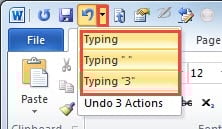
С другой стороны, если реконструкции повсюду, вы можете нажать на треугольную кнопку за командой «Отменить», и в документе появится список всех изменений. Затем переместите курсор от первого действия к последнему, чтобы выбрать их все. Наконец, просто нажмите на нее. С помощью этого метода вы можете отменить несколько действий за один раз.
Далее мы обсудим ситуацию, когда измененный файл был закрыт. Это когда резервная копия приходит в действие.
Способ 3: создать резервную копию
Вы можете сделать так, чтобы Word автоматически создавал резервную копию для вашего файла. Вот инструкции:
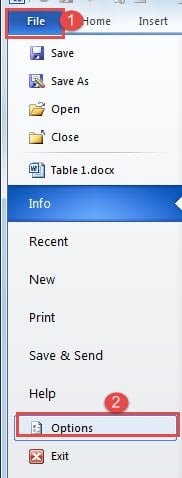
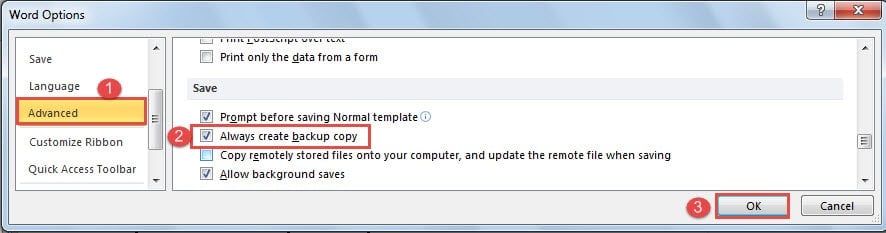
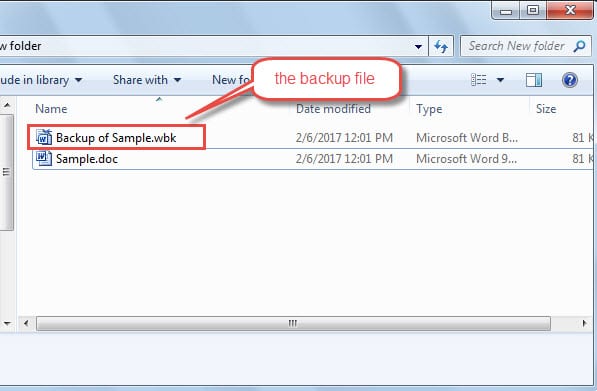
Теперь перейдите к файлу, в котором вы храните файл, и вы найдете его резервную копию в прежнем состоянии.
Способ 4: найти в резервных копиях Windows
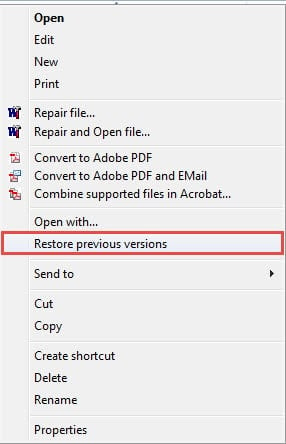
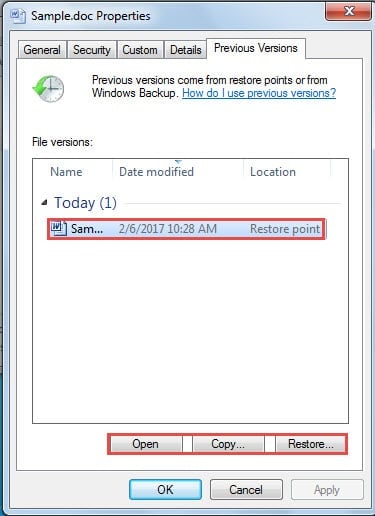
Важно отметить, что Windows хранит старые версии файлов лишь в том случае, если активированы точки восстановления.
Последствия неудачного создания резервных копий
Вы синхронизируете все свои файлы с резервными копиями? Если вы выполняете это на регулярной основе, у вас не возникнет проблем с восстановлением файлов Word в случае их повреждения. Однако, если вы этого не сделаете, все может осложниться. Тем не менее, вы все равно можете прибегнуть к Средство восстановления проблем с документом Word для восстановления сломанных файлов.



