
В последних версиях текстового редактора Microsoft Word представлен довольно обширный выбор встроенных шрифтов. Большинство из них, как и ожидается, состоят из алфавитных символов, однако в некоторых шрифтах вместо букв используются различные значки и символы, что также довольно удобно и необходимо в ряде случаев.
Тем не менее, сколько бы шрифтов ни было в MS Word, активным пользователям стандартного набора всегда будет недостаточно, особенно если имеется желание использовать что-то по-настоящему оригинальное. Не удивительно, что в интернете можно встретить множество шрифтов для этого текстового редактора, разработанных независимыми авторами. В этой статье мы расскажем, как можно добавить шрифт в Ворд.
Загружайте шрифты, как и любое другое программное обеспечение, исключительно с надежных сайтов, потому что на многих из них могут находиться вирусы и другой вредоносный софт. Берегите свою безопасность и сохранение личной информации, избегайте загрузки шрифтов в виде установочных файлов EXE, поскольку они обычно распространяются в архивных файлах с расширениями OTF или TTF, которые поддерживаются операционной системой Windows.
Вот перечень надежных ресурсов, откуда можно скачать шрифты для MS Word и других совместимых приложений:
Отметим, что все вышеперечисленные сайты крайне удобно реализованы и каждый из шрифтов там представлен наглядно и понятно. То есть, вы смотрите на картинку превью, решаете, нравиться ли вам этот шрифт и нужен ли он вам вообще, и только после этого качаете. Итак, приступим.

Установка нового шрифта в систему
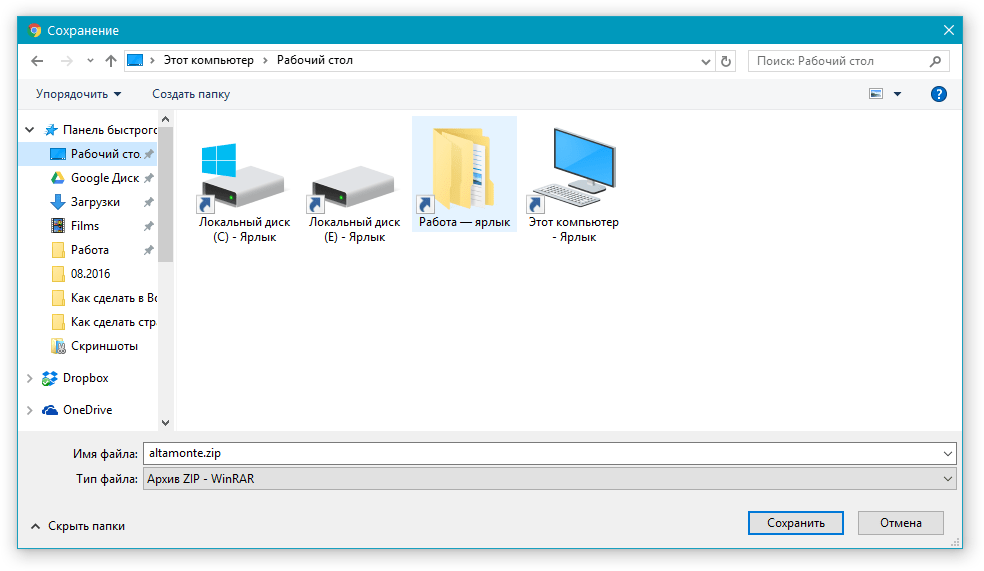
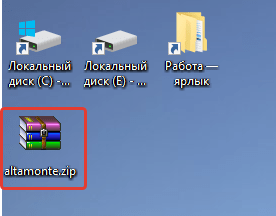
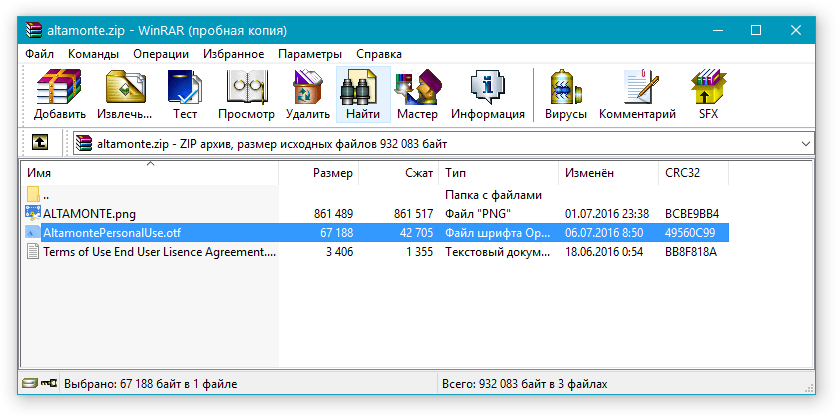
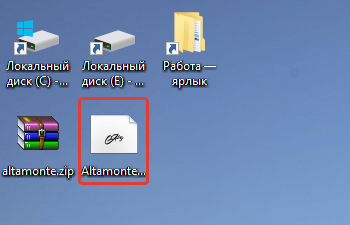
Замечание: В пакете со шрифтами, кроме файла OTF или TTF, могут встречаться и файлы других форматов, например, изображение или текстовый документ, как показано в нашем примере. Извлечение этих файлов не является обязательным.
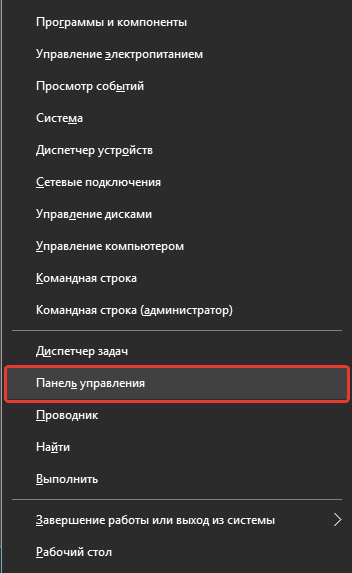 В Windows XP — 7 этот раздел находится в меню “Пуск” — “Панель управления”.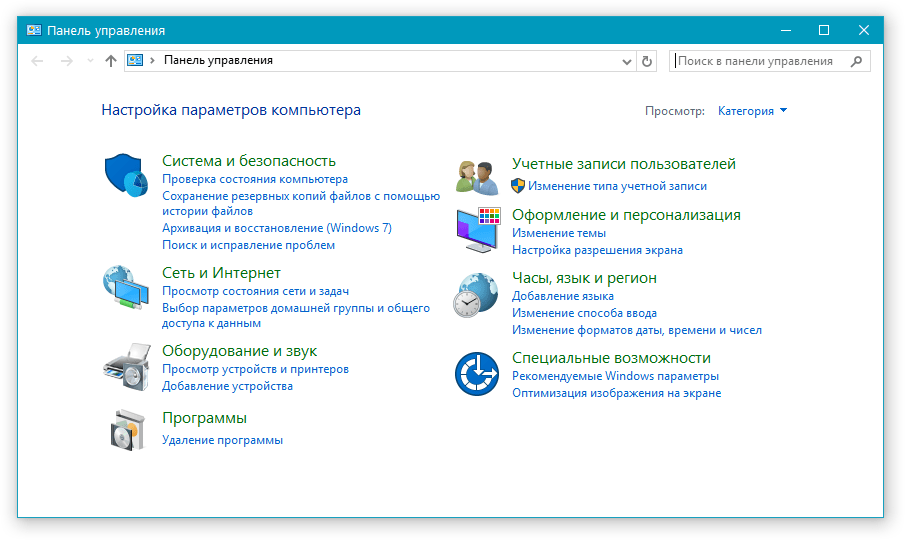
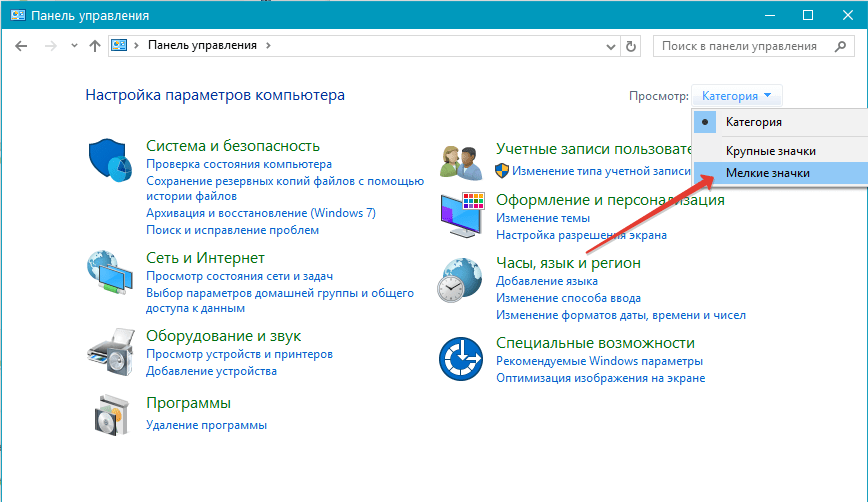
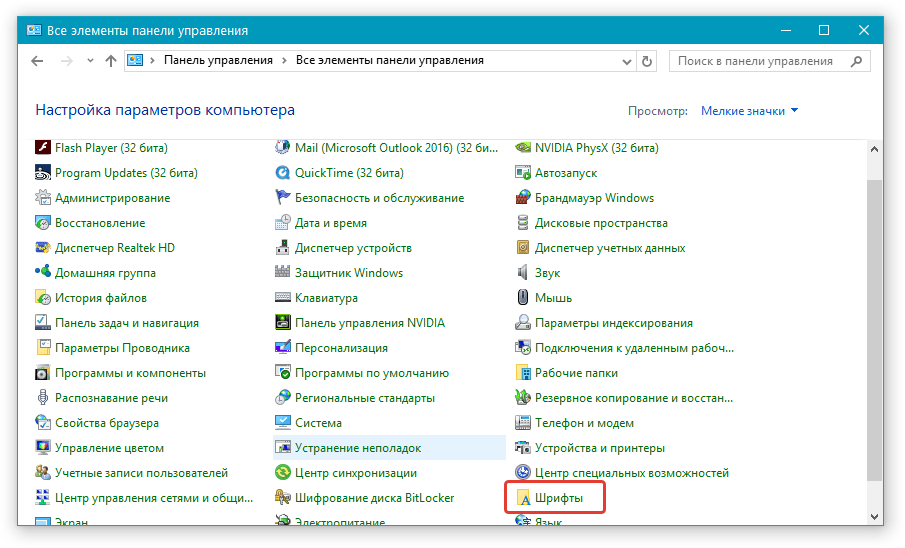
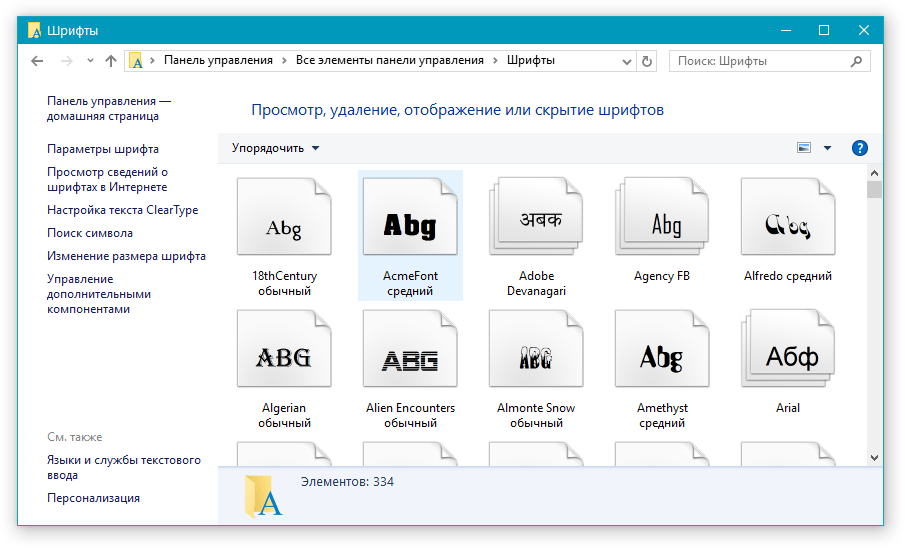
Рекомендация: Вы можете легко перенести файлы, используя мышь, перетаскивая их из одной папки в другую, или применив комбинации клавиш Ctrl+C (копировать) или Ctrl+X (вырезать), а затем Ctrl+V (вставить).
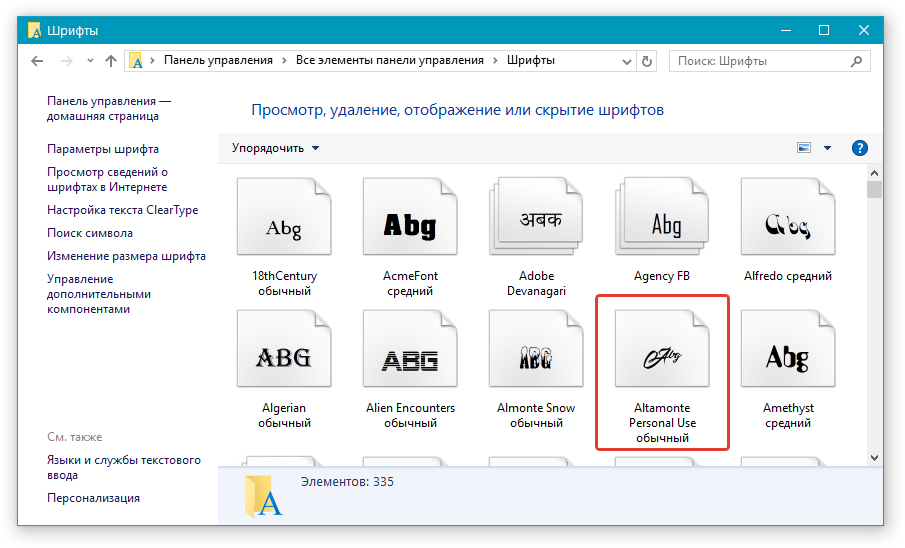
После короткого процесса инициализации шрифт будет установлен в систему и появится в папке, в которую вы его переместили.
Замечание: Определенные шрифты могут состоять из нескольких компонентов (таких как обычный, курсив и жирный). Поэтому важно размещать все файлы в каталоге с шрифтами.
На текущем этапе мы установили новый шрифт в систему, теперь нужно интегрировать его и в Microsoft Word. Как это выполнить, читайте дальше.
Установка нового шрифта в Word
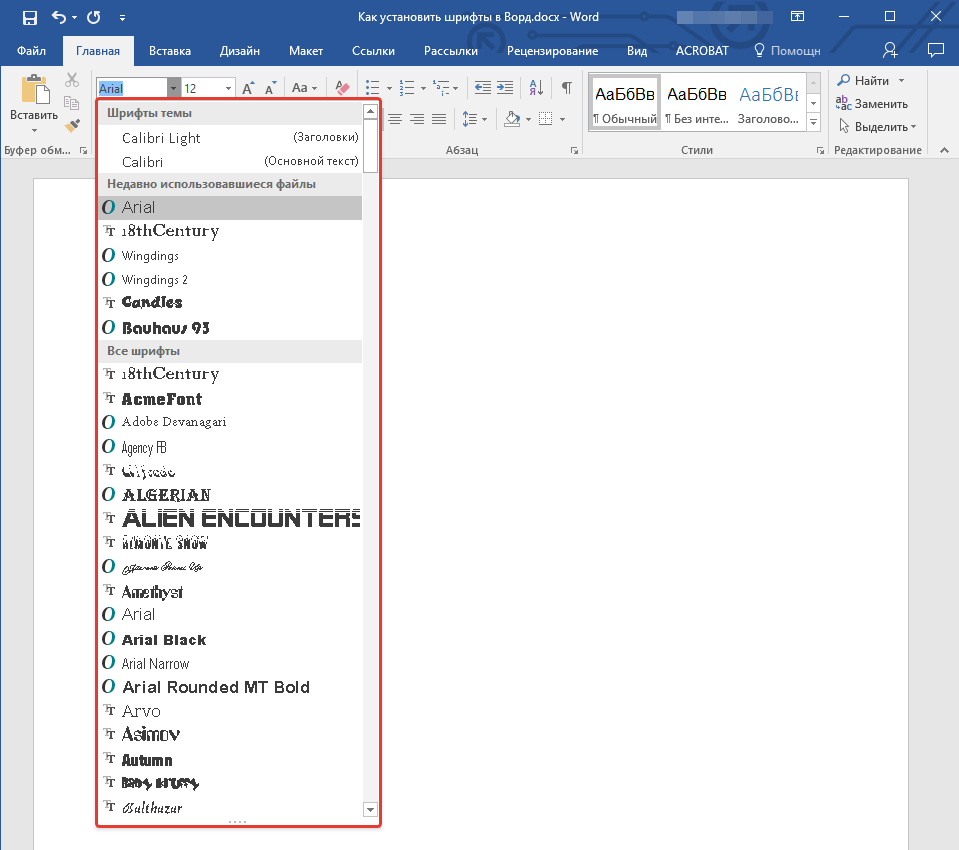
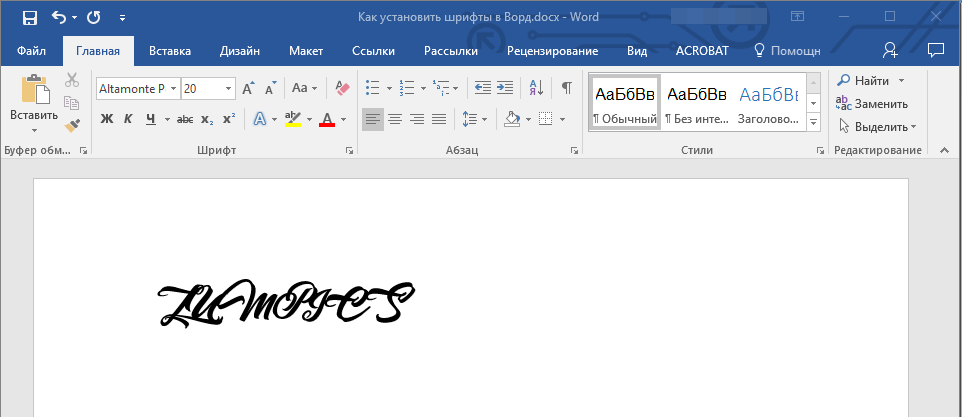
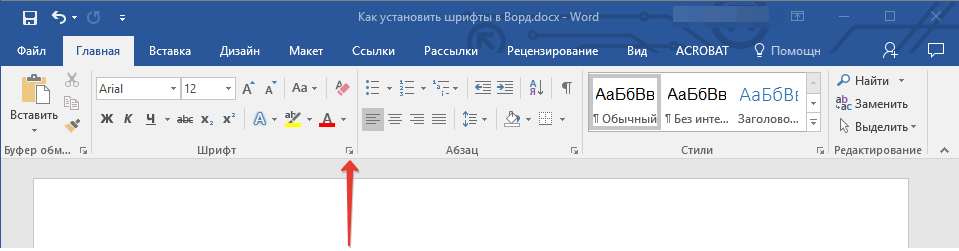 Чтобы быстро отыскать новый шрифт в MS Word и приступить к его использованию в наборе текста, откройте диалоговое окно группы “Шрифт”, нажав на небольшую стрелочку, расположенную в правом нижнем углу этой группы.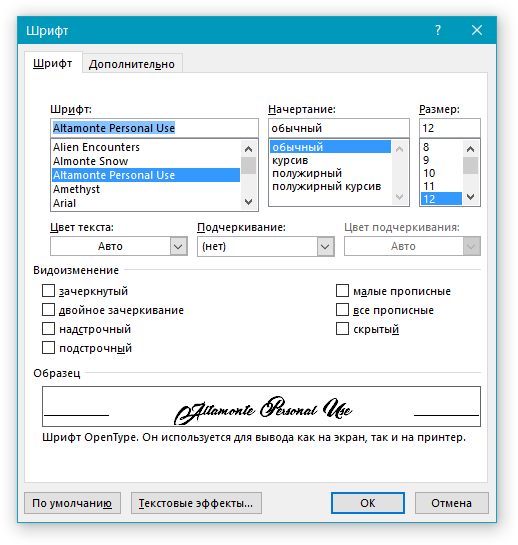
Рекомендация: В разделе "Образец" вы сможете наблюдать, как представлен шрифт. Это облегчит его обнаружение, если название шрифта вам не известно, но вам запомнился его внешний вид.
Внедрение шрифта в документ
После того, как вы установите новый шрифт на свой компьютер, использовать его вы сможете только у себя. То есть, если вы отправите текстовый документ, написанный новым шрифтом другому человеку, у которого этот шрифт не установлен в системе, а значит, и не интегрирован в Ворд, то у него он отображаться не будет.
Если вы желаете, чтобы новый шрифт был доступен не только на вашем компьютере (и на принтере, вернее, на распечатанном листе), но и на других устройствах у других пользователей, вам нужно вставить его в текстовый файл. Информацию о том, как это осуществить, вы можете найти ниже.
Обратите внимание: Встраивание шрифта в документ увеличит его размер в MS Word.
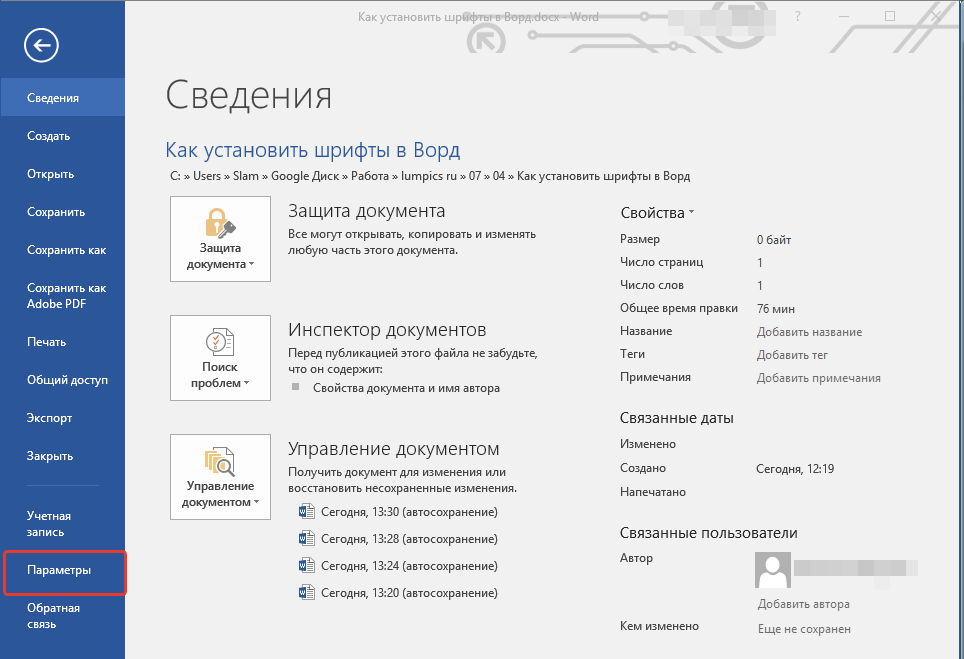
- В вордовском документе перейдите во вкладку “Параметры”, открыть которую можно через меню “Файл” (Word 2010 — 2016) или кнопку “MS Word” (2003 — 2007).
- В диалоговом окне “Параметры”, которое перед вами откроется, перейдите к разделу “Сохранение”.
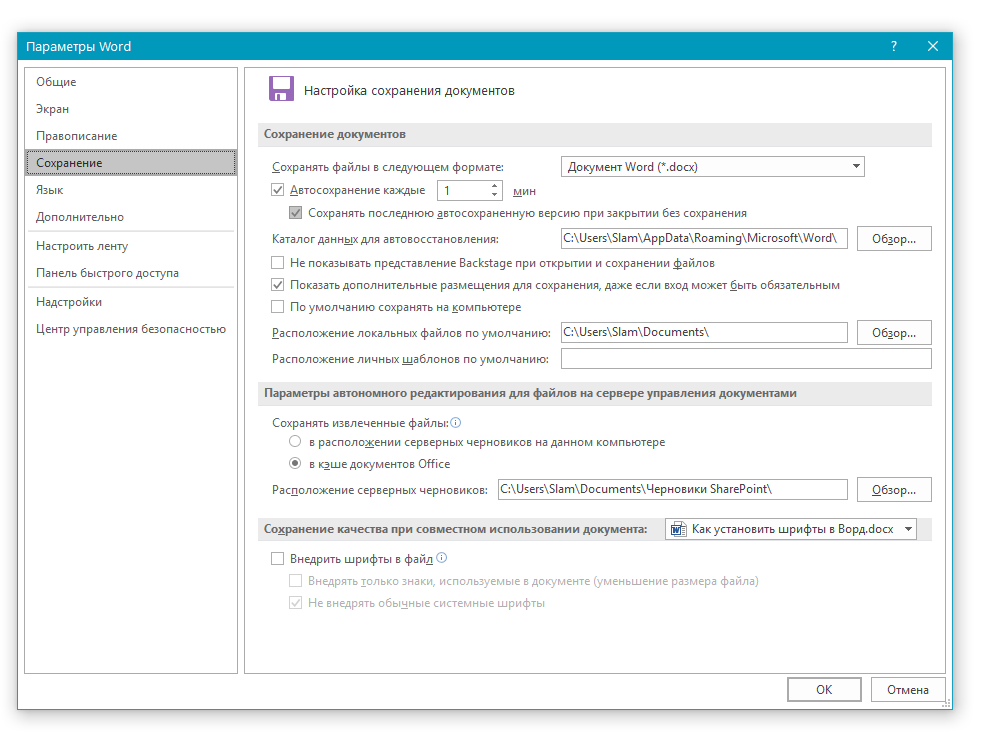
- Установите галочку напротив пункта “Внедрить шрифты в файл”.
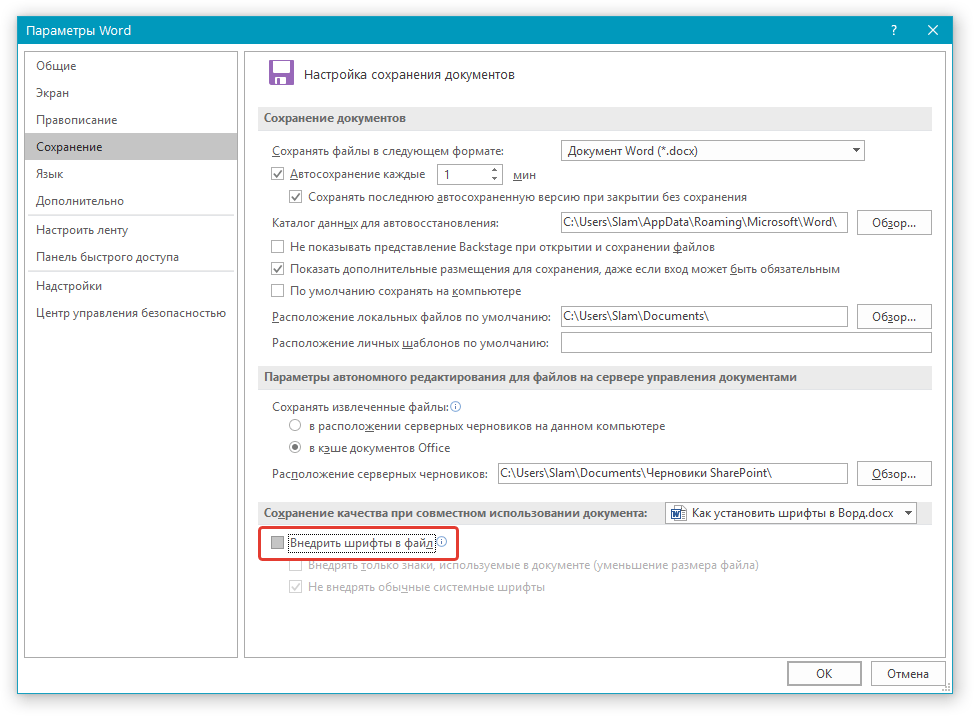
- Выберите, хотите ли вы внедрить только знаки, которые используются в текущем документе (это уменьшит объем файла), хотите ли вы исключить внедрение системных шрифтов (по сути, оно и не нужно).
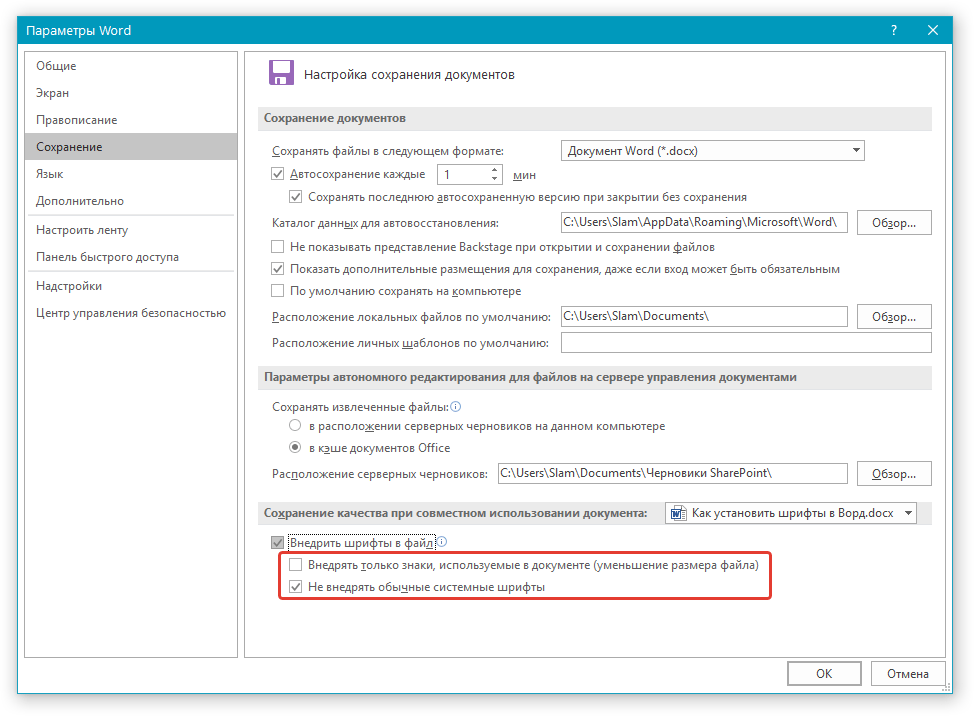
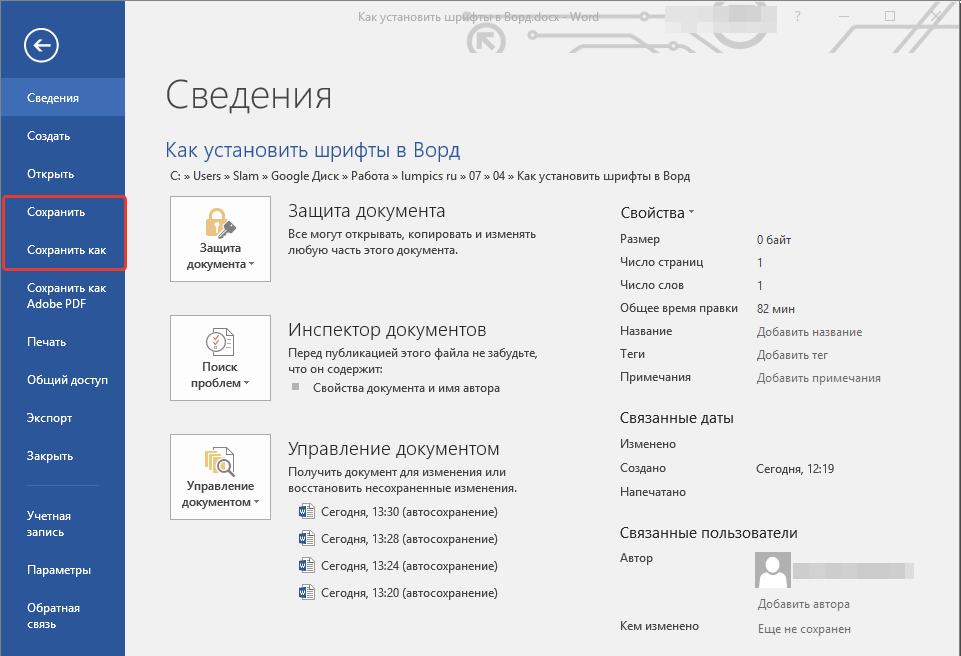
- Сохраните текстовый документ. Теперь вы можете поделиться им с другими пользователями, ведь новый, добавленный вами шрифт будет отображаться и на их компьютере.
В принципе, на этом можно закончить, так как теперь вы осведомлены о том, как добавить шрифты в Ворд, сначала установив их в операционной системе Windows. Желаем вам удачи в изучении новых функций и безграничных возможностей программы Microsoft Word.
Что делать если пропали шрифты в ворде
Шрифты играют важную роль в создании профессионально оформленных документов в программе Microsoft Word. Однако, бывает, что внезапно пропадает доступ к некоторым шрифтам, что может сильно затруднить работу и вызвать некоторые неудобства. Возможные причины пропажи шрифтов могут быть различными: переустановка программы, конфликты с другими программами или неправильные настройки.
Не стоит паниковать, если вдруг у вас исчезли все или только некоторые шрифты в Word. В этой статье мы расскажем вам о нескольких простых шагах, которые помогут восстановить шрифты и вернуть всемогущий контроль над вашими документами.
Первым шагом к восстановлению шрифтов в Word является проверка наличия установленных шрифтов на компьютере. Для этого необходимо открыть панель управления компьютером и выбрать раздел "Шрифты". Если в списке отображаются все нужные шрифты, значит проблема не связана с их отсутствием на компьютере. В таком случае переходим к следующему шагу.
Вторым шагом к восстановлению шрифтов является проверка наличия их в настройках программы Word. Для этого запускаем программу, выбираем раздел "Настройки" и открываем вкладку "Шрифты". Если в списке отображаются только некоторые шрифты, то возможно, дело в конфликте с другими программами или в неправильных настройках Word. В таком случае мы рекомендуем выполнить следующий шаг, чтобы полностью восстановить шрифты.
Проблема с шрифтами в Word: что делать?
Если вам вдруг стали недоступны шрифты в Word и вы не знаете, как справиться с этой проблемой, не паникуйте. В большинстве случаев это может быть решено несколькими простыми шагами.
Первым делом, стоит проверить, есть ли у вас установленные нужные шрифты на компьютере. Для этого откройте панель "Управление печатью и шрифтами" и убедитесь, что нужные шрифты присутствуют в списке. Если они отсутствуют, следует установить их заново.
Еще одной возможной причиной пропажи шрифтов может быть ошибочно выбранный стиль форматирования текста. В таком случае, переключитесь на другой стиль или установите шрифт вручную, выбрав его из доступного списка.
Если проблема не решается, возможно, дело в самом документе. Попробуйте открыть его на другом компьютере и проверьте, отображаются ли шрифты там. Если это так, значит проблема скорее всего связана с вашим компьютером.
Еще одним способом решения проблемы может быть обновление программы Microsoft Word до последней версии. В новых версиях могут быть иборьбы, которые помогут решить проблему с шрифтами.
| Этапы восстановления шрифтов в Word: |
| 1. Убедитесь, что необходимые шрифты установлены на вашем компьютере. |
| 2. Проверьте, корректно ли применяется форматирование текста или выберите шрифт вручную. |
| 3. Откройте файл на другом устройстве, чтобы исключить возможные ошибки в документе. |
| 4. Обновите программу Microsoft Word до последней версии. |
Располагая этими несложными шагами, вы сможете устранить проблемы с отсутствующими шрифтами в Word и далее работать со своими документами без задержек.
Проверка шрифтов в Word
Когда ваши шрифты исчезают в Word, важно проверить их наличие и состояние, чтобы оперативно решить проблему.
| Этап 1: | Откройте файл в Word и выделите текст, в котором шрифты исчезли. |
| Этап 2: | Перейдите на вкладку "Главная" в панели инструментов и найдите секцию "Шрифт". |
| Этап 3: | Кликните на выпадающий список "Шрифт" и выберите другой шрифт из предложенных вариантов. |
| Этап 4: | Просмотрите отредактированный текст и убедитесь, что проблема с отсутствующими шрифтами устранена. |
Если выбранный шрифт не подходит или не отображается корректно, попробуйте следующий шаг.
Тестирование доступных шрифтов поможет вам определить, работает ли проблема только с одним конкретным шрифтом или с несколькими.
Проверка шрифтов в Word позволит вам быстро найти решение, восстановить пропавшие шрифты и продолжить работу над документом без проблем.
Восстановление шрифтов в Word: шаг 1
Если вам вдруг понадобилось восстановить пропавшие шрифты в Word, первым шагом необходимо проверить наличие данных шрифтов в системе операционной системы. Для этого:
Если вы не нашли нужные шрифты в системе, то восстановите их путем установки в операционную систему с помощью драйверов или загрузите их с официальных сайтов производителей шрифтов.
Восстановление шрифтов в Word: шаг 2
Если вам все еще недоступны нужные шрифты в Word, или они отображаются неправильно, возможно, проблема в их повреждении или отсутствии на вашем компьютере. Чтобы восстановить шрифты в Word, вам понадобится их установить или переустановить.
1. Войдите в свой аккаунт на сайте производителя шрифтов или найдите надежный ресурс, где можно скачать нужные шрифты. Некоторые популярные сайты: Font Squirrel, DaFont, Google Fonts.
2. При поиске шрифтов укажите имя или характеристики нужных вам шрифтов. Если вы знаете название пропавшего шрифта, попробуйте написать его имя в строке поиска.
3. Определите необходимый шрифт и кликните на кнопку "Скачать" или "Download". Обычно шрифты доступны в формате .ttf (TrueType Font) или .otf (OpenType Font).
4. Сохраните загруженный файл в удобном месте на вашем компьютере.
5. Далее вам нужно установить скачанный шрифт на вашем компьютере.
6. Для установки шрифтов в ОС Windows, откройте загруженный файл с расширением .ttf или .otf, а затем нажмите кнопку "Установить". Если появляется предупреждение о возможных проблемах с безопасностью, доверьтесь производителю шрифтов и подтвердите установку.
7. После установки шрифта перезапустите Microsoft Word, и теперь шрифт должен быть доступен для использования в ваших документах.
Если проблема с шрифтами в Word все еще не решена после этого шага, возможно, проблема в другом месте. Поэтому вам может потребоваться обратиться к технической поддержке Microsoft Office или найти другие способы решения проблемы.
Восстановление шрифтов в Word: шаг 3
Шаг 3. Проверьте, есть ли проблемы с самим файлом Word:
1. Перейдите в папку с файлом Word и найдите его.
2. Щелкните правой кнопкой мыши на файле и выберите "Свойства".
3. В открывшемся окне выберите вкладку "Свойства" и убедитесь, что файл не имеет атрибутов "Только чтение" или "Скрытый". Если эти атрибуты установлены, снимите их галочки.
4. Откройте раздел "Совместимость" и проверьте, что документ соответствует той версии Word, которая установлена на вашем устройстве.
5. Если файл помечен как поврежденный, попробуйте скопировать его в другое место, а затем открыть снова.
6. Если все предыдущие шаги не помогли, попробуйте открыть файл в другой версии Word или на другом компьютере.
7. Если файл успешно открывается в другой версии Word или на другом компьютере, то проблема, скорее всего, связана с вашей копией Word. Попробуйте переустановить программу или обратиться в службу поддержки.
Заметка: Если файл Word успешно открывается на другом компьютере, это может указывать на проблемы с вашим компьютером, которые вы можете попробовать решить, обратившись в службу технической поддержки.
Как установить шрифты Windows

Несмотря на то, что установка новых шрифтов в Windows 10, 8.1 и Windows 7 — довольно простая процедура, не требующая особенных навыков, вопрос о том, как установить шрифты приходится слышать достаточно часто.
В этой инструкции подробно о добавлении шрифтов во все последние версии Windows, о том, какие шрифты поддерживаются системой и что делать, если скаченный вами шрифт не устанавливается, а также о некоторых других нюансах установки шрифтов.
Установка шрифтов в Windows 10
Все способы ручной установки шрифтов, описанные в следующем разделе этой инструкции, работают и для Windows 10 и на сегодняшний день являются предпочтительными.
Однако, начиная с версии 1803 в десятке появился новый, дополнительный способ скачать и установить шрифты из магазина, с которого и начнем.


После скачивания, шрифт будет установлен и доступен в ваших программах для использования.
Способы установки шрифтов для всех версий Windows
Шрифты, загруженные из различных источников, представляют собой обычные файлы (возможно, они находятся в zip-архиве, который требуется сначала извлечь). Операционные системы Windows 10, 8.1 и 7 поддерживают шрифты форматов TrueType и OpenType, где расширения файлов этих шрифтов — .ttf и .otf соответственно. Если ваш шрифт имеет другой формат, ниже будет представлена информация о том, как можно добавить и такие файлы.
Все, что нужно, чтобы установить шрифт, уже имеется в Windows: если система видит, что файл, с которым вы работаете является файлом шрифта, то контекстное меню данного файла (вызываемое правой кнопкой мыши) будет содержать пункт «Установить», после нажатия на который (требуются права администратора), шрифт будет добавлен в систему.

При этом, вы можете добавлять шрифты не по одному, а сразу несколько — выделив несколько файлов, после этого нажав правую кнопку мыши и выбрав пункт меню для установки.

Установленные шрифты появятся в Windows, а Во всех программах, которые берут доступные шрифты из системы — Word, Photoshop и других (программы может потребоваться перезапустить для появления шрифтов в списке). Кстати, в Photoshop вы также можете установить шрифты Typekit.com с помощью приложения Creative Cloud (Вкладка Ресурсы — Шрифты).
Второй способ установки шрифтов — просто скопировать (перетащить) файлы с ними в папку C: Windows Fonts, в результате они будут установлены точно так же, как и в предыдущем варианте.

Обратите внимание, если вы зайдете в эту папку, то откроется окно для управления установленными шрифтами Windows, в котором вы можете удалить или просмотреть шрифты. Кроме этого, можно «скрыть» шрифты — это не удаляет их из системы (они могут требоваться для работы ОС), но скрывает в списках в различных программах (например, Word), т.е. кому-то может и облегчить работу с программами, позволив оставить только то, что нужно.
Если шрифт не устанавливается
Случается, что указанные способы не работают, при этом причины и способы их решения могут быть разными.
По-моему, написал исчерпывающее руководство для начинающих пользователей Windows, но, если вдруг у вас остались вопросы — не стесняйтесь задавать их в комментариях.



