
Всем привет! Наступила осень — прекрасная пора учебы и я решил приурочить к этому замечательному событию запуск цикла статей по использованию незаменимой для студентов программы Microsoft Office Word. Первый вопрос, который мы рассмотрим, возникает сразу после первого запуска — как включить линейку в ворде?! Казалось бы, отметь галочкой «линейка» и на этом все… нифига — рассмотрим всевозможные варианты.
Зачем изначально убирать линейку мне непонятно. Есть мнение, что сделано это для экономии пространства на экране — вполне логично, но лично я не представляю как можно работать в Word без данного элемента интерфейса
Наличие линейки в приложении Microsoft Word здорово помогает компоновать различные элементы на странице (текст, графику, таблицы и прочее) . По умолчанию в Office 2007 и выше линейка не отображается для экономии места (но это не точно) и ее нужно активировать отдельно.
Линейка в Ворд отображается только в режиме «Разметка страницы», поэтому, прежде чем ругать Майкрософт проверьте, какой режим просмотра документа у вас активирован

Делается это на вкладке «Вид», если активен режим «Разметка страницы» но линейка не отображается, то моя заметка как раз вам поможет ее найти!
Где линейка в ворде 2010-2016
Рассмотрим «Дело об исчезнувшей линейке» на примере Office 2016 (на самом деле я не вижу смысла описывать под каждую версию Ворда отдельно как это делают другие — начиная с Word 2007 в плане интерфейса все одинаково и отличия только в цветовой гамме и прорисовке значков)
Перейдите на вкладку «Вид» и отметьте галочкой пункт «Линейка»…

…тем самым вы включите линейку в документе. Что может быть проще?!

Таким образом мы включили линейку на документе — обратите внимание что их несколько…. помимо привычной горизонтальной в левой части Word вы можете увидеть еще и вертикальную. Она не столь критичная и большинство ее хотят убрать с экрана — об этом чуть ниже
Как в Ворде сделать линейку видимой (Вертикальная)
Сделать видимой (или убрать ее вообще) вертикальную линейку в Ворде можно через настройки офисного пакета. Жмем слева кнопку «Файл»…

…и выбираем пункт «Параметры» — тут хранятся все настройки Майкрософт Ворд.

В окне «Параметры» в левой части найдите вкладку «Дополнительно». В правой части прокрутите до раздела «Экран» и найдите пункт «Показывать вертикальную линейку в режиме разметки». Надеюсь, что все понимают что галочку надо убрать, чтобы отключить вертикальную линейку и наоборот.

К сожалению я не знаю как убрать горизонтальную линейку и оставить вертикальную (задавали мне такие вопросы) , но искренне не понимаю зачем такое может понадобиться
Как включить линейку в Word
Линейка – один из самых удобных инструментов в текстовых редакторах Word. Линейка отображается сверху и сбоку документа и позволяет форматировать документ, соблюдая все необходимые отступы и выравнивания для текста и графических элементов страницы. Например, с помощью линейки можно задать отступы от краев листа, отступы в начале нового абзаца, а также расстояния между линиями в таблице.
К сожалению, в последних версиях Word линейка по умолчанию отключена и для того, чтобы она появилась ее нужно включать в настройках. В этой короткой заметке мы расскажем о том, как включить линейку в Word 2003, 2007, 2010, 2013, 2016 и 2019.
Как включить линейку в Word 2007, 2010, 2013 и 2016
Начиная с Word 2007 линейку можно включить несколькими способами. Например, вы можете просто нажать на кнопку линейки, которая находится в сверху справа от открытого документа.
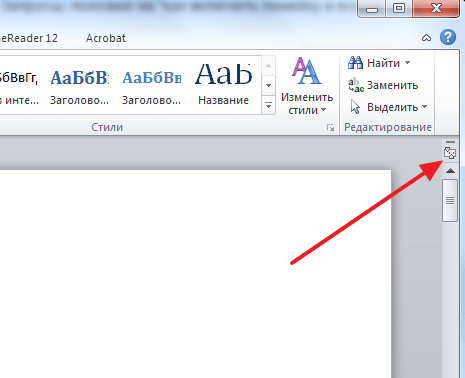
Если вы используете последнюю версию редактора Word, то данная кнопка у вас отсутствует. В этом случае для включения линейки нужно перейти на вкладку « Вид » и установить галочку напротив пункта « Линейка ».
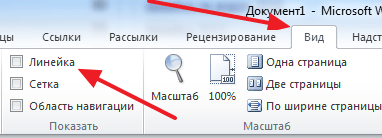
Включение линейки через вкладку « Вид » должно работать во всех современных версиях Word, начиная с Word 2007 и заканчивая Word 2019.
Как сделать линейку в Word 2003
В редакторе Word 2003 отсутствует указанная выше вкладка « Вид ». Здесь линейка включается с помощью выпадающего меню. Для этого откройте меню « Вид » и выберите пункт « Линейка ». После этого рядом с документом Word появится линейка.
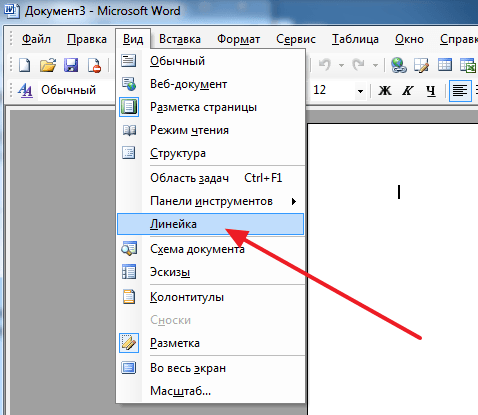
Для того чтобы отключить линейку в Word 2003 еще раз откройте меню « Вид » и снимите галочку напротив пункта « Линейка ».
Линейка не отображается в Word
В некоторых случаях с отображением линейки в Word могут возникать некоторые проблемы. Ниже мы опишем несколько самых частых случаев.
Режим «Разметка страницы»
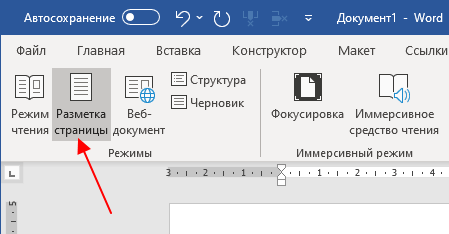
По умолчанию, в Word используется режим « Разметка страницы », в этом режеме отображается линейка, а Все остальные элементы интерфейса программы. При переключении в другие режимы отображения страницы (например, в режим « Чтение » или « Веб-документ ») часть элементов интерфейса может скрываться и вместе с ними исчезает и « Линейка ».
Для решения этой проблемы достаточно перейти на вкладку «Вид» и активировать режим « Разметка страницы ».
Вертикальная линейка в настройках
Если горизонтальная линейка присутствует, а вертикальная — нет, то возможно она просто отключена в настройках. Для решения этой проблемы нужно открыть меню « Файл » и перейти « Параметры ».
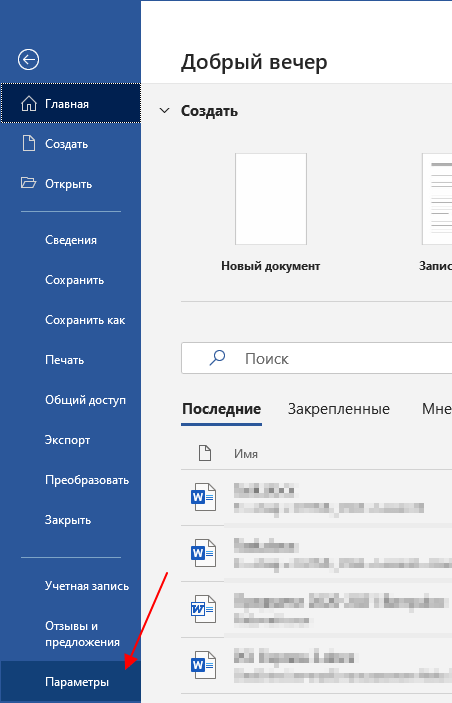
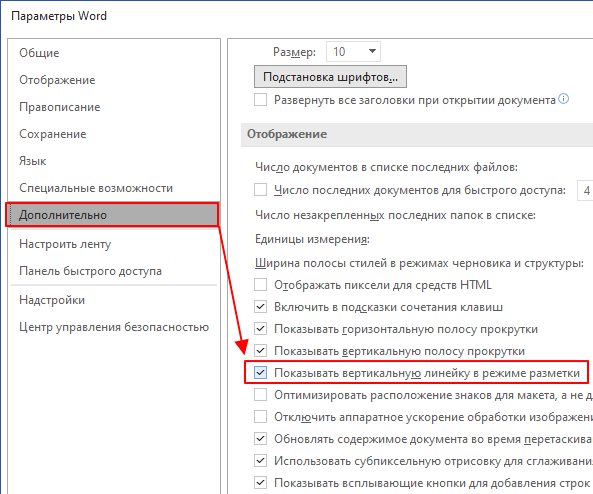
Здесь в разделе « Дополнительно », в блоке « Отображение » будет доступна опция « Показывать вертикальную линейку в режиме разметки ». После ее включения линейка должна появится.
В случае Word 2003 нужно открыть меню « Сервис », перейти в « Параметры » и открыть вкладку « Вид ».
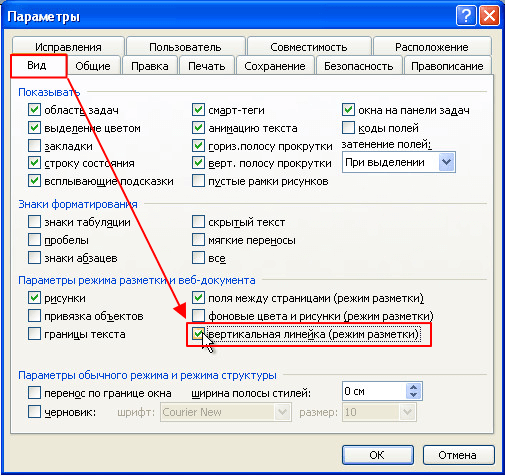
Здесь в блоке « Параметры режиме разметки и веб-документа » нужно включить опцию « Вертикальная линейка (режим разметки) ».
Отображение полей
Еще одна возможноя причина проблем с отображением линейка — это опция показа полей. Если она отключена, то и линейка отображаться не будет. Для решения этой проблемы нужно открыть меню « Файл — Параметры », перейти в раздел « Отображение » и включить там опцию « Показывать поля между страницами в режиме разметки ».
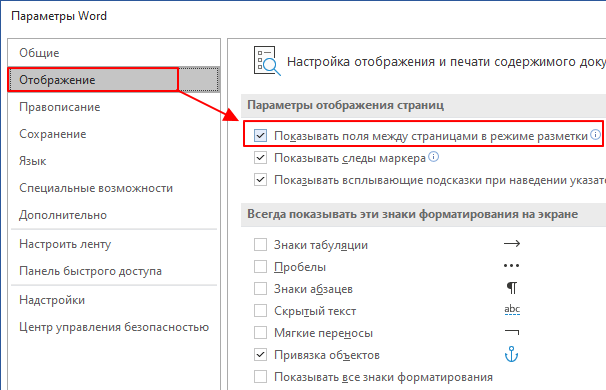
В случае Word 2003 нужно открыть меню « Сервис — Параметры », перейти на вкладку « Вид » и активировать там опцию « Поля между страницами (режим разметки) », которая находится в блоке « Параметры режиме разметки и веб-документа ».
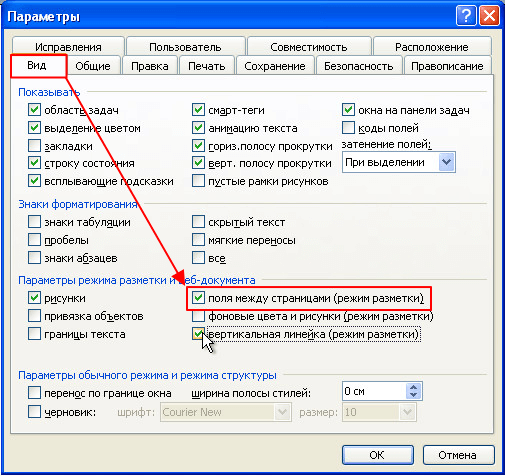
После этого проблема с отображением линейки в Word должна быть решена.
- Как перевернуть страницу в Word
- Как построить график в Excel
- Как сделать альбомную страницу в Word
- Как сделать вертикальный текст в Word
- Как закрепить область в Экселе
Как вернуть ползунок в ворде
Когда вы работаете в Microsoft Word и обнаруживаете, что ползунок прокрутки исчез, это может быть неприятной ситуацией, которая затрудняет навигацию и прокрутку вашего документа. В этой статье мы разберемся, как вернуть ползунок прокрутки в Microsoft Word и расскажем о причинах его исчезновения.
- Почему может исчезнуть ползунок в Microsoft Word
- Как включить ползунок прокрутки в Microsoft Word
- Способ 1: Через настройки Word
- Способ 2: Через настройки отображения страницы
- Способ 3: Восстановление ползунка через настройки операционной системы
- Что делать, если ползунок прокрутки не возвращается
- Выводы
Почему может исчезнуть ползунок в Microsoft Word
Основные причины исчезновения ползунка прокрутки в Microsoft Word:
- Скрытие ползунка прокрутки в настройках Word. Возможно, режим работы Word был изменен и ползунок прокрутки стал невидимым. Ошибочные изменения в настройках программы могут привести к подобной ситуации.
- Скрытие ползунка прокрутки в настройках операционной системы. Некоторые пользователи могут случайно сбросить настройки операционной системы, что приведет к скрытию ползунка прокрутки не только в Word, но и в других программах.
- Дефект программы Word. Некоторые пользователи могут столкнуться с проблемой, когда ползунок прокрутки пропадает из-за ошибки программы Word.
Как включить ползунок прокрутки в Microsoft Word
Существует несколько способов включить ползунок прокрутки в Microsoft Word. Рассмотрим их подробнее.
Способ 1: Через настройки Word
- Шаг 1: Выберите вкладку «Файл» в верхнем левом углу программы Word.
- Шаг 2: В открывшемся меню выберите «Параметры».
- Шаг 3: На вкладке «Дополнительные» прокрутите экран вниз до раздела «Экран».
- Шаг 4: Установите флажки рядом с «Показывать горизонтальную полосу прокрутки» и «Показывать вертикальную полосу прокрутки».
- Шаг 5: Нажмите кнопку «ОК» чтобы сохранить изменения.
Способ 2: Через настройки отображения страницы
- Шаг 1: Откройте вкладку «Представление» в верхней панели меню программы Word.
- Шаг 2: Установите флажок рядом с «Линейка».
- Шаг 3: Откройте меню «Файл», выберите раздел «Параметры», а затем — «Дополнительно».
- Шаг 4: В разделе «Дисплей» выберите «Показывать вертикальную линейку в режиме разметки».
Способ 3: Восстановление ползунка через настройки операционной системы
В некоторых случаях ползунок прокрутки может быть скрыт из-за настроек операционной системы. Чтобы вернуть его, следуйте инструкциям ниже.
- Шаг 1: Откройте «Панель управления» в вашей операционной системе.
- Шаг 2: Найдите и выберите «Настройки мыши».
- Шаг 3: В открывшемся окне настройки мыши найдите вкладку «Колесо» или «Курсор».
- Шаг 4: Убедитесь, что флажок «Показывать полосу прокрутки» или аналогичная опция включена.
- Шаг 5: Сохраните изменения и закройте окно настроек мыши.
Что делать, если ползунок прокрутки не возвращается
Если вы исправили настройки Word и операционной системы, но ползунок прокрутки все равно не появляется, возможно, проблема связана с ошибкой программы Word. В таком случае, рекомендуется:
- Обновить Microsoft Word до последней версии.
- Перезагрузить компьютер, чтобы применить все изменения.
- Проверить наличие обновлений для вашей операционной системы.
- Провести антивирусную проверку вашего компьютера, так как вредоносное ПО может вызывать проблемы с отображением элементов интерфейса.



