
Пропал ворд на компьютере
Вопрос от посетителя:
Исчезли программы Miсrosoft Word и Exsel. Не могу их найти, возможно ли восстановить эти программы и как?
Ответы:

Balder: Правый клик мыши на свободном месте рабочего стола -> "создать" -> левый клик на пункте "ярлык" — выбрать "Обзор" и найти, где лежат нужные исполняемые файлы программ. Например, "C:program filesMicrosoft OfficeOffice10Winword.EXE"ю Аналогично "G:program filesMicrosoft OfficeOffice10Excel.EXE"ю Ну а если по подобному пути расположения файлы Winword.EXE и Excel.EXE отсутствуют — надо переустанавливать Microsoft Office.
Юрий Александрович Пейсахович: Переустановить Office. Но, возможно, удалены только ярлыки, тогда поиском найти файлы winword.exe и excel.exe и сделать на них ярлыки правой кнопкой мыши.
Korsar: Так не бывает, чтобы просто исчезли программы, скорее всего они были удалены. Запусти установку Office и переустанови.
I. Smith: Что значит исчезли? В с:/Programm File/Microsoft Office/Office11 смотрел? Там должны быть файлы Winword.exe и Exel.exe Скопируй их на рабочий стол или на панель быстрого запуска и пользуйся!
Kartush: Не вздумай копировать ничего на стол! Просто вытащи на стол ярлык. Это делается левой кнопкой мыши, при нажатых SIFT+CTRL. Подозреваю, что у тебя не отображаются расширения файлов (так по умолчанию). Включить эту функцию можно так: ПРОВОДНИК> вкладка СЕРВИС> СВОЙСТВА ПАПКИ> вкладка ВИД> сними галочку с СКРЫВАТЬ РАСШИРЕНИЯ ЗАРЕГИСТРИРОВАННЫХ ТИПОВ ФАЙЛОВ.
Без этой фишки будешь тыкаться как слепой котенок и не сможешь отличить программу от иконки.
Gorby: Если какой-нибудь злодей не деинсталлировал у Вас пакет Microsoft Office, то поищите их в папке C:Program FilesMicrosoft OfficeOffice . У меня — 10. Там ищите файлы Winword.exe и Excel.exe. Ваши проблемы могут проистекать из-за ошибок в написании названий программ. В вопросе вы их упомянули неверно.

Смотреть другие вопросы раздела FAQ Software >>
Как восстановить Microsoft Office в Windows 10
Если какая-то программа пакета Microsoft Office работает неправильно, ее можно восстановить собственными средствами. В процессе восстановления программа-мастер ищет повреждения и заменяет поврежденные файлы оригинальными. Пользовательские настройки при этом, как правило, сохраняются.
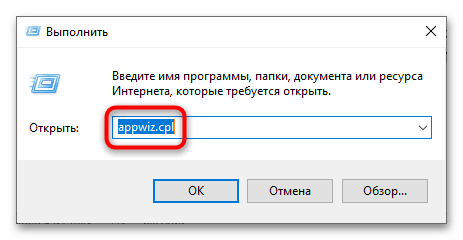
- Завершив работу всех приложений MS Office, запустите апплет «Установка и удаление программ» командой appwiz.cpl , выполненной в диалоговом окошке быстрого запуска программ. Чтобы его вызвать, нажмите на клавиатуре комбинацию клавиш Win + R.
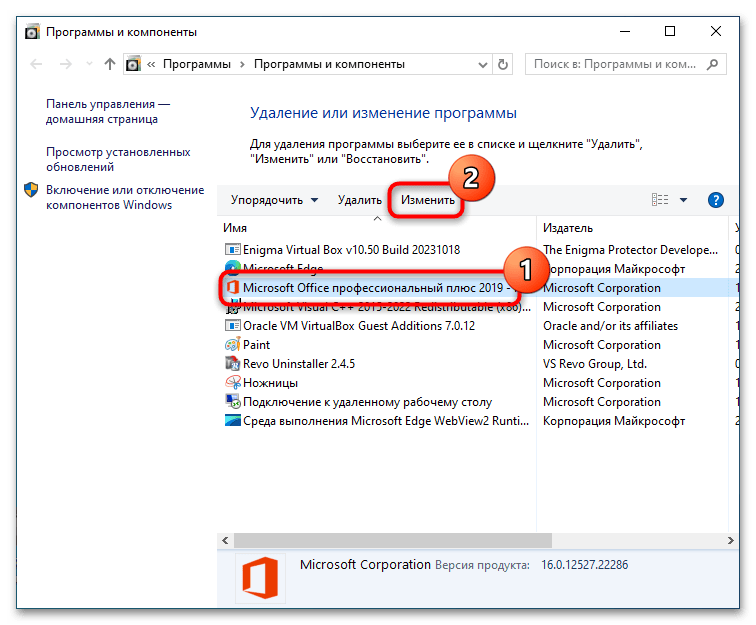
- Отыскав в списке установленных приложений Microsoft Office, выделите его и нажмите на панели инструментов «Изменить».
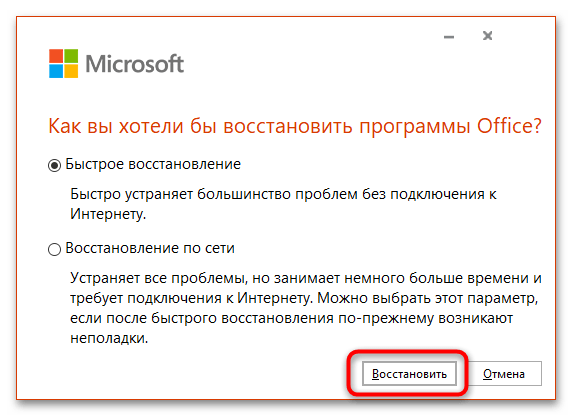
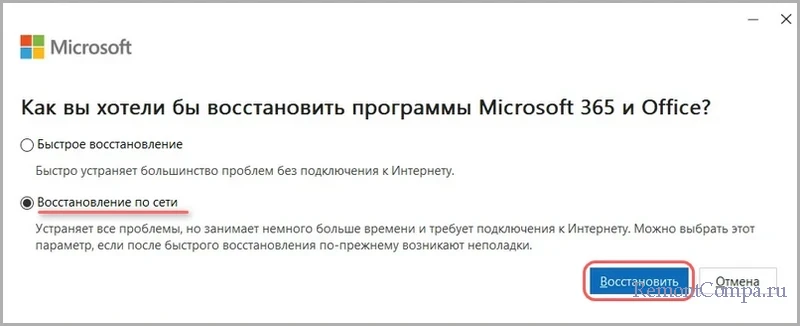
- В открывшемся окошке задайте режим восстановления и нажмите «Восстановить». Начиная с MS Office 2019, в программе доступны два режима восстановления: быстрое и по сети. Первый режим устраняет незначительные и типичные неполадки, второй позволяет устранить проблемы, вызванные повреждением или удалением важных файлов офисного пакета. Он занимает больше времени, так как программа загружает необходимые для восстановления компоненты с серверов Microsoft.
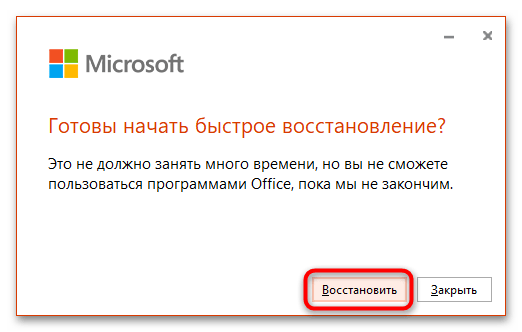
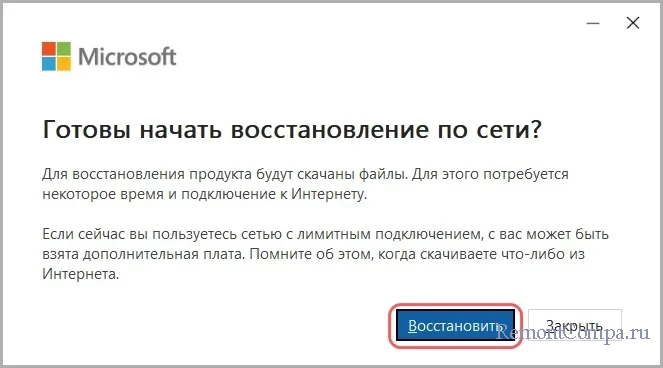
- Подтвердите запуск процедуры в следующем диалоговом окошке нажатием кнопки «Восстановить».
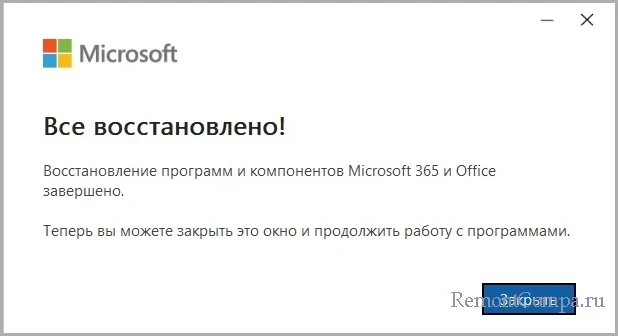
- По завершении процедуры появится окошко с соответствующим уведомлением. Закройте его.
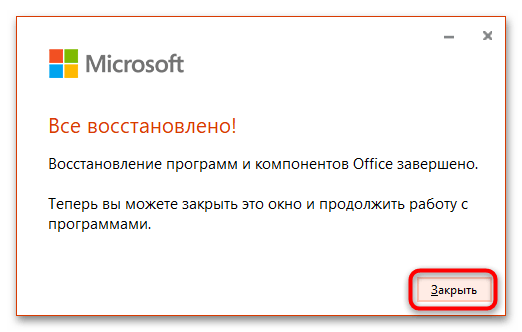
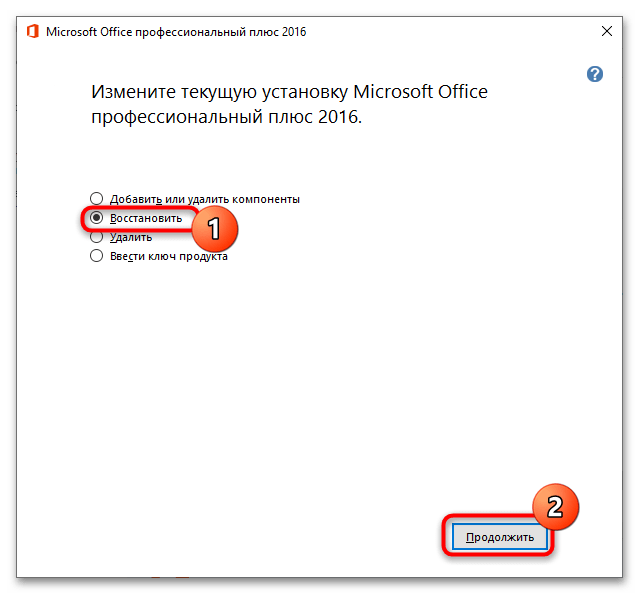
После этого можно запускать Офис и смотреть, все ли работает. Если используется более старая версия программы, например 2016, последовательность действий будет немного отличаться. Как видно из скриншота выше, мастер изменения текущей установки Microsoft Office 2016 позволяет не только восстанавливать, но также добавлять и удалять компоненты пакета, заменять ключ продукта и деинсталлировать программы. В этом случае для восстановления Офиса нужно выбрать опцию «Восстановить». Дальнейшие действия будут выполнены в автоматическом режиме.
Как восстановить Microsoft Office
В этой публикации, друзья, рассмотрим, как восстановить Microsoft Office. По разным причинам нам может понадобится это. Программы Office могут начать работать с ошибками и сбоями, тормозить, либо перестать работать вообще. Это может произойти вследствие сбоя работы Windows, вирусной атаки, наших каких-то действий, что, в свою очередь, будет иметь следствием повреждение файлов программ Office.
Ещё пакет Office может изначально некорректно установится. Есть и другие причины проблем с Microsoft Office. Как решить поставленную задачу?
↑ Как восстановить Microsoft Office
↑ Восстановление целостности системных файлов
Друзья, прежде чем восстанавливать непосредственно Microsoft Office, можно прежде запустить восстановление целостности системных файлов Windows. Это может помочь при возникновении проблем в работе Microsoft Office, если эти проблемы вызваны повреждением системных файлов. Любые программы зависят от целостности файлов Windows. Если эти файлы повреждены, это может привести к некорректной работе установленного на компьютере ПО, в частности, программ Microsoft Office.
↑ Восстановление Microsoft Office
Восстановление Microsoft Office возможно для любой современной и относительно таковой версии офисного пакета — Microsoft 365, Office 2021, Office LTSC 2021, Office 2019, Office 2016 и Office 2013. Выполняется средствами функционала удаления программ из Windows. Этот функционал предусматривает изменение установленных программ, и в процессе изменения, собственно, и происходит восстановление офисного пакета.
Эта процедура позволяет исправить проблемы в работе Microsoft Office путём восстановления повреждённых или отсутствующих файлов программ. Что примечательно, друзья: восстановление Microsoft Office не затрагивает наши наработки – настроенные шаблоны, ленту меню, панель быстрого доступа, надстройки, настройки программ пакета. Всё это должно остаться на месте.
Однако ключевое слово здесь «должно».
Во-первых, если проблемы были в файлах наших пользовательских настроек, при замене этих файлов настройки могут быть утеряны. Во-вторых, восстановление Microsoft Office может пойти не по плану — завершиться неудачей, да так, что нам, возможно, придётся по новой устанавливать пакет. Потому перед восстановлением Microsoft Office:
- Либо создаём точку восстановления Windows;
- Либо создаём резервную копию Windows;
- Либо сохраняем все настройки Microsoft Office – экспортируем настройки ленты меню и панели быстрого доступа во всех программах, делаем копии файлов шаблонов, словарей и т.п., запоминаем или заскриниваем настройки программ.
Как восстановить Microsoft Office? В Windows 11 можем в приложении «Параметры» пройти по пути:
Приложения → Установленные приложения
И в меню программы Microsoft Office выбрать «Изменить».
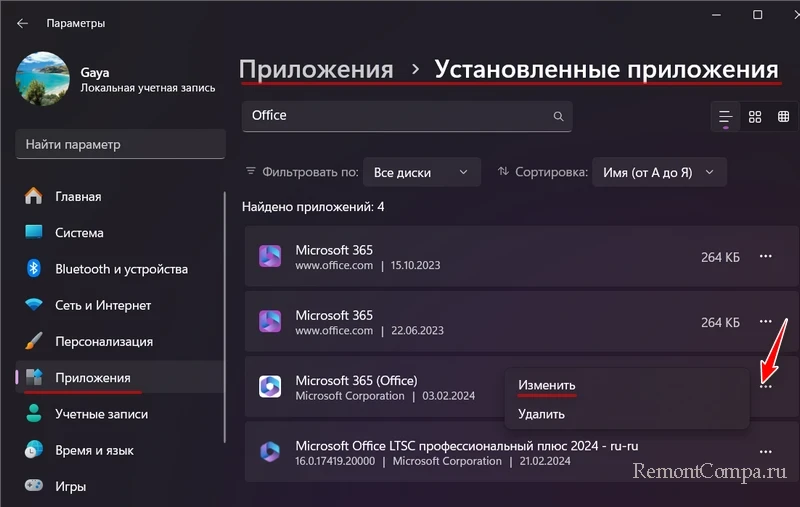
В Windows 10 всё то же, только иной путь в приложении «Параметры»:
Приложения → Приложения и возможности
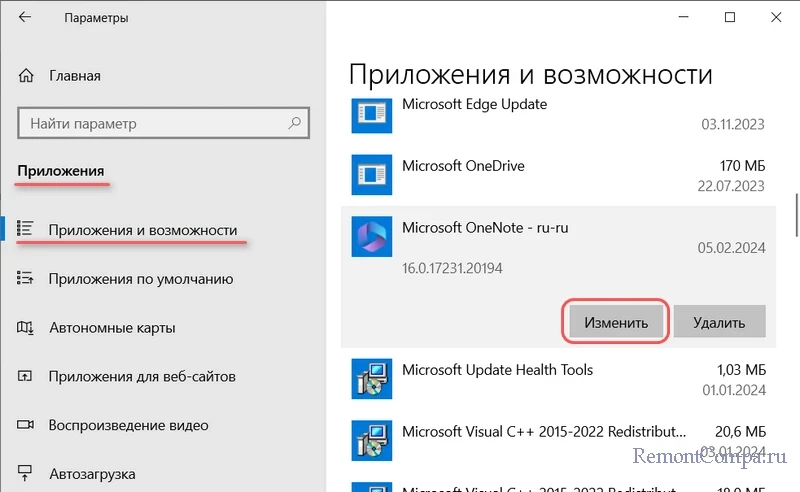
В любой версии Windows можем использовать инструментарий классической панели управления. Заходим в:
Программы → Удаление программ
И жмём «Изменить» для офисного пакета.
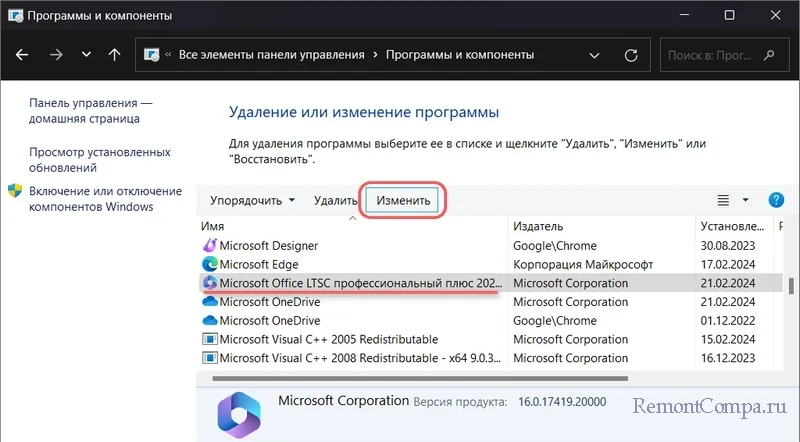
Также многие сторонние деинсталляторы предусматривают функцию изменения установленных программ.
После нажатия кнопки изменения нам будет предложено два варианта восстановления Microsoft Office.
↑ Быстрое восстановление Microsoft Office
Быстрое восстановление предназначено для иборьбы незначительных проблем в работе Microsoft Office. Не требует подключения к Интернету. Восстанавливает повреждённые файлы Microsoft Office. Вне зависимости от сложности проблем с пакетом выбираем сначала быстрое восстановление. Жмём «Восстановить».
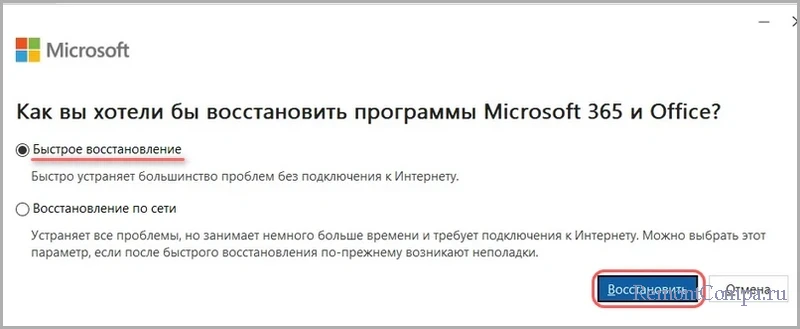
Ещё раз «Восстановить».
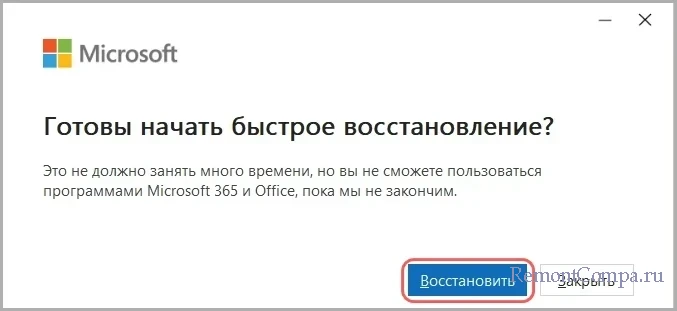
Немного ожидаем и всё. Можем проверять работу программ Microsoft Office.
↑ Восстановление по сети
Восстановление по сети предназначено для иборьбы более серьёзных проблем в работе Microsoft Office типа невозможности запуска. Требует подключения к Интернету. Переустанавливает весь пакет Office. Запускаем восстановление по сети, если быстрое восстановление не решило проблем с офисным пакетом. Жмём «Восстановить».
Ещё раз «Восстановить».
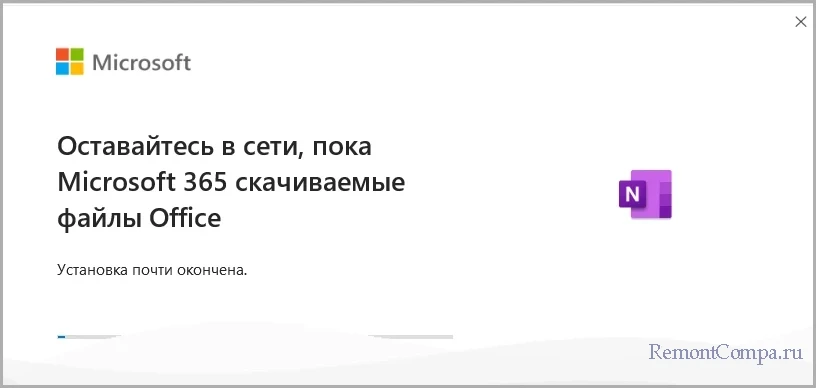
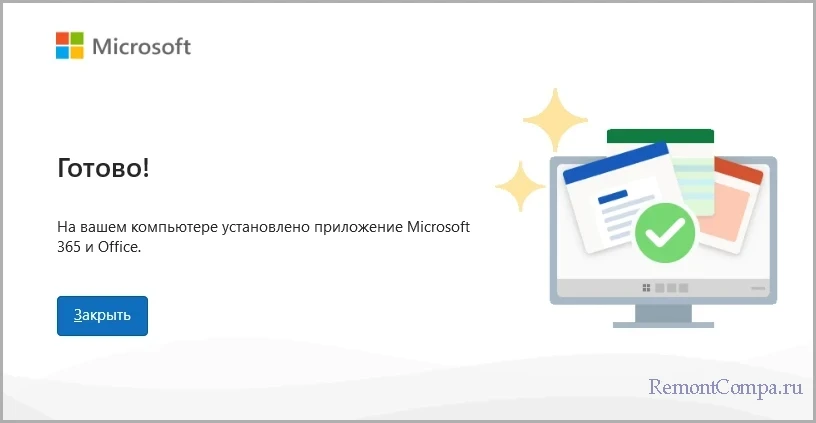
Запустится переустановка Microsoft Office.
По итогу можем проверять, устранились ли проблемы в работе Microsoft Office.
↑ Удаление надстроек Microsoft Office
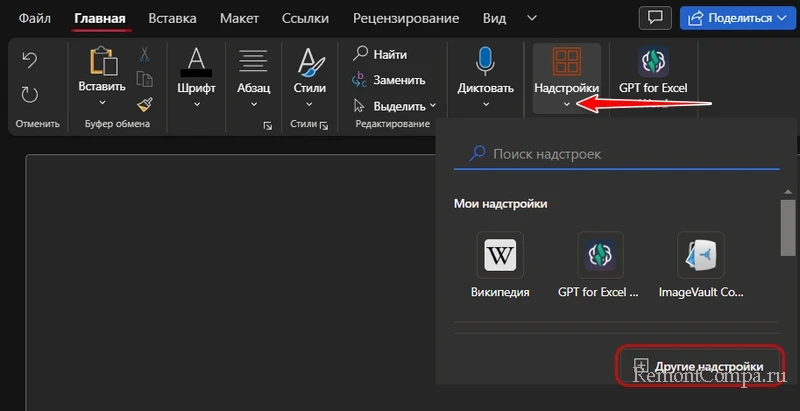
Друзья, причины проблем в работе программ Microsoft Office могут крыться в работе их надстроек. Необходимо исключить их, проверить работу программ Office, а затем поочерёдно добавлять. Устанавливаемые в Windows отдельными программами надстройки Office (типа Office Tab) можно закрыть. Родные же надстройки Microsoft Office придётся удалить, а затем установить по новой. Для удаления на панели надстроек жмём «Другие надстройки».
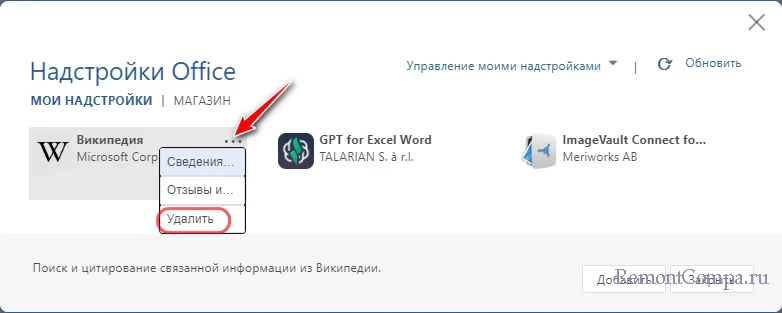
В меню каждой из надстроек выбираем «Удалить».
↑ Переустановка Microsoft Office
Если ничего из предложенного выше не помогает, остаётся только вариант максимум – полное удаление Microsoft Office из Windows и установка пакета по новой. Но, друзья, полное удаление офисного пакета нельзя производить путём обычного удаления или даже удаления с помощью деинсталляторов, зачищающих остатки программ. Полное удаление Microsoft Office необходимо выполнять с помощью специального инструмента SetupProd_OffScrub.exe от компании Microsoft. Такое полное удаление, естественно, не сохраняет никакие наши данные. Потому перед таким удалением, как упоминалось выше, экспортируем, копируем, скриним все настройки, шаблоны, словари и т.п.
После полного удаления устанавливаем Microsoft Office.
Примечание: где скачать Microsoft Office для установки, об этом рассказывается в статье «Как скачать Microsoft Office 2021» (подходит для любой версии офиса).
Может случиться так, что при восстановлении Microsoft Office по сети пакет удалится, но не установится вновь. В таком случае необходимо установить пакет самостоятельно. И если проблемы так и останутся нерешёнными, необходимо будет выполнить полное удаление пакета, затем обратно его установить.



