
В условиях современного цифрового мира компьютеры играют ключевую роль в нашей повседневной жизни. Тем не менее, иногда возникают сложности, связанные с потерей данных. Например, довольно часто случается, что таблицы в Word пропадают в процессе работы.
Описание проблемы
Исчезновение таблиц в Word может вызвать неприятные сюрпризы у пользователей. Причины данного явления могут варьироваться: от сбоев в операционной системе и неполадок в приложении до случайного удаления документов. Это может повлечь за собой утрату значимой информации и осложнение работы с файлами. Осознание возможных факторов и способов восстановления таблиц способствует предотвращению проблем и сохранению важных данных.
Значение таблиц в Word
Таблицы в Word имеют значительное значение для формирования упорядоченного и структурированного контента. Они обеспечивают удобный способ представления данных, выполняют расчеты, а также позволяют создавать графические элементы и диаграммы. Таблицы способствуют лучшему оформлению информации, делая ее более понятной и визуально доступной. Утрата таблицы может повлечь за собой потерю важной информации и усложнить процессы работы с документом. Восстановление таблицы становится критически важной задачей для сохранения данных и продолжения редактирования документа.
Потеря данных в Word
Возможные причины потери данных и исчезновения таблиц в Word.
Возможные причины потери данных
Утрата данных и исчезновение таблиц в Word могут происходить по самым разным причинам. К этому могут привести сбой программного обеспечения, аварийное выключение компьютера, неполадки в системе, неверное сохранение документа или случайное удаление таблицы. Кроме того, повреждение файла или файловой системы, а также проблемы с хранением информации могут стать причиной утраты таблиц в Word.
Утерянный файл
Одной из причин, по которой таблица в Word может быть утеряна, является потеря файла. Это может случиться, если файл был случайно стер, перемещён или изменён его название. Возможно, что файл сохранили в неверной директории или произошла ошибка в системе хранения данных. Восстановление потерянного файла может быть непростой задачей, поэтому важно иметь резервную копию или использовать способы восстановления данных.
Восстановление таблицы в Word
Методы и инструменты для восстановления потерянных таблиц в Word.
Исправление повреждения документа
В случае утраты таблицы вследствие порчи документа, есть возможность попытаться его восстановить. Для этого можно применить встроенную функцию восстановления в Word или обратиться к специализированным утилитам для восстановления испорченных файлов. Еще одним вариантом является открытие документа на другом устройстве или попытка восстановить его из предыдущих версий файловой системы.
Восстановление удаленной таблицы
При случайном удалении таблицы существует несколько методов для ее восстановления. В первую очередь, стоит заглянуть в корзину или в папку «Восстановленные файлы» на вашем устройстве. Также можно использовать функцию отмены удаления в Word или обратиться к предыдущей версии документа, если она была сохранена. Если указанные способы не принесли результатов, можно извлечь таблицу из резервной копии или воспользоваться специализированным программным обеспечением для восстановления удаленных данных.
Возврат к предыдущей версии документа
В случае, если таблица была случайно изменена или утрачена, есть возможность вернуть предыдущую версию документа. В Word имеется опция ″Версии″ или ″История версий″, позволяющая просмотреть и восстановить ранее сохраненные версии документа. Кроме того, можно воспользоваться функцией автоматического восстановления или поиск временных файлов, чтобы найти сохраненную версию с исчезнувшей таблицей.
Потеря таблицы в Word может представлять серьезную проблему, но восстановление данных возможно. Правильное использование методов восстановления и профилактические меры, такие как регулярное сохранение документов и создание резервных копий, могут помочь избежать потери данных. В случае утери таблицы в Word, важно действовать быстро и использовать доступные инструменты для восстановления файла. Не забывайте о значении таблиц в Word и о необходимости сохранять и защищать ценные данные.
Как сделать таблицу невидимой в Word — 5 способов
Многим пользователям встречались невидимые таблицы в Ворде, когда они читали или работали с документами Word. Этот один из лучших способов выделить содержимое таблицы без создания дополнительного элемента дизайна.
В процессе редактирования и оформления документа Word у части пользователей возникают вопросы о том, как сделать таблицу невидимой. Нам необходимо скрыть границы таблицы с со страницы документа.
В текстовом процессоре Microsoft Word можно настроить практически любую конфигурацию таблицы, например, линии границ можно добавить, убрать и форматировать. Вы без труда можете скрыть линии из таблицы.
При оформлении документа можно скрыть или стереть все линии в таблице или удалить только некоторые линии границ, оставив остальные видимыми.
В этом руководстве мы расскажем вам о том, как сделать границы таблицы невидимыми в Ворде несколькими способами. В инструкциях вы найдете информацию, как сделать таблицу в Word невидимой, или как скрыть линии при более сложном оформлении, когда отдельные границы таблицы невидимые, а другие — видны.
Как сделать таблицу невидимой в Ворде — 1 способ
Самый простой способ создать полностью невидимую таблицу — это удалить все границы таблицы или ячеек. В результате вы сделаете границы таблицы прозрачными, оставив полностью видимым только содержимое.

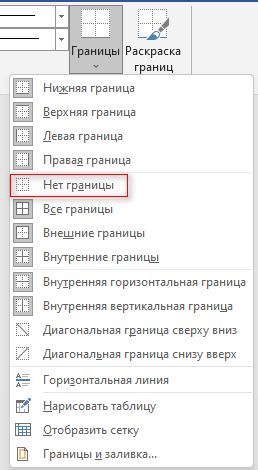

Выполнение этих шагов скрывает границы во всей таблице.
Хотя у вас будет невидимая таблица в Word, вы по-прежнему сможете увидеть сетку таблицы, поэтому перемещаться по ячейкам будет так же легко, как и раньше.
Как сделать линии таблицы невидимыми в Ворде — 2 способ
В данный момент мы изучим аналогичный способ, позволяющий удалить все рамки из таблицы в документе Word.
Проделайте следующие действия:

Как сделать невидимыми линии таблицы в Word — 3 способ
В некоторых случаях пользователю необходимо оформить таблицу с видимыми и невидимыми границами. В этом случае часть линий границ будет отображаться на странице документа, а другие линии будут скрыты.
Вы также можете скрыть из таблицы только определенные линии границ.
Выполните следующие действия:

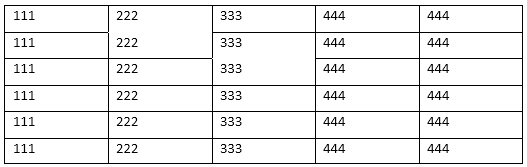
Вы можете применить один и тот же метод к любому количеству таблиц и столбцов.
Как сделать несколько линий в таблице невидимыми — 4 способ
Сейчас вы узнаете, как стереть границы таблицы в Ворде. Мы расскажем, как сделать границы таблицы невидимыми между произвольными ячейками. Этим способом вы можете удалить ненужные линии в любом месте таблицы.


Таблица в Ворде невидимыми линиями — 5 способ
Вы можете добавить или удалить границы, используя параметр «Формат таблицы». Этот параметр открывает диалоговое окно, в котором вы можете вручную добавлять, удалять и редактировать границы таблицы в соответствии с вашими потребностями.
Пройдите несколько шагов:
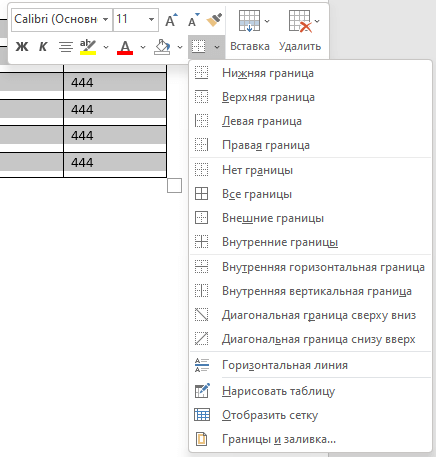

Теперь на странице документа Word границы таблицы невидимые. Вы можете применить эти шаги, чтобы стереть границы определенных столбцов.
Как убрать невидимую таблицу в Ворде
Рассмотрим, как скрыть невидимую таблицу, чтобы вернуть отображение всех или определенных линий, если вы решили изменить оформление документа в Word.
- Выделите всю таблицу или только нужные ячейки.
- Откройте вкладку «Конструктор таблиц».
- Щелкните по стрелке около значка «Границы».
- В открывшемся меню щелкните по «Границы и заливка…».
- В окне «Границы и заливка» во вкладке «Граница» в разделе «Тип:» нажмите на кнопку «все», а затем на «ОК».

Включение и отключение линий сетки
При создании таблиц без полей вам все равно нужно иметь возможность перемещаться по столбцам и строкам. Обратите внимание, что при печати документа Word границы таблицы будут напечатаны, а линии сетки — нет.
Если вы видите светлые пунктирные линии на месте таблицы, то функция «Отобразить сетку» включена в текстовом редакторе. Эта опция позволяет увидеть структуру таблицы.

Отображение сетки внутри таблицы можно отключить по этой инструкции:

После выполнения этих действий, на страницах документа Word линии сетки будут скрыты.
Если вам нужно включить отображение линии сетки, снова нажмите кнопку «Отобразить сетку», и она появится.



