
Разрыв страницы в MS Word: зачем он нужен, как его удалить и добавить в правильное место
Решил сегодня затронуть тему офисной и дом. работы с MS Word, тем паче, что эти разрывы некоторых доводят до срывов. (когда из-за них не получается удалить страницу, например).
Зачем вообще, нужны разрывы в документах Word?
Ставят их для более удобной разметки документа: чтобы новая глава начиналась всегда с новой страницы (в независимости от правок, которые вы делаете в другой части документа).
Без разрыва — новая глава всегда бы "прыгала" и начиналась то с новой страницы, то с середины. Согласитесь, неудобно?
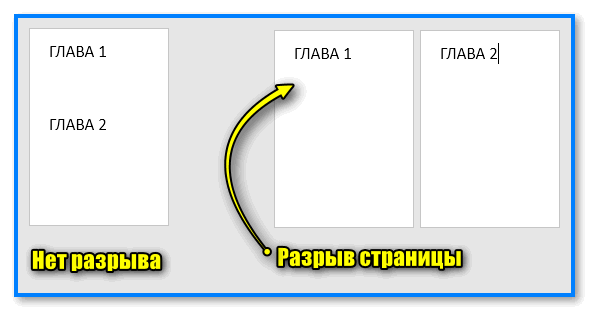
В чем разница — есть разрыв, и нет его
Теперь о том, как их "увидеть", удалить и добавить туда, "куда" вам надо.
Работа с разрывами
ШАГ 1
Для начала я бы порекомендовал вам в Word включить показ непечатаемых символов ( прим. : при распечатки документа на принтере — их видно не будет!).
Данная опция находится в разделе "Главная" (также есть спец. сочетания клавиш).
Горячие клавиши для вкл. всех знаков в Word: Ctrl+* или Ctrl+Shift+8
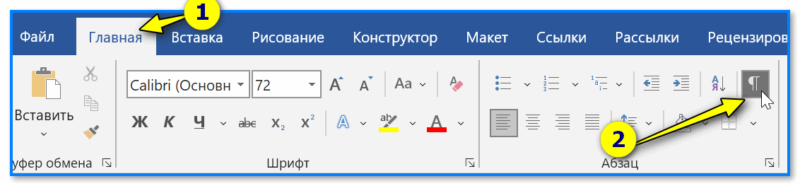
Word — отобразить все знаки (Главная)
ШАГ 2
После включения спец. символов — на странице можно будет увидеть "всё самое интересное" (то, что скрыто в обычном режиме).
Те же разрывы будут отображаться подобно обычному тексту. См. мой пример ниже.
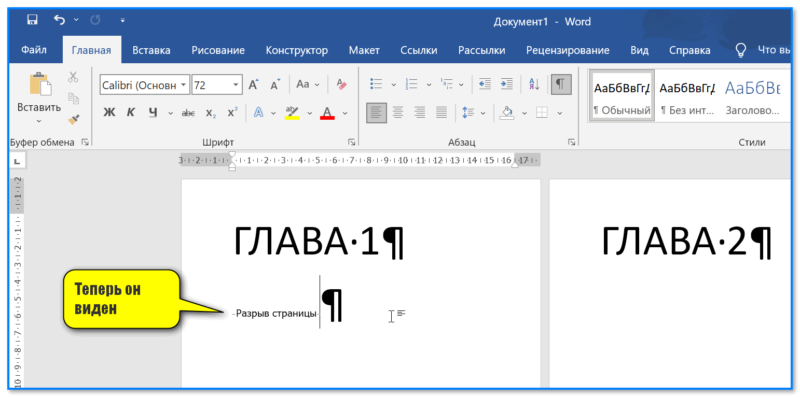
Теперь он виден (Word, разрыв)
ШАГ 3
Если разрыв стоит не в том месте (и из-за него все съезжает в документе), т.е. он вам не нужен и требуется его удалить — сначала выделите его мышкой️, а затем нажмите клавишу Delete.
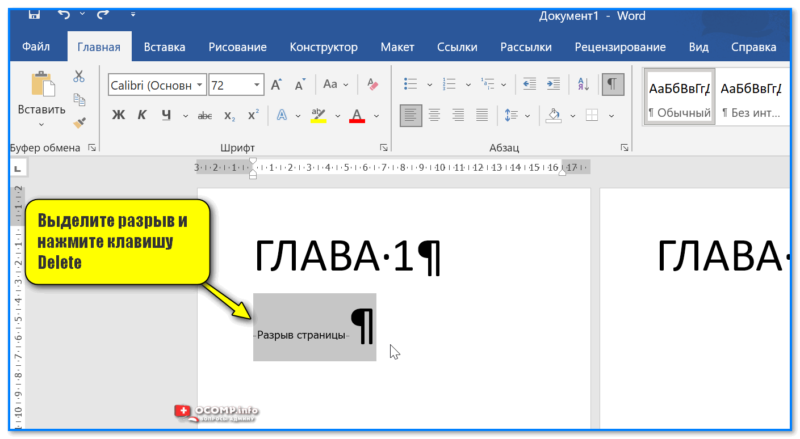
Выделите разрыв и нажмите клавишу Delete
Обратите внимание, что после удаления разрыва — верстка документа "может" уехать, и следующая глава сместиться к вашему курсору (к месту удаленного разрыва).
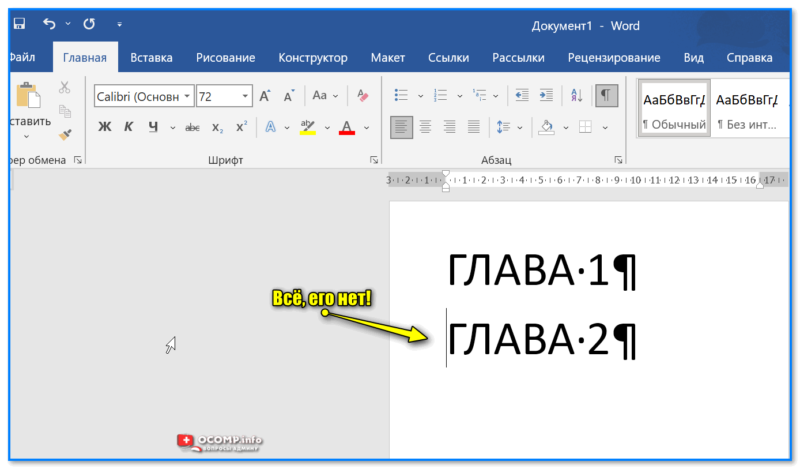
Все, его нет! Лист документа теперь чист
ШАГ 4
Для вставки новых разрывов (если они вам нужны) — поставьте курсор в нужное место, зажмите клавишу Ctrl и нажмите Enter. Это самый простой и быстрой способ их простановки.
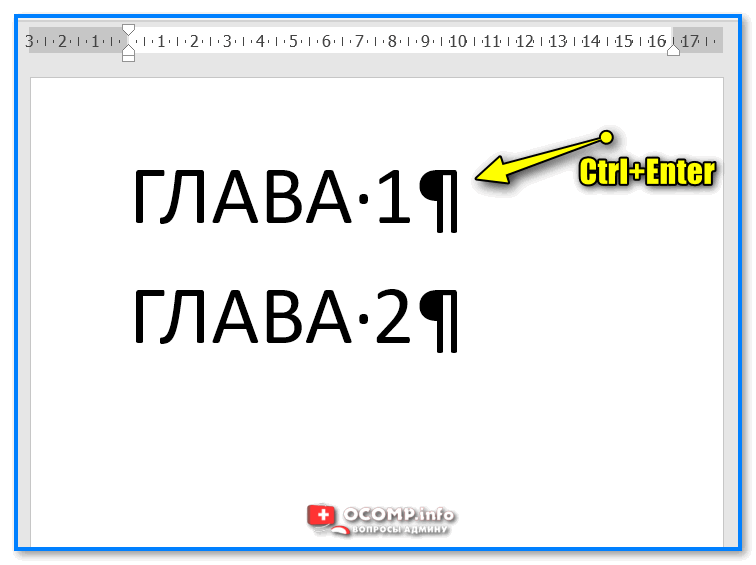
Ctrl+Enter (MS Word)
Также можно воспользоваться разделом "Макет / Разрывы" в верхней панельки MS Word. См. скрин с примером ниже.
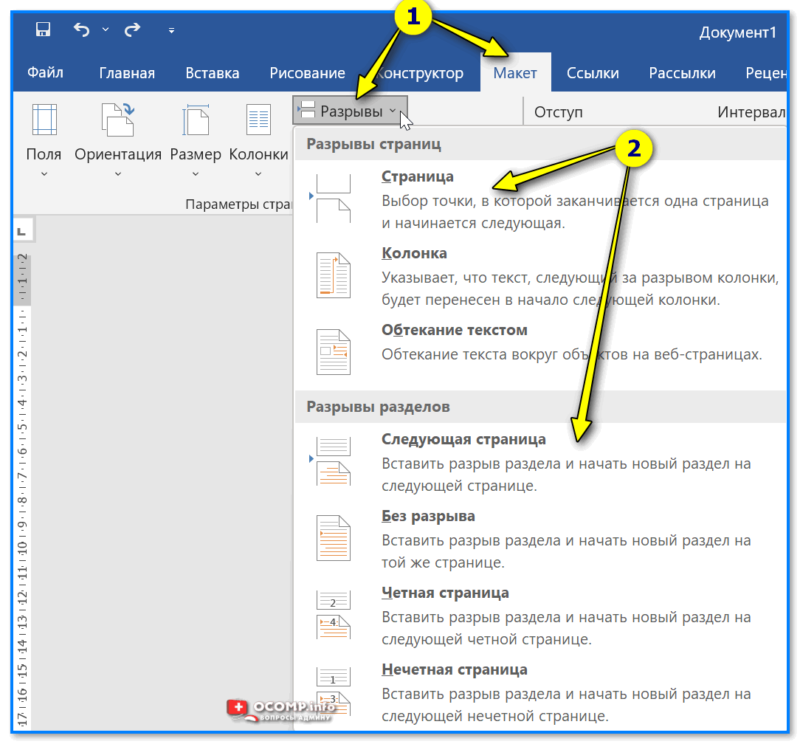
Макет — разрывы — Word
Кроме этого, в некоторых версиях Word данную опцию можно найти в разделе "Вставка / Страницы" .
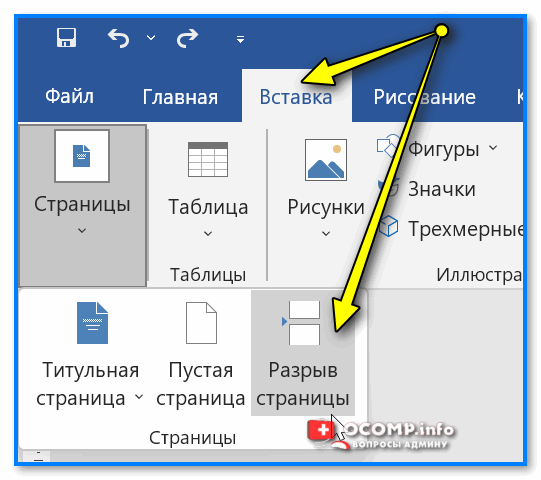
Вставка — разрыв страницы — Word
PS
Вот такие пироги. И никаких срывов не нужно.
Кстати, рекомендую также по теме нижеприведенную заметку.
Иные дополнения по теме — приветствуются ниже, в комментариях.
Как добавить и убрать разрыв страницы в Word
Одной из основных функций форматирования текста в редакторе Word является разрыв страницы. В этой статье мы рассмотрим для чего служат разрывы, как их добавлять в документ и быстро убирать в случае ненадобности.
- Как добавить разрыв страницы
- Как удалить разрыв страницы>
- Ручное удаление разрывов
- Автоматический поиск и удаление разрывов страницы
- Выводы
Как добавить разрыв страницы
Допустим, в вашем документе есть несколько глав, каждая из которых должна начинаться с нового листа. В этом случае нам не обойтись без добавления функции разрыва страницы.

Для этого делаем следующее:
- Ставим курсор перед названием главы.
- Переходим во вкладку «Вставка».
- Нажимаем кнопку «Разрыв страницы».

Всё содержимое документа, которое располагалось после курсора, оказалось на новом листе.
Как удалить разрыв страницы
Если вставка разрыва страницы производится нажатием одной кнопки, то для его удаления потребуется целая серия действий.
Всё дело в том, что разрыв страницы является скрытым знаком форматирования и не виден при обычном просмотре. Чтобы его обнаружить, надо перейти во вкладку «Главная» редактора Word и кликнуть на кнопку «Отобразить все знаки». Либо нажать сочетание клавиш CTRL + SHIFT + 8 на клавиатуре.
Ручное удаление разрывов
- Установите курсор перед знаком разрыва.
- Нажмите клавишу Delete

Разрыв страницы будет немедленно удален.
Этот способ хорошо подходит в случае, когда у вас небольшой текстовый документ и вам приблизительно известно в каком его месте находятся разрывы. А если у вас документ на десятки, а то и сотни страниц? Просматривать его вручную, в надежде ничего не пропустить? Представляете сколько это займет времени?
Автоматический поиск и удаление разрывов страницы
Автоматизируем весь процесс при помощи средств самого Ворда. Для начала отобразим все скрытые знаки в документе, как было описано выше.
Далее нажмите сочетание клавиш CTRL + H на клавиатуре, чтобы открыть окно функции поиска и замены. В поле Найти напишите «^m» (без кавычек), а поле Найти оставьте пустым так как это указано на скриншоте ниже.

Установите курсор в самое начало документа и нажмите кнопку «Найти далее». Вы увидите, что первый в документе разрыв страницы будет автоматически найден и выделен. Чтобы его убрать, нажмите кнопку «Заменить».
Далее вы можете по такому же алгоритму автоматически искать и удалять разрывы страницы, но проще будет нажать кнопку «Заменить все», и Ворд за секунды сделает всю работу сам. В результате все разрывы будут найдены и удалены из документа.



