
Если вы когда-либо работали с программой Microsoft Word, то, вероятно, сталкивались с ситуацией, когда диалоговое окно мешает продолжать работу. Закрыть диалоговое окно в Word можно несколькими способами, и каждый из них может быть полезен в разных ситуациях. Например, вы можете нажать кнопку Отмена или Закрыть, если хотите прервать процесс, который вызвал появление диалогового окна.
Также можно просто переместить окно в угол экрана или свернуть его, чтобы продолжить работу с текстом. Главное, чтобы закрытие диалогового окна не привело к потере несохраненных данных. И помните, что каждый диалоговый окно можно закрыть без особых проблем, важно только знать правильный способ.
Как закрыть диалоговое окно в программе Word?
Для того чтобы успешно закрыть диалоговое окно в программе Word, следуйте этим простым инструкциям:
1. Проверьте, не осталось ли незаполненных полей в диалоговом окне. Убедитесь, что все необходимые данные внесены или выбраны.
2. Попробуйте нажать клавишу Enter на клавиатуре. В некоторых случаях это может закрыть диалоговое окно, если все данные корректно заполнены.
3. Если нажатие Enter не помогло, попробуйте найти кнопку Отмена или Закрыть в диалоговом окне. Кликните на эту кнопку для закрытия окна.
4. Если кнопки Отмена или Закрыть не видно, попробуйте щелкнуть по крестику в правом верхнем углу диалогового окна. Это обычно закрывает окно.
5. Если ни один из вышеперечисленных методов не срабатывает, попробуйте нажать комбинацию клавиш Alt + F4. Это также может закрыть диалоговое окно в Word.
6. В случае, если ничего не помогает, перезапустите программу Word. Это может избавить вас от проблемы с диалоговым окном.
Следуя этим простым шагам, вы сможете успешно закрыть диалоговое окно в программе Word и продолжить работу без препятствий.
Использование клавиши Esc для закрытия диалогового окна в программе Word
Использование клавиши Esc является одним из самых быстрых и удобных способов закрыть диалоговое окно в программе Word. Просто нажмите клавишу Esc на клавиатуре, и диалоговое окно мгновенно закроется, вернув вас к основному окну программы.
Этот метод особенно удобен, когда вам необходимо быстро закрыть диалоговое окно и вернуться к работе над вашим документом. Нажатие клавиши Esc значительно экономит ваше время и упрощает процесс взаимодействия с программой.
Используя клавишу Esc для закрытия диалогового окна в программе Word, вы сможете улучшить свою производительность и эффективность работы с документами. Не забывайте об этом удобном способе закрытия окон и воспользуйтесь им, чтобы сделать работу с Word еще более комфортной.
Как закрыть диалоговое окно в программе Word
| Шаг 1: | Найдите кнопку Отмена в диалоговом окне программы Word. |
| Шаг 2: | Нажмите на кнопку Отмена с уверенностью и решительностью. |
| Шаг 3: | Диалоговое окно закроется, и вы вернетесь к основному окну программы Word. |
Закрытие диалогового окна с помощью кнопки Отмена является простым и эффективным способом завершить текущее действие. Нажмите на кнопку Отмена без колебаний и продолжайте работу в программе Word без лишних задержек.
Использование комбинации клавиш Alt + F4
Используя комбинацию клавиш Alt + F4, вы можете быстро и удобно закрыть диалоговое окно в программе Word. Это универсальный способ закрыть окно без необходимости использования мыши или поиска кнопки закрытия.
Нажав одновременно клавиши Alt и F4, вы отправляете сигнал программе о закрытии текущего окна. Это действие выполняется незамедлительно и эффективно, позволяя вам быстро переключиться на другие задачи или окна.
Использование комбинации клавиш Alt + F4 также может быть полезно в случае, если диалоговое окно зависло или не реагирует на обычные способы закрытия. Этот метод предоставляет простой и надежный способ завершить работу с окном и продолжить использование программы без проблем.
Таким образом, Alt + F4 является удобным и эффективным способом закрыть диалоговое окно в программе Word, обеспечивая быструю и безопасную операцию.
Как закрыть диалоговое окно в программе Word с помощью мыши
1. Найдите кнопку Закрыть в правом верхнем углу диалогового окна.
2. Нажмите на эту кнопку левой кнопкой мыши.
3. Диалоговое окно должно закрыться после этого действия.
Перезапуск программы Word
Если вы столкнулись с проблемой, когда диалоговое окно в программе Word не закрывается, и все остальные методы не помогли, то возможным решением может быть перезапуск программы.
Шаги для перезапуска программы Word:
- Сохраните все свои документы и закройте программу Word.
- Откройте менеджер задач: нажмите клавиши Ctrl + Shift + Esc, чтобы открыть менеджер задач Windows.
- Найдите процесс Word в списке процессов и завершите его: найдите процесс winword.exe или Word в списке процессов и нажмите кнопку Завершить задачу.
- Запустите программу Word заново: после завершения процесса Word, запустите программу снова и проверьте, работает ли все корректно.
Если после перезапуска проблема с диалоговым окном все еще сохраняется, возможно, стоит обратиться к специалисту по технической поддержке для дальнейшей помощи.
4 быстрых способа закрыть отдельный документ Word, не закрывая Word
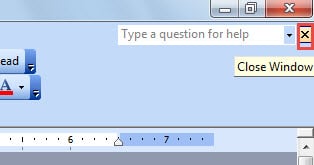
Обычно, чтобы сосредоточиться на задаче, мы обычно открываем только один документ в Word. Однако после редактирования или пересмотра необходимо закрыть документ, оставив программу в рабочем состоянии. Если быть точным, это проблема, с которой могут столкнуться пользователи Word 2010, поскольку в Word 2003 в левом верхнем углу есть кнопка «Закрыть окно», позволяющая закрыть только документ.
Таким образом, приведенный ниже контент включает в себя 4 метода на выбор.
Способ 1: показать кнопку «Закрыть окно»
Как упоминалось выше, в Word 2010 нет кнопки «Закрыть окно» для отдельного документа. Тем не менее, мы можем заставить его появиться.
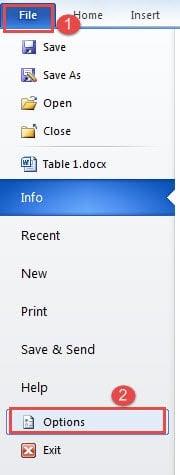
- Прежде всего, нажмите вкладку «Файл».
- Затем нажмите «Параметры», чтобы вызвать диалоговое окно «Параметры Word».
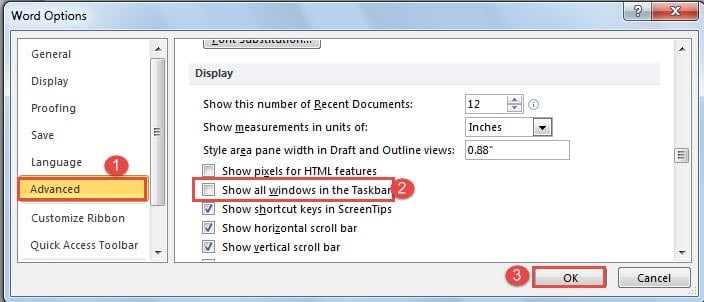
- Далее нажмите «Дополнительно».
- Продолжайте прокручивать вниз до «Дисплей» и снимите флажок «Показать все окна на панели задач».
- Наконец, нажмите «ОК», чтобы сохранить изменения.
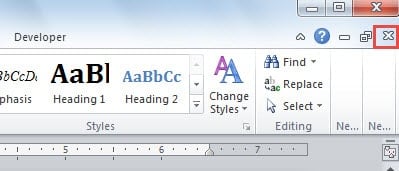
Теперь вы можете заметить, что кнопка «Закрыть окно» доступна, как показано ниже:
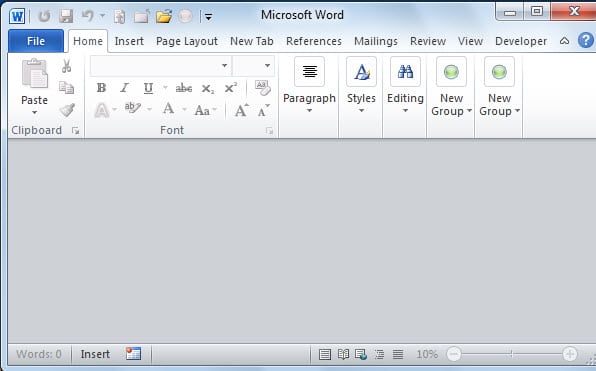
Вот эффект:
Способ 2: закрыть файл вместо Word
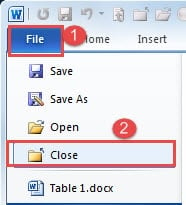
- Во-первых, также нажмите вкладку «Файл».
- Далее нажмите «Закрыть».
Или вы можете добавить команду «Закрыть» на «Панель быстрого доступа» для быстрого использования.
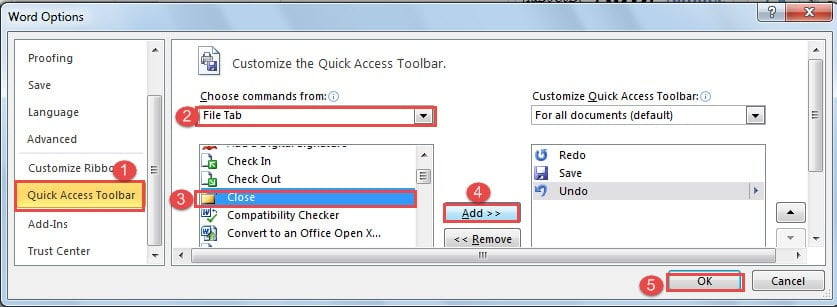
- Перейдите в диалоговое окно «Параметры Word», выполнив шаги, описанные в способе 1.
- Затем на этот раз нажмите «Панель быстрого доступа».
- Затем выберите вкладку «Файл» для категории.
- Найдите и выберите команду «Закрыть».
- Далее нажмите кнопку «Добавить».
- Наконец, нажмите «ОК».
Способ 3: используйте сочетания клавиш
Конечно, если вы предпочитаете использовать сочетания клавиш кликам, вы можете нажать «Ctrl+W» или «Ctrl+F4». Любой из них может закрыть только документ.
Способ 4: запустить макрос
- К start, щелкните вкладку «Разработчик», затем «Visual Basic», чтобы открыть редактор VBA.

- Далее нажмите «Обычный» и «Вставить».
- Затем выберите «Модуль».
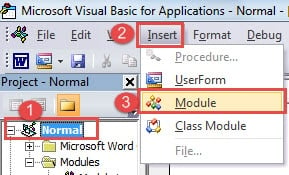
- Дважды щелкните новый модуль, чтобы отобразить область редактирования.
- Затем вставьте следующие коды туда:
re>’Закройте единственный открытый документ, но не выключайте Word. Sub CloseFileKeepWordOpen() ActiveDocument.Close Word.Application.Activate End Sub
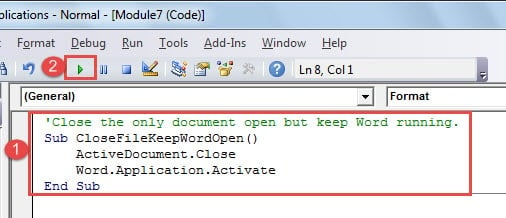
- В конце концов, нажмите кнопку «Выполнить».
Для удобства использования макросу предлагается назначить кнопку или клавиатуру. Подробную информацию вы можете найти в этой статье: Как удалить форматирование вставленных текстов с помощью макроса и VBA в вашем Word
Инструмент для иборьбы поврежденного документа Word
Всем известно, что потеря файлов может стереть все или, по крайней мере, что-то важное. Я предполагаю, что после потери файла на ум приходит способ вернуть данные к жизни. Тогда лучший способ получить Продукт для иборьбы повреждений данных Word.
Ворд ошибка открыто диалоговое окно
Из этой статьи вы узнаете, как исправить ошибку, в которой говорится, что Microsoft Word не может выполнить определенное действие из-за открытого диалогового окна. Как правило, данная ошибка возникает из-за плохих надстроек или слишком строгих параметров безопасности.


4 Нажмите Закрыть или OK . Для закрытия определенных диалоговых окон необходимо будет нажать на такие кнопки, как Отмена, Нет или Да.

- Закройте Word, если он открыт.
- Нажмите ⊞ Win + R , чтобы отобразить окно «Выполнить».
- Введите Winword /safe и нажмите ↵ Enter .

- Если ошибка все равно появилась, попробуйте другой способ.

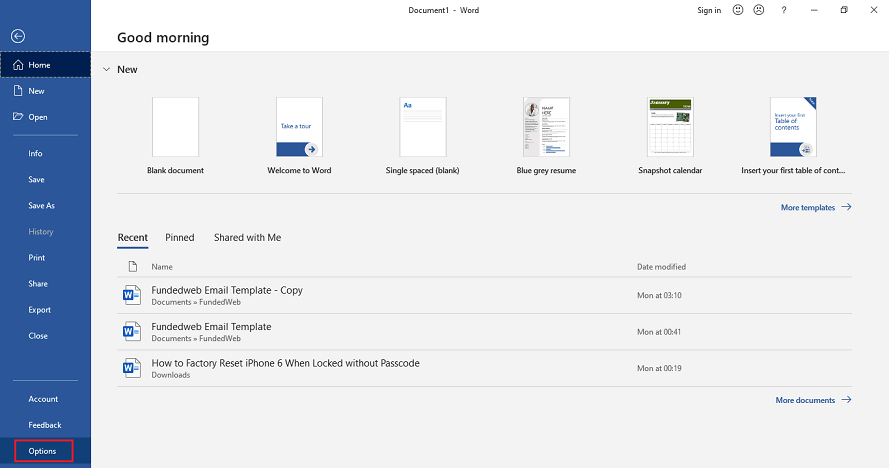
- Нажмите на меню Файл.
- Нажмите на Параметры.
- Нажмите на Надстройки.
- Нажмите Перейти справа от «Управление».
- Уберите галочку с первой надстройки. Убирайте галочку только с одной надстройки, чтобы проверить их по отдельности.
- Нажмите OK.

4 Закройте и снова запустите Microsoft Word. Запустите Word в обычном режиме, а не в безопасном (через меню «Пуск»). Программа запустится со всеми надстройками, кроме той, которую вы отключили.

- Если ошибка больше не появится, значит, проблема была в отключенной вами надстройке.
- Если ошибка появилась, значит, отключенная надстройка тут не при чем.


7 Повторяйте так до тех пор, пока не найдете нужную надстройку. Когда вы найдете надстройку, из-за которой возникает ошибка, удалите ее или просто отключите. Реклама

- Не используйте этот метод, если не уверены в надежности открываемого документа.
- Если отключить Защищенный просмотр, компьютер будет подвержен действию вирусов, так что делайте это на свой страх и риск.


- Когда закончите, не забудьте снова включить Защищенный просмотр.
Об этой статье
Эту страницу просматривали 39 754 раза.
Была ли эта статья полезной?
Try out some great fixes created by our experts
by Alexandru Poloboc
With an overpowering desire to always get to the bottom of things and uncover the truth, Alex spent most of his time working as a news reporter, anchor,… read more
Updated on September 26, 2022
Reviewed by Vlad Turiceanu
Passionate about technology, Windows, and everything that has a power button, he spent most of his time developing new skills and learning more about the tech world. Coming… read more
- Nothing is more annoying than seeing a repeating notification when trying to save or close a document.
- The worst part about this issue is that there’s no way to fix the error pop-up.
- Thankfully, this guide mentions some of the most effective solutions that will help you resolve the error.
X INSTALL BY CLICKING THE DOWNLOAD FILE
To fix various PC problems, we recommend Restoro PC Repair Tool: This software will repair common computer errors, protect you from file loss, malware, hardware failure and optimize your PC for maximum performance. Fix PC issues and remove viruses now in 3 easy steps:
- Download Restoro PC Repair Tool that comes with Patented Technologies (patent available here) .
- Click Start Scan to find Windows issues that could be causing PC problems.
- Click Repair All to fix issues affecting your computer’s security and performance
- Restoro has been downloaded by 0 readers this month.
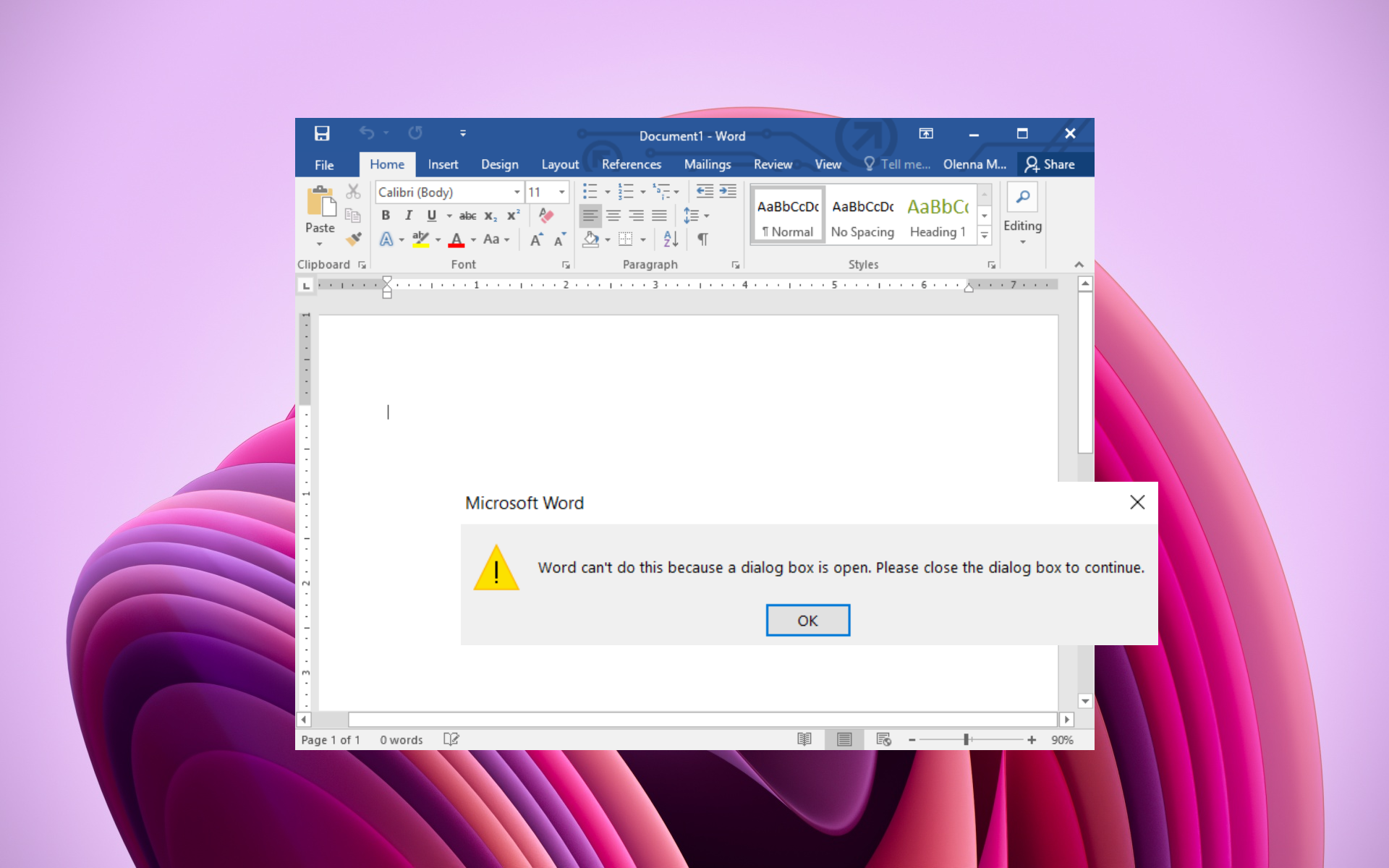
Sometimes , when you launch MS Word and want to perform a task, you get the error Word can’t do this because a dialog box is open. You click OK, but you keep getting that same error message repeatedly.
Do not worry; this error is elementary to troubleshoot and fix, and it’s usually caused if you have another word window open in your Startup folder.
Read through this guide to see proven methods that will resolve this issue once and for all.
What does it mean when Word says a dialog box is open?
This error could arise for several reasons, which we have listed below.
- There is another instance of the same Word document open.
- Check whether or not multiple instances of Winword.exe are present in the Task Manager.
- An add-in in MS Word is causing the issue.
- The protected view option is turned on.
- Some important Office files are missing.
- A virus or malware is causing the problem.
How do I fix the Word can’t do this because a dialog box is open error?
Use the keyboard
- Click OK when you see the error message.
- Press the Alt + Tab keys and cycle through the open windows.
- Repeat this action until you find the window which is causing issues.
Disable the Add-ins
- Launch Microsoft Word on your computer.
- Click File at the top left corner.
- Choose Options.
- Click on Add-Ins.
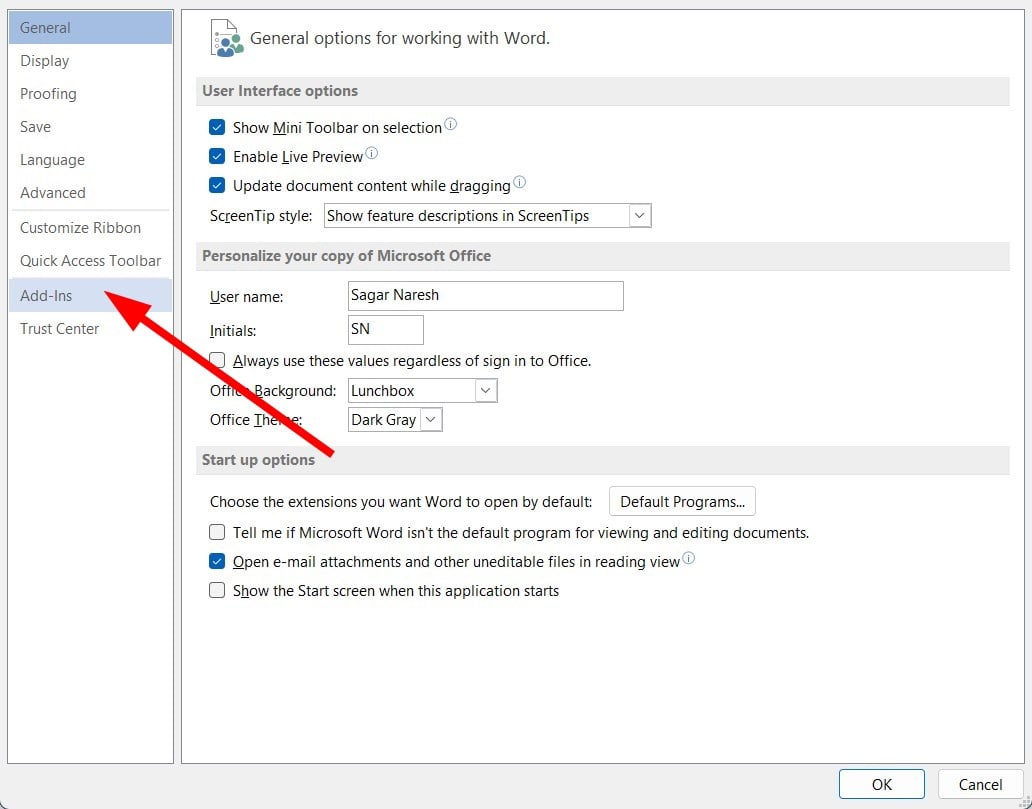
- Select the Manage tab below the Word Options window.
- Choose COM Add-Ins from the list.
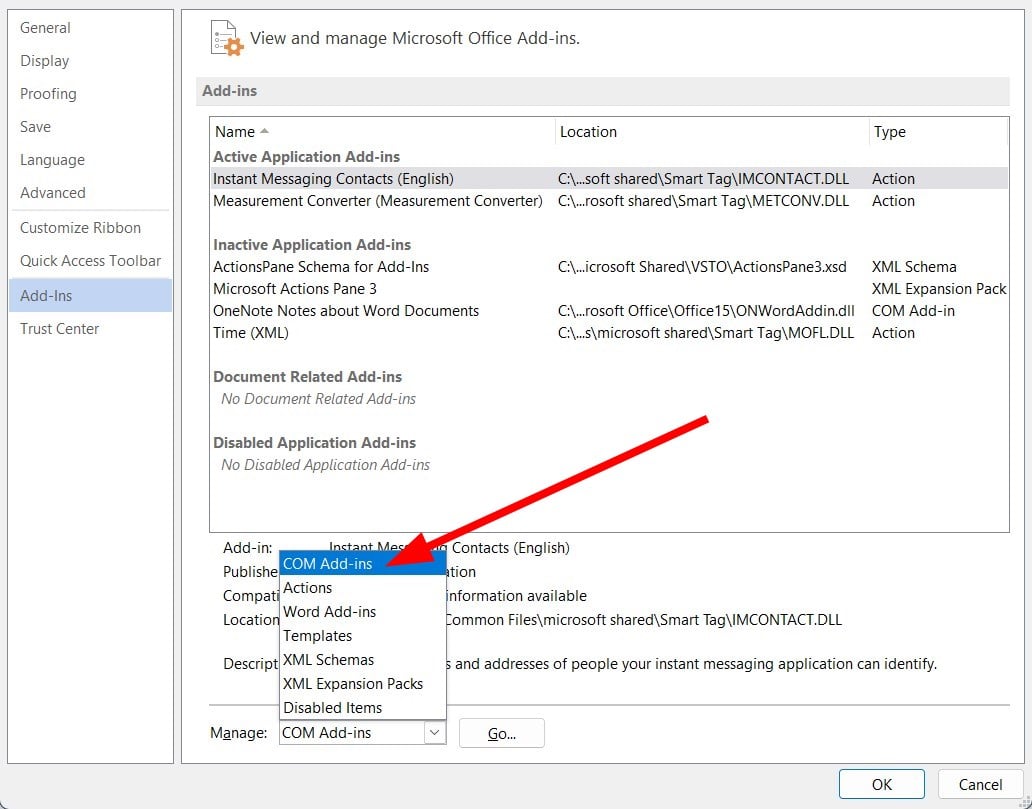
- Click the Go button.
- Uncheck, and stop all the Add-Ins you feel might be causing the error.
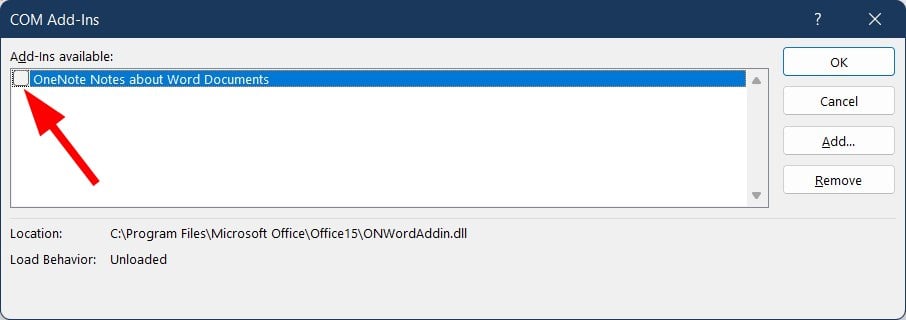
- Click OK when you’re done.
- Restart Microsoft Word.
If you still get the error, follow the next step to disable all Add-Ins with Trust Center.
- Launch Word, and click on File.
- Click Options.
- Select Trust Center.
- Click Trust Center Settings.
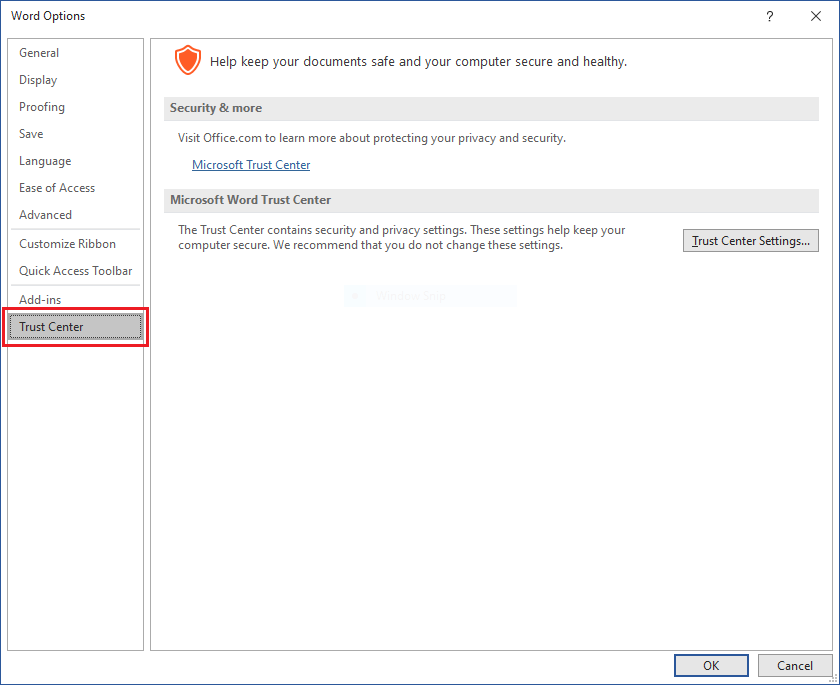
- When the Trust Center window pops up, choose Add-ins.
- C heck the box next to the Disable all Application Add-ins option.
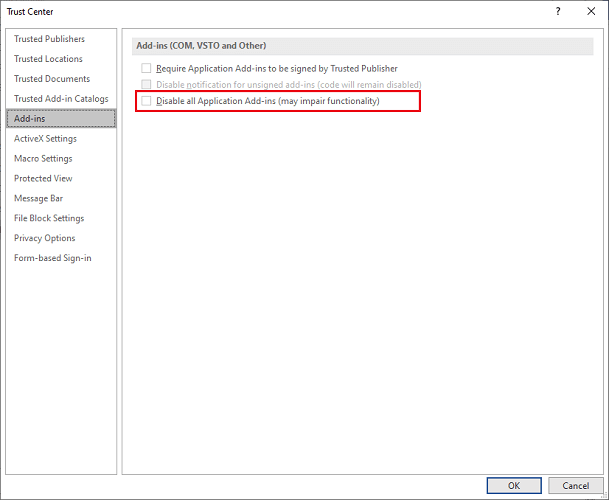
- Next, click OK.
- The Word Options window will redisplay, and select OK to finalize.
- Close and restart word to confirm if this approach worked for you.
Read more about this topic
- Fix: Most of The Features Have Been Disabled [Word, Excel]
- Get “Compile Error in Hidden Module” Fixed in Excel or Word
- Missing Proofing Tools In Microsoft Word: 4 Ways To Fix It
- How to Turn Off Protected View in Word/Office [Easy Methods]
- Can’t Zoom in Microsoft Word: Quick Fix
Disable protected view
Note: Before you begin to disable Protected View, know that this method might open your computer to viruses. So you will use this method at your own risk if you still wish to continue.
- Launch Microsoft Word.
- Select the File menu at the top-left corner of your PC screen.
- Click on Options .
- Select Trust Center from the menu to the left side.
- Click the Trust Center Settings at the bottom left corner.
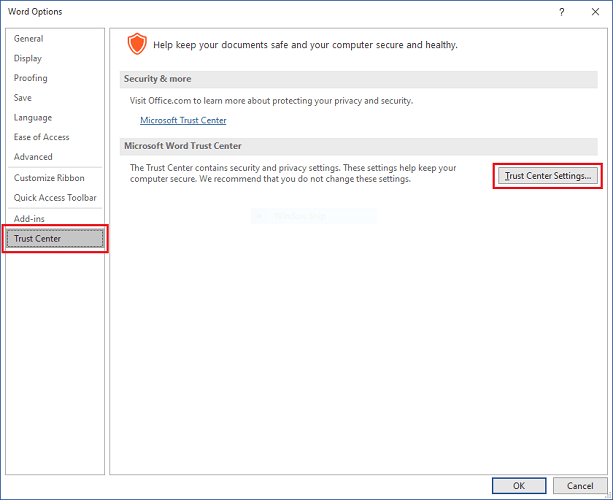
- Click the Protected View option.
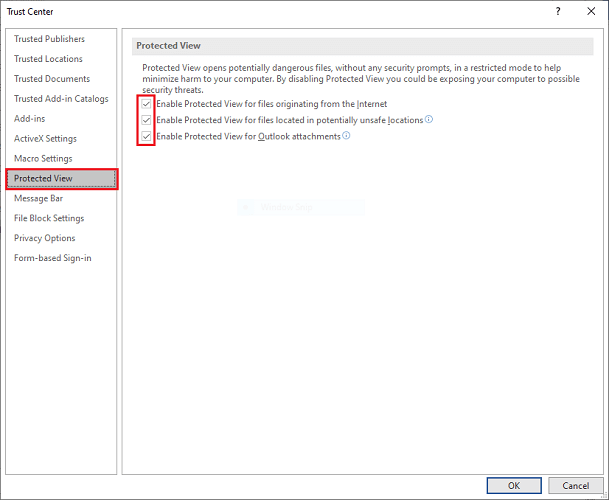
- Uncheck the boxes.
- Click OK .
Why is my Word document not closing?
- Add-ins conflict with the app.
- Your antivirus might be blocking the app.
- The latest Office update might be buggy.
- A corrupt or missing system file on your PC can also cause this problem
- The normal.dot template file is causing the issue, which you can locate with the following path: %USERPROFILE%Application DataMicrosoftTemplates
How to close a Dialog Box in Microsoft Word?
- Try pressing the X from the upper right corner or Cancel.
- If the pop-up keeps appearing, close Word and rename the Normal.dot file.
- Press the Ctrl+Alt+Del keys to open Task Manager and end the Word process.
- Click on the Power button and select Restart.
Hopefully, methods one to four discussed in this article will get rid of the word can’t do this because a dialog box is open error.
As you can see, the methods and steps are not hard to apply because this error is not much of a big deal. Feel free to leave comments below.
Still having issues? Fix them with this tool:
SPONSORED
If the advices above haven’t solved your issue, your PC may experience deeper Windows problems. We recommend downloading this PC Repair tool (rated Great on TrustPilot.com) to easily address them. After installation, simply click the Start Scan button and then press on Repair All.



